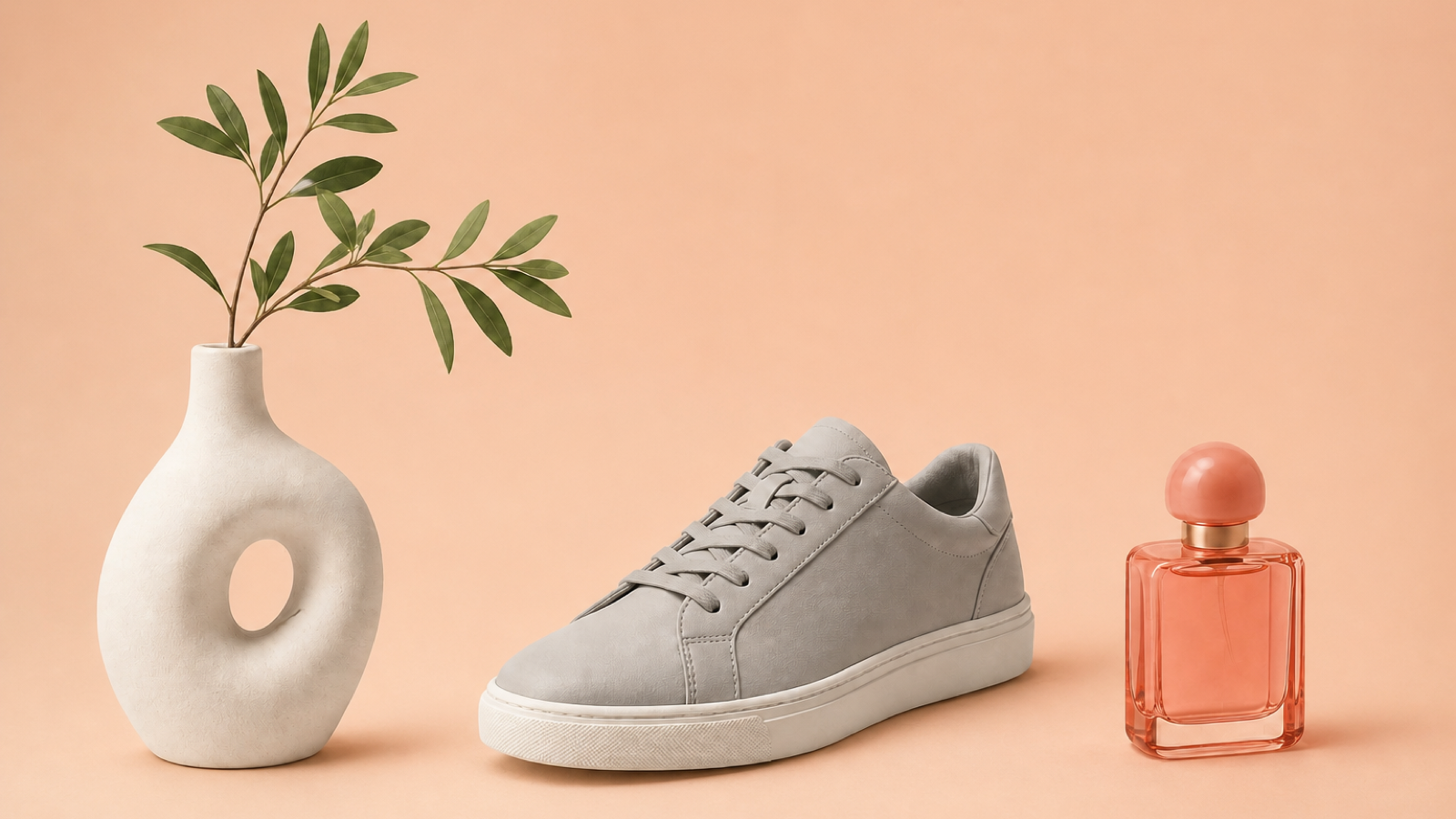
Pentru a elimina fundalul unei fotografii, deschide Free BGRemover, alege imaginea, apasă pe Elimină fundalul și verifică decupajul. Selectează Transparent, apoi descarcă PNG-ul pentru a așeza subiectul într-o altă imagine, într-o prezentare sau într-un proiect grafic.
Urmărește împreună cu fotografie exemplu sau folosește-l pe al tău În exemplu, orificiul prin vază se curăță corect, dar sticla de sticlă păstrează o parte din fundalul de piersici.
Vrei să ștergi un singur obiect și să păstrezi scena? Asta are nevoie de o radieră de obiecte; îndepărtarea fundalului decupează subiectul din împrejurimi.
Cum să elimini un fundal dintr-o imagine online
Înainte de a începe: folosește un fișier JPG, PNG sau WebP până la 15 MB și un browser și un dispozitiv cu suport WebGPU funcțional. Unele telefoane și computere mai vechi nu pot rula instrumentul. Nu este necesară nicio instalare de cont, plată sau aplicație, iar descărcările nu au filigran adăugat.
1. Deschide imaginea originală
Deschide Elimină fundalul imaginilor, apasă pe Încarcă o imagine și selectează-ți fotografia. Pe un telefon, atinge butonul și alege un fișier din biblioteca foto sau din selectorul de fișiere.
Folosește fotografia originală atunci când este posibil. Capturile de ecran și copiile salvate din aplicațiile de mesagerie pot pierde detaliile fine de care ai nevoie în jurul părului sau a tulpinilor subțiri. Păstrează originalul astfel încât să poți compara rezultatele sau să reîncerci dintr-o copie nouă.
Dacă fotografia de pe telefon este HEIC, convertește mai întâi o copie în JPG sau PNG. Redenumirea extensiei nu o convertește.
2. Apasă pe Eliminare fundal
Apasă pe Elimină fundalul sub previzualizare. Alegerea unui fișier singură nu începe procesarea.
Păstrează fila deschisă în timp ce browserul tău descarcă modelul și procesează imaginea. Prima rulare poate dura mai mult decât rulările ulterioare. Dacă procesarea eșuează, consultă ghidul de depanare a browserului și a încărcării.
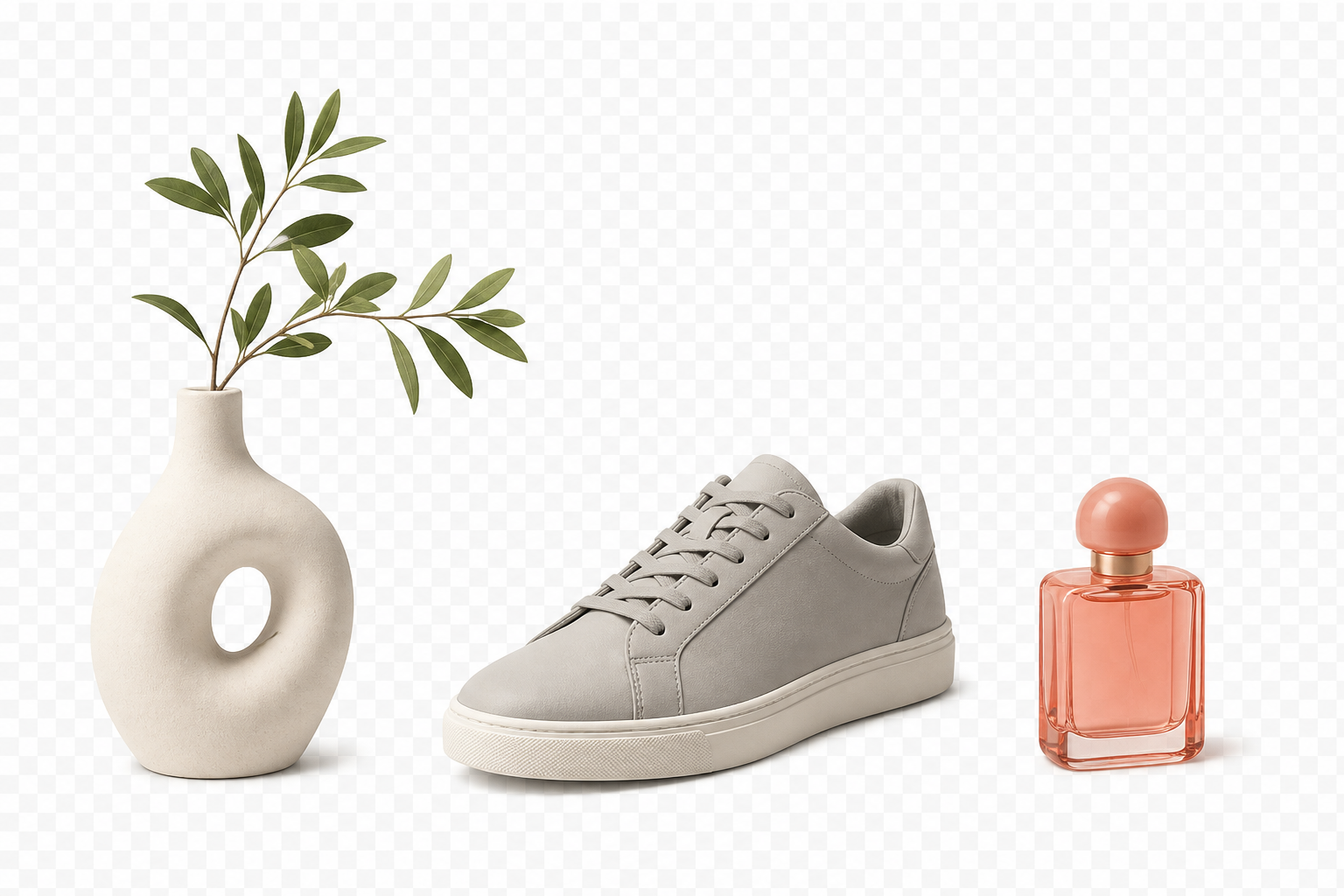
Când procesarea se termină, decupajul apare lângă original. O tablă de șah arată zonele transparente, iar comenzile Fondul de ieșire devin disponibile.
3. Verifică subiectul și marginile acestuia
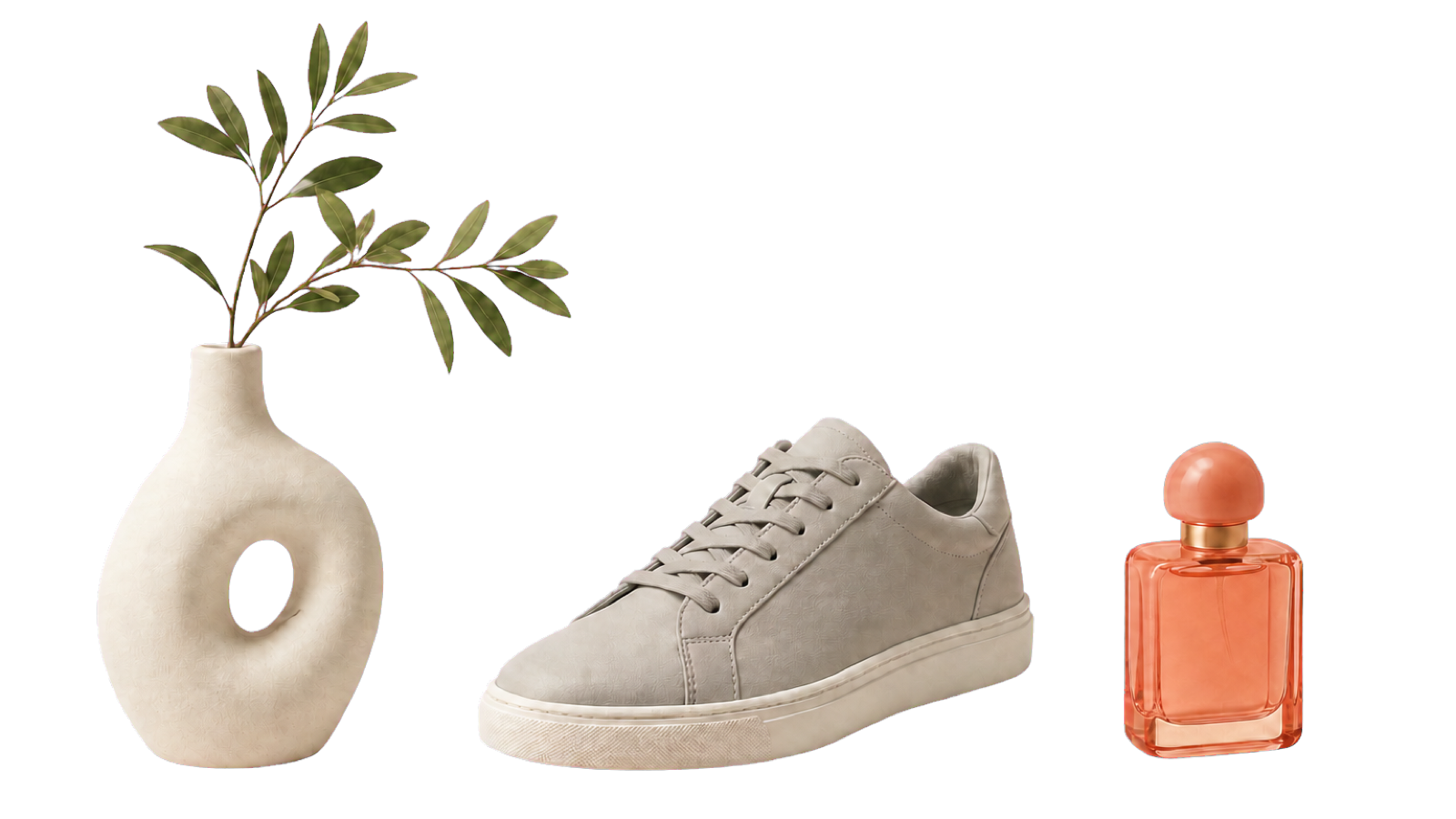
Compară rezultatul cu originalul înainte de a-l salva. Caută fundal nedorit, precum și părți lipsă ale subiectului.
Pentru un portret, inspectează părul, ochelarii, cerceii, degetele și umerii. Pentru un produs, verifică mânerele, curelele, suporturile subțiri și găurile prin obiect. În acest exemplu, acordă atenție:
- Deschiderea vazei: noul fundal ar trebui să se arate prin el.
- Intervalele dintre frunze: pete de culoarea piersicii ar indica un fundal rămas.
- Sticlă de parfum: sticla poate păstra culorile din scena originală chiar și atunci când fundalul din jur dispare.
Sub Funtal de ieșire, alege Alb, apoi încearcă o culoare personalizată închisă. Un contur palid poate dispărea pe alb, dar devine evident pe o suprafață întunecată. Resturile întunecate sunt mai ușor de văzut pe un fundal deschis.

Primele-planurile de mai jos arată două rezultate diferite din aceeași previzualizare: o deschidere degajată și o sticlă care încă poartă culoarea veche.
4. Descarcă un PNG transparent
După ce verifică marginile, schimbă Fondul de ieșire înapoi la Transparent. Apasă pe Descarcă transparent PNG și salvează fișierul.
Lăsând selectat Alb sau Culoare personalizată, culoarea respectivă se salvează în imagine. Numai extensia PNG nu înseamnă că o imagine are un fundal transparent.
Descarcă fișierul real în loc să faci o captură de ecran. O captură de ecran surprinde tabla de șah ca pixeli vizibili și îți poate oferi o imagine mai mică.
Pe un telefon, verifică lista de descărcări a browserului sau folderul Descărcări din managerul de fișiere. Este posibil ca PNG să nu apară automat în biblioteca ta de fotografii. Dacă se deschide într-o vizualizare nouă, folosește comenzile de salvare ale browserului pentru a păstra fișierul.
5. Verifică fișierul unde îl vei folosi
Introdu PNG-ul în diapozitiv sau în design unde intenționezi să îl folosești. Schimbă fundalul din spatele lui.
Noua culoare ar trebui să apară în jurul subiectului și prin goluri deschise. Dacă un dreptunghi alb sau o tablă de șah rămâne atașat imaginii, acești pixeli fac parte din fișier. Revino la Free BGRemover, selectează Transparent și descarcă din nou.
Un vizualizator de imagini poate afișa o transparență reală pe alb sau negru. Verifică un alt fundal înainte de a decide că descărcarea a eșuat. Apoi inspectează subiectul la dimensiunea finală de afișare: părul, degetele, curelele și alte detalii de care ai nevoie sunt încă acolo?
Verifică și dimensiunile pixelilor. În mod normal, instrumentul actual redimensionează imaginile mai mari decât pixelii 2,200 pe partea cea mai lungă până la acea dimensiune înainte de export. Prin urmare, o fotografie 4,000 × 3,000 poate fi descărcată de la 2,200 × 1,650. Imaginile mai mici nu sunt mărite prin acest pas. Verifică dimensiunile fișierului salvat înainte de a-l utiliza pentru un aspect mare sau imprimare.
Ce să faci când decupajul pare greșit
Părul sau blana arată tăiat
Compară firele lipsă cu cele originale. Dacă sunt deja estompate în fundal, începe cu o fotografie mai clară dacă ai una. Dacă subiectul ocupă doar o mică parte a cadrului, încearcă fluxul de lucru cu copiere decupată de mai jos. Free BGRemover nu are perie de restaurare, așa că o șuviță care rămâne lipsă nu poate fi vopsită înapoi în acest instrument.
O parte din subiect dispare
Un manșon pal, o curea subțire sau o tulpină îngustă pot fi confundate cu fundal. Dacă alte obiecte concurează cu subiectul tău, decupează-le dintr-o copie și încearcă din nou. Lasă spațiu în jurul întregului contur al subiectului. Acest lucru poate ajuta instrumentul să-l separe, dar nu poate recupera o parte ascunsă în spatele altui obiect sau în afara cadrului.
Rămâne un contur alb sau colorat
Culoarea din vechiul fundal poate rămâne de-a lungul edge. Verifică-l pe fundal și la dimensiunea pe care intenționezi să o folosești. Dacă marginea încă distrage atenția, încearcă o altă fotografie sursă, dacă este disponibilă. Repetarea aceleiași îndepărtări automate poate da același rezultat. Alegerea unui fundal similar poate ascunde o franjuri, dar nu o elimina.
Fotografia descărcată pare neclară
Compară ambele fișiere la aceeași dimensiune de afișare. Dacă originalul este clar, dar descărcarea este mai mică, redimensionarea instrumentului poate explica diferența. Verifică dimensiunile salvate în raport cu cerințele aspectului tău Dacă ai nevoie de mai mulți pixeli decât conține descărcarea, acest export este nepotrivit; întinderea acestuia nu va restabili detaliul.
Dacă dimensiunile sunt adecvate, verifică dacă ai salvat PNG-ul mai degrabă decât o captură de ecran și nu îl întindeți peste dimensiunea sa. Moliciunea limitată la contur este o problemă de calitate a marginilor; mărirea dimensiunilor de export nu o va repara.
Obiectele din sticlă sau transparente arată greșit
Sticla din prim-plan păstrează zone de culoarea piersicii deoarece sticla conține reflexii și culori din scena din spatele ei. Îndepărtarea fundalului exterior nu reconstruiește ceea ce ar trebui să se arate prin sticlă.
Pentru un design casual, un fundal similar poate face culoarea mai puțin vizibilă. Pentru o fotografie exactă a produsului, folosește o fotografie făcută pe fundalul dorit, dacă este posibil. Instrumentul actual nu poate elimina nuanța de piersici din interiorul acestei sticle, independent de sticla.
Ce să încerci când ai o singură fotografie
Dacă subiectul este mic în cadru sau înconjurat de obiecte care nu au legătură, încearcă o decupare mai strânsă:
- Fă o copie a fotografiei originale, nu a decupajului descărcat.
- Decupează obiectele care nu au legătură și spațiul în exces. Păstrează subiectul complet, inclusiv părul, degetele, mânerele și tulpinile, cu puțin spațiu în jurul conturului.
- Încarcă copia decupată în Free BGRemover și apasă pe Elimină fundalul.
- Compară zona cu probleme din ambele rezultate. Folosește noua versiune numai dacă păstrează detaliile de care ai nevoie și are suficienți pixeli pentru designul tău
Decuparea schimbă ceea ce vede instrumentul; nu garanteaza un rezultat mai bun. Dacă încă lipsește același detaliu esențial, păstrează originalul în loc să folosești un decupaj incomplet. Nu există nicio ștergere sau restabilire a controlului în instrumentul curent pentru a-l corecta în continuare.
Alege fundalul pentru imaginea finală
| Următorul tău pas | Alege în Free BGRemover | Verifică înainte de a-l folosi |
|---|---|---|
| Plasează o persoană într-o prezentare | Transparent | Slide-ul arată în jurul subiectului |
| Adaugă un produs la un design promoțional | Transparent | Marginile arată curat față de noul aspect |
| Creează o imagine finisată cu fundal alb | Alb | Decuparea și dimensiunile se potrivesc destinației |
| Pune un subiect pe o culoare de marcă | Culoare personalizată | Culoarea selectată se potrivește cu designul tău |
Toate cele trei opțiuni se descarcă ca PNG. Dacă ai nevoie de o imagine cu fundal alb, instrumentul fundal alb oferă un punct de plecare dedicat.
Păstrează un PNG transparent dacă intenționezi să refolosești subiectul pe fundaluri diferite. JPG nu poate stoca transparență; convertirea unui JPG obișnuit în PNG nu elimină fundalul acestuia. Ghidul de transparență PNG explică această distincție cu exemple.
Întrebări frecvente
Pot folosi asta pe telefonul meu?
Da, dacă browserul și hardware-ul său acceptă caracteristicile WebGPU necesare. Încărcarea cu succes nu garantează că procesarea va rula. Dacă eșuează în mod repetat, încearcă un computer compatibil. Pe un ecran mic, derulați sub previzualizare pentru a ajunge la comenzile de descărcare.
Free BGRemover trimite fotografia mea către un server?
Da. Free BGRemover elimină fundalul din browser, dar când începi procesarea, încearcă și să salveze imaginea originală și PNG-ul finit pe serverul nostru ca înregistrare privată a sarcinii. Dacă salvarea eșuează, eliminarea fundalului poate continua în browser. Browserul tău are nevoie de o conexiune pentru a încărca site-ul și modelul. Consultă Politica de confidențialitate pentru detalii privind stocarea și păstrarea.