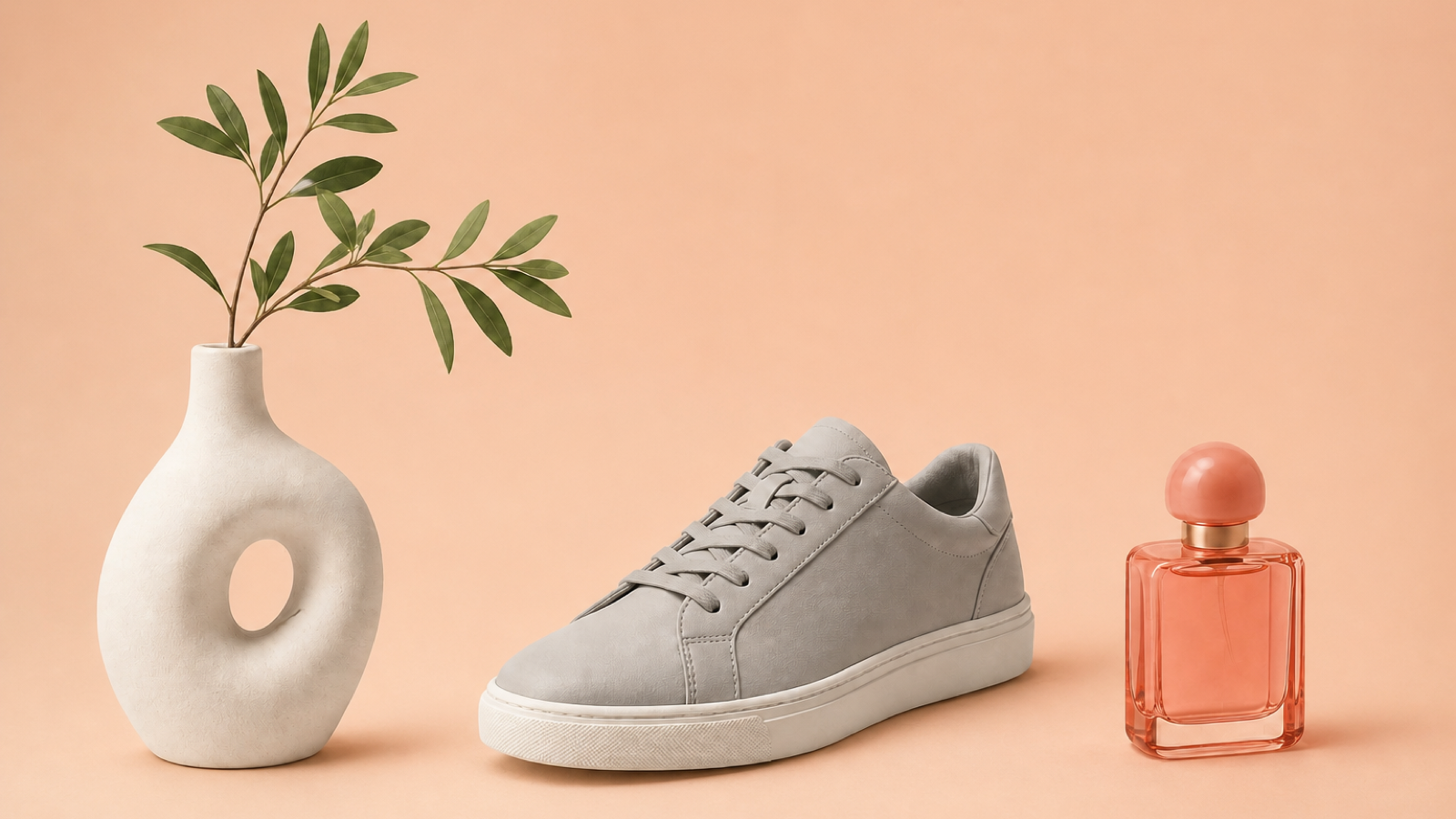
För att ta bort en bakgrund från en bild, öppna den i Free BGRemover, välj din bild, klicka på Ta bort bakgrund och kontrollera den frilagda bilden. Välj Transparent och ladda sedan ner PNG så att du kan placera motivet i en annan bild, diabild eller design.
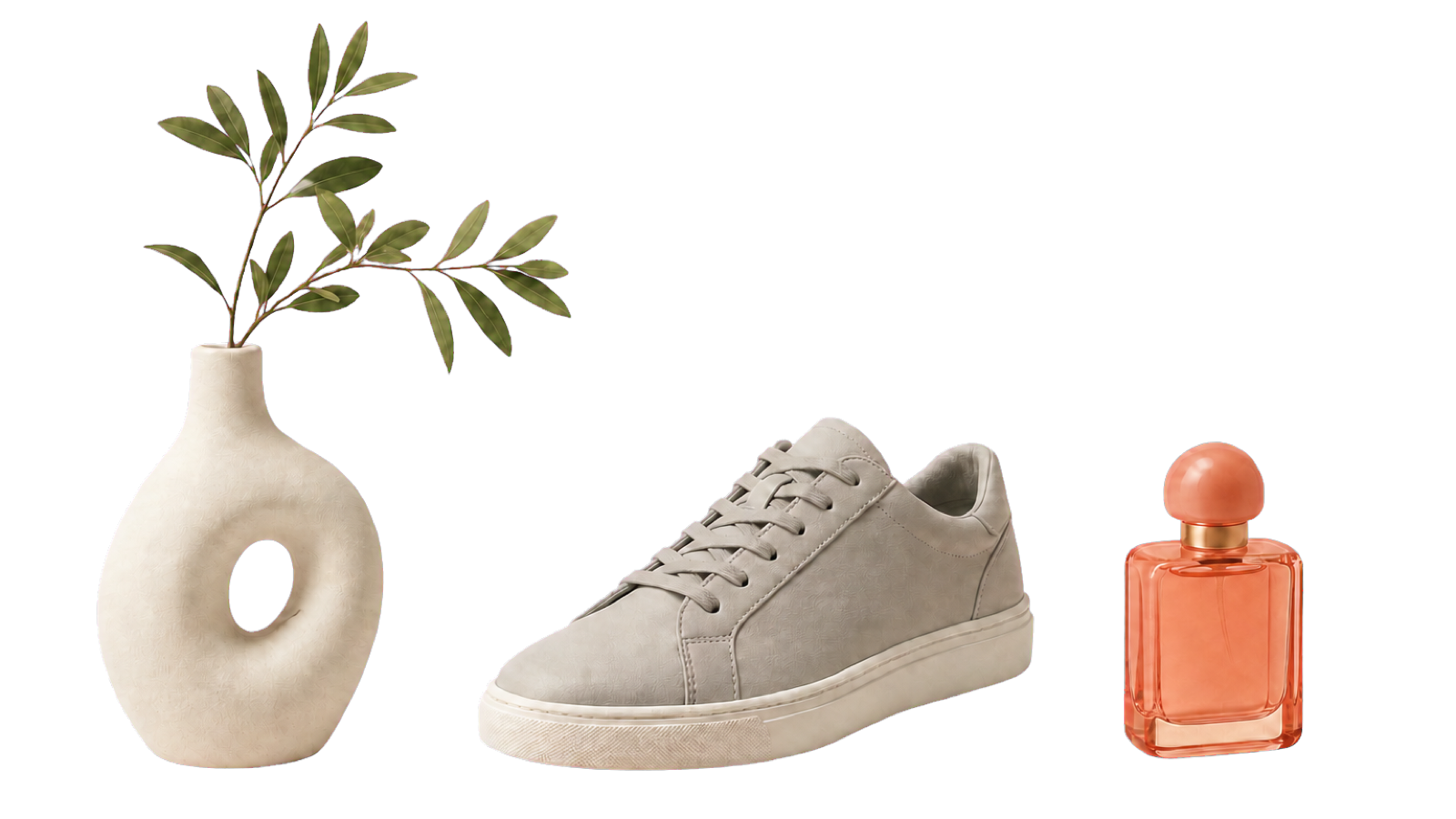
Följ med exempelfoto, eller använd din egen. I exemplet rensas hålet genom vasen korrekt, men glasflaskan behåller en del av persikobakgrunden.
Vill du bara radera ett objekt och behålla scenen? Det behöver ett objektsuddare; Bakgrundsborttagning skär bort motivet från dess omgivning.
Hur man tar bort en bakgrund från en bild online
Innan du börjar: använd en JPG-, PNG- eller WebP-fil på upp till 15 MB och en webbläsare och enhet med fungerande WebGPU-stöd. Vissa telefoner och äldre datorer kan inte köra verktyget. Inget konto, betalning eller appinstallation krävs, och nedladdningar har ingen extra vattenstämpel.
1. Öppna din originalbild
Öppna Ta bort bildbakgrunder, klicka på Ladda upp en bild och välj din bild. På en telefon trycker du på knappen och väljer en fil från ditt fotobibliotek eller filväljare.
Använd originalfotot när det är möjligt. Skärmdumpar och kopior som sparats från meddelandeappar kan tappa de fina detaljerna du behöver runt hår eller tunna stjälkar. Behåll originalet så att du kan jämföra resultat eller försöka igen från en ny kopia.
Om ditt telefonfoto är HEIC, konvertera först en kopia till JPG eller PNG. Om du byter namn på tillägget konverteras det inte.
2. Klicka på Ta bort bakgrund
Klicka på Ta bort bakgrund under förhandsvisningen. Att bara välja en fil börjar inte bearbetas.
Håll fliken öppen medan din webbläsare laddar ned modellen och bearbetar bilden. Den första körningen kan ta längre tid än senare körningar. Om bearbetningen misslyckas, se webbläsaren och överföringsfelsökningsguiden.
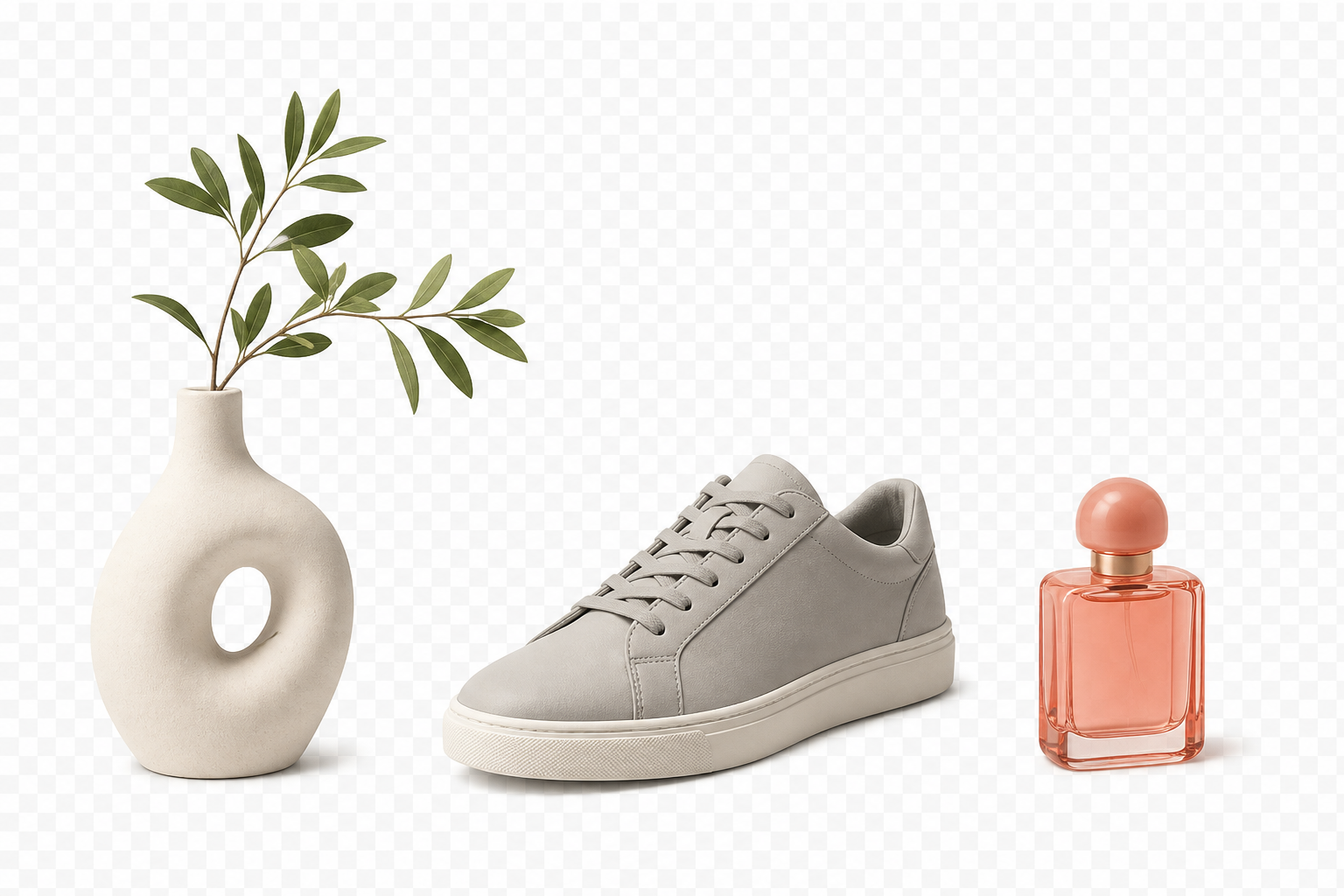
När bearbetningen är klar visas den frilagda bilden bredvid originalet. En schackbräde visar de transparenta områdena och kontrollerna för Bakgrund i resultatet blir tillgängliga.
3. Kontrollera motivet och dess kanter
Jämför resultatet med originalet innan du sparar det. Leta efter oönskad bakgrund samt saknade delar av motivet.
För ett porträtt, inspektera hår, glasögon, örhängen, fingrar och axlar. För en produkt, kontrollera handtag, remmar, tunna stöd och hål genom föremålet. I det här exemplet, var uppmärksam på:
- Vasöppningen: den nya bakgrunden ska synas genom den.
- Glapparna mellan bladen: persikofärgade fläckar skulle indikera överbliven bakgrund.
- Parfymflaskan: glas kan behålla färger från den ursprungliga scenen även när den omgivande bakgrunden är borta.
Under Bakgrund i resultatet väljer du Vit och provar sedan en mörk Anpassad färg. En blek kontur kan försvinna mot vitt men bli tydlig mot en mörk yta. Mörka rester är lättare att se på en ljus bakgrund.
Närbilderna nedan visar två olika utfall från samma förhandsvisning: en rensad öppning och glas som fortfarande bär den gamla färgen.
4. Ladda ned en transparent PNG
Efter att ha kontrollerat kanterna byter du tillbaka Bakgrund i resultatet till Transparent. Klicka på Ladda ned transparent PNG och spara filen.
Om du låter Vit eller Anpassad färg väljas sparas den färgen i bilden. Enbart PNG-tillägget betyder inte att en bild har en transparent bakgrund.
Ladda ned den faktiska filen istället för att ta en skärmdump. En skärmdump fångar rutnätet som synliga pixlar och kan ge dig en mindre bild.
På en telefon kontrollerar du webbläsarens nedladdningslista eller mappen Nedladdningar i filhanteraren. PNG:en kanske inte visas automatiskt i ditt fotobibliotek. Om den öppnas i en ny vy använder du webbläsarens sparakontroller för att behålla filen.
5. Kontrollera filen där du ska använda den
Infoga PNG i bilden eller designen där du planerar att använda den. Ändra bakgrunden bakom den.
Den nya färgen ska synas runt motivet och genom öppna luckor. Om en vit rektangel eller schackbräde förblir fäst vid bilden, är dessa pixlar en del av filen. Gå tillbaka till Free BGRemover, välj Transparent och ladda ned igen.
En bildvisare kan visa äkta transparenthet mot vitt eller svart. Kontrollera en annan bakgrund innan du bestämmer dig för att nedladdningen misslyckades. Inspektera sedan motivet i dess slutliga skärmstorlek: finns håret, fingrar, remmar och andra detaljer du behöver fortfarande där?
Kontrollera pixelmåtten också. Det aktuella verktyget skalar normalt bilder större än 2 200 pixlar på den längsta sidan ned till den storleken innan export. En bild på 4 000 × 3 000 kan därför laddas ned till 2 200 × 1 650. Mindre bilder förstoras inte med detta steg. Kontrollera den sparade filens mått innan du använder den för en stor layout eller utskrift.
Vad ska man göra när den frilagda bilden ser fel ut
Hår eller päls ser avskuret ut
Jämför de saknade trådarna med originalet. Om de redan är suddiga i bakgrunden, börja med ett skarpare foto om du har en. Om motivet bara upptar en liten del av bildrutan, prova beskuren kopia-arbetsflöde nedan. Free BGRemover har ingen återställningspensel, så en tråd som förblir saknad kan inte målas tillbaka i detta verktyg.
En del av motivet försvinner
En blek ärm, tunn rem eller smal skaft kan misstas för bakgrund. Om andra objekt konkurrerar med ditt motiv, beskära dem ur en kopia och försök igen. Lämna utrymme runt motivets hela kontur. Detta kan hjälpa verktyget att separera det, men kan inte återställa en del som är gömd bakom ett annat föremål eller utanför bildrutan.
En vit eller färgad kontur finns kvar
Färg från den gamla bakgrunden kan finnas kvar längs kanten. Kontrollera den mot bakgrunden och vid den storlek du tänker använda. Om kanten fortfarande är distraherande, prova ett annat källfoto om det finns. Att upprepa samma automatiska borttagning kan ge samma resultat. Att välja en liknande bakgrund kan dölja en kant, men tar inte bort den.
Den nedladdade bilden ser suddig ut
Jämför båda filerna med samma skärmstorlek. Om originalet är skarpt men nedladdningen är mindre, kan verktygets storleksändring förklara skillnaden. Kontrollera de sparade måtten mot kraven på din layout. Om du behöver fler pixlar än vad nedladdningen innehåller är denna export olämplig; att sträcka det kommer inte att återställa detaljerna.
Om måtten är tillräckliga, kontrollera att du har sparat PNG:en snarare än en skärmdump och att du inte sträcker den utöver dess storlek. Mjukhet begränsad till konturen är en fråga om kantkvalitet; att öka exportdimensionerna kommer inte att reparera det.
Glas eller transparenta föremål ser fel ut
Flaskan i närbilden behåller persikofärgade områden eftersom glas innehåller reflektioner och färger från scenen bakom. Att ta bort den yttre bakgrunden rekonstruerar inte vad som ska synas genom flaskan.
För en avslappnad design kan en liknande bakgrund göra färgen mindre märkbar. För ett korrekt produktfoto, använd om möjligt ett foto taget mot den avsedda bakgrunden. Det nuvarande verktyget kan inte ta bort persikotonen inuti denna flaska oberoende av glaset.
Vad du ska prova när du bara har ett foto
Om ditt motiv är litet i bildrutan eller omgivet av orelaterade föremål, prova en snävare beskärning:
- Gör en kopia av originalfotot, inte det nedladdade den frilagda bilden.
- Beskär bort orelaterade föremål och överflödigt utrymme. Håll hela motivet, inklusive hår, fingrar, handtag och stjälkar, med lite utrymme runt konturen.
- Ladda upp den beskurna kopian till Free BGRemover och klicka på Ta bort bakgrund.
- Jämför problemområdet i båda resultaten. Använd den nya versionen endast om den behåller de detaljer du behöver och har tillräckligt med pixlar för din design.
Beskärning ändrar vad verktyget ser; det garanterar inte ett bättre resultat. Om samma väsentliga detalj fortfarande saknas, behåll originalet istället för att använda en ofullständig frilagd bild. Det finns ingen raderings- eller återställningskontroll i det aktuella verktyget för att korrigera det ytterligare.
Välj bakgrund för din färdiga bild
| Ditt nästa steg | Välj i Free BGRemover | Kontrollera innan du använder den |
|---|---|---|
| Placera en person i en presentation | Transparent | Bilden visar runt motivet |
| Lägg till en produkt i en reklamdesign | Transparent | Kanter ser rena ut mot den nya layouten |
| Skapa en färdig bild med vit bakgrund | Vit | beskärning och mått passar destinationen |
| Sätt ett motiv på en varumärkesfärg | Anpassad färg | Den valda färgen matchar din design |
Alla tre alternativen laddas ned som PNG. Om du behöver en bild med vit bakgrund ger vit bakgrundsverktyget en dedikerad utgångspunkt.
Håll en transparent PNG om du planerar att återanvända motivet på olika bakgrunder. JPG kan inte lagra transparens; Att konvertera en vanlig JPG till PNG tar inte bort bakgrunden. PNG-transparensguiden förklarar denna skillnad med exempel.
Vanliga frågor
Kan jag använda detta på min telefon?
Ja, om dess webbläsare och hårdvara stöder de nödvändiga WebGPU-funktionerna. Att ladda upp framgångsrikt garanterar inte att bearbetningen kommer att köras. Om det misslyckas upprepade gånger, prova en kompatibel dator. På en liten skärm, rulla under förhandsgranskningen för att nå nedladdningskontrollerna.
Skickar Free BGRemover mitt foto till en server?
Ja. Free BGRemover tar bort bakgrunden i din webbläsare, men när du börjar bearbeta försöker den också spara originalbilden och den färdiga PNG-filen på vår server som en privat uppgiftspost. Om det inte går att spara kan bakgrundsborttagningen fortsätta i din webbläsare. Din webbläsare behöver en anslutning för att ladda webbplatsen och modellen. Se Sekretesspolicy för information om lagring och lagring.