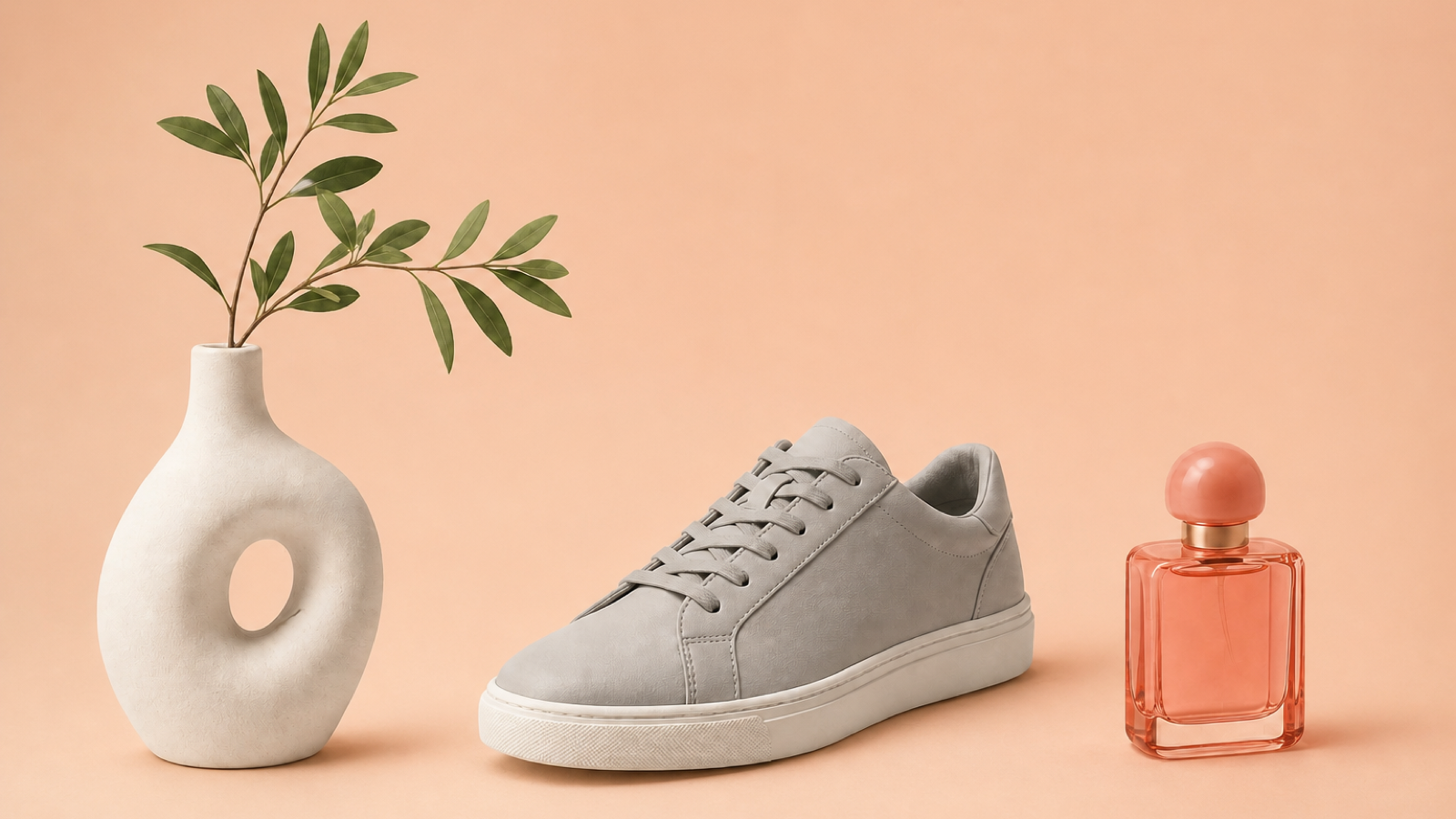
A kép hátterének eltávolításához nyisd meg a Free BGRemover mappában, válaszd ki a képet, kattints a Háttér eltávolítása lehetőségre, és ellenőrizd a kivágást. Válaszd az Átlátszó lehetőséget, majd töltsd le a PNG-fájlt, így elhelyezheti a témát egy másik képen, dián vagy tervben.
Kövesse a mintafotót, vagy használd a sajátját. A példában a vázán áthaladó lyuk megfelelően kitisztul, de az üvegpalack megtartja a barack háttér egy részét.
Csak egy tárgyat szeretne törölni, és megtartani a jelenetet? Ehhez tárgyradír kell; a háttér eltávolítása kivágja a témát a környezetéből.
Hogyan távolítsunk el hátteret egy képről online
Mielőtt elkezdené: használjon legfeljebb 15 MB méretű JPG, PNG vagy WebP fájlt, valamint működő WebGPU-támogatással rendelkező böngészőt és eszközt. Egyes telefonok és régebbi számítógépek nem tudják futtatni az eszközt. Nincs szükség fiókra, fizetésre vagy alkalmazás telepítésére, és a letöltésekhez nincs hozzáadott vízjel.
1. Nyisd meg az eredeti képet
Nyisd meg az Képháttér eltávolítása alkalmazást, kattints a Kép feltöltése lehetőségre, és válaszd ki a képet. Telefonon koppintson a gombra, és válassz egy fájlt a fotókönyvtárból vagy a fájlválasztóból.
Ha lehetséges, használd az eredeti fényképet. Az üzenetküldő alkalmazásokból mentett képernyőképek és másolatok elveszíthetik azokat a finom részleteket, amelyekre szüksége van a haj vagy a vékony szár körül. Őrizd meg az eredetit, hogy összehasonlíthassa az eredményeket, vagy próbálkozzon újra egy új másolatból.
Ha a telefonos fénykép HEIC, először konvertálja a másolatot JPG vagy PNG formátumba. A kiterjesztés átnevezése nem konvertálja azt.
2. Kattints a Háttér eltávolítása elemre
Kattints a Háttér eltávolítása lehetőségre az előnézet alatt. Egy fájl kiválasztása önmagában nem indítja el a feldolgozást.
Tartsd nyitva a lapot, amíg a böngésző letölti a modellt és feldolgozza a képet. Az első futtatás tovább tarthat, mint a későbbiek. Ha a feldolgozás sikertelen, tekintsd meg a böngésző és feltöltési hibaelhárítási útmutatót.
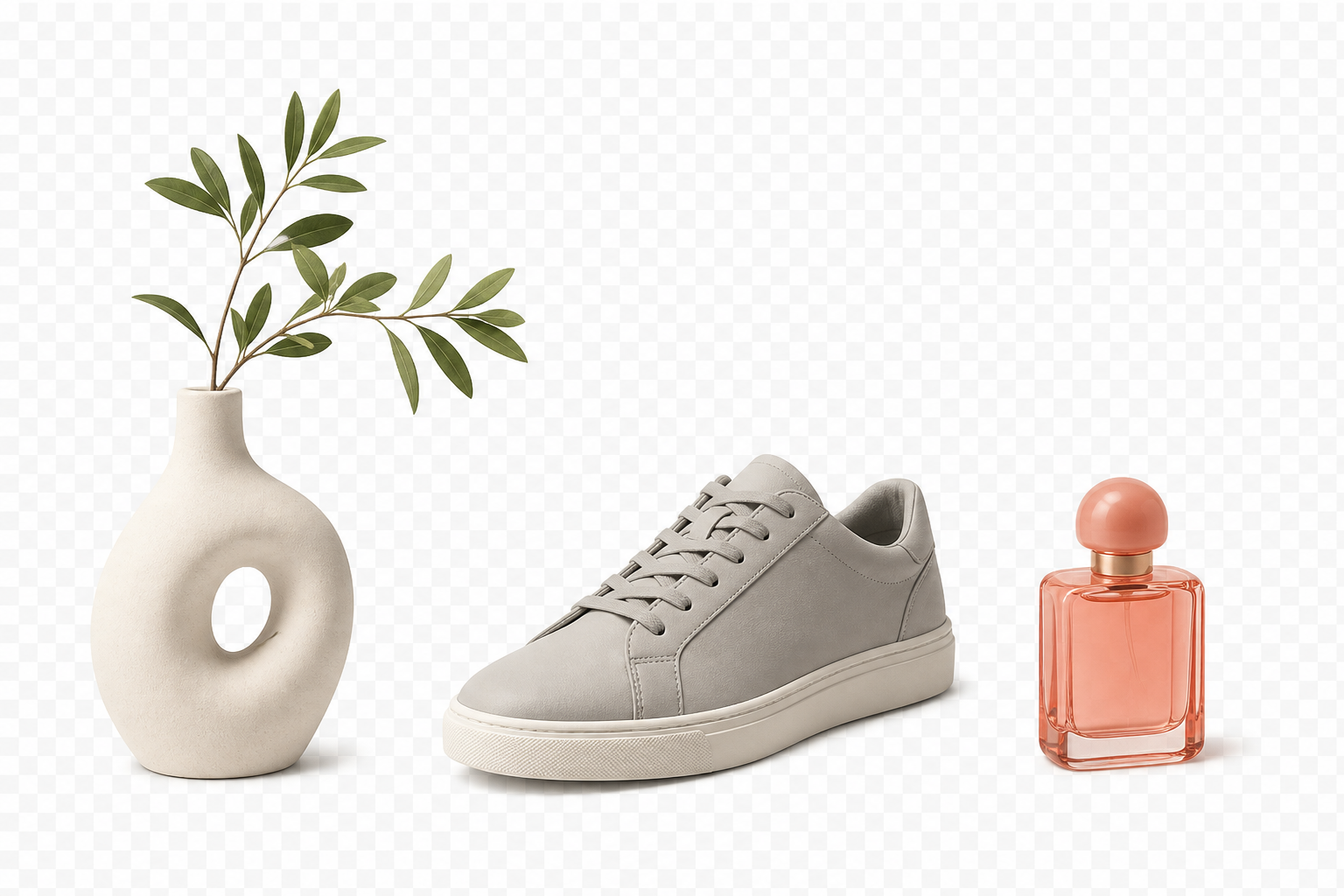
A feldolgozás befejeztével a kivágás megjelenik az eredeti mellett. Egy sakktábla mutatja az átlátszó területeket, és elérhetővé válnak a Kimeneti háttér vezérlők.
3. Ellenőrizd a tárgyat és a széleit
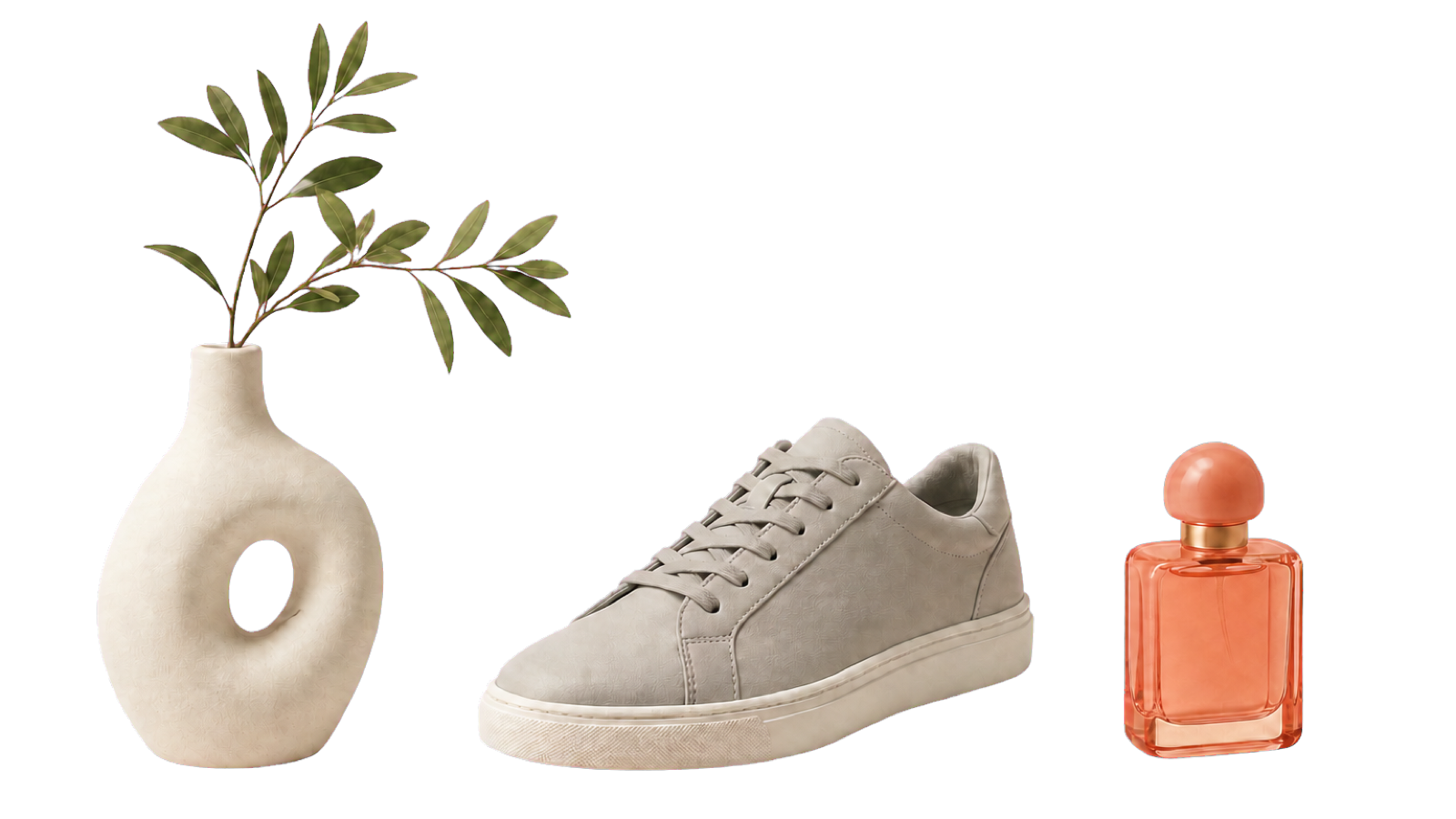
Mentés előtt hasonlítsd össze az eredményt az eredetivel. Keresse a nem kívánt hátteret, valamint a téma hiányzó részeit.
Portré készítéséhez ellenőrizd a hajat, a szemüveget, a fülbevalót, az ujjakat és a vállakat. Egy termék esetében ellenőrizd a fogantyúkat, hevedereket, vékony támasztékokat és a tárgyon áthaladó lyukakat. Ebben a példában figyeljen a következőkre:
- A vázanyílás: az új háttérnek át kell látszódnia rajta.
- A levelek közötti hézagok: az őszibarack színű foltok a háttér maradványait jelzik.
- A parfümös üveg: az üveg meg tudja őrizni az eredeti színt még akkor is, ha a környező háttér eltűnik.
A Kimeneti háttér alatt válaszd a Fehér lehetőséget, majd próbáljon ki egy sötét Egyéni színt. A sápadt körvonal eltűnhet a fehéren, de nyilvánvalóvá válik a sötét felületen. Világos háttéren könnyebben láthatóak a sötét maradványok.
Az alábbi közeli képek ugyanabból az előnézetből két különböző eredményt mutatnak be: egy letisztult nyílást és egy üveget, amely még mindig a régi színt hordozza.
4. Tölts le egy átlátszó PNG-t
Az élek ellenőrzése után állítsd vissza a Kimeneti háttér beállítást Átlátszó értékre. Kattints a Átlátszó PNG letöltése lehetőségre, és mentsd a fájlt.
Ha a Fehér vagy Egyéni szín lehetőséget választja, a szín elmentődik a képbe. A PNG kiterjesztés önmagában nem jelenti azt, hogy a képnek átlátszó háttere van.
Képernyőkép készítése helyett töltsd le a tényleges fájlt. A képernyőkép látható pixelként rögzíti a sakktáblát, és kisebb képet jeleníthet meg.
Telefonon ellenőrizd a böngésző letöltési listáját vagy a fájlkezelő Letöltések mappáját. Előfordulhat, hogy a PNG nem jelenik meg automatikusan a fotókönyvtárban. Ha új nézetben nyílik meg, használd a böngésző mentési vezérlőit a fájl megtartásához.
5. Ellenőrizd a fájlt, ahol használni fogja
Illessze be a PNG-t abba a diába vagy mintába, ahol használni kívánja. Módosítsa a hátteret mögötte.
Az új színnek a tárgy körül és a nyitott réseken keresztül kell megjelennie. Ha a képhez fehér téglalap vagy sakktábla marad, akkor ezek a képpontok a fájl részét képezik. Térjen vissza a Free BGRemover-hez, válaszd az Átlátszó lehetőséget, és töltsd le újra.
A képnézegető valódi átlátszóságot jeleníthet meg fehér vagy fekete színnel szemben. Ellenőrizd egy másik hátteret, mielőtt úgy döntene, hogy a letöltés nem sikerült. Ezután vizsgálja meg a témát a végső kijelző méretében: ott vannak még a haj, az ujjak, a hevederek és az egyéb szükséges részletek?
Ellenőrizd a pixelméreteket is. A jelenlegi eszköz általában a 2200 pixelnél nagyobb képeket a leghosszabb oldalukon méretezi le erre a méretre az exportálás előtt. Egy 4000 × 3000 méretű fotó tehát 2200 × 1650 felbontásban tölthető le. A kisebb képek ezzel a lépéssel nem nagyíthatók ki. Ellenőrizd a mentett fájl méreteit, mielőtt nagyméretű elrendezéshez vagy nyomtatáshoz használná.
Mi a teendő, ha a kivágás rossznak tűnik
A haj vagy a szőr levágottnak tűnik
Hasonlítsd össze a hiányzó szálakat az eredetivel. Ha már elmosódtak a háttérben, kezdje élesebb fotóval, ha van ilyen. Ha a téma a keretnek csak egy kis részét foglalja el, próbáld ki a kivágott másolás munkafolyamatát. A Free BGRemover nem rendelkezik visszaállító ecsettel, így a hiányzó szálat nem lehet visszafesteni ezzel az eszközzel.
A téma egy része eltűnik
A halvány ujjú, vékony pánt vagy keskeny szár összetéveszthető a háttérrel. Ha más objektumok versenyeznek az alanyával, vágja ki őket a másolatból, és próbálkozzon újra. Hagyjon helyet a téma teljes körvonala körül. Ez segíthet az eszköznek szétválasztani, de nem tud visszaállítani egy másik objektum mögött vagy a kereten kívül elrejtett részt.
Fehér vagy színes körvonal marad
A régi háttér színe megmaradhat a szélén. Ellenőrizd a háttérben és a használni kívánt méretben. Ha a perem továbbra is elvonja a figyelmet, próbáljon ki egy másik forrásfotót, ha elérhető. Ugyanazon automatikus eltávolítás megismétlése ugyanazt az eredményt adhatja. Hasonló háttér választása elrejtheti a rojtokat, de nem távolítja el.
A letöltött kép homályosnak tűnik
Hasonlítsd össze mindkét fájlt azonos képernyőméreten. Ha az eredeti éles, de a letöltés kisebb, az eszköz átméretezése magyarázhatja a különbséget. Ellenőrizd a mentett méreteket az elrendezés követelményei szerint. Ha több képpontra van szüksége, mint amennyit a letöltés tartalmaz, ez az exportálás nem megfelelő; nyújtása nem fogja visszaállítani a részleteket.
Ha a méretek megfelelőek, ellenőrizd, hogy a PNG-t mentette-e képernyőkép helyett, és nem nyújtja túl a méretét. A körvonalra korlátozódó lágyság élminőségi probléma; az exportméretek növelése nem javítja meg.
Az üveg vagy az átlátszó tárgyak rosszul néznek ki
A közeli palack megtartja a barack színű részeket, mert az üveg tükröződéseket és színeket tartalmaz a mögötte lévő jelenetről. A külső háttér eltávolítása nem rekonstruálja azt, ami az üvegen keresztül látszódjon.
Alkalmi kialakítás esetén a hasonló háttér kevésbé észrevehetővé teheti a színt. A pontos termékfotó érdekében lehetőleg a tervezett háttér előtt készített fényképet használjon. A jelenlegi eszköz az üvegtől függetlenül nem tudja eltávolítani a palack belsejében lévő barack árnyalatot.
Mit próbáljon ki, ha csak egy fényképe van
Ha a téma kicsi a keretben, vagy nem kapcsolódó tárgyak veszik körül, próbálkozzon szűkebb körbevágással:
- Készítsen másolatot az eredeti fotóról, ne a letöltött kivágásról.
- Vágja le a nem kapcsolódó tárgyakat és a felesleges helyet. Tartsd a teljes témát, beleértve a hajat, az ujjakat, a fogantyúkat és a szárakat, hagyjon egy kis helyet a körvonal körül.
- Töltsd fel a kivágott másolatot a Free BGRemover fájlba, és kattints a Háttér eltávolítása lehetőségre.
- Hasonlítsd össze a problémás területet mindkét eredményben. Csak akkor használd az új verziót, ha megőrzi a szükséges részleteket, és elegendő képponttal rendelkezik a tervezéshez.
A körbevágás megváltoztatja azt, amit az eszköz lát; nem garantálja a jobb eredményt. Ha ugyanaz a lényeges részlet még mindig hiányzik, a hiányos kivágás helyett tartsd meg az eredetit. A jelenlegi eszközben nincs törlési vagy visszaállítási vezérlő a hiba további javítására.
Válaszd ki a kész kép hátterét
| Az Ön következő lépése | Válassz a Free BGRemover | Használat előtt ellenőrizd |
|---|---|---|
| Helyezzen el egy személyt egy prezentációban | Átlátszó | A dia áttekinthető a téma körül |
| Termék hozzáadása egy reklámtervhez | Átlátszó | Az élek tisztának tűnnek az új elrendezéshez képest |
| Kész fehér hátterű kép létrehozása | Fehér | A termés és a méretek megfelelnek a rendeltetési helynek |
| Tegyen egy témát egy márkaszínre | Egyedi szín | A kiválasztott szín megfelel az Ön tervének |
Mindhárom lehetőség letöltése PNG formátumban. Ha fehér hátterű képre van szüksége, a Fehér háttér hozzáadása dedikált kiindulási pontot biztosít.
Maradjon átlátszó PNG, ha a témát különböző háttereken szeretné újra felhasználni. A JPG nem képes átlátszóságot tárolni; egy közönséges JPG PNG-vé konvertálása nem távolítja el a hátterét. A PNG átlátszósági útmutató példákkal magyarázza ezt a megkülönböztetést.
Gyakran ismételt kérdések
Használhatom ezt a telefonomon?
Igen, ha a böngészője és a hardvere támogatja a szükséges WebGPU funkciókat. A sikeres feltöltés nem garantálja, hogy a feldolgozás lefut. Ha ismételten meghibásodik, próbáljon ki egy kompatibilis számítógépet. Egy kis képernyőn görgessen az előnézet alá a letöltési vezérlők eléréséhez.
A Free BGRemover elküldi a fotómat egy szerverre?
Igen. A Free BGRemover eltávolítja a hátteret a böngészőjében, de a feldolgozás megkezdésekor az eredeti képet és a kész PNG-t is megpróbálja elmenteni a szerverünkre privát feladat rekordként. Ha a mentés sikertelen, a háttérben történő eltávolítás továbbra is folytatódhat a böngészőben. A böngészőjének kapcsolatra van szüksége a webhely és a modell betöltéséhez. A tárolási és megőrzési részletekért lásd az Adatvédelmi szabályzat részt.