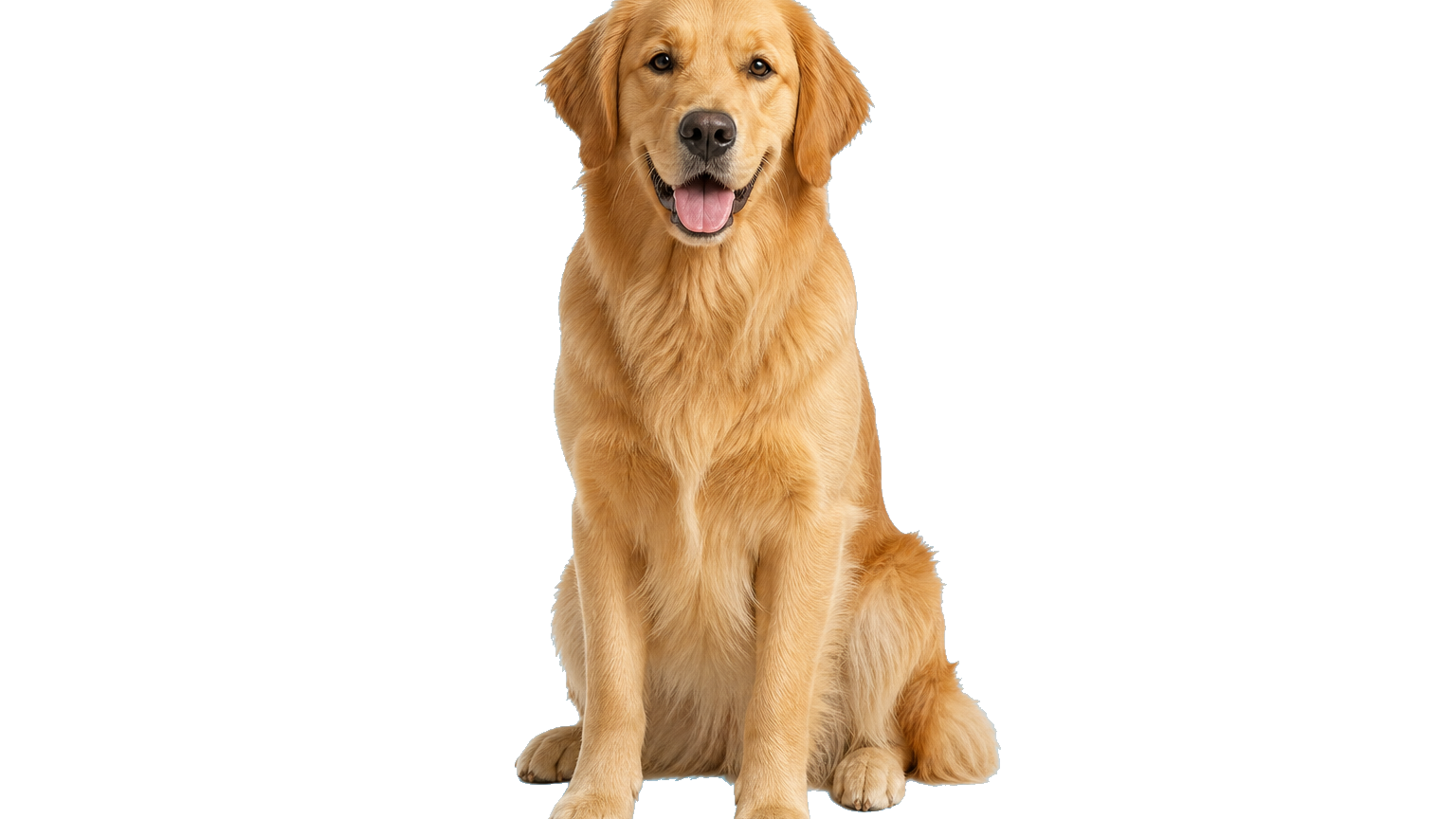
Kezdje a Free BGRemover-vel, ha átlátszó PNG-t szeretne regisztráció vagy a letöltés fizetése nélkül. A kivágást az eredeti képméretben menti, nem ad hozzá vízjelet, és külön kötegelt eszközzel rendelkezik több kép együttes feldolgozásához.
Több ellenőrzésre van szüksége egy nehéz él felett? A Photopea lehetővé teszi a kivágás kézi irányítását. Dolgozik már az Adobe-ban? A Firefly megspórolhatja a szerkesztők közötti utazást. A megfelelő választás attól függ, hogy mire van szüksége a háttér eltűnése után.
A Free BGRemover szerepel ebben az összehasonlításban; képernyőképei ebben az útmutatóban láthatók.
A legjobb ingyenes háttéreltávolító: melyiket válaszd?
A gyors döntéshez:
- Átlátszó kép fiók nélkül: Kezdje a Free BGRemover karakterekkel.
- Több kép együtt tölthető le: használd a Free BGRemover kötegelt eszközét.
- Az automatikus kivágás folyamatosan törli valami fontosat: próbáld ki a Photopea Magic Cut alkalmazást.
- Folytatni szeretné a szerkesztést az Adobe-ban: fontolja meg a Firefly ingyenes napidíját.
- Csak egy kis képre van szüksége egy személyes projekthez: elegendő lehet a remove.bg ingyenes előnézete.
- A termék-fotó elrendezéseket szeretné felfedezni: fontolja meg a Photoroom alkalmazást, de olvassa el a szabad területre vonatkozó korlátozásait, mielőtt üzletben használná.
Az ingyenes letöltési korlátok összehasonlítása
| Szerszám / belépési pont | Ingyenes PNG méret | Számla szükséges? | Látható vízjel | Ingyenes juttatás |
|---|---|---|---|---|
| Free BGRemover | Eredeti méretek | Nem | Nem | Egyedi képek; tételenként legfeljebb 20 |
| Adobe Firefly | Nincs megadva határérték | Igen | Meg nem erősített | napidíj; a szám nincs megadva |
| remove.bg webhely | Akár 0,25 MP | Nem megerősített | Nem megerősített | Ingyenes előnézetek személyes használatra |
| Photoroom ingyenes webalkalmazás | Leghosszabb oldal: 2000 px | Igen | Nem, a közlemény szerint | 100 export/hó területenként |
| Photopea Magic Cut | Dokumentum mérete | Nincs dokumentált bejelentkezési lépés | Meg nem erősített | Nincs megadva számkorlát |
„Nem megerősített” azt jelenti, hogy az idézett információ nem oldja meg ezt a feltételt; ez nem azt jelenti, hogy a funkció pénzbe kerül. A Photoroom adatai a bejelentkezett webalkalmazásra vonatkoznak, nem a mobilalkalmazásokra vagy az összes önálló eszközre. A források és az egyes ajánlásokat érintő korlátozások alább láthatók.
Az 5 legjobb ingyenes háttéreltávolító eszköz
1. Free BGRemover – az első választásunk a regisztráció nélküli letöltésekhez
Free BGRemover illik a mindennapi kivágásokhoz: egy személy diához, egy termék promóciós grafikához vagy egy másik háttérre elhelyezni kívánt téma. Fő előnye a teljes ingyenes letöltés: nincs szükség fiókra, és a PNG megtartja az eredeti szélességét és magasságát.
A hátteret átlátszóvá teheti, fehérré teheti, vagy egyéni egyszínű színt is választhat. Ez egyaránt lefedi az újrafelhasználható kivágást és a kész képet sima háttéren. Nincs szükség másik szerkesztő megnyitására csak azért, hogy a téma mögé egyszínűek legyenek.
Fájlcsoportok esetén a Több kép hátterének eltávolítása legfeljebb 20 képet fogad el kötegenként, és az elkészült PNG-fájlokat egyetlen ZIP-fájlba menti. Mindkét eszköz JPG, PNG és WebP fájlokat fogad 15 MB-ig. A kötegkorlát az összeadható fájlok száma, nem pedig a napi kvóta.
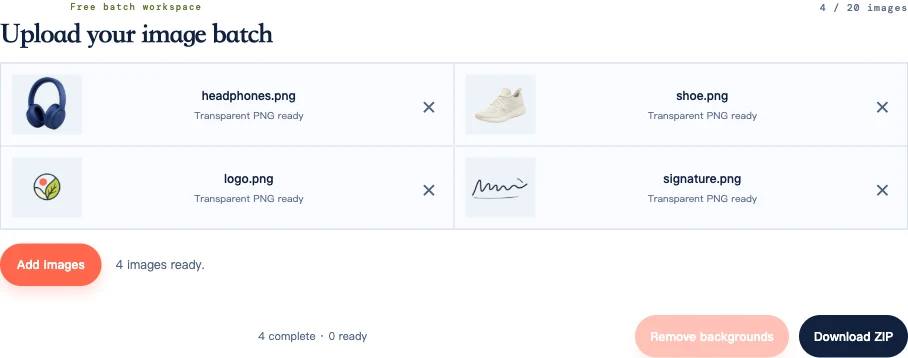
Ahol nem sikerül: nincs kefe a modell által eltávolított él helyreállításához. Bonyolult betűk vagy ismétlődően hiányzó hevederek esetén használd a Photopea-t az elválasztáshoz. Böngészőre és WebGPU-támogatással rendelkező eszközre is szüksége van. Az első futtatás egy AI-modellt tölt be, így tovább tarthat, mint a későbbi feldolgozás.
A képeket az Ön böngészője dolgozza fel; az eszköz és a modell betöltéséhez internetkapcsolat szükséges. Adatvédelmi oldalunk ismerteti a képkezelést.
Próbáld ki a Free BGRemover-t egyetlen képhez, vagy nyisd meg a kötegelt eszközt egy kis gyűjteményhez.
2. Adobe Firefly – a kivágáson túli szerkesztéshez
Válaszd a Firefly lehetőséget, ha el szeretne távolítani egy hátteret, majd másik jelenetet szeretne létrehozni, kibontja a képet, vagy folytatni szeretné a szerkesztést az Adobe programban. Ezek a nyomon követési lehetőségek jelentik a fő vonzerejét a kivágásokra és szilárd hátterekre korlátozódó eszközzel szemben.
A Adobe háttér eltávolító átlátható PNG-letöltéseket kínál Adobe-fiókkal. Jelenlegi oldala ingyenes napi generációkat és fizetős csomagot ír le a korlátlan háttéreltávolításhoz. Nem határozza meg a pontos napi számot vagy az ingyenes export méretét.
Az ismerős Express háttér-eltávolító hivatkozás most bemutatja a Firefly-t. Ha már megnyitott egy tervet az Expressben, használd az Adobe-t Express szerkesztő utasítások helyette.
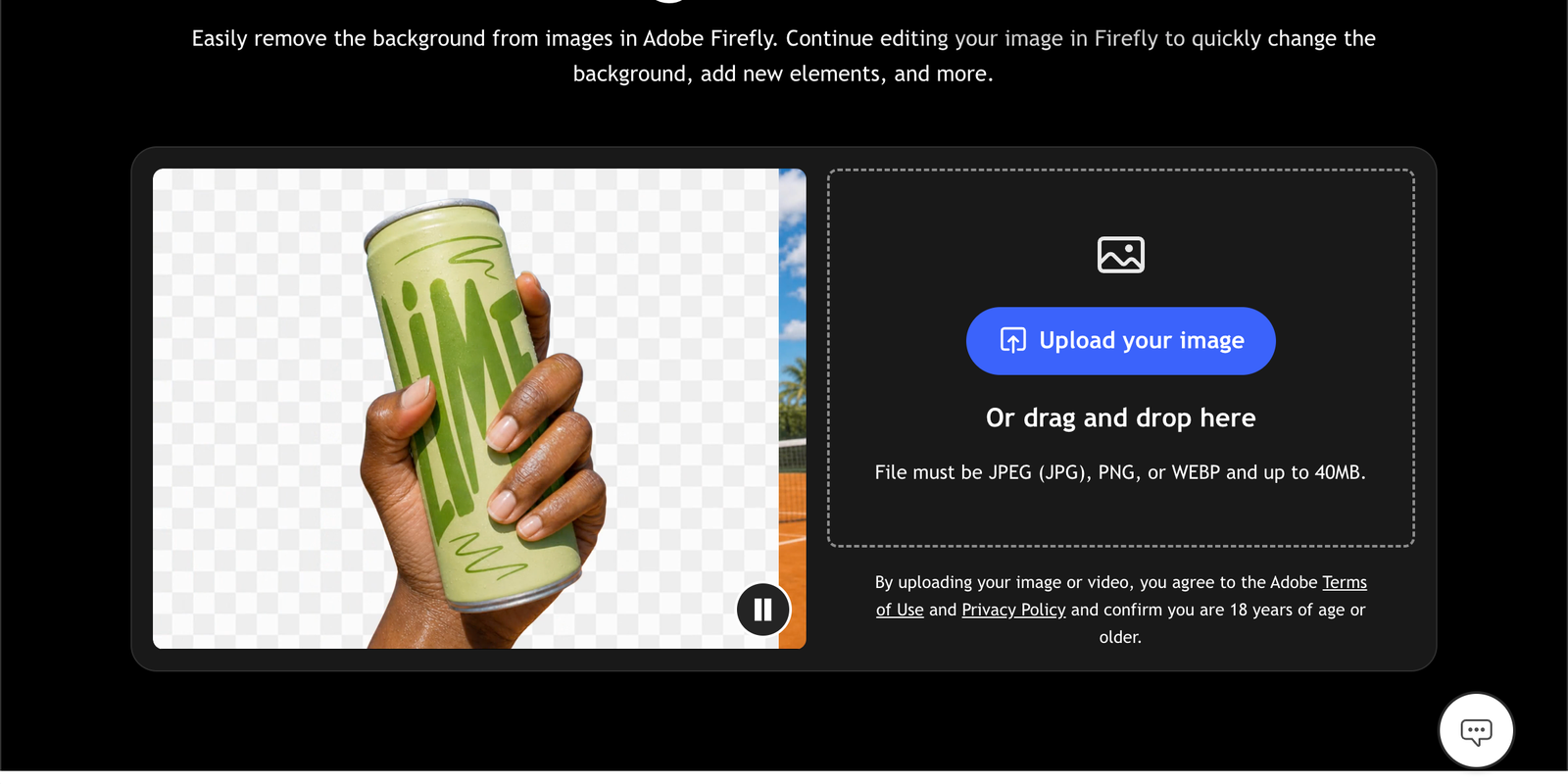
Válassz másik lehetőséget, ha el akarja kerülni a fiókot, vagy előre látható számú ingyenes letöltésre van szüksége egy nagyobb munkához. Az Adobe további szerkesztési funkciói saját hozzáférési feltételekkel rendelkeznek; az ingyenes eltávolítás nem teszi ingyenessé az egész csomagot.
3. remove.bg — kisebb személyes használatra szánt kivágásokhoz
A remove.bg-t érdemes kipróbálni, ha az eredménynek csak egy személyes dia vagy grafika egy kis részét kell elfoglalnia. Az ingyenes webhelykimenet eléri a 0,25 megapixelt, ennek megfelelően ingyenes használati útmutató.
Kontextusban a 625 × 400 pixel egy lehetséges 0,25 MP-es kép. Az eltérő képarány eltérő méreteket eredményez. Ez elég lehet egy kis kivágáshoz, de a 2000 pixeles kép követelményének nem felel meg.
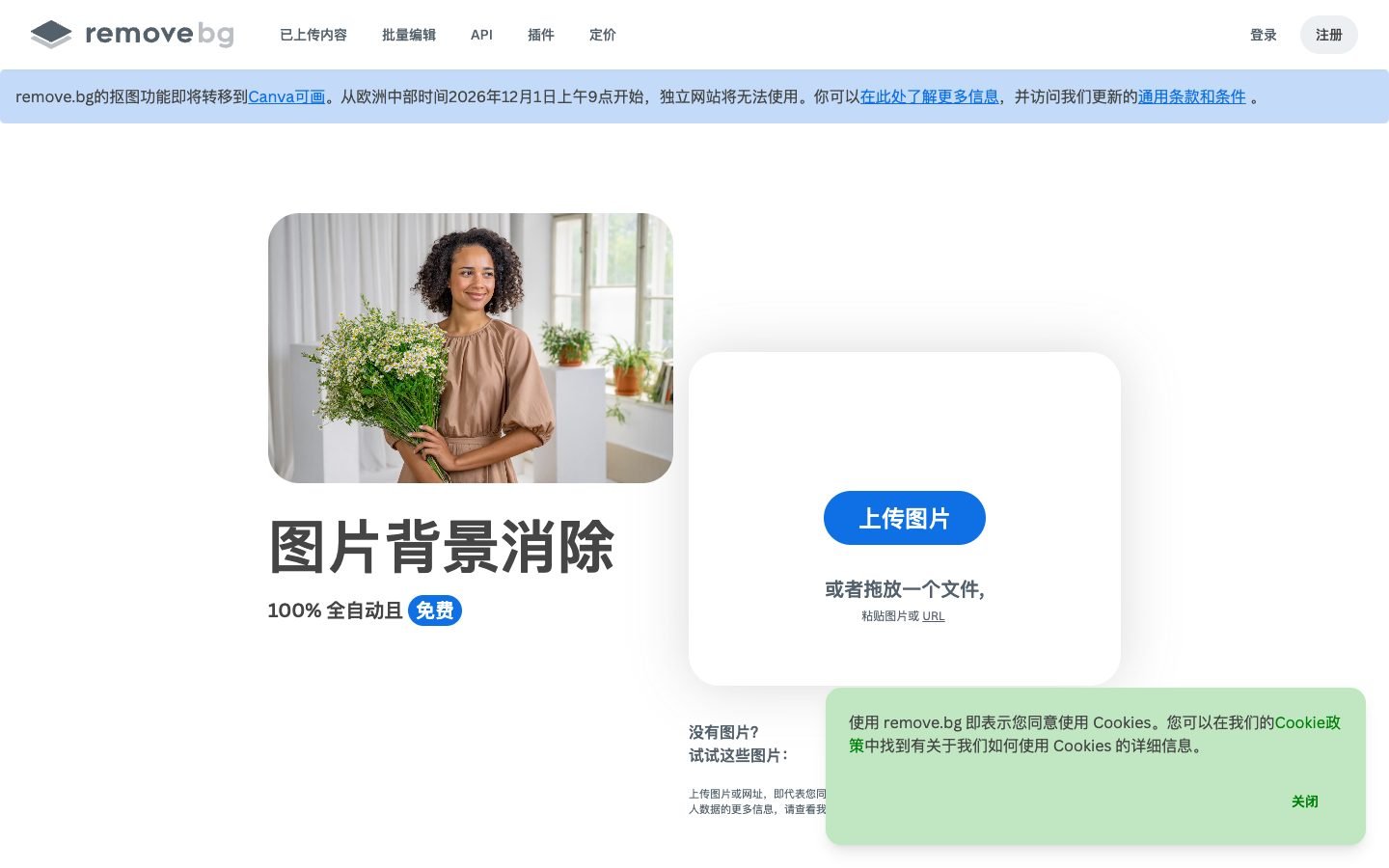
A korlát, ami számít: A nagyobb felbontású kimenetet és a kereskedelmi felhasználást fizetős opciók fedezik. Ha bolti képeket készít, vagy nagy fájlra van szüksége, ez az ingyenes szint nem a megfelelő ajánlás. Az asztali alkalmazás és az API külön előnézeti engedéllyel rendelkezik; ezek a számok nem írják le a weboldalt.
Személyes projekt esetén egy másik automatikus eredményt kínál az összehasonlításhoz, ha az első kivágás nem kielégítő. Töltsd le az előnézetet, mielőtt eldönti, hogy az alternatív eredmény megoldja-e a problémát.
4. Photoroom — termék-fotó elrendezések kipróbálásához
Photoroom Web App szerkesztő segítségével eltávolíthatja a hátteret, és folytathatja a szöveg, a grafika, az árnyékok és a háttér megváltoztatását. Vegye fontolóra, ha azt szeretné megvizsgálni, hogyan nézhet ki egy termék képe egy kész elrendezésben. Néhány kiegészítés a tervtől függ.
A dokumentált Free Web App exportálási korlát 2000 képpont a leghosszabb oldalon. Újabb kibocsátási útmutatója 100 exportot tartalmaz havonta Space-en. A Photoroom azt is bejelentette, hogy eltávolította a sarokvízjelet az ingyenes felhasználók számára. Ezek hasznos, ingyenes képességek, nem csupán egy előnézet, amelyet nem tud menteni. Méretek exportálása, exportjuttatás, vízjel bejelentés.
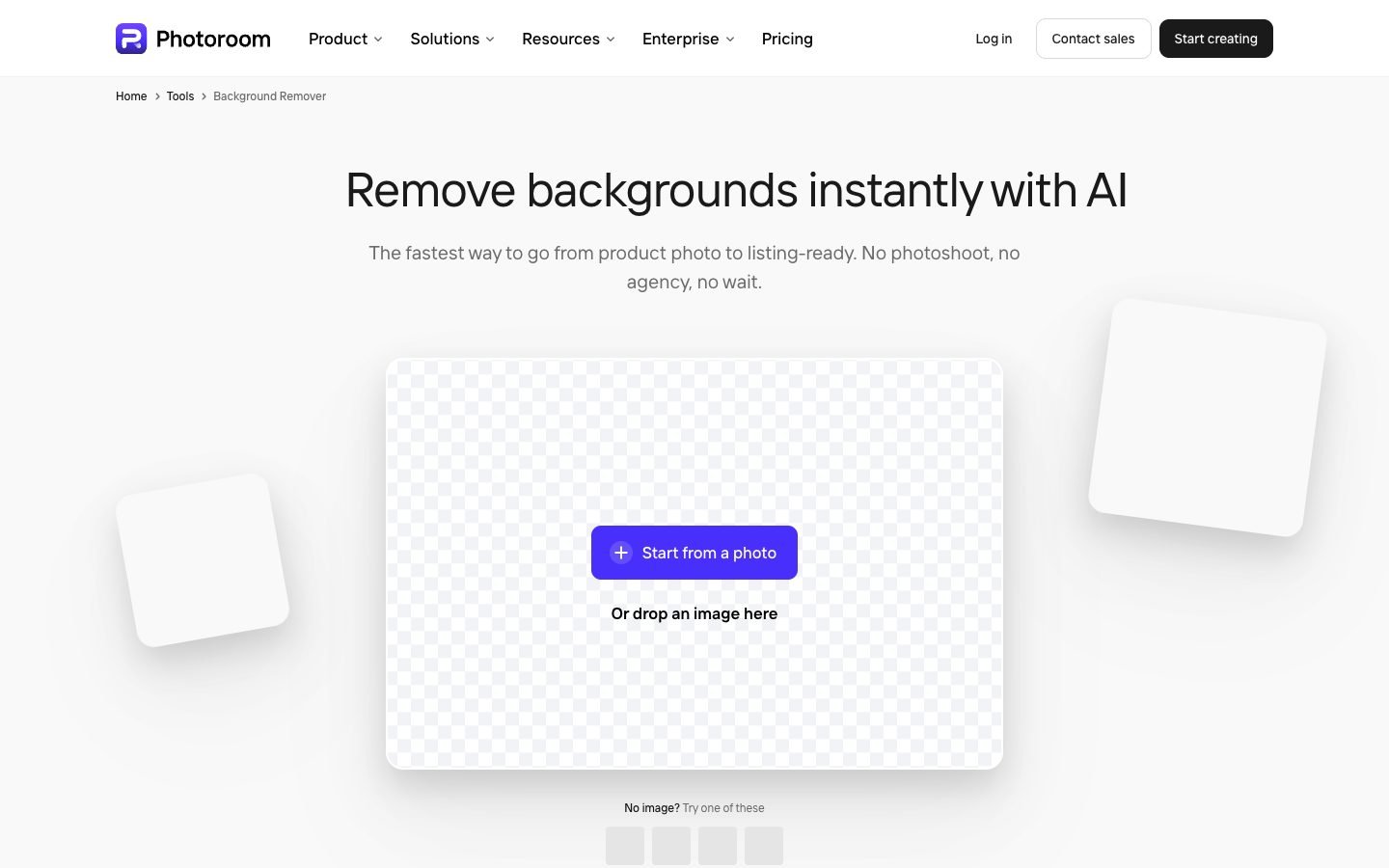
Az eladók számára van egy fogás: a terv útmutató azt mondja, hogy a Free Spaces nem használható kereskedelmi forgalomba, és a kötegelt mód fizetős előfizetést igényel. Használd az ingyenes verziót a szerkesztési élmény felfedezéséhez; válassz egy megfelelő tervet, mielőtt ráhagyná az áruházi adatlapokat. A számlajuttatások változhatnak, ezért érdemes megjegyezni a Space-ben megjelenő limitet egy nagyobb munka előtt.
5. Photopea Magic Cut — nehéz kiválasztások rögzítésére
A Photopea valami olyasmit ad, amit az automatikus eszközök nem: egy módja annak, hogy megmondja a szerkesztőnek, hogy mely területek tartoznak a tárgyhoz. A Select → Magic Cut menüpontban fesse be a témát zöldre, a nem kívánt hátteret pedig pirosra, majd állítsd be az élátmenetet a Szegély beállítással. A hivatalos bemutató dokumentálja ezt az ingyenes módszert és a PNG-exportálást.
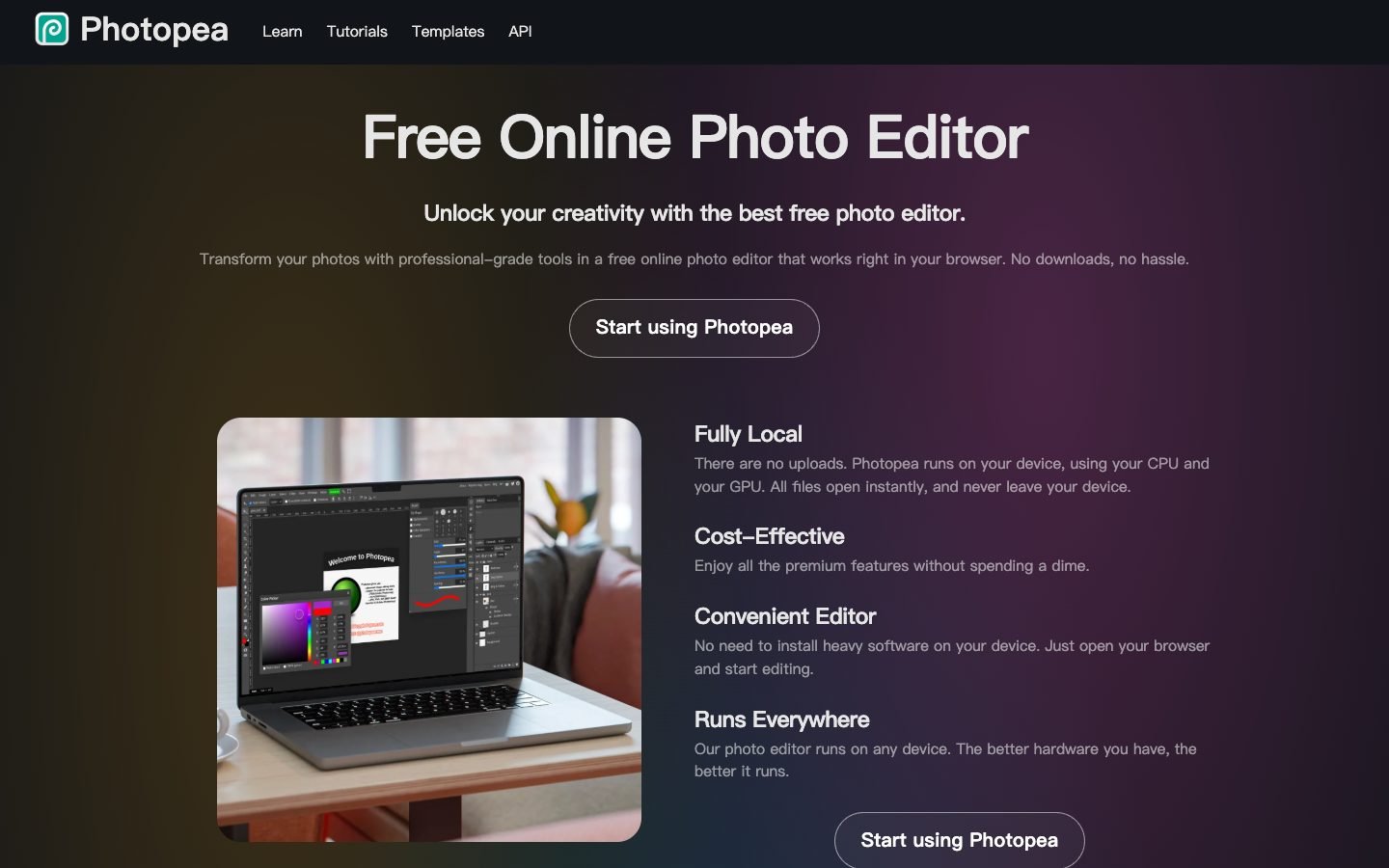
Ha például egy táskaszíj eltűnik az automatikus eredményből, nyisd ki az eredetit a Photopea alkalmazásban, és jelölje meg azt a pántot előtérként. Dolgozzon az eredetiből, mert előfordulhat, hogy a letöltött kivágás már eldobta a szükséges képpontokat.
Ha az eredmény megfelelőnek tűnik, válaszd a Fájl → Exportálás másként → PNG lehetőséget. Folytathatja a kép szerkesztését ugyanabban a dokumentumban. Photopea számlavezető a prémiumot a hirdetések eltávolítására és egyéb előnyök megszerzésére szolgáló lehetőségként írja le.
A kompromisszum az Ön ideje. Előfordulhat, hogy több ecsetvonásra és élek beállítására lesz szüksége. Kezdje a Free BGRemover-vel az egyszerű kivágás érdekében; válaszd a Magic Cut lehetőséget, ha egy fontos részlet kézi irányítást igényel. Ez az ajánlás kifejezetten a Magic Cut-ra vonatkozik, nem minden különálló AI-parancsra a Photopea-ban.
Hogy néz ki egy használható ingyenes eredmény
Az ingyenes letöltésnek két különböző ellenőrzésen kell átmennie: elegendő képponttal kell rendelkeznie a célhoz, és meg kell őriznie a használni kívánt témát.
Az eredeti méretek nem garantálják a tiszta élt
A 3000 × 2000 PNG-nek továbbra is lehet lágy körvonala vagy hiányzó részletek. Az eredeti méretek megtartásával elkerülhető a reszelő zsugorodása, de nem javítja ki a tökéletlen kivágást. Ítélje meg az eredményt a tervezett megjelenítési méretben, mielőtt eldönti, hogy a hibát ki kell-e javítani.
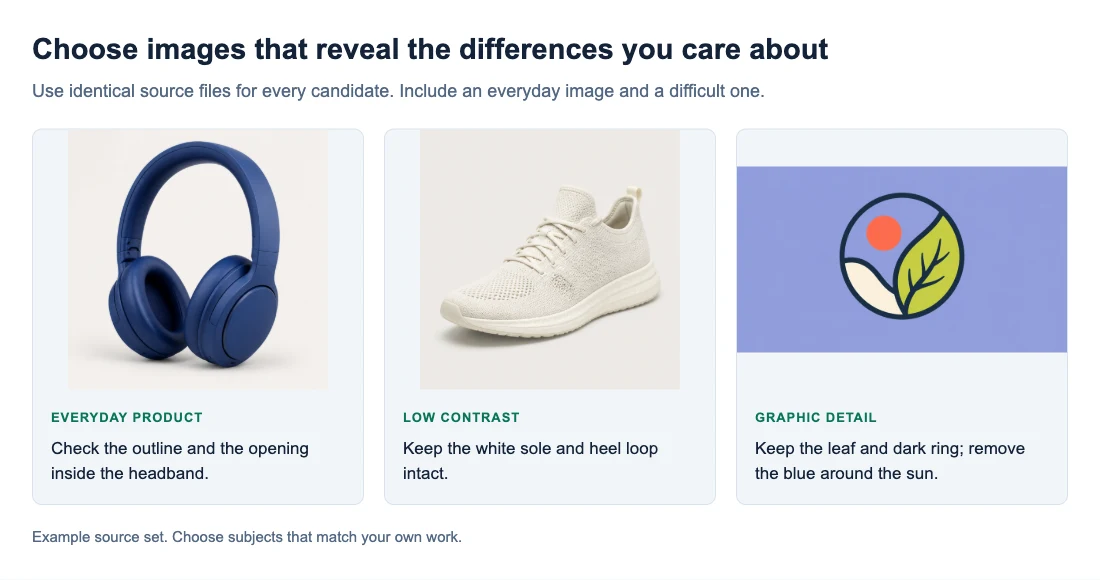
Az útmutató tetején található Free BGRemover példa hasznos eredményt és korlátot egyaránt mutat. A vázanyíláson belüli háttér eltávolításra kerül. A parfümös üveg azonban megtartja az őszibarack színű részeket. A külső háttér eltávolítása nem rekonstruálja azt, hogyan jelenne meg egy új jelenet az üvegen keresztül.
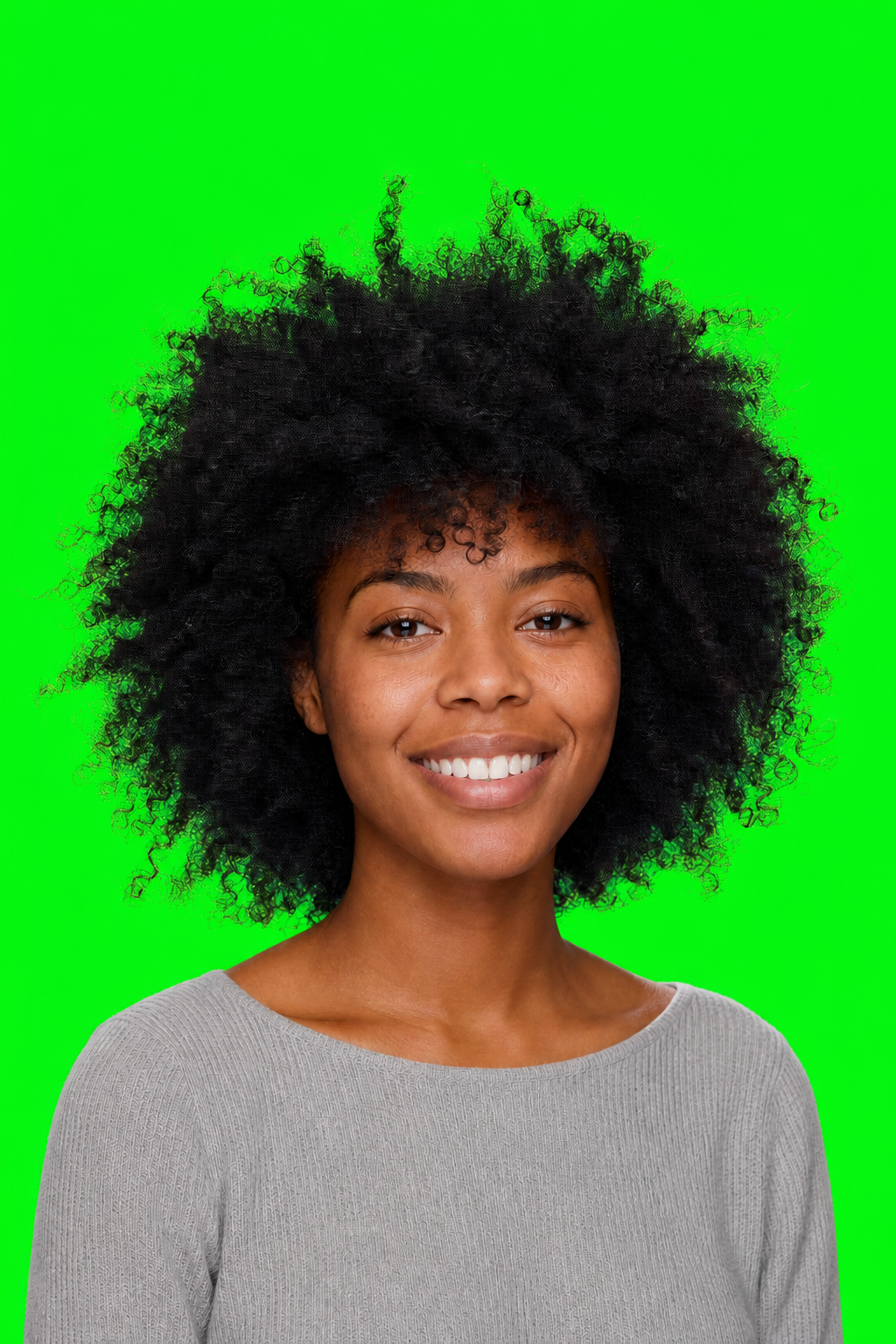
Kollázshoz ez az üveg elfogadható lehet. Egy olyan termékképhez, ahol az anyag megjelenése számít, több munkára van szükség. Átlátszatlan tárgyak esetén fordítson különös figyelmet a nyílásokra és a vékony szélekre; üveg esetében vizsgálja meg a belsőt és a körvonalat.
Koncentráljon a képéhez szükséges részletekre
| Az Ön képe | A megtekintendő részlet | Ha az automatikus eredmény sikertelen |
|---|---|---|
| Termékfotó | Szíjak, fogantyúk, lyukak, halvány élek és üveg | Vezesse a kijelölést egy szerkesztőben; ne használjon olyan kivágást, amely megváltoztatja a termék alakját |
| Portré vagy kisállat | Laza haj, szőrme, szemüveg és színes rojtok | Próbáljon élesebb forrást, vagy állítsd be kézzel az élt |
| Logó vagy grafika | Vékony vonások, pontok, mellékelt betűk és fehér grafikák | Használjon kézi kijelölést, ha a háttér és a grafika színe megegyezik |
Egy logón előfordulhat, hogy a terv belsejében lévő fehér képpontoknak akkor is meg kell maradniuk, ha a külső háttér fehér. A Logó hátterének eltávolítása kiindulási pontot biztosít; az eredmény elfogadása előtt nagyítsa ki a feliratot.
Az egymás melletti értékeléshez használd ugyanazt az eredetit minden eszközben, és hasonlítsd össze a letöltött fájlokat. Az összehasonlító ellenőrzőlistánk részletesen elmagyarázza ezt a folyamatot.
Háttér eltávolítása a Free BGRemover segítségével
- Válaszd ki a kívánt képet. Nyisd meg a Free BGRemover fájlt, és válaszd a Kép feltöltése lehetőséget. Használjon támogatott eredetit, ne pedig képernyőképet róla.
- Kattints a Háttér eltávolítása lehetőségre. Várja meg a kivágást, majd használd a háttérbeállításokat a körvonal megtekintéséhez fehér vagy sötétebb színnel.
- Válaszd ki az Átlátszó lehetőséget, és töltsd le. Válaszd az Átlátszó PNG letöltése lehetőséget. Ha egyszínűt hagy kijelölve, a szín elmentődik a PNG-be.
Mentsd el magát a letöltött fájlt. Egy képernyőkép rögzíti a sakktáblát vagy az előnézeti hátteret. A teljes illusztrált útmutatásért lásd: Háttér eltávolítása a képről.
Gyakran ismételt kérdések
Használhatom a Free BGRemover-t a telefonomon?
Működhet mobilböngészőben, ha az eszköz támogatja a szükséges WebGPU funkciókat. A kompatibilitás a böngészőtől és a hardvertől is függ, így a friss böngésző önmagában nem garancia. Ha az eszköz azt jelzi, hogy a WebGPU nem érhető el, próbáljon ki egy kompatibilis számítógépet vagy egy másik fenti szolgáltatást.
Miért tart ilyen sokáig az első eltávolítás?
Az eszköz a feldolgozás előtt letölti és előkészíti a mesterséges intelligencia modelljét. Tartsd nyitva a lapot, és hagyd, hogy a kezdeti betöltés befejeződjön. Ha a betöltés sikertelen, ellenőrizd a kapcsolatot, mielőtt újra próbálkozna. Ha a feldolgozás ismételten meghiúsul egy nagy fájlnál, próbáljon meg egy kisebb példányt vagy egy másik eszközt.
Miért tűnik átlátszó helyett fehérnek vagy feketének a letöltött PNG-m?
Egyes képnézegetők átlátszó területeket jelenítenek meg fehér vagy fekete színben. Helyezze a PNG-t egy színes háttér fölé a tervben, hogy megtudja, átlátszik-e a szín. Ha megmarad egy átlátszatlan téglalap, térjen vissza az eszközhöz, válaszd az Átlátszó lehetőséget, és töltsd le újra.
Mi van, ha 20-nál több képem van?
Ossza fel a fájlokat kisebb kötegekre, és mentsen el minden elkészült ZIP-fájlt, mielőtt újabbat kezdene. Nagy gyűjtemény esetén először próbáljon ki néhány reprezentatív képet, hogy azonosítsa az ismétlődő részleteket, amelyek kézi javítást igényelnek. A ZIP letöltés nem egyesíti a képeket egy képbe; minden kivágás külön PNG marad.
Kezdje azzal az eszközzel, amely megfelel a következő lépésének
A fiók nélküli, ingyenes, átlátható letöltéshez próbáld ki a Free BGRemover-t. Ha a kivágás pontos kézi korrekciót igényel, lépjen a Photopea-ra az eredeti képpel. Válaszd az Adobe vagy a Photoroom lehetőséget, ha azok további szerkesztési funkciói elég hasznosak ahhoz, hogy igazolják a fiók- és tervfeltételeket.