Ingyenes PNG letöltésNincs regisztrációNincs vízjel

Adj hozzá egy sárga hátteret a fényképéhez

Töltsd fel fényképét, és hagyd, hogy a mesterséges intelligencia eltávolítsa a hátteret anélkül, hogy kézzel követné a témát. Ezután állítsd be a sárga árnyalatot, és ellenőrizd az éleket az előnézetben. Töltsd le az ingyenes PNG-t a megjelenített méretben, regisztráció nélkül.

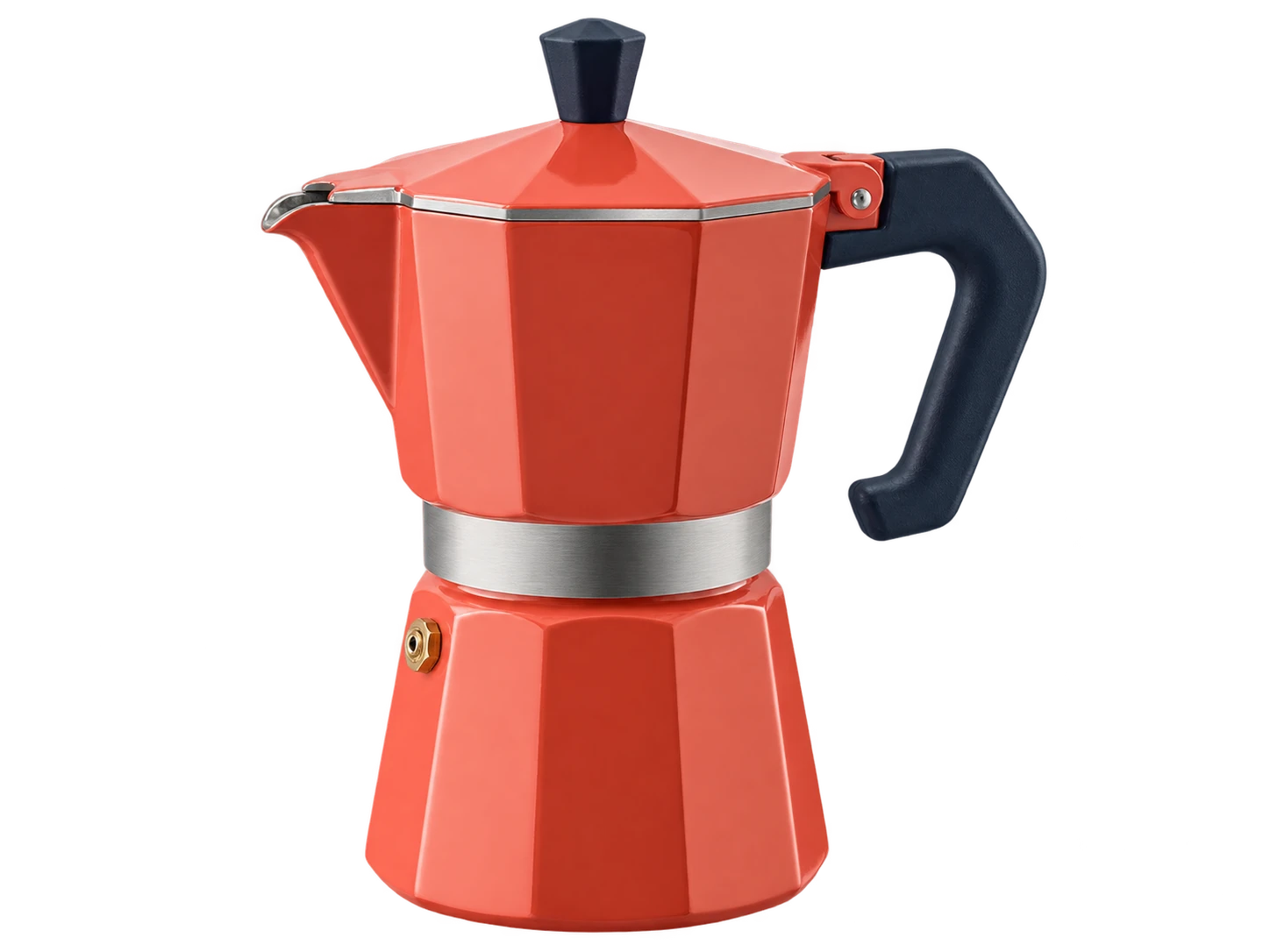
Korallvörös moka kávéfőző sötétkék nyéllel, tiszta sárga háttéren
Egy fénykép. Három sárga árnyalat.

Tiszta sárga · ⁦RGB 255, 255, 0⁩

Csak minta előnézet. A feldolgozás után válaszd ki a feltöltés színét a szerkesztőben.

Az Ön fényképe, új beállítás

Töltsd fel a fényképét. Válaszd ki a sárgáját.

JPG, PNG vagy WebP · Legfeljebb 15 MB

Adatvédelmi részletek

Hozzon létre egy egyszerű sárga hátteret tárgya köré

Cserélje le a zavaró helyiséget, falat vagy szabadtéri jelenetet tömör sárga háttérrel, amely a témát helyezi előtérbe. Válaszd a tiszta sárgát a ragyogó megjelenés érdekében, vagy lágyabb árnyalatot, ha kevesebb kontrasztot szeretne. A kiválasztott szín kitölti a feldolgozott kivágás körüli területet, így egyenletes, minta nélküli hátteret hoz létre. Mentés előtt ellenőrizd a finom hajat, a sápadt ruházatot, a fogantyúkat és a kis nyílásokat az előnézetben. Egy új szín megváltoztathatja a beállítást, de nem tudja visszaállítani azokat a részleteket, amelyeket a háttér eltávolítása kihagyott.

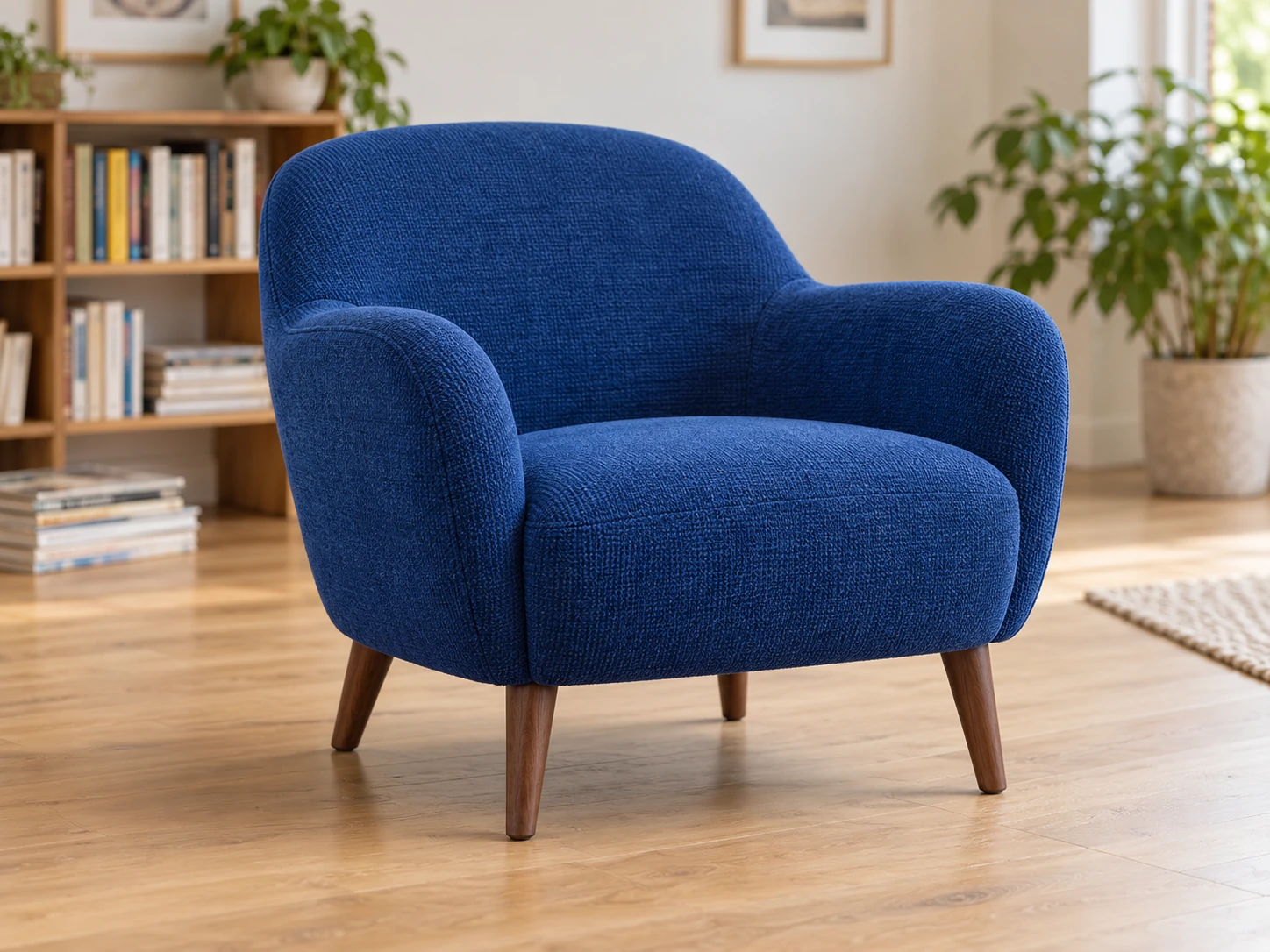
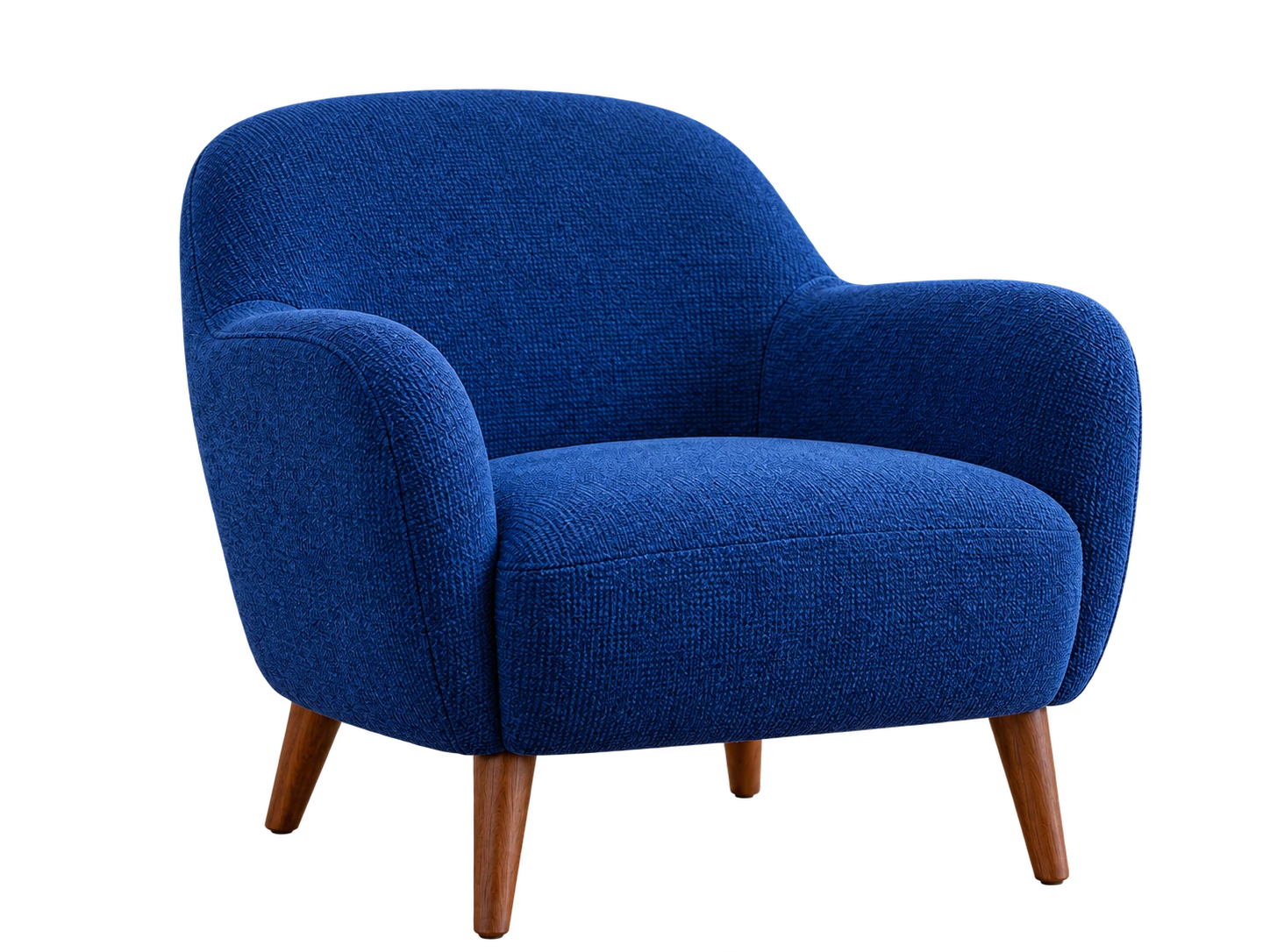
Kobaltkék kárpitozott nyugágy a nappaliban háttérváltás előtt

Használjon hozzáillő sárga hátteret a termékfotókhoz

A termékképek gyűjteményének ugyanazt a hátteret színezheti egy bolti szalaghirdetéshez, szezonális promócióhoz vagy közösségi kampányhoz. Minden egyes szerkesztésnél ugyanazokat az RGB-értékeket adja meg, ahelyett, hogy az árnyalatokat szemenként egyeztetné. Hasonlítsd össze a színt a csomagolással, a címkékkel és a világos színű anyagokkal, így a termék könnyen felismerhető marad. Tartsd meg eredeti fájljait más célokra, és töltsd le az összes kész PNG-t az elrendezéshez. A piacterek listájához ellenőrizd a célhely képre vonatkozó követelményeit, mielőtt színes hátteret választana.

Ingyenesen módosítsa a fénykép hátterét sárgára
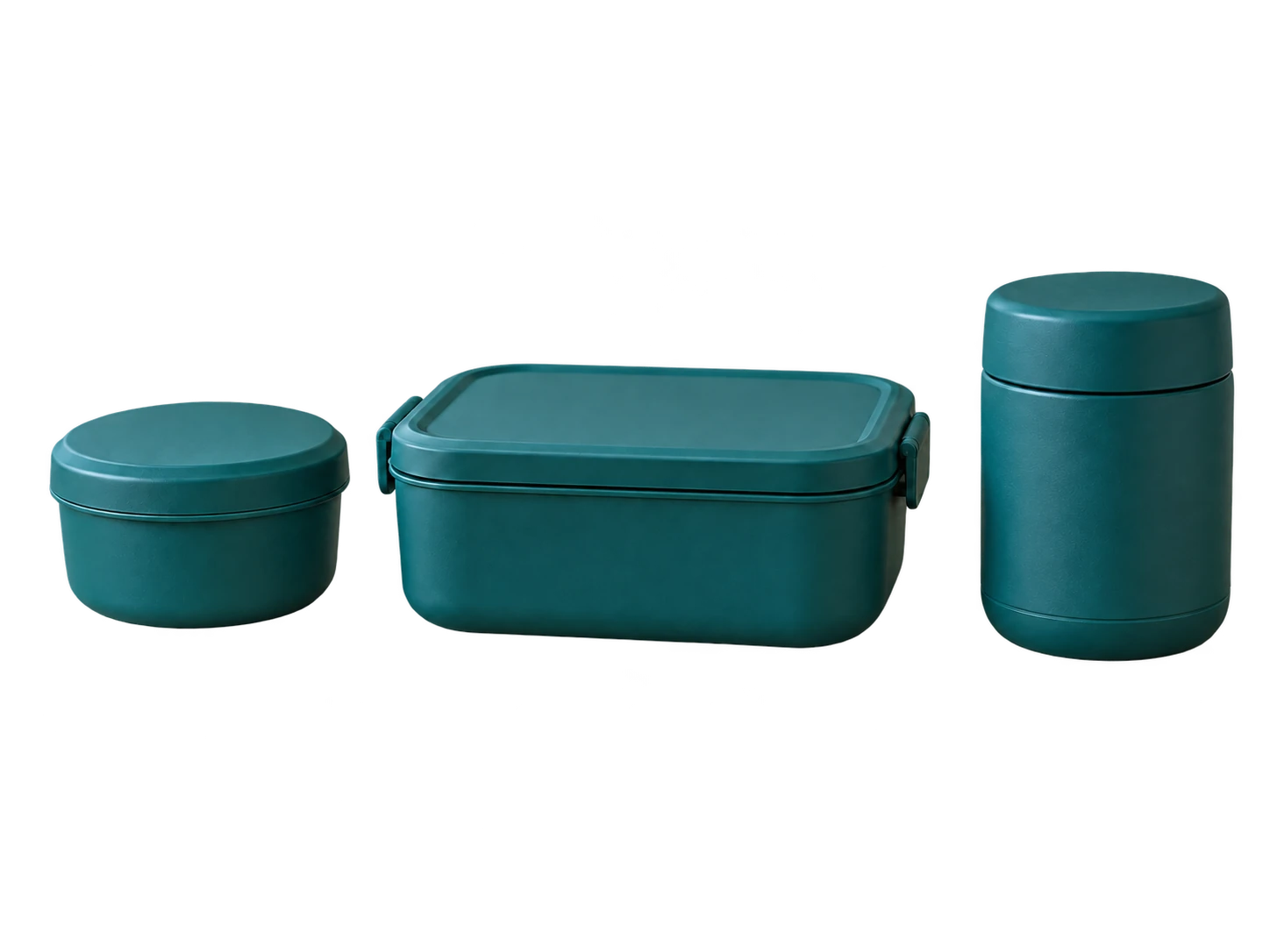
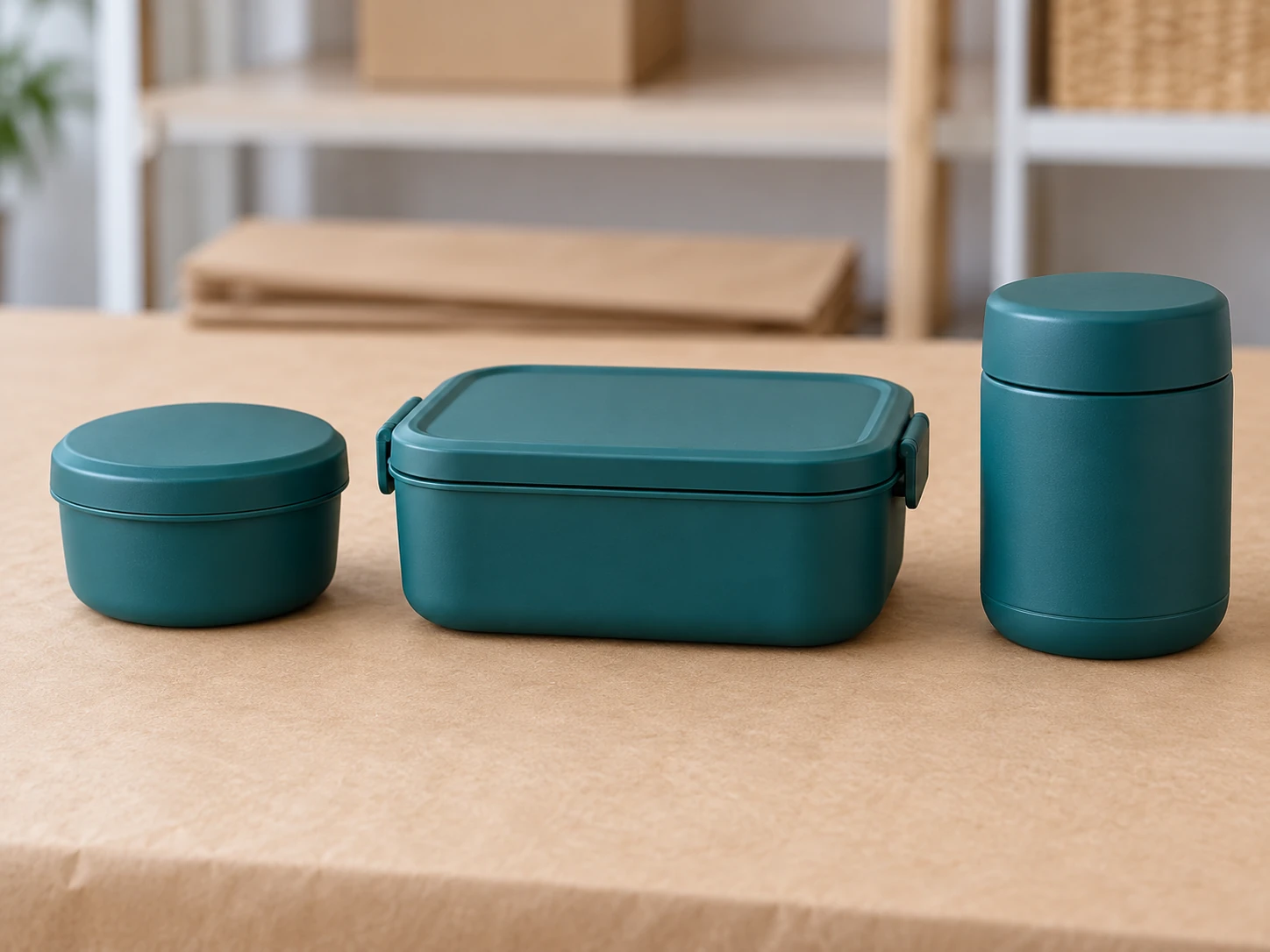
Mély kékeszöld színű ebédlődoboz, ételtartó és szigetelt tégely összeillesztése a csomagolóasztalon a háttér megváltoztatása előtt

Találja meg a portréjához illő árnyékolót

Frissítsen portrét ruházatához, hajához és oldala színeihez illő hátteret használva. Tekintsd meg a lágy pasztell tónus, a tiszta sárga vagy a melegebb arany árnyalat előnézetét, hogy összehasonlítsa az arc és a vállak körüli kontrasztot. Profilkép esetén a közzététel előtt ellenőrizd a mentett képet a platform kivágásában. Kezdje egy tiszta fényképpel, ahol a személy elkülönül a környezettől. Itt elkészítheti a színt, majd a szokásos tervezőalkalmazásban kezelheti a kivágást, a szöveget és a retusálást.

Használd most a Sárga Háttér szerkesztőt
Mosolygó férfi kerek szemüveggel és kékeszöld inggel egy otthoni irodában a háttér megváltoztatása előtt

Hogyan adjunk sárga hátteret egy fényképhez

Töltsd fel fényképét, és hagyd, hogy a mesterséges intelligencia eltávolítsa az eredeti hátteret. Ezután válassz egy sárga árnyalatot, nézd meg az előnézetet, és tölts le egy PNG-fájlt a témával és a kiválasztott színnel.

  1. 01

    Töltsd fel fényképét, és távolítsd el a hátteret

    Válassz legfeljebb 15 MB méretű JPG, PNG vagy WebP képet, majd kattints a Háttér eltávolítása lehetőségre. Tartsd nyitva a lapot, amíg a böngésző betölti a modellt és feldolgozza a fényképet. Az első futtatás tovább tarthat; a szerkesztőnek böngészőre és működő WebGPU-támogatással rendelkező eszközre van szüksége.

  2. 02

    Válaszd ki az árnyalatot, és nézd meg az előnézetet

    A feldolgozás után válaszd az Egyéni szín lehetőséget. Használd a picker vagy az RGB vezérlőket a kívánt árnyalat beállításához. Tiszta sárga esetén írja be az R 255, G 255 és B 0 számokat. Ellenőrizd a hajat, a ruházatot, a csomagolást és a kis hézagokat az új töltettel. A színváltozások újra felhasználják a feldolgozott kivágást.

  3. 03

    Töltsd le a kész PNG-t

    Mentsd el az ingyenes PNG-t a letöltés gombon látható méretekben. A fájl tartalmazza a tárgyat és a kiválasztott szilárd hátteret. Nyisd ki, mielőtt elhelyezi profiljában, prezentációjában vagy kampánytervében, és ellenőrizd, hogy a méret megfelelő-e a rendeltetésszerű használathoz.

Miért használd a Free BGRemover-t a fotók sárga hátterének hozzáadásához?

A Free BGRemover kombinálja az AI-háttér eltávolítását RGB színvezérlőkkel, hogy kiváltsa a zavaró háttereket anélkül, hogy kézzel követné a témákat. A termékpromóciók, profilfotók és kampánygrafikák esetében az újrafelhasználható színértékek konzisztens hátteret biztosítanak a különböző szerkesztéseknél, az előnézet pedig lehetővé teszi a kontraszt ellenőrzését, mielőtt letöltené a kiválasztott színt tartalmazó PNG-t.

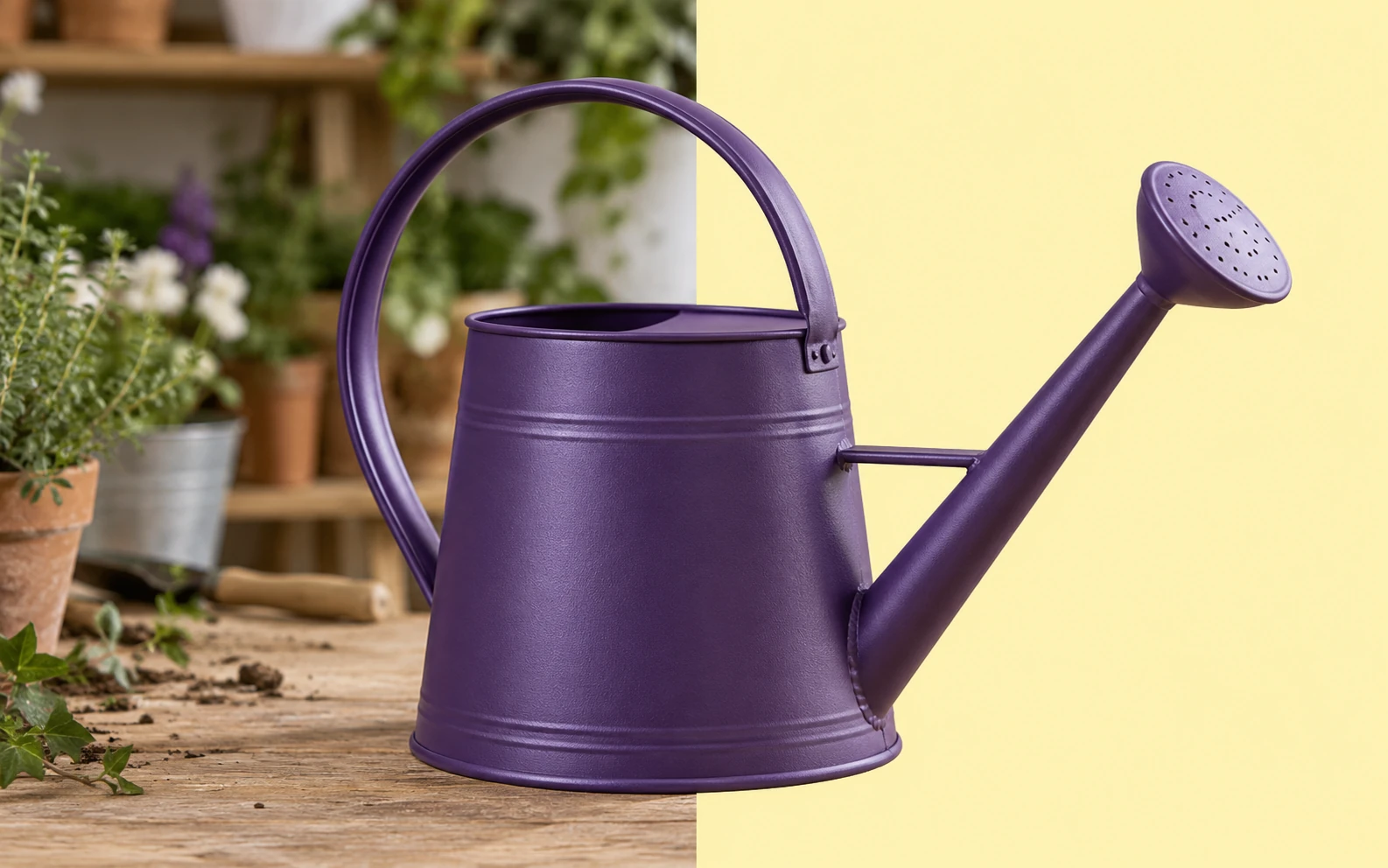
Egy lila öntözőkanna szemléltető képe bal oldalon az eredeti kertészeti jelenettel, a jobb oldalon sárga háttérrel

Hagyd ki a tárgya körüli nyomkövetést

A mesterséges intelligencia háttér eltávolítása elválasztja a témát az eredeti beállítástól, így csökken a kijelölés kézzel történő megrajzolása. Egy meglévő portré vagy termékfotó egy új sárga háttér kiindulópontja lesz.

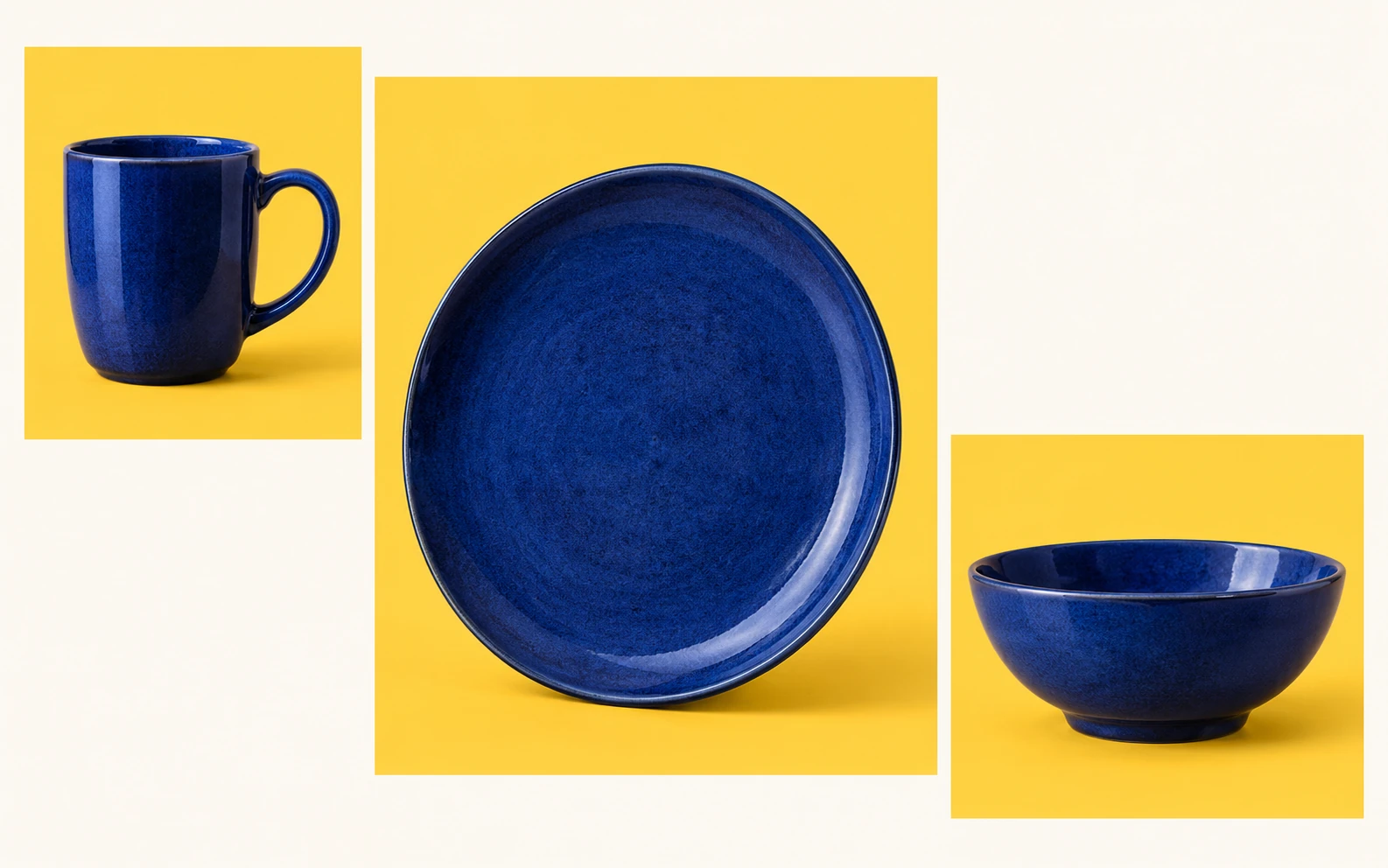
Összehangolt kobaltkék bögre, tányér és tál fotók hozzáillő aranysárga hátterekkel

Illessze ugyanazt a sárga színt a fotók között

Az RGB-vezérlőkkel ugyanazokat a sárga értékeket használhatja újra az egyes szerkesztéseknél. Így a háttérszínek egységesek maradnak egy termékkollekció vagy kampány esetében, még akkor is, ha az eredeti fotók környezete eltérő.

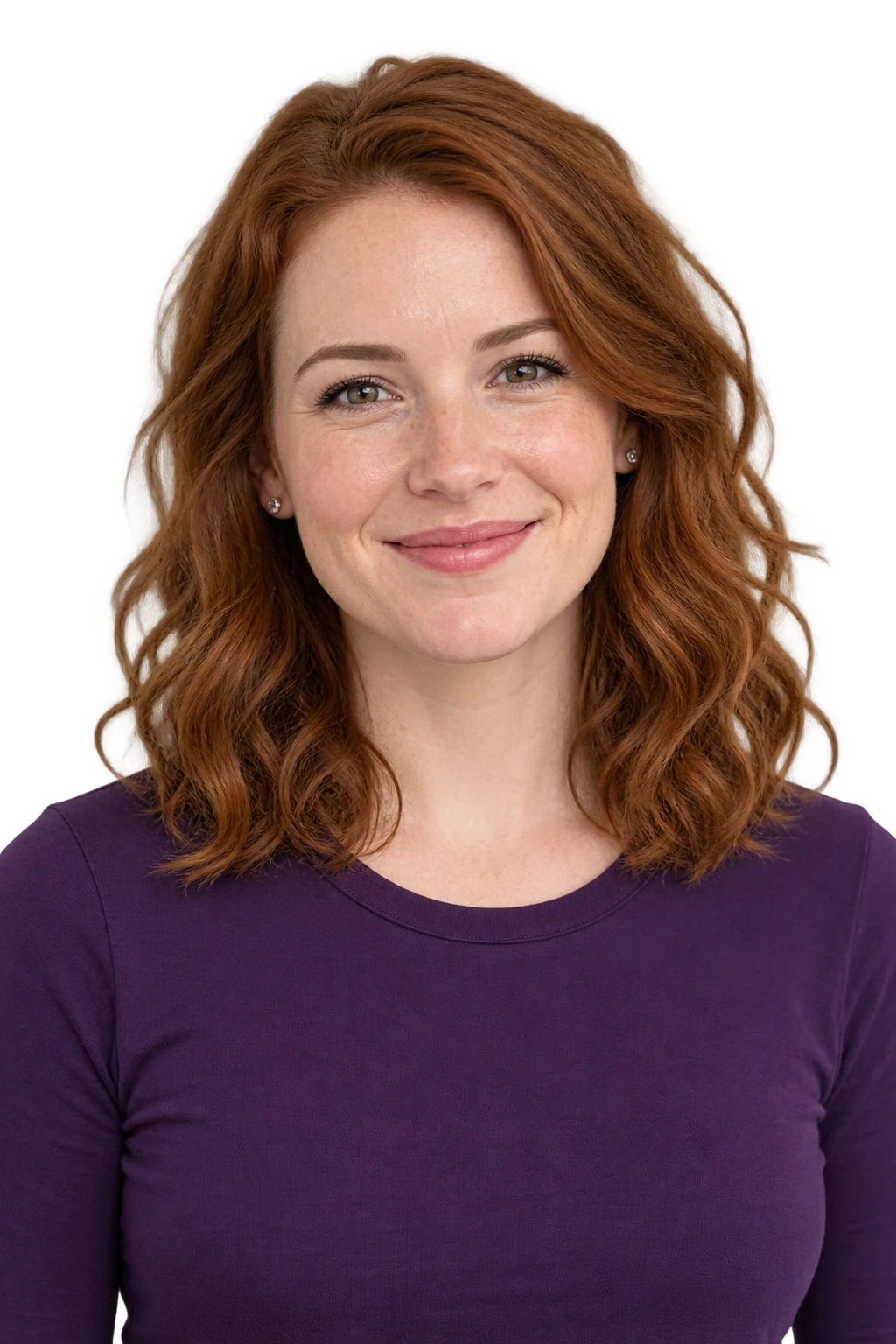
Hullámos rézvörös hajú, lila felsővel rendelkező nő portréja — Lágy sárgaLágy sárga
Hullámos rézvörös hajú, lila felsővel rendelkező nő portréja — Tiszta sárgaTiszta sárga
Hullámos rézvörös hajú, lila felsővel rendelkező nő portréja — Arany sárgaArany sárga

Találja meg a tárgyához illő árnyalatot

Az előnézet lehetővé teszi a sárga tónusok összehasonlítását a hajjal, a ruházattal és a csomagolással, ugyanazzal a feldolgozott kivágással. A kontrasztot anélkül ítélheti meg, hogy a háttér minden alkalommal eltávolítaná a színt.

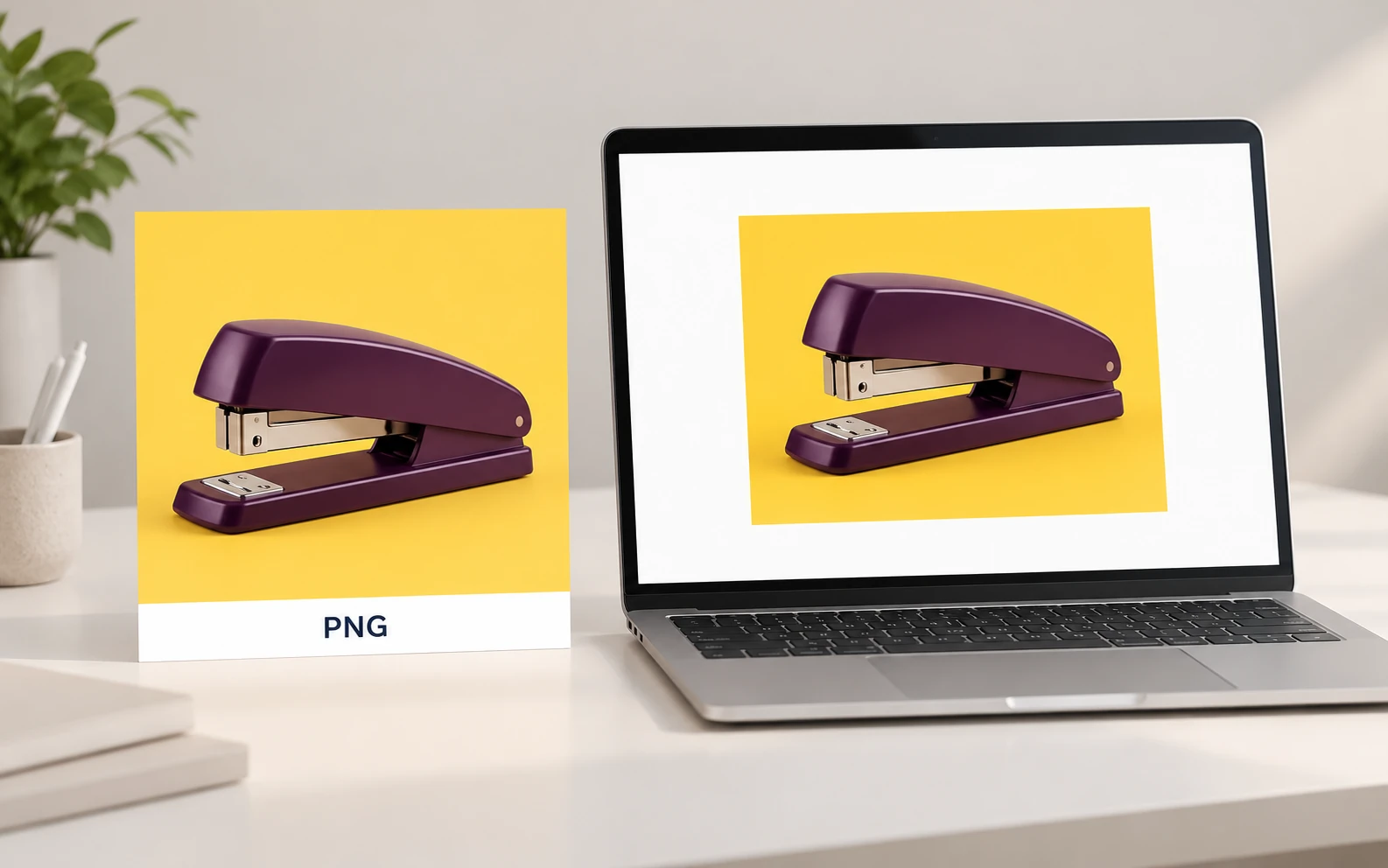
Sárga hátterű, lila tűzőgépet ábrázoló PNG egy laptopon megnyitott prezentációban

Tartsd hátterét a letöltésben

A PNG tartalmazza a témát és a kiválasztott tömör hátteret is. Helyezze el olyan webhelyen, dián vagy tervben, amely PNG-fájlokat fogad el anélkül, hogy a sárga hátteret egy másik alkalmazásban újraépítené.

Ki használhatja ezt a fotószerkesztőt?

Válaszd ki a következő projektjéhez legközelebb eső használati esetet. Ugyanaz a szerkesztési munkafolyamat készíthet portrét, termékképet vagy kampányelemet, míg a megfelelő árnyalat a témától és a kész fotó megjelenési helyétől függ.

Férfi egy könyvtárban, és átnézi a sárga hátterű profilfotóját egy laptopon

Adj új beállításokat profilfotójának

Válassz egy sárga fotó hátteret, amely megfelel személyes webhelyének vagy közösségi profiljának. Hasonlítsd össze az árnyalatot a hajával és a ruházatával, majd a közzététel előtt ellenőrizd, hogyan néz ki a mentett kép a platform kivágásában.

  • Hasonlítsd össze a tónusokat a portréjával
  • Készítsen PNG-t a profiljához
  • Közzététel előtt ellenőrizd a termést
Profilfotó szerkesztése
Hogyan adhatok sárga hátteret a fényképhez?

Töltsd fel a képet, és kattints a Háttér eltávolítása gombra. A feldolgozás után válaszd az Egyéni szín lehetőséget, állítsd be a kívánt árnyalatot, és ellenőrizd az előnézetet. Mentsd el a PNG-fájlt, ha a téma és a szín megfelelőnek tűnik. A színvezérlők a háttér eltávolítása után válnak elérhetővé, így önmagában a feltöltés nem alkalmazza a kitöltést.

Ingyenes a szerkesztő, és regisztrálnom kell?

Fiók létrehozása nélkül eltávolíthatja a hátteret, kiválaszthat egy színt, és letöltheti az ingyenes PNG-fájlt a megjelenített méretben. Az ingyenes exportálás 250 000 képpontra korlátozódik. A nagyobb eredetikhez külön eredeti méretű exportra van szükség; ellenőrizd az adott opcióhoz tartozó számla- és hitelkövetelményeket.

A letöltött képen lesz vízjel?

A szabványos PNG-letöltéshez nem adunk vízjelet. A fájl tartalmazza a feldolgozott tárgyat és a kiválasztott hátteret. Mentés előtt ellenőrizd a megjelenített méreteit, különösen, ha nagy bannerben vagy nyomtatott formában kívánja használni.

Milyen képformátumokat tudok feltölteni és letölteni?

A szerkesztő JPG, PNG és WebP képeket fogad el 15 MB-ig. A szerkesztett eredmény PNG formátumban töltődik le, beleértve azt is, ha a feltöltött fájl JPG volt. Ebben a szerkesztőben nincs JPG-exportálási lehetőség, ezért ellenőrizd, hogy a célhely elfogadja-e a PNG-t.

Milyen színértékeket használjak a sárgához?

A tiszta sárga HEX-kódja #FFFF00, azaz RGB 255, 255, 0. Lágyabb árnyalathoz használd a #FFF4B8 kódot (RGB 255, 244, 184). Melegebb, aranyos árnyalathoz válaszd a #FFD54F kódot (RGB 255, 213, 79). A szerkesztőben az RGB-értékeket add meg. A HEX-kód tájékoztatásként látható.

Letölthetek sárga háttérképeket fénykép feltöltése nélkül?

Ez a szerkesztő módosítja az Ön által megadott fotó hátterét. Nem kínál stock képtárat, üres vászongenerátort, háttérképeket vagy teljes képernyős színes kijelzőt. Az önálló háttérelemek letöltése helyett egy meglévő téma mögötti beállítás helyettesítésére szolgál.

Cserélhetek több fotót egyszerre?

Ez az oldal egyszerre egy képet kezel. A gyűjtemény konzisztens megőrzése érdekében rögzítse a kiválasztott RGB-értékeket, és alkalmazza azokat minden egyes szerkesztéshez. A színek újrafelhasználása nem változtatja meg a megvilágításban, a keretezésben vagy magukon a témákban mutatkozó különbségeket.

Letölthetek HD vagy 4K képet ingyen?

Az ingyenes PNG 250 000 pixelre korlátozódik, és a méretei a letöltés előtt láthatók. Ez a szerkesztő nem skáláz fel egy kis forrást HD-re vagy 4K-ra. Az eredeti méretű exportálás egy külön lehetőség, és a forrásképtől és az exportálási felületen megjelenő követelményektől függ.

Használhatok átlátszó PNG-t vagy készíthetek színátmenetet?

A PNG-feltöltéseket elfogadjuk, de a jelenlegi munkafolyamathoz továbbra is el kell távolítani a hátteret, mielőtt kiválaszthatná a színt. Gondosan nézzen át egy meglévő kivágást, mert a feldolgozás megváltoztathatja a széleit. Az egyedi szín tömör kitöltést alkalmaz; ez a szerkesztő nem hoz létre színátmeneteket, textúrákat vagy mintákat.

Miért tart tovább az első szerkesztés?

A böngészőnek le kell töltenie és be kell töltenie az AI-modellt, mielőtt feldolgozná a képet. Az időzítés a kapcsolattól és az eszköztől függ. A feldolgozás során tartsd nyitva a fület. Ha nem indul el, ellenőrizd, hogy böngészője és eszköze rendelkezik-e működő WebGPU támogatással.

Sárga háttérkérdések, megválaszolt

Gyakorlati válaszokat kaphat a színekről, a támogatott fájlokról, az ingyenes letöltésekről és arról, hogy ez a szerkesztő miben segíthet az elkészítésében.
Adj fényesebb beállítást következő fényképének

Kezdje egy már meglévő fényképpel. Távolítsd el az eredeti hátteret, válaszd ki a témának megfelelő árnyalatot, és mentés előtt tekintsd át az eredményt. Használd a kész PNG-t profilban, termékpromócióban vagy kreatív elrendezésben.

Sárga háttér hozzáadása a fényképhez ingyen