



Tartsd szem előtt a fő témát
A tiszta téma mögötti terület lágyítása csökkentheti a kép versengő részleteit. Ez akkor hasznos, ha egy forgalmas fal, szoba vagy utca elvonja a tekintetet arról a személyről vagy tárgyról, akit szeretnének észrevenni.
Ingyenesen használhatóNincs regisztrációÁllítható erősség
Tölts fel egy fényképet a téma mögötti terület lágyításához, majd a letöltés előtt tekintsd át az eredményt. A kevésbé zavaró háttérrel a portrék, a háziállat-fotók és a mindennapi képek jobban koncentráltak. Kezdje világos témával, és ellenőrizd a vázlatot a szerkesztés mentése előtt.
Kezdje egy képpel
JPG, PNG vagy WebP · Akár 15 MB
Adatvédelmi részletekEgy forgalmas szoba, zsúfolt utca vagy mintás fal felveheti a versenyt a fotón szereplő személlyel. A részletek lágyítása kevesebb zavaró tényezőt biztosít a néző számára, miközben a beállítás felismerhető marad. Portré készítéséhez először nézd meg az arcot és a vállát, majd ellenőrizd a hajvonalat és a karok körüli hézagokat. A hatásnak a személy felé kell irányítania a figyelmet, anélkül, hogy a körvonalat kivágná. Válassz olyan fényképet, amelyen a téma már világos; háttérszerkesztéssel nem lehet helyreállítani az eredetiben életlen arcot.
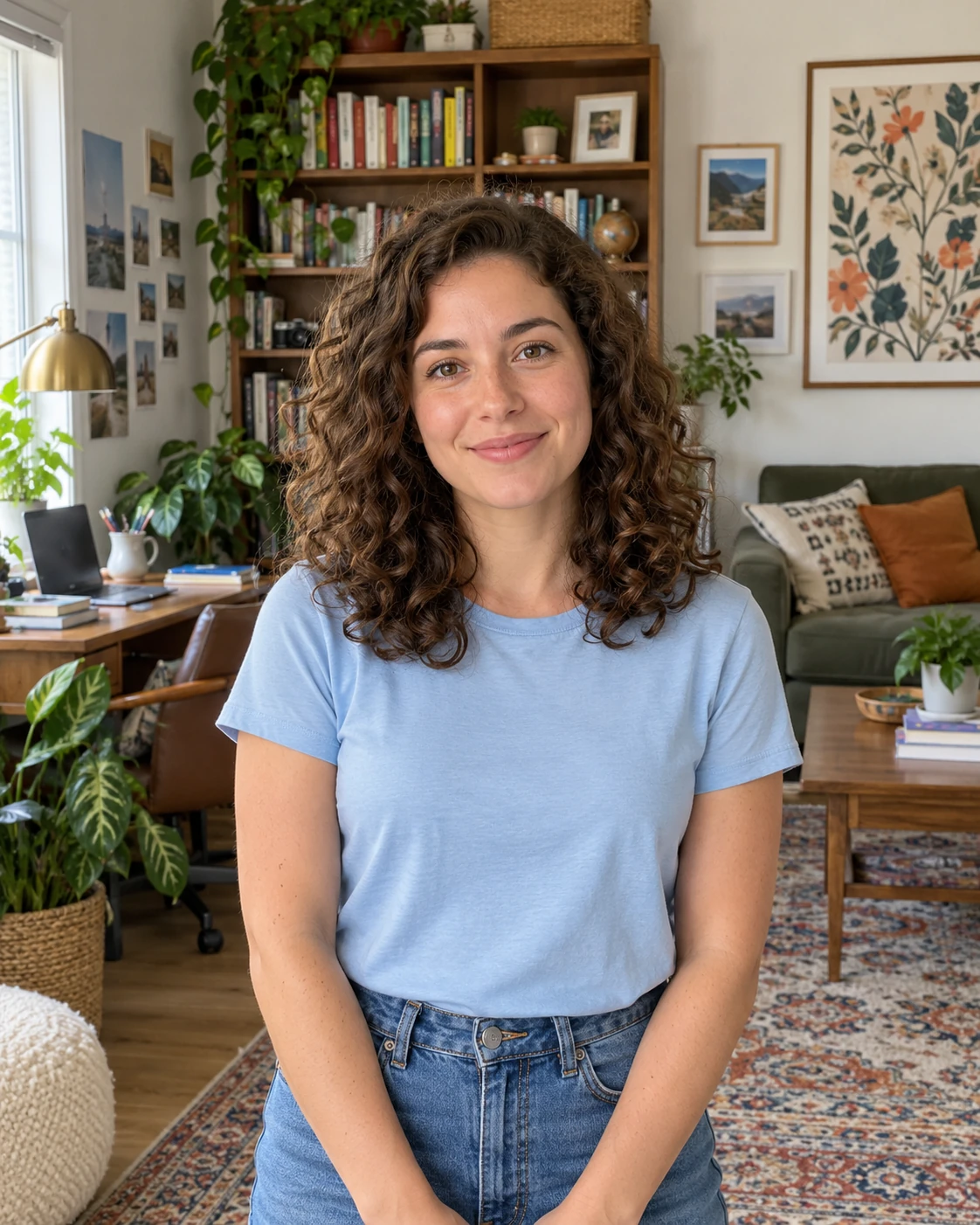
A kép javításához nem kell mindig lecserélni a jelenetet. A lágyabb háttérrel könnyebben észrevehető egy kisállat, kézzel készített tárgy vagy kedvenc tárgy, miközben megőrzi a körülötte lévő színeket és hangulatot. A közösségi bejegyzéseknél hasonlítsd össze a képet azzal a mérettel, amelyet az emberek ténylegesen látni fognak. Valódi környezetben fényképezett tárgy esetén ügyeljen arra, hogy a fontos részletek láthatóak maradjanak, és a lágyabb környezet továbbra is illeszkedjen a képhez. Ha egy piactér sima fehér hátteret igényel, használjon helyette egy olyan szerkesztést, amely megfelel ennek a követelménynek.
Próbáld ki a Photo Background Blur funkciót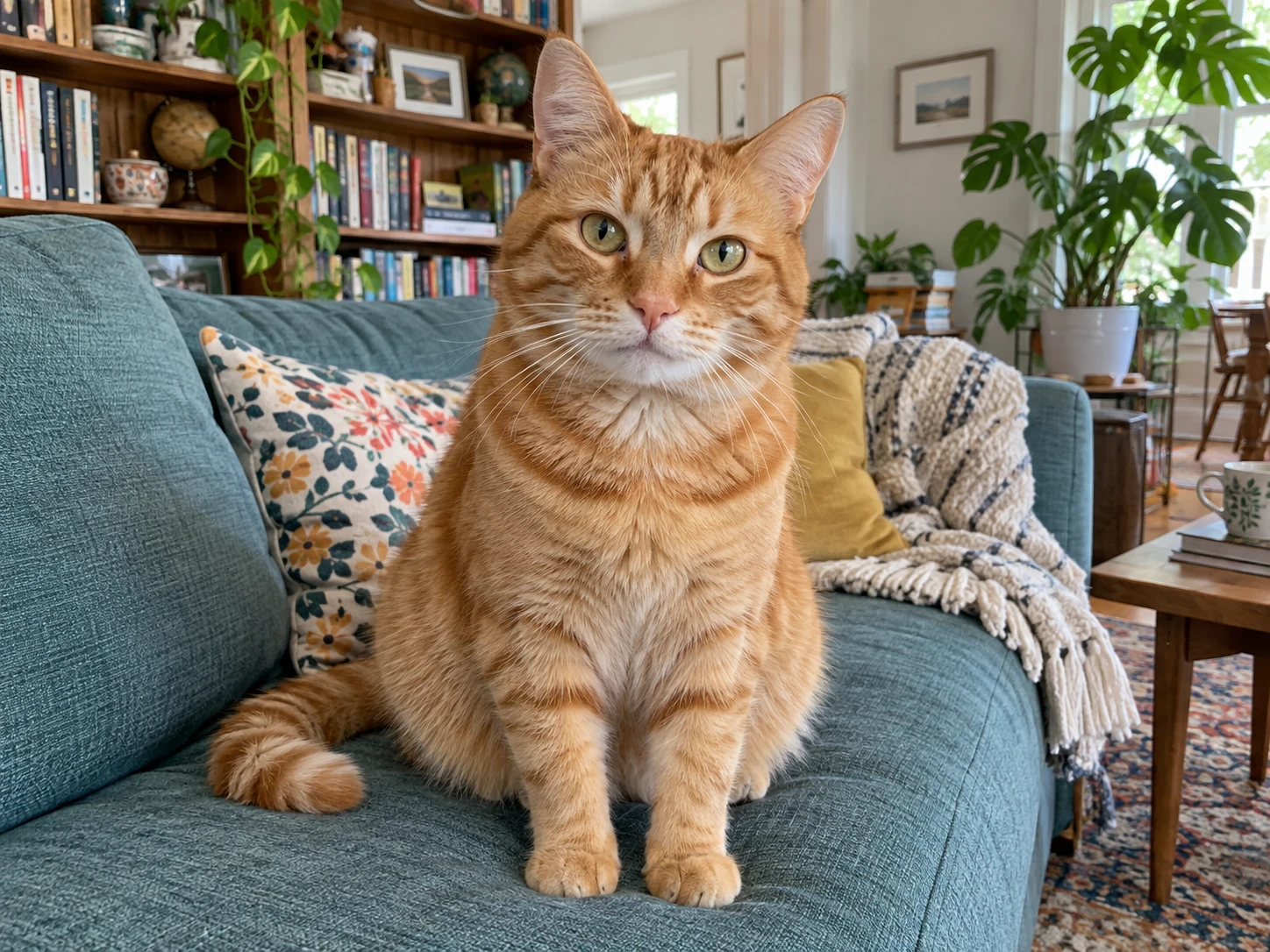
A leghasznosabb eredmény az, amelyet meg lehet nézni, nem csak egy lágyabb környezetű kép. Hasonlítsd össze a témát az eredetivel, és keresse a változásokat a haj, a szőr, a szemüveg és a vékony tárgyak körül. Ügyeljen a világos szegélyre, a hiányzó részletekre vagy a háttérfoltokra, amelyek élesen maradnak. Ha a téma beleolvad a jelenetbe, próbáljon ki egy tisztább eredetit erősebb elválasztással. Ellenőrizd a képet a tervezett megjelenítési méretben is: a kis előnézetben elfogadhatónak tűnő él elvonhatja a figyelmet a kép nagyításakor.
Elmosódott a kép háttere most
Válaszd ki a képet, alkalmazza a hatást, és tekintsd át a témát a szerkesztett fénykép mentése előtt.
Kezdje egy tiszta fényképpel, lágyítsa fel a téma mögötti területet, és ellenőrizd az eredményt, mielőtt elmenti.
Válassz egy képet, amelynek fő témája világos. Egy eredeti fénykép általában több részletet ad a munkához, mint egy kis képernyőkép. Mielőtt elkezdené, ellenőrizd, hogy az eszköz támogatja-e a fájltípust és -méretet.
Alkalmazza a háttéreffektust, majd vizsgálja meg a témát és a környező területet. Keressen hiányzó részleteket, nem kívánt éles foltokat vagy nyilvánvaló szegélyt. Egy bonyolult körvonalhoz erősebb hatás helyett más forrásfotóra lehet szükség.
Mentsd el a szerkesztett képet, és nyisd meg a letöltött fájlt. Tekintsd át a használni kívánt méretben, legyen az profilkép, közösségi bejegyzés vagy nagyobb elrendezés. Tartsd meg az eredetit, hogy összehasonlíthassa, vagy kipróbálhasson egy másik szerkesztést.
A Free BGRemover segít lágyítani a téma mögötti jelenetet, miközben a témát szembetűnően tartja. A portrék, kisállatképek és mindennapi bejegyzések esetében a cél a vizuális zavaró tényezők csökkentése az eredeti beállítás cseréje nélkül. A forrásfotókkal kapcsolatos útmutatás és az élellenőrzés segít eldönteni, hogy a szerkesztés hasznos-e a következő lépésben.
A tiszta téma mögötti terület lágyítása csökkentheti a kép versengő részleteit. Ez akkor hasznos, ha egy forgalmas fal, szoba vagy utca elvonja a tekintetet arról a személyről vagy tárgyról, akit szeretnének észrevenni.
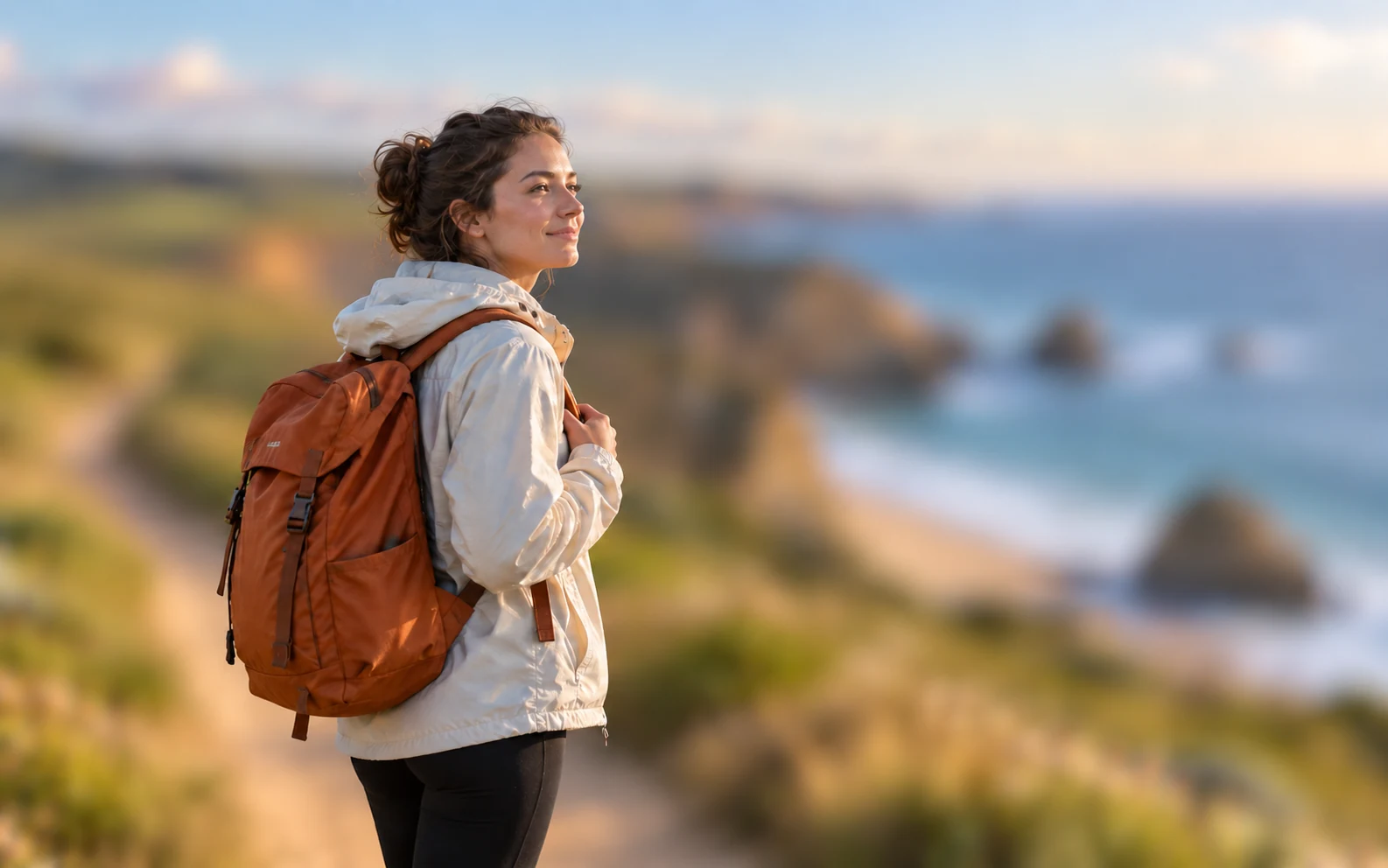
A szerkesztés lágyítja a meglévő jelenetet, ahelyett, hogy más háttérrel cserélné le. Ez lehetővé teszi, hogy a környező színek és atmoszféra a fénykép része maradjon, amikor a helyszín számít a megosztani kívánt történet szempontjából.
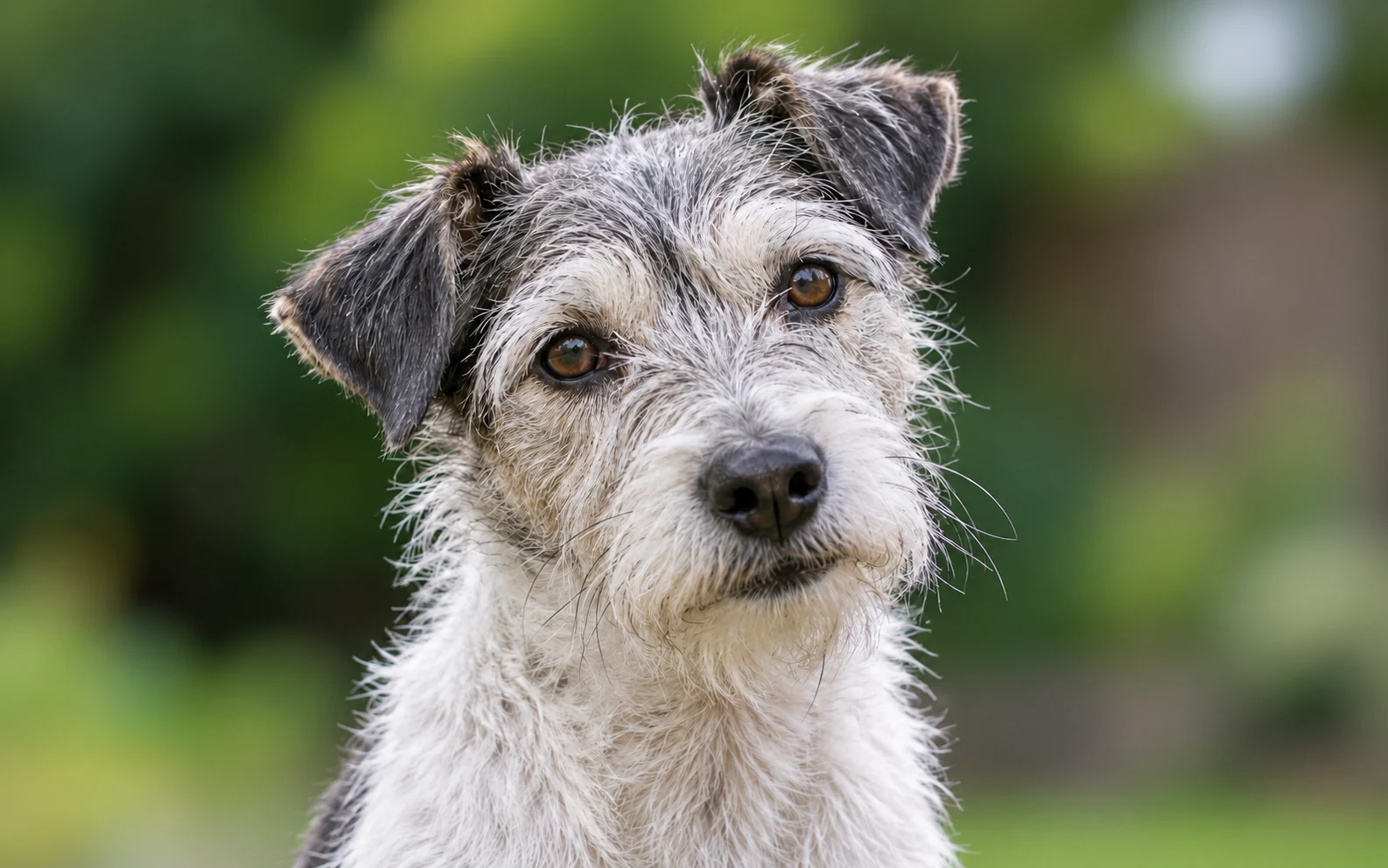
Az oldal elmagyarázza, hogyan kell megvizsgálni a hajat, a szőrzetet, a vékony tárgyakat és a megmaradt éles foltokat. Ezek az ellenőrzések segítenek felmérni az eredményt, és felismerni, mikor lehet hasznosabb egy tisztább forrásfotó, mint ugyanazon szerkesztés megismétlése.

Útmutató portrékhoz, közösségi bejegyzésekhez és hétköznapi tárgyakról készült fényképekhez segít kiválasztani a megfelelő felhasználást az eredményhez. A mentett kép végleges megjelenítési méretének ellenőrzése megkönnyíti a problémák észlelését, mielőtt hozzáadná az elrendezéshez.
A különböző fényképekhez különböző ellenőrzések szükségesek. Keresse meg a képének megfelelő felhasználási módot, majd tekintsd át a fontos részleteket, mielőtt az eredményt profilban, bejegyzésben vagy személyes projektben használná fel.

A mögötted lévő szoba vagy utca versenyezhet az arckifejezéseddel. A lágyabb háttér alkalmas lehet személyes profilhoz vagy hétköznapi portréhoz. A kép használata előtt ellenőrizd az arcát, a haját, a szemüvegét és a vállát, és kövesse a fényképre vonatkozó szabályokat.

A közösségi hírcsatorna minden képnek korlátozott teret biztosít. A lágyabb környezet segíthet a nézőknek észrevenni a bejegyzésben szereplő személyt vagy tárgyat. Ellenőrizd az eredményt kivágás után és a kívánt megjelenítési méretben, különösen akkor, ha a téma a keretnek csak egy kis részét foglalja el.
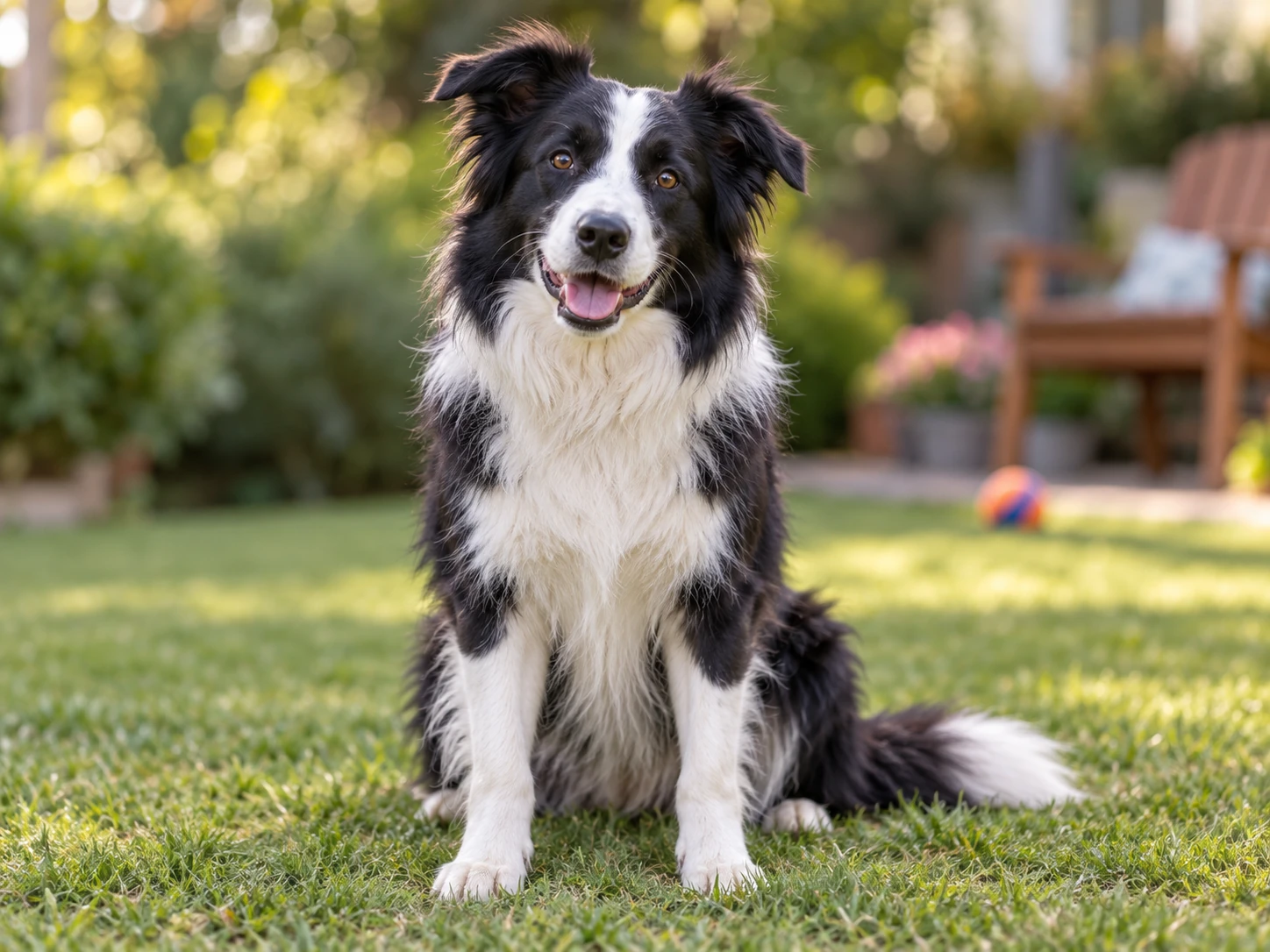
A játékok, bútorok és kültéri díszletek elterelhetik kedvence figyelmét. A lágyabb beállítás hatására a kép jobban fókuszált. Vizsgálja meg a szőrt, a füleket, a bajuszokat és a lábak körüli réseket; a finom részletek és a hasonló színek megnehezíthetik a körvonalak elkülönítését.

Portfólió vagy közösségi bejegyzés esetén egy puhább munkaasztal vagy szoba segíthet a kézzel készített cikknek kiemelkedni anélkül, hogy az egész jelenetet megváltoztatná. Tartsd láthatóan a textúrákat és az apró részleteket. Ha piacteret készít, ellenőrizd a képre vonatkozó követelményeket, mielőtt ezt a stílust választja.
Használjon olyan szerkesztőt, amely képes a hatást a téma mögött alkalmazni, nem pedig a teljes képen. Nyisd meg a fényképet, alkalmazza az effektust, és mentés előtt nézd meg a körvonalat. Hasonlítsd össze az eredményt az eredetivel, így észreveheti a hiányzó részleteket vagy a véletlenül felpuhult területeket.
Válassz tiszta eredetit, ahol a fő téma könnyen megkülönböztethető a környezettől. A jó megvilágítás és a látható élek segítenek a szerkesztés értékelésében. Az alacsony kontraszt, a mozgás, a finom szőrzet és a kis témák megnehezíthetik az elkülönítést, ezért alaposan nézd át ezeket a területeket.
Nem. A környezet lágyítása észrevehetőbbé teheti a tiszta témát, de nem állítja vissza az eredetiből hiányzó részleteket. Ha a személy, háziállat vagy tárgy már életlen, próbáljon élesebb forrásfotót készíteni.
Az elmosódás lágyítja a meglévő környezetet, miközben elhagyja a jelenetet a képen. A háttér eltávolítása elválasztja a témát a jelenettől, így használható átlátszóságon vagy más hátteren. Válaszd ki azt a megközelítést, amely megfelel a fénykép felhasználási helyének és módjának.
Ezek a területek azt jelezhetik, hogy a tárgyat és környezetét nem választották el tisztán. A hasonló színek, finom élek és a téma körüli rések nehezen kezelhetők. Hasonlítsd össze az eredetivel, és próbáljon ki egy világosabb forrást, ha van ilyen; az erősebb hatás önmagában nem biztos, hogy rögzíti a körvonalat.
Ne feltételezze, hogy a lágyított szöveg vagy az arcok olvashatatlanok. A részletek láthatóak maradhatnak a mentett képen. Ha el kell távolítania a személyes adatokat a megosztás előtt, vágja ki vagy fedje le teljesen, majd ellenőrizd az exportált fájlt.
Válassz egy JPG-, PNG- vagy WebP-fotót iPhone-járól, majd alkalmazza a hatást, és mentsd a PNG-t. A fényképfeldolgozáshoz kompatibilis grafikus támogatással rendelkező böngésző szükséges. Ha a böngészője nem tudja futtatni a szerkesztőt, használd a minta előnézetet, vagy próbáljon ki egy támogatott asztali böngészőt. Először konvertálja a HEIC fényképeket támogatott formátumba.
Az oldalt Androidon is megnyithatja, de a saját fényképének feldolgozása a böngésző és az eszköz grafikus támogatásától függ. Válassz egy támogatott fájlt, alkalmazza az effektust, állítsd be az erősséget, és töltsd le az eredményt. Ha a feldolgozás nem érhető el, próbáljon ki egy másik kompatibilis eszközt; nem minden Android telefon képes futtatni a szerkesztőt.
A háttérelmosó ingyenesen és fiók nélkül használható. Tölts fel legfeljebb 15 MB-os JPG-, PNG- vagy WebP-fájlt. Az eredmény PNG-ként tölthető le. Ha a kép hosszabb oldala meghaladja a 2 200 képpontot, az eszköz erre a méretre kicsinyíti. A későbbi szerkesztéshez őrizd meg az eredetit.
Útmutatást talál a fénykép kiválasztásához, a hatás ellenőrzéséhez és annak megértéséhez, hogy egy lágyabb háttér mire képes és mit nem.
Válassz egy tiszta fotót, és próbáljon lágyabb hátteret a következő portréjához vagy bejegyzéséhez. Mentés előtt tekintsd át a tárgyat és annak vázlatát, majd ellenőrizd a letöltött képet a megosztani kívánt méretben.
Indítsa el a háttér elmosását