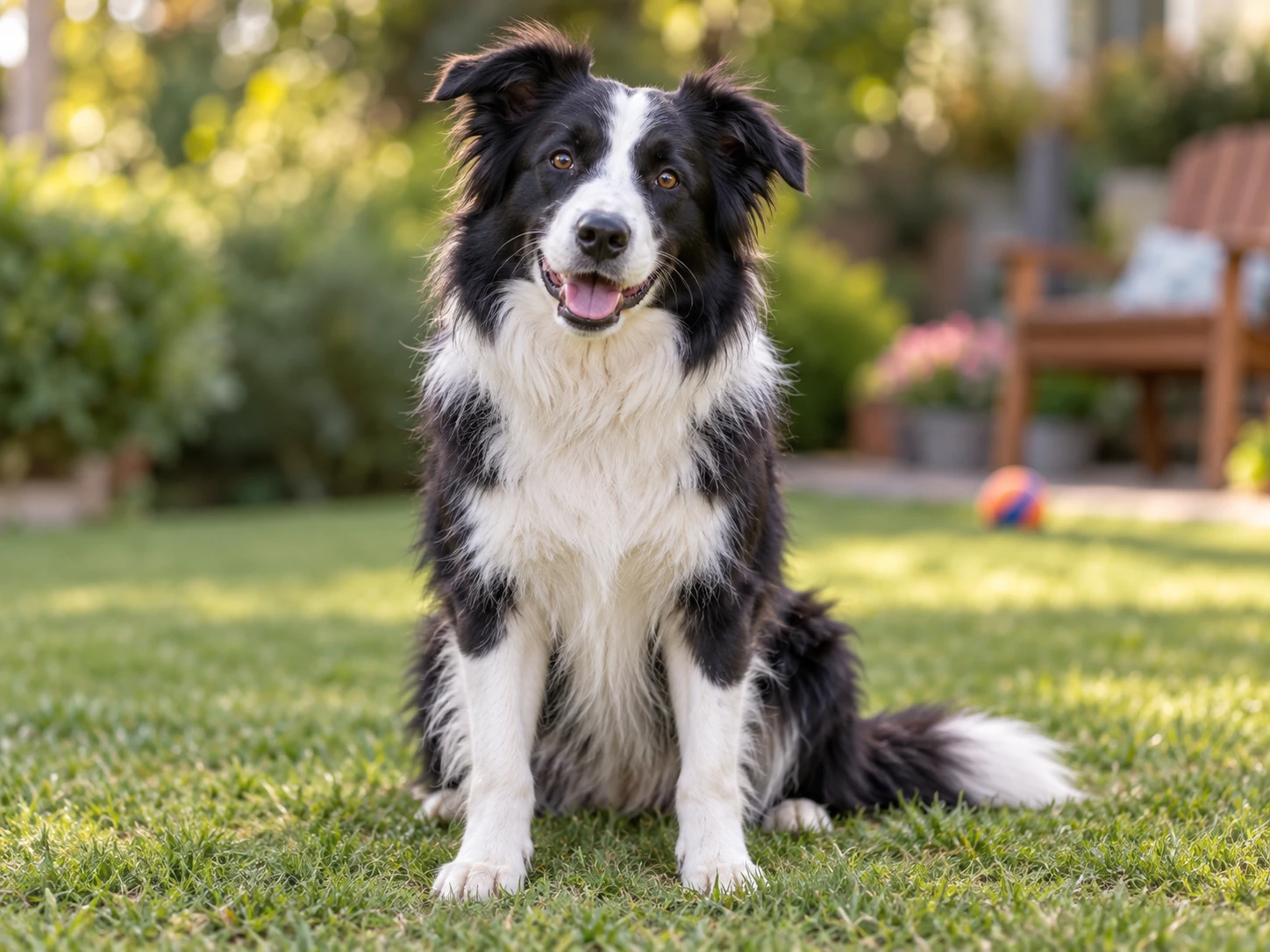
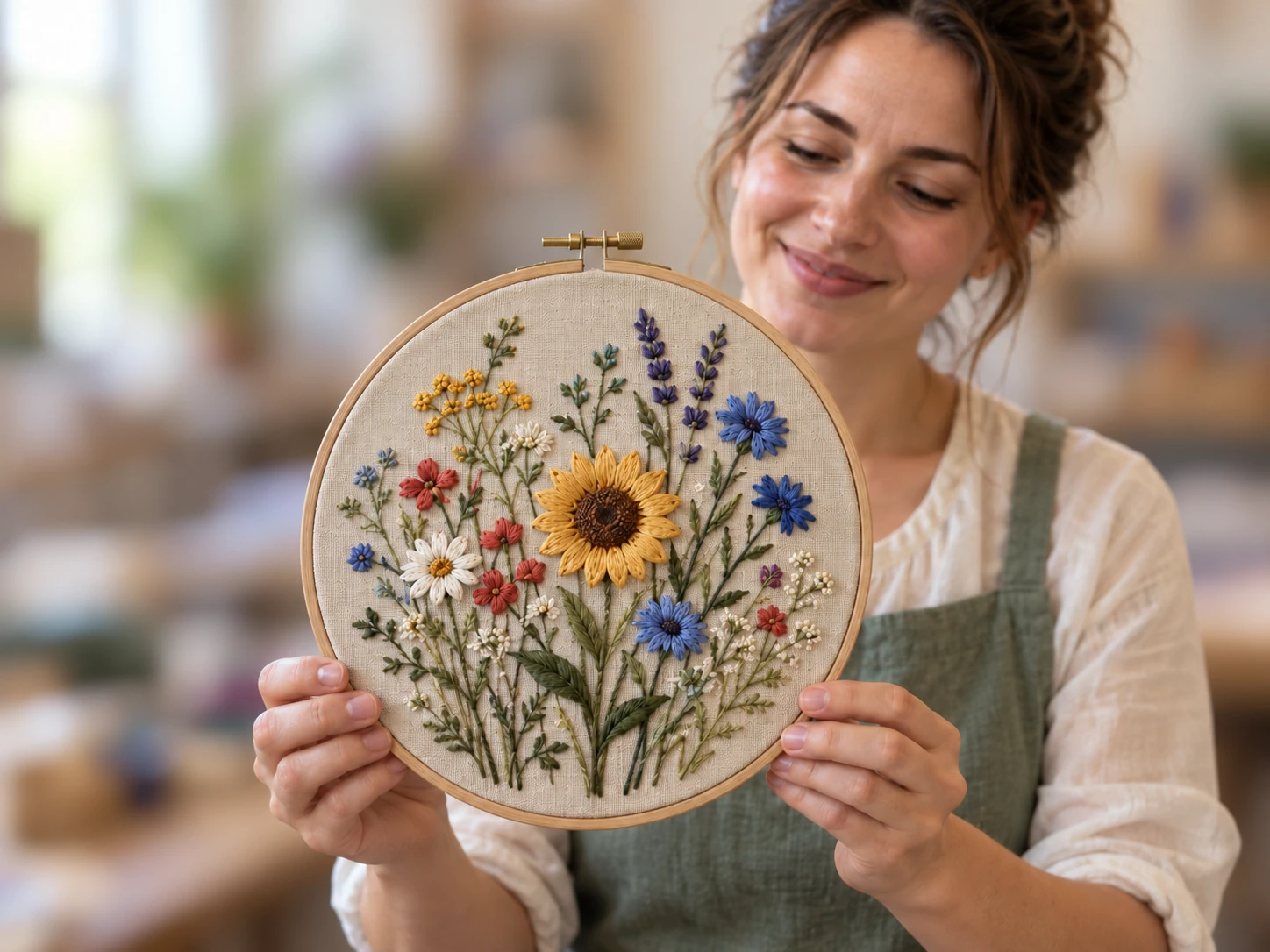
Bagaimana cara memburamkan latar foto?
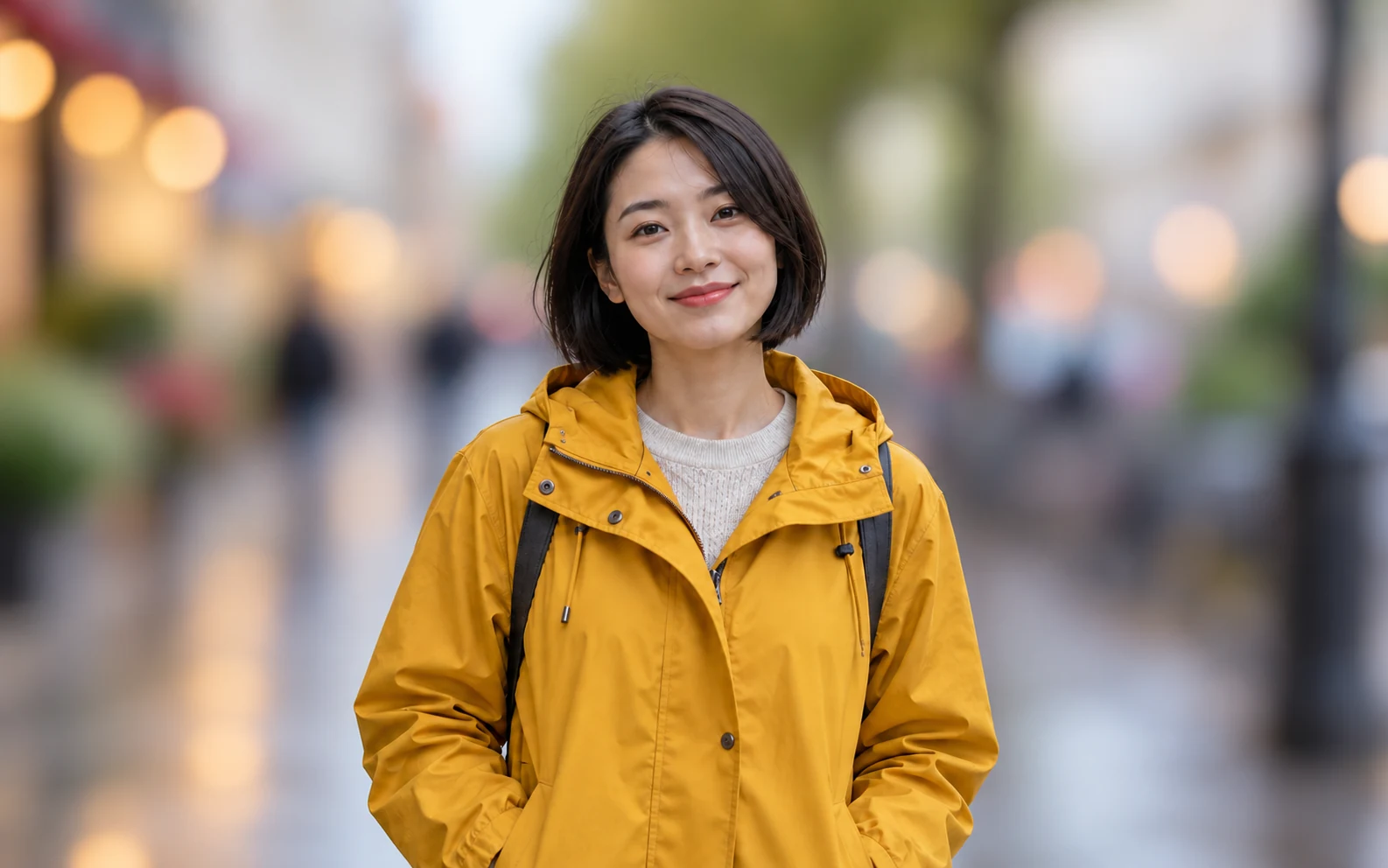
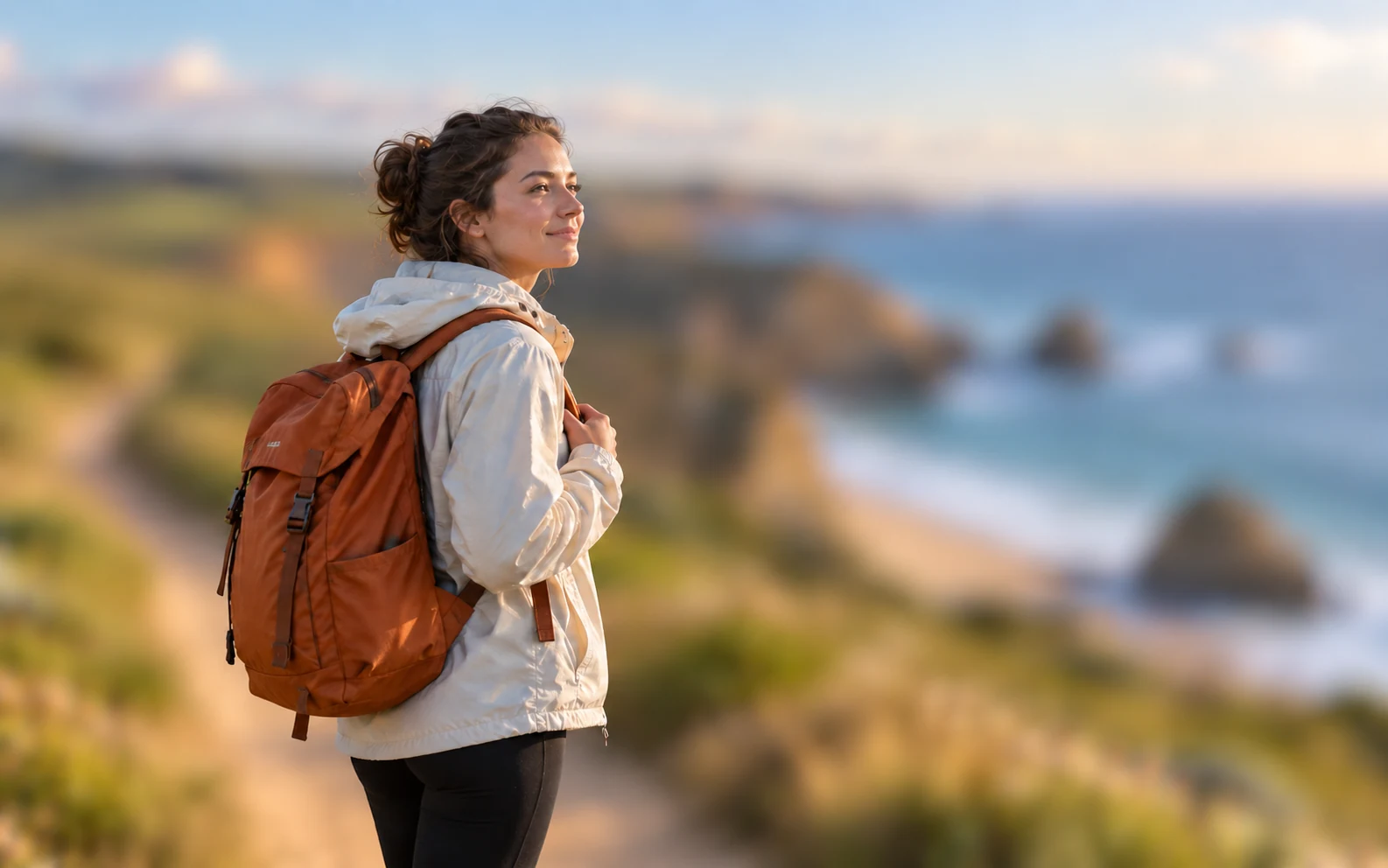
Gunakan editor yang dapat menerapkan efek di belakang subjek, bukan ke seluruh gambar. Buka foto, terapkan efek, lalu periksa tepinya sebelum menyimpan. Bandingkan hasil dengan foto asli untuk menemukan detail yang hilang atau area yang tidak sengaja dilembutkan.
Foto seperti apa yang sebaiknya digunakan?
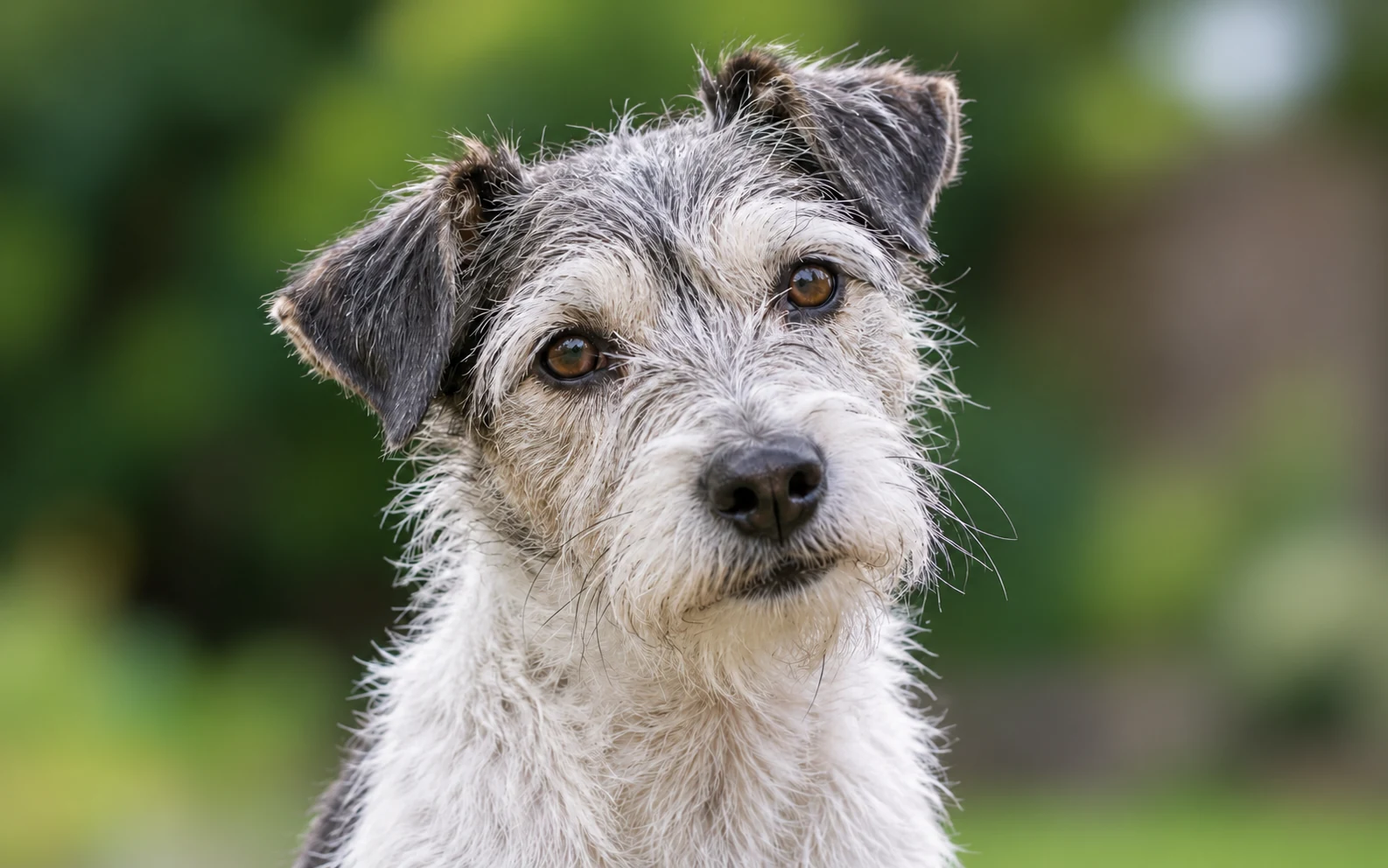
Pilih foto asli yang jelas dan memiliki subjek utama yang mudah dibedakan dari sekitarnya. Pencahayaan yang baik dan tepi yang terlihat membantu Anda menilai hasil edit. Kontras rendah, gerakan, bulu halus, dan subjek kecil dapat menyulitkan pemisahan, jadi periksa area tersebut dengan saksama.
Apakah efek ini dapat menajamkan subjek yang buram?
Tidak. Melembutkan area sekitar dapat membuat subjek yang jelas lebih menonjol, tetapi tidak memulihkan detail yang hilang dari foto asli. Jika orang, hewan peliharaan, atau benda sudah buram, coba gunakan foto sumber yang lebih tajam.
Apa bedanya dengan menghapus latar belakang?
Memburamkan latar melembutkan lingkungan yang ada tanpa menghilangkan pemandangan dari gambar. Menghapus latar memisahkan subjek dari pemandangan agar dapat digunakan dengan latar transparan atau latar lain. Pilih cara yang sesuai dengan rencana penggunaan foto.
Mengapa ada tepi atau bagian tajam di sekitar subjek?
Bagian tersebut mungkin menunjukkan bahwa subjek dan sekitarnya belum terpisah dengan rapi. Warna yang mirip, tepi halus, dan celah di sekitar subjek sulit ditangani. Bandingkan dengan foto asli dan coba sumber yang lebih jelas jika tersedia; memperkuat efek saja mungkin tidak memperbaiki tepinya.
Bisakah efek buram diandalkan untuk menyembunyikan informasi pribadi?
Jangan berasumsi bahwa teks atau wajah yang diburamkan tidak dapat dibaca. Detail mungkin masih terlihat pada gambar yang disimpan. Jika perlu menghapus informasi pribadi sebelum berbagi, potong bagian tersebut atau tutupi sepenuhnya, lalu periksa file hasil ekspor.
Bagaimana cara memburamkan latar foto di iPhone?
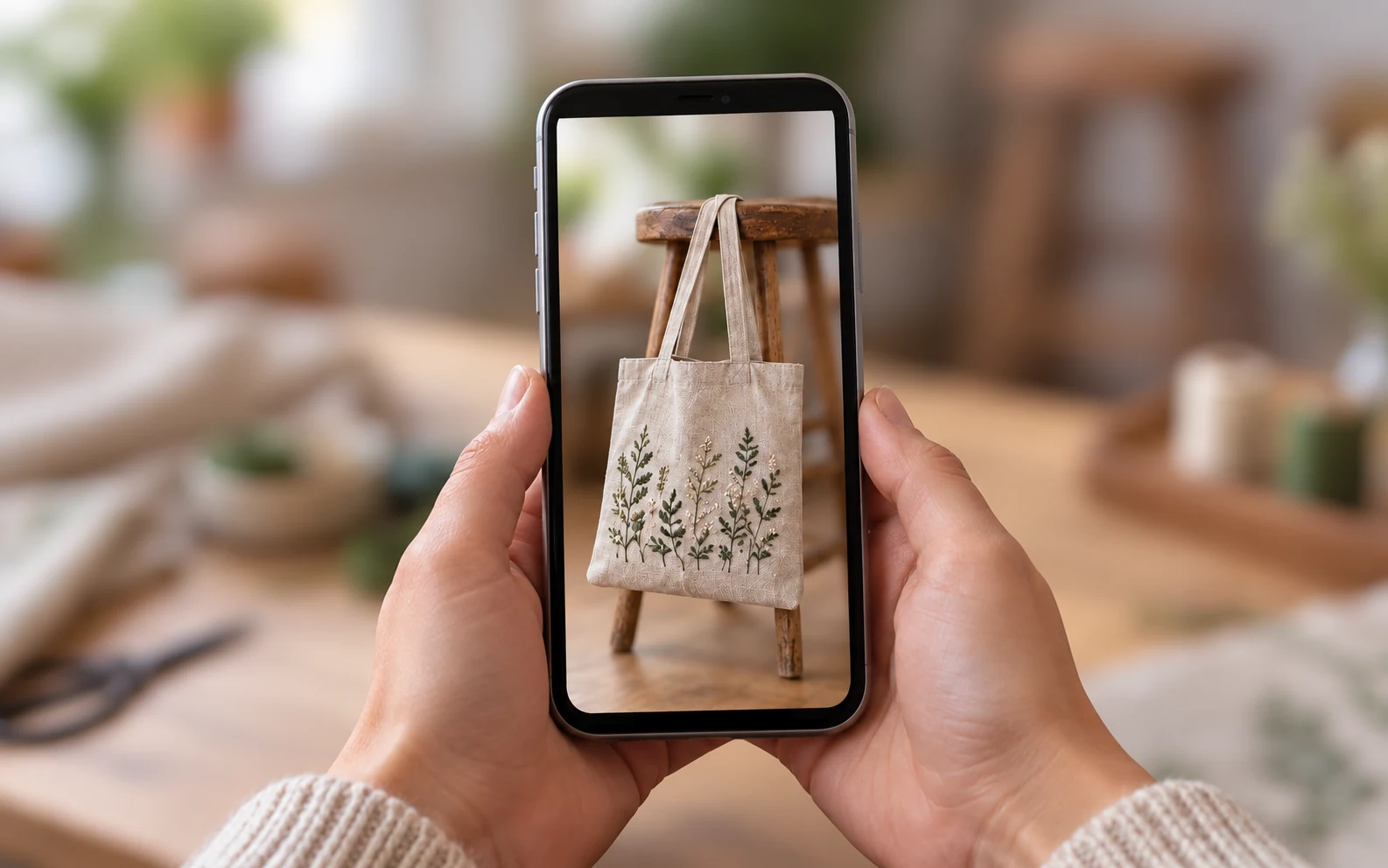
Pilih foto JPG, PNG, atau WebP dari iPhone, terapkan efek, lalu simpan sebagai PNG. Pemrosesan foto memerlukan browser dengan dukungan grafis yang kompatibel. Jika browser tidak dapat menjalankan editor, gunakan pratinjau contoh atau coba browser desktop yang didukung. Ubah foto HEIC ke format yang didukung terlebih dahulu.
Bisakah latar gambar diburamkan di Android?
Anda dapat membuka halaman ini di Android, tetapi pemrosesan foto sendiri bergantung pada dukungan grafis browser dan perangkat. Pilih file yang didukung, terapkan efek, sesuaikan kekuatannya, lalu unduh hasilnya. Jika pemrosesan tidak tersedia, coba perangkat kompatibel lain; tidak semua ponsel Android dapat menjalankan editor.
Apakah alat ini gratis dan apakah saya memerlukan akun?
Editor pemburam latar ini gratis digunakan dan tidak memerlukan akun. Unggah file JPG, PNG, atau WebP hingga 15 MB. Hasil diunduh sebagai PNG; gambar dengan sisi terpanjang lebih dari 2.200 piksel akan diperkecil hingga batas tersebut. Simpan foto asli untuk edit berikutnya.