
Untuk menghapus latar belakang dari gambar secara online, buka alat penghapus latar belakang, unggah gambar Anda, jalankan penghapusan, lalu unduh hasilnya sebagai PNG transparan. Periksa garis tepi sebelum menyimpan: alat otomatis dapat menghapus detail kecil yang ingin Anda pertahankan.
Ikuti langkah-langkah di bawah ini di Free BGRemover menggunakan foto Anda sendiri, atau simpan gambar contoh untuk mencoba pemeriksaan yang sama. Anda akan mempelajari cara memeriksa hasil potongan, memilih latar belakang, dan menyimpan file transparan.
Hapus latar belakang gambar secara online, langkah demi langkah
1. Buka alat dan pilih gambar Anda
Buka Penghapus Latar Gambar, klik Unggah gambar, lalu pilih file JPG, PNG, atau WebP hingga 15 MB. Di ponsel, ketuk tombol yang sama dan pilih file dari perpustakaan foto atau pemilih file Anda.
Gunakan gambar asli jika Anda memilikinya. Tangkapan layar mungkin lebih kecil dan dapat menyertakan elemen antarmuka yang tidak Anda inginkan dalam hasil potongan. Simpan salinan gambar asli untuk koreksi di kemudian hari.
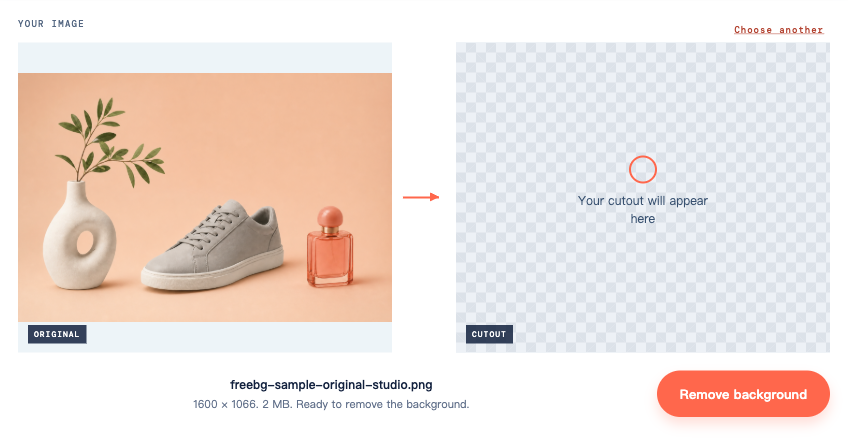
Contoh kami adalah gambar produk berukuran 1600 × 1066 yang berisi vas, sepatu, dan botol parfum di atas latar belakang warna persik. Lubang pada vas dan celah di antara daun memberi kita area khusus untuk diperiksa setelah penghapusan.
2. Klik Hapus latar belakang
Mengunggah file tidak langsung memulai penghapusan. Klik Hapus latar belakang di bawah pratinjau.
Proses pertama mungkin memerlukan waktu lebih lama saat alat menyiapkan modelnya. Biarkan tab tetap terbuka selama pesan kemajuan terlihat. Jika muncul kesalahan, gunakan Coba lagi setelah memeriksa koneksi Anda; lihat bagian pemecahan masalah di bawah jika kegagalan berulang.
Tampilan selesai menunjukkan gambar asli di samping hasil potongan dan menambahkan opsi Latar belakang keluaran. Pada tahap inilah Anda perlu memeriksa gambar, sebelum mengunduhnya.

3. Periksa garis tepi dan celah di dalam subjek
Bandingkan kedua pratinjau. Dalam contoh ini, periksa tiga area:
- Di dalam vas: lubangnya harus menampilkan latar belakang baru. Area persik yang tersisa berarti latar belakang masih ada di dalam subjek.
- Di sekitar daun: pastikan batang tipis masih terhubung dengan ranting dan latar belakang di antara daun sudah dihapus.
- Di sekitar botol parfum: kaca dapat mempertahankan warna dari adegan asli. Menghapus area di luar botol tidak selalu merekonstruksi apa yang seharusnya terlihat melalui botol tersebut.
Untuk potret, lakukan pemeriksaan yang sama di sekitar rambut, anting, kacamata, dan bahu. Periksa gambar pada ukuran yang akan Anda gunakan, lalu perbesar untuk menemukan cacat kecil.
Pilih Putih untuk melihat hasil potongan di atas permukaan terang. Kemudian pilih Warna khusus, buka swatch warna, dan pilih warna gelap. Pinggiran pucat lebih mudah terlihat pada latar belakang gelap; sisa gelap lebih menonjol pada putih.
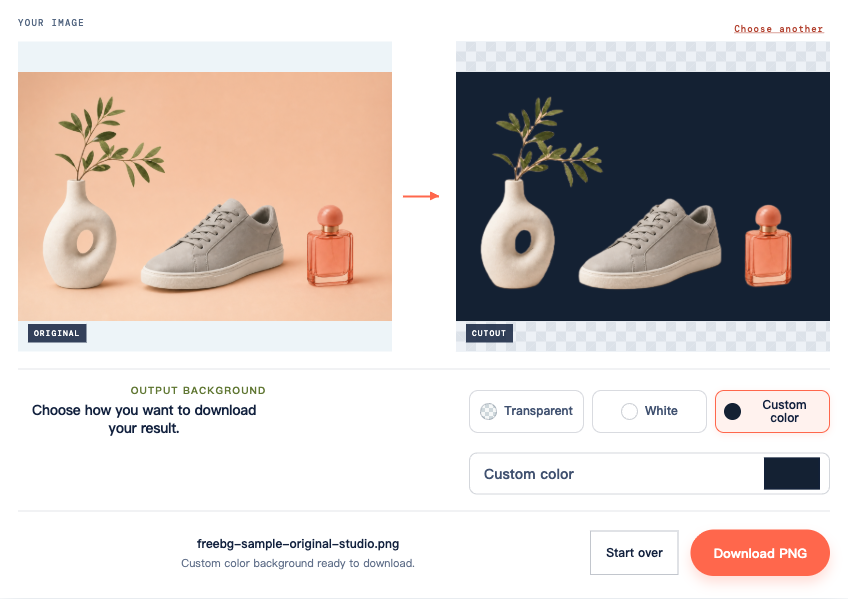
Free BGRemover menyediakan pilihan warna latar belakang, tetapi tidak memiliki kuas untuk memulihkan tepi yang hilang. Jika detail penting hilang, simpan gambar asli dan periksa bagian pemecahan masalah sebelum menggunakan hasil potongan.
4. Kembali ke Transparan dan unduh
Di bawah Latar belakang keluaran, pilih Transparan, lalu klik Unduh PNG transparan.
Langkah ini penting jika Anda memakai warna solid untuk memeriksa tepi. Membiarkan Putih atau Warna khusus dipilih akan menyimpan latar belakang tersebut ke dalam PNG. Ekstensi file saja tidak memberi tahu apakah gambar bersifat transparan.
Simpan file yang diunduh itu sendiri. Mengambil tangkapan layar pratinjau akan menangkap pola kotak-kotak dan biasanya memberi Anda lebih sedikit piksel untuk digunakan.
5. Pastikan file yang diunduh transparan
Tempatkan PNG yang diunduh ke dalam slide, halaman, atau desain tempat Anda berencana menggunakannya. Ubah warna latar belakang di belakang gambar.
Area di luar subjek—dan setiap lubang terbuka di dalamnya—harus menampilkan warna baru. Jika persegi panjang putih atau pola kotak-kotak tetap menempel pada gambar, piksel tersebut adalah bagian dari file. Kembali ke alat, pilih Transparan, lalu unduh lagi.
Penampil foto mungkin menampilkan transparansi asli sebagai putih atau hitam. Uji file pada latar belakang terpisah sebelum menyimpulkan bahwa penghapusan gagal. Panduan transparansi PNG menjelaskan perbedaan ini secara lebih terperinci.
Pilih keluaran sesuai tujuan gambar
Gunakan tabel ini setelah memeriksa hasil potongan. Free BGRemover mengunduh file PNG untuk ketiga pilihan latar belakang.
| Yang Anda perlukan | Pilih di alat | Periksa sebelum menggunakan file |
|---|---|---|
| Subjek untuk ditempatkan dalam slide, situs web, atau desain | Transparan | Tata letak baru terlihat di sekitar subjek |
| Gambar jadi dengan latar belakang putih | Putih | Tujuan penggunaan menerima latar belakang, potongan, dan dimensinya |
| Gambar pada warna solid tertentu | Warna khusus | Warna yang dipilih sesuai dengan desain yang Anda inginkan |
JPG tidak dapat menyimpan transparansi. Free BGRemover mengekspor PNG, jadi pastikan tujuan Anda menerima PNG sebelum mengunggah gambar jadi. Memilih Putih mengubah latar belakang, bukan format file.
Untuk listing atau desain cetak, periksa dimensi piksel serta garis tepi. File dapat mempertahankan dimensi aslinya tetapi memiliki tepi hasil potongan yang lembut. Memperbesarnya tidak memulihkan detail yang tidak ada pada sumber.
Untuk logo atau tanda tangan pada latar belakang polos
Mulailah dengan gambar tajam yang huruf atau tintanya jelas berbeda dari latar belakang. Untuk tanda tangan di atas kertas, hindari lipatan, bayangan berat, dan silau pada goresan tinta.
Setelah penghapusan, perbesar pratinjau dan periksa goresan tipis, titik, serta lubang di dalam huruf seperti “O” dan “P.” Latar belakang harus hilang tanpa memutus bentuk huruf. Periksa juga agar detail putih yang merupakan bagian dari logo tetap terlihat.
Untuk petunjuk khusus gambar ini, lihat tutorial logo atau tutorial tanda tangan.
Atasi masalah pada hasil yang Anda lihat
Pinggiran putih atau berwarna masih tersisa
Letakkan PNG pada permukaan gelap dan bandingkan pinggirannya dengan gambar asli. Pinggiran itu mungkin mengandung warna dari latar belakang lama atau tepi yang sebagian transparan dan menyatu dengan buruk pada latar belakang baru.
Beralihlah antara Putih dan Warna khusus untuk menilai apakah pinggiran terlihat pada latar belakang yang Anda inginkan. Kontrol ini mengubah latar belakang; kontrol tersebut tidak memperbaiki tepi. Jika pinggiran mengganggu, coba gambar asli yang lebih tajam atau foto lain dengan pemisahan yang lebih jelas antara subjek dan latar belakang. Menjalankan ulang gambar yang sama dengan pengaturan yang tidak berubah mungkin menghasilkan pinggiran yang sama.
Sebagian subjek menghilang
Bandingkan titik tersebut dengan gambar asli. Jika detailnya ada tetapi samar, coba foto yang pencahayaannya lebih baik atau lebih tajam. Free BGRemover tidak dapat memulihkan secara manual bagian hasil potongan yang hilang. Jika tangan atau pegangan terpotong dari sumber, penghapusan latar belakang juga tidak dapat mengembalikannya.
Pemotongan dapat mengurangi objek yang mengganggu di bagian lain bingkai. Pemotongan tidak dapat memisahkan objek yang secara fisik bertumpang tindih dan menutupi subjek. Gunakan foto lain jika area yang tersembunyi penting.
Unggahan ditolak
Periksa format dan ukuran file yang sebenarnya. Alat ini menerima JPG, PNG, dan WebP hingga 15 MB. Foto HEIC perlu dikonversi; mengganti namanya menjadi berakhiran .jpg tidak akan mengonversinya.
Untuk file besar, ekspor salinan yang lebih kecil dan simpan gambar asli. Ubah ukuran hanya sebanyak yang diperlukan untuk alat ini dan penggunaan yang Anda inginkan.
Pemrosesan gagal atau tampak macet
Berikan waktu bagi proses pertama untuk menyiapkan model. Jika alat melaporkan kegagalan, periksa koneksi Anda dan klik Coba lagi.
Kegagalan berulang dapat disebabkan oleh dukungan browser atau sumber daya perangkat. Alat ini memerlukan dukungan WebGPU; coba browser yang diperbarui pada perangkat yang kompatibel, atau gunakan salinan gambar yang lebih kecil. Ponsel lama mungkin tidak mendukung alur kerja ini. Tidak ada waktu pemrosesan yang andal untuk setiap perangkat dan file.
Hasil unduhan terlihat buram
Periksa apakah Anda menyimpan PNG, bukan tangkapan layar. Bandingkan gambar asli dan gambar yang diunduh pada ukuran tampilan yang sama.
Jika seluruh subjek sudah buram pada gambar asli, pilih sumber yang lebih baik. Jika hanya garis tepinya yang lembut, periksa di atas latar belakang yang Anda inginkan pada ukuran tampilan akhir. Coba gambar asli lain jika tepi terlalu lembut untuk kebutuhan Anda; ekspor yang lebih besar saja tidak akan memperbaikinya.
Sebelum menutup tab
Periksa file yang diunduh di tempat file tersebut benar-benar akan digunakan. Cari sisa latar belakang, detail yang hilang, dan isian warna solid yang tidak diharapkan. Simpan gambar asli dan PNG hingga Anda memastikan hasilnya.
Untuk beberapa file, tutorial penghapusan latar belakang massal menjelaskan cara memproses dan meninjau satu set gambar bersama-sama.
Pertanyaan tentang unduhan dan privasi
Di mana gambar disimpan di ponsel saya?
Periksa daftar unduhan browser atau lokasi Unduhan di aplikasi File Anda. PNG yang diunduh mungkin tidak otomatis muncul di Foto. Jika browser membukanya dalam tampilan baru, gunakan kontrol simpan atau bagikan untuk menyimpan file, lalu pastikan salinan yang tersimpan.
Apakah penghapusan gratis mencakup unduhan?
Anda dapat memproses dan mengunduh PNG di Free BGRemover tanpa akun, langkah pembayaran, atau tanda air. Batas masukan 15 MB tetap berlaku.
Dapatkah saya mengunggah gambar klien atau foto pribadi?
Free BGRemover menjalankan penghapusan latar belakang di browser Anda, yang mengunduh model yang diperlukan untuk memproses gambar. Sebelum menggunakan foto sensitif, baca Kebijakan Privasi dan periksa apakah klien Anda mengizinkan penggunaan gambar mereka seperti ini.


