
Para remover o fundo de uma imagem online, abra um removedor de fundo, envie a imagem, execute a remoção e baixe o resultado como PNG transparente. Confira o contorno antes de salvar: uma ferramenta automática pode remover um pequeno detalhe que você queria manter.
Siga as etapas abaixo no Free BGRemover com sua própria foto ou salve a imagem de exemplo para fazer as mesmas verificações. Você aprenderá a inspecionar o recorte, escolher um fundo e salvar um arquivo transparente.
Remova o fundo de uma imagem online, passo a passo
1. Abra a ferramenta e escolha a imagem
Abra o Removedor de Fundo de Imagem, clique em Enviar uma imagem e selecione um arquivo JPG, PNG ou WebP de até 15 MB. Em um celular, toque no mesmo botão e escolha um arquivo da biblioteca de fotos ou do seletor de arquivos.
Use uma imagem original, se a tiver. Uma captura de tela pode ser menor e incluir elementos da interface que você não quer no recorte. Guarde uma cópia do original para fazer correções depois.
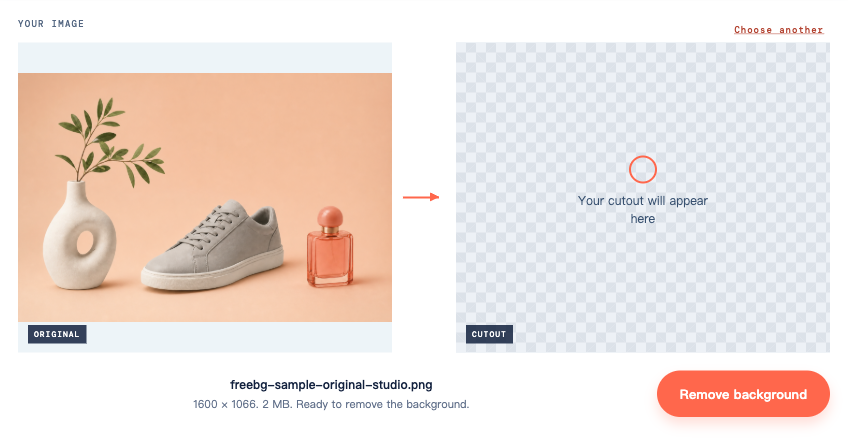
Nosso exemplo é uma imagem de produto de 1600 × 1066, com um vaso, um sapato e um frasco de perfume sobre um fundo pêssego. O furo através do vaso e os espaços entre as folhas oferecem pontos específicos para inspecionar após a remoção.
2. Clique em Remover fundo
Enviar o arquivo não inicia a remoção. Clique em Remover fundo abaixo das prévias.
A primeira execução pode demorar mais enquanto a ferramenta prepara o modelo. Mantenha a aba aberta enquanto a mensagem de progresso estiver visível. Se aparecer um erro, use Tentar novamente após conferir a conexão; consulte a seção de solução de problemas abaixo se ele falhar repetidamente.
A visualização concluída mostra o original ao lado do recorte e adiciona as opções de Fundo da saída. Este é o momento de inspecionar a imagem, antes de baixar.

3. Confira o contorno e os espaços dentro do objeto
Compare as duas prévias. Neste exemplo, verifique três áreas:
- Dentro do vaso: o furo deve mostrar o novo fundo. Uma mancha pêssego restante significa que o fundo permanece dentro do objeto.
- Ao redor das folhas: confira se as hastes finas continuam ligadas ao galho e se o fundo foi removido entre as folhas.
- Ao redor do frasco de perfume: o vidro pode reter a cor da cena original. Remover a área fora de um frasco não necessariamente reconstrói o que deveria ficar visível através dele.
Para um retrato, faça a mesma verificação ao redor de cabelo, brincos, óculos e ombros. Inspecione no tamanho em que pretende usar a imagem e depois amplie para encontrar pequenos defeitos.
Escolha Branco para ver o recorte sobre uma superfície clara. Depois, escolha Cor personalizada, abra a amostra de cor e selecione uma cor escura. Franjas claras são mais fáceis de identificar em fundos escuros; restos escuros se destacam no branco.
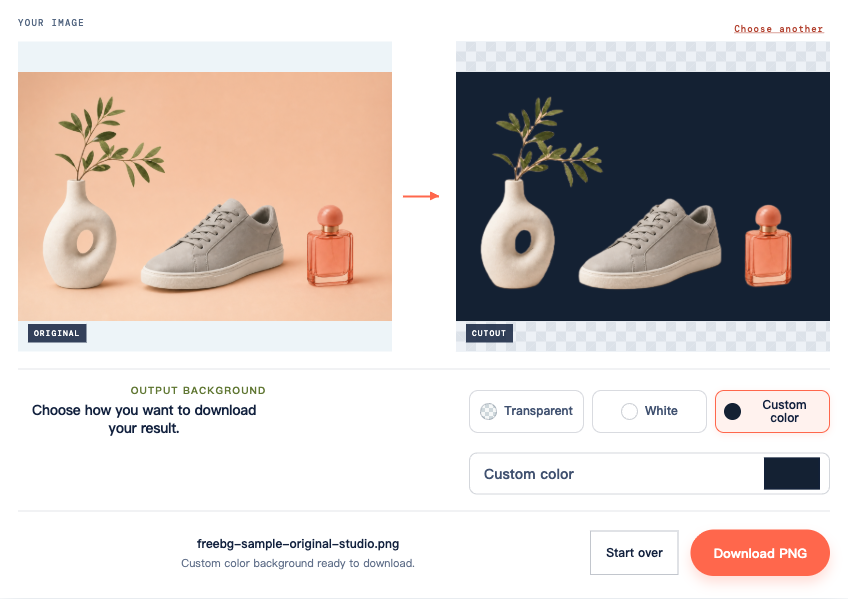
O Free BGRemover oferece escolhas de cor de fundo, mas não inclui um pincel para restaurar bordas ausentes. Se um detalhe importante sumir, guarde o original e consulte a seção de solução de problemas antes de usar o recorte.
4. Volte para Transparente e baixe
Em Fundo da saída, selecione Transparente e depois clique em Baixar PNG transparente.
Isso é importante se você usou uma cor sólida para inspecionar a borda. Deixar Branco ou Cor personalizada selecionado salva esse fundo no PNG. A extensão do arquivo sozinha não informa se a imagem é transparente.
Salve o próprio arquivo baixado. Fazer uma captura de tela da prévia registra o quadriculado e geralmente deixa você com menos pixels para trabalhar.
5. Confirme que o arquivo baixado é transparente
Coloque o PNG baixado no slide, página ou design onde pretende usá-lo. Mude a cor do fundo atrás da imagem.
A área fora do objeto — e quaisquer furos abertos dentro dele — deve mostrar a nova cor. Se um retângulo branco ou um quadriculado permanecer preso à imagem, esses pixels fazem parte do arquivo. Volte à ferramenta, selecione Transparente e baixe novamente.
Um visualizador de fotos pode exibir transparência real como branco ou preto. Teste o arquivo sobre um fundo separado antes de concluir que a remoção falhou. O guia de transparência do PNG explica essa diferença em mais detalhes.
Escolha a saída para o destino da imagem
Use esta tabela depois de conferir o recorte. O Free BGRemover baixa arquivos PNG para as três opções de fundo.
| O que você precisa | Selecione na ferramenta | Confira antes de usar o arquivo |
|---|---|---|
| Um objeto para colocar em um slide, site ou design | Transparente | O novo layout aparece ao redor do objeto |
| Uma imagem final com fundo branco | Branco | O destino aceita o fundo, o recorte e as dimensões |
| Uma imagem sobre uma cor sólida específica | Cor personalizada | A cor selecionada corresponde ao design pretendido |
JPG não pode armazenar transparência. O Free BGRemover exporta PNG, portanto confira se o destino aceita PNG antes de enviar a imagem final. Escolher Branco muda o fundo, não o formato do arquivo.
Para uma listagem ou design impresso, confira as dimensões em pixels além do contorno. Um arquivo pode manter as dimensões originais e ainda ter uma borda de recorte suave. Ampliá-lo não restaura detalhes ausentes da origem.
Para um logotipo ou assinatura sobre fundo simples
Comece com uma imagem nítida em que as letras ou a tinta se diferenciem claramente do fundo. Para uma assinatura no papel, evite dobras, sombras fortes e reflexos sobre os traços.
Após a remoção, amplie a prévia e confira traços finos, pontos e os furos dentro de letras como “O” e “P”. O fundo deve desaparecer sem quebrar as letras. Confira também se os detalhes brancos que pertencem ao logotipo continuam visíveis.
Para instruções específicas sobre essas imagens, veja o tutorial de logotipo ou o tutorial de assinatura.
Resolva o problema que aparece no resultado
Permanece uma franja branca ou colorida
Coloque o PNG sobre uma superfície escura e compare a franja com o original. Ela pode conter cor do fundo antigo ou uma borda parcialmente transparente que se mistura mal com a nova.
Alterne entre Branco e Cor personalizada para avaliar se a franja é visível no fundo pretendido. Esses controles mudam o fundo; eles não corrigem a borda. Se a franja distrair, tente um original mais nítido ou outra foto com separação mais clara entre objeto e fundo. Executar novamente a mesma imagem com configurações inalteradas pode produzir a mesma franja.
Parte do objeto desaparece
Compare esse ponto com o original. Se o detalhe estiver presente, mas fraco, tente uma foto mais nítida ou melhor iluminada. O Free BGRemover não consegue restaurar manualmente uma parte ausente do recorte. Se uma mão ou alça foi cortada da origem, a remoção de fundo também não consegue recuperá-la.
Recortar pode reduzir objetos que distraem em outras partes do quadro. Não pode separar um objeto que se sobrepõe fisicamente e esconde o assunto. Use outra foto se a área oculta for importante.
O envio é recusado
Confira o formato e o tamanho reais do arquivo. Esta ferramenta aceita JPG, PNG e WebP de até 15 MB. Uma foto HEIC precisa de conversão; renomear sua extensão para .jpg não a converte.
Para um arquivo grande, exporte uma cópia menor e guarde o original. Redimensione apenas o necessário para a ferramenta e o uso pretendido.
O processamento falha ou parece travado
Dê tempo à primeira execução para preparar o modelo. Se a ferramenta informar uma falha, confira a conexão e clique em Tentar novamente.
Falhas repetidas podem vir do suporte do navegador ou dos recursos do dispositivo. Esta ferramenta precisa de suporte a WebGPU; experimente um navegador atualizado em um dispositivo compatível ou uma cópia menor da imagem. Celulares mais antigos podem não oferecer suporte a esse fluxo de trabalho. Não há um tempo de processamento confiável que se aplique a todos os dispositivos e arquivos.
O download parece borrado
Confira se você salvou o PNG ou uma captura de tela. Compare a imagem original e a baixada no mesmo tamanho de exibição.
Se o objeto inteiro já estiver borrado na origem, escolha uma fonte melhor. Se apenas o contorno estiver suave, confira-o sobre o fundo pretendido no tamanho final de exibição. Tente outro original se a borda estiver suave demais para o uso; uma exportação maior sozinha não corrigirá isso.
Antes de fechar a aba
Confira o arquivo baixado no lugar onde ele será realmente usado. Procure fundo restante, detalhes ausentes e preenchimento sólido inesperado. Guarde tanto o original quanto o PNG até confirmar o resultado.
Para vários arquivos, o tutorial de remoção de fundo em lote explica como processar e revisar um conjunto de uma só vez.
Perguntas sobre downloads e privacidade
Onde a imagem é salva no celular?
Confira a lista de downloads do navegador ou o local Downloads no aplicativo Arquivos. Um PNG baixado pode não aparecer automaticamente em Fotos. Se o navegador abri-lo em uma nova visualização, use os controles de salvar ou compartilhar para salvar o arquivo e depois confira a cópia salva.
A remoção gratuita inclui o download?
Você pode processar e baixar um PNG no Free BGRemover sem conta, etapa de pagamento ou marca-d’água. O limite de entrada de 15 MB ainda se aplica.
Posso enviar uma imagem de cliente ou foto pessoal?
O Free BGRemover executa a remoção de fundo no navegador, que baixa o modelo necessário para processar a imagem. Antes de usar uma foto sensível, leia a Política de Privacidade e confira se o cliente permite esse uso da imagem.


