
Evite traçar o contorno à mão
A IA cria o recorte inicial da foto, reduzindo a necessidade de desenhar o contorno manualmente. Confira as bordas finas na prévia para decidir se a separação funciona para sua imagem.
Envie uma foto e deixe a IA remover o fundo original. Escolha uma cor sólida para fotos de produtos, posts ou fotos de perfil, confira a prévia e baixe seu PNG. Grátis, sem cadastro.
Comece com sua foto
JPG, PNG ou WebP · Até 15 MB
Detalhes de privacidadeUm ambiente cheio de objetos ou um fundo irregular pode desviar a atenção do elemento principal da foto. Remova o fundo original e substitua-o por uma cor sólida. Comece com uma imagem nítida e confira o recorte ao redor do cabelo, das roupas ou das bordas do produto. Você pode mudar o fundo de uma foto existente sem fotografar novamente.
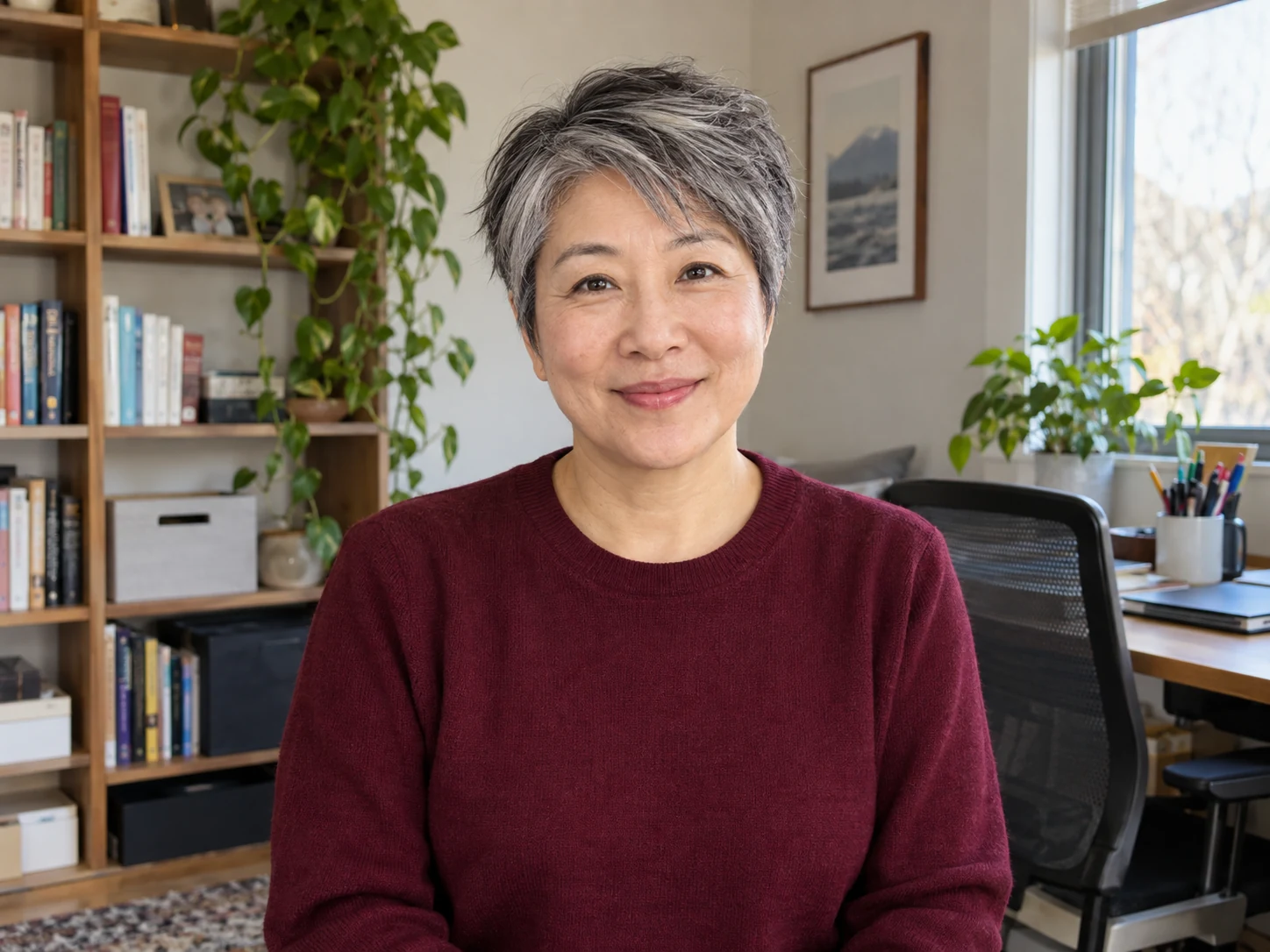
Ilustração gerada por IA da troca de um fundo cheio de detalhes por uma cor sólida. Os resultados variam conforme a foto.
O branco pode criar um fundo neutro para uma foto de produto, enquanto um tom escuro pode destacar uma pessoa ou um objeto de cor clara. Escolha branco ou abra o seletor de cor personalizada para explorar outras opções. Ajuste a cor no seletor ou digite valores RGB e compare a prévia com o original. Confira o contraste e a aparência geral antes de decidir qual fundo salvar.
Adicionar cor de fundo à sua foto grátis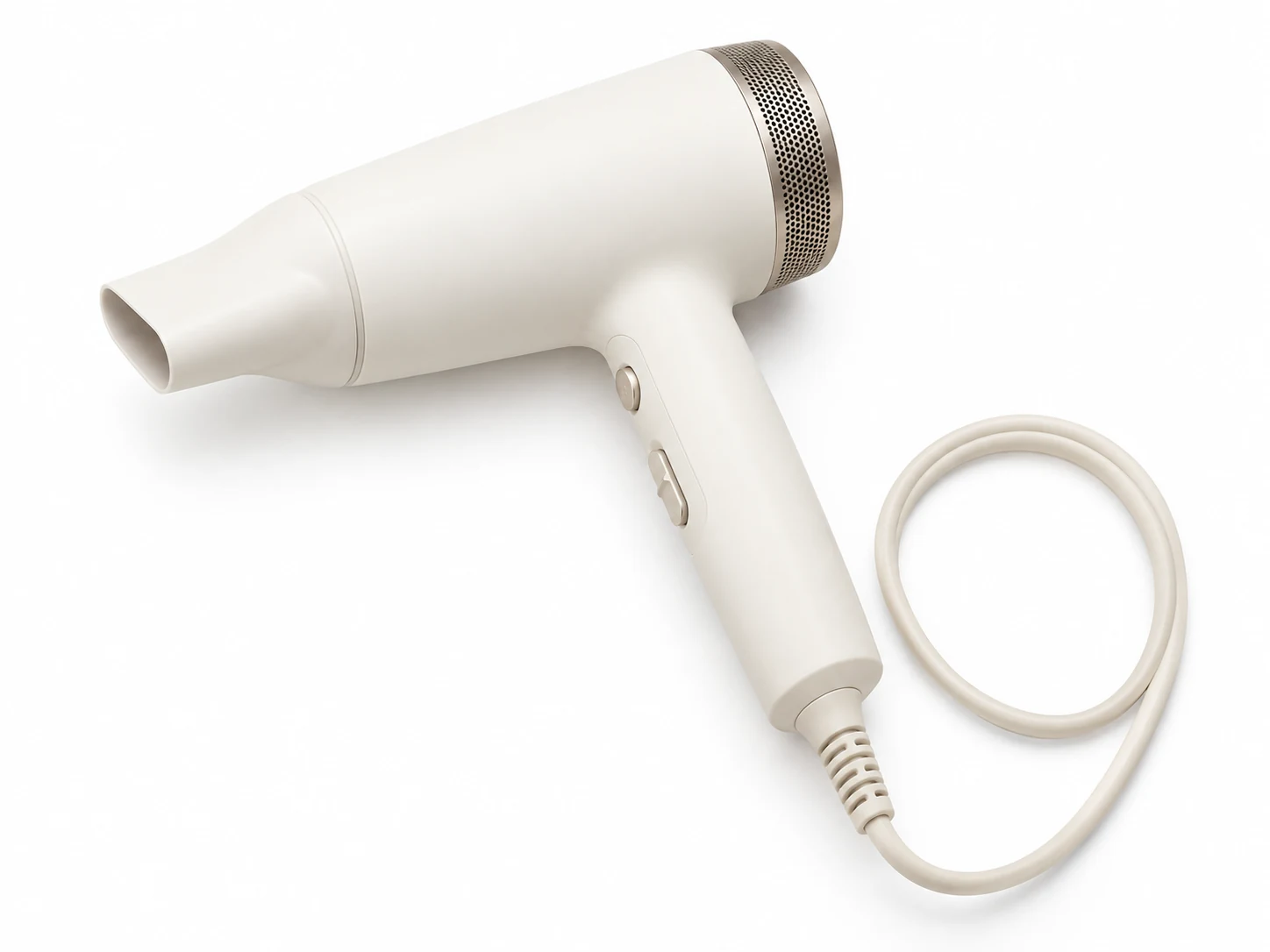
Ilustração de cor de fundo gerada por IA. Os resultados variam conforme a foto.
Use um fundo neutro em fotos de produtos para sua loja ou experimente uma cor da campanha em posts nas redes sociais. Confira o resultado, baixe o PNG com fundo de cor sólida e use-o no programa de design de sua preferência. Volte aos controles de cor para salvar outra versão da mesma imagem recortada. Ajuste o enquadramento, o texto e a composição no editor de design para cada uso.
Mudar a cor de fundo de uma imagem grátis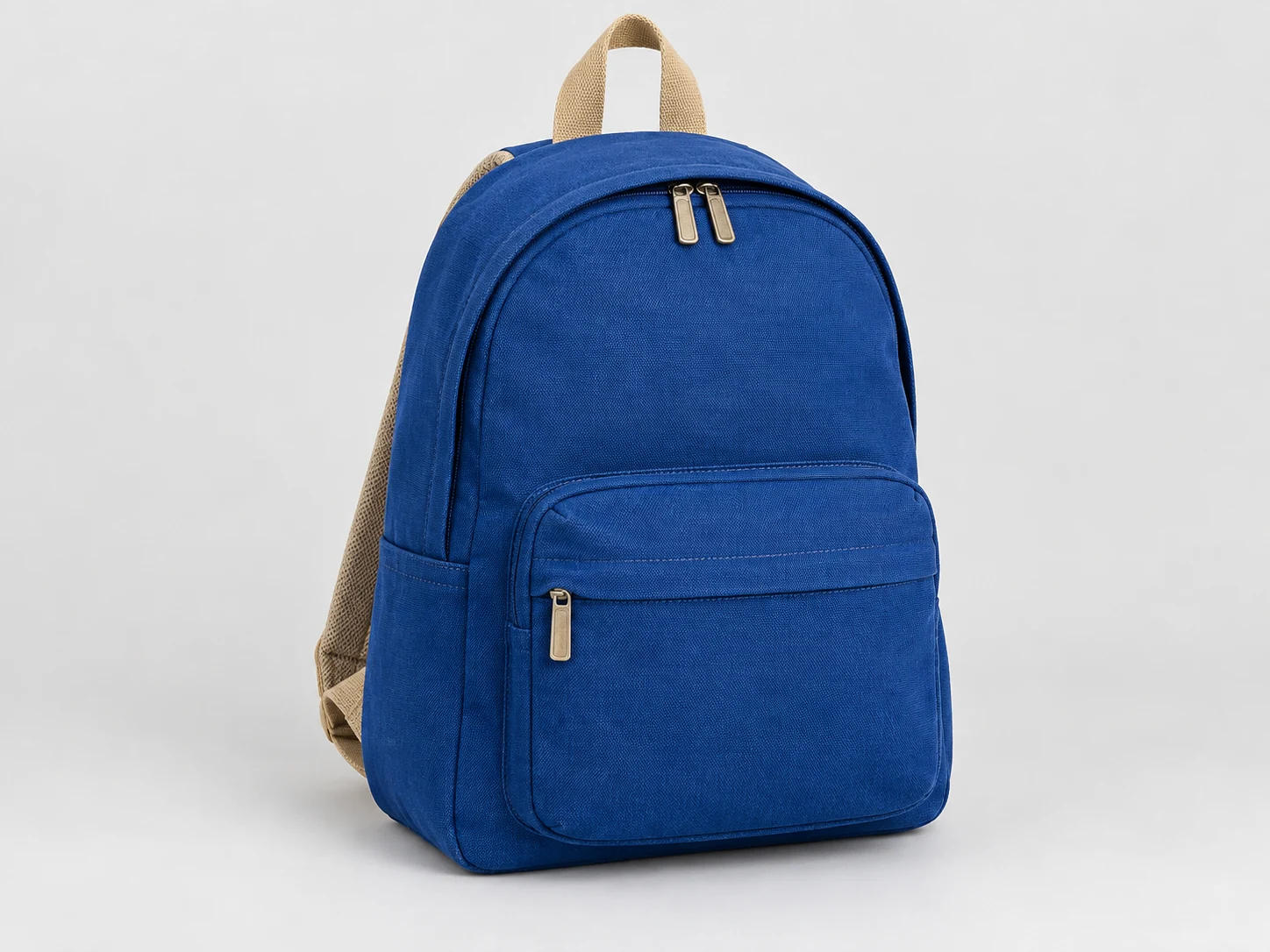
Ilustração de cor de fundo gerada por IA. Os resultados variam conforme a foto.
Troque o fundo em três etapas: envie uma imagem, remova o fundo original e salve uma versão com a cor escolhida.
Comece com uma foto nítida, escolha um fundo sólido e confira o PNG final antes de baixar.
Escolha um arquivo JPG, PNG ou WebP de até 15 MB. Use uma foto em que a pessoa ou o objeto principal esteja bem visível e tenha contraste suficiente com o fundo.
Clique em “Remover fundo” e aguarde a prévia. Compare a imagem recortada com o original, principalmente no cabelo, em partes finas e em espaços entre as partes da pessoa ou do objeto.
Selecione branco ou uma cor sólida personalizada. Ajuste a cor no seletor ou digite valores RGB, confira o resultado e baixe o PNG quando o fundo estiver adequado.
O Free BGRemover usa IA para separar a pessoa ou o objeto principal do fundo, permitindo trocá-lo sem traçar o contorno à mão. Escolha um fundo de cor sólida para fotos de produtos, imagens de campanha ou retratos pessoais. Confira a prévia e baixe um PNG para seu próximo design.
A IA cria o recorte inicial da foto, reduzindo a necessidade de desenhar o contorno manualmente. Confira as bordas finas na prévia para decidir se a separação funciona para sua imagem.
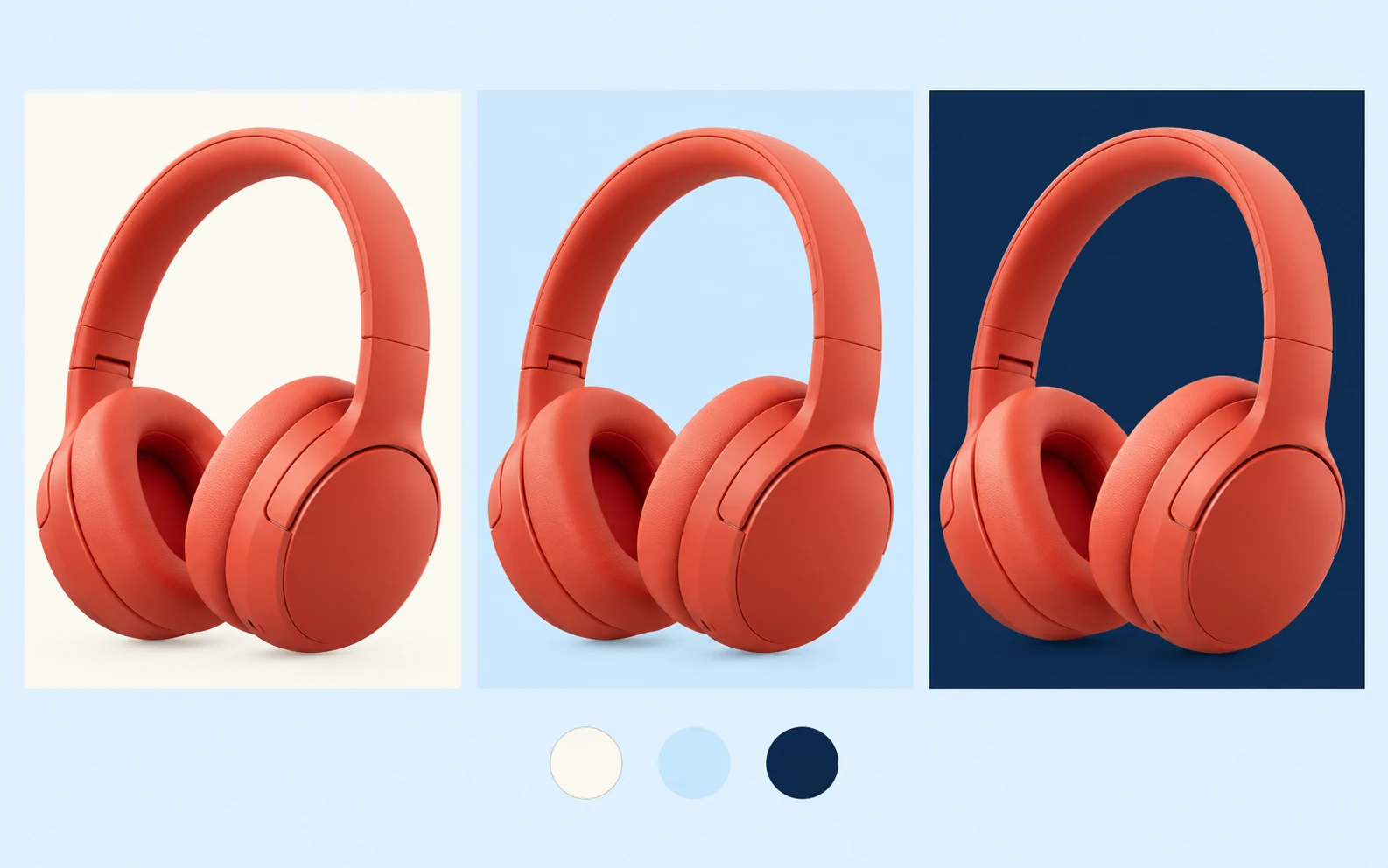
O seletor de cor personalizada e os controles RGB permitem ir além do branco. Experimente cores contrastantes ou complementares e confira se a pessoa ou o objeto principal continua bem visível sobre o novo fundo.
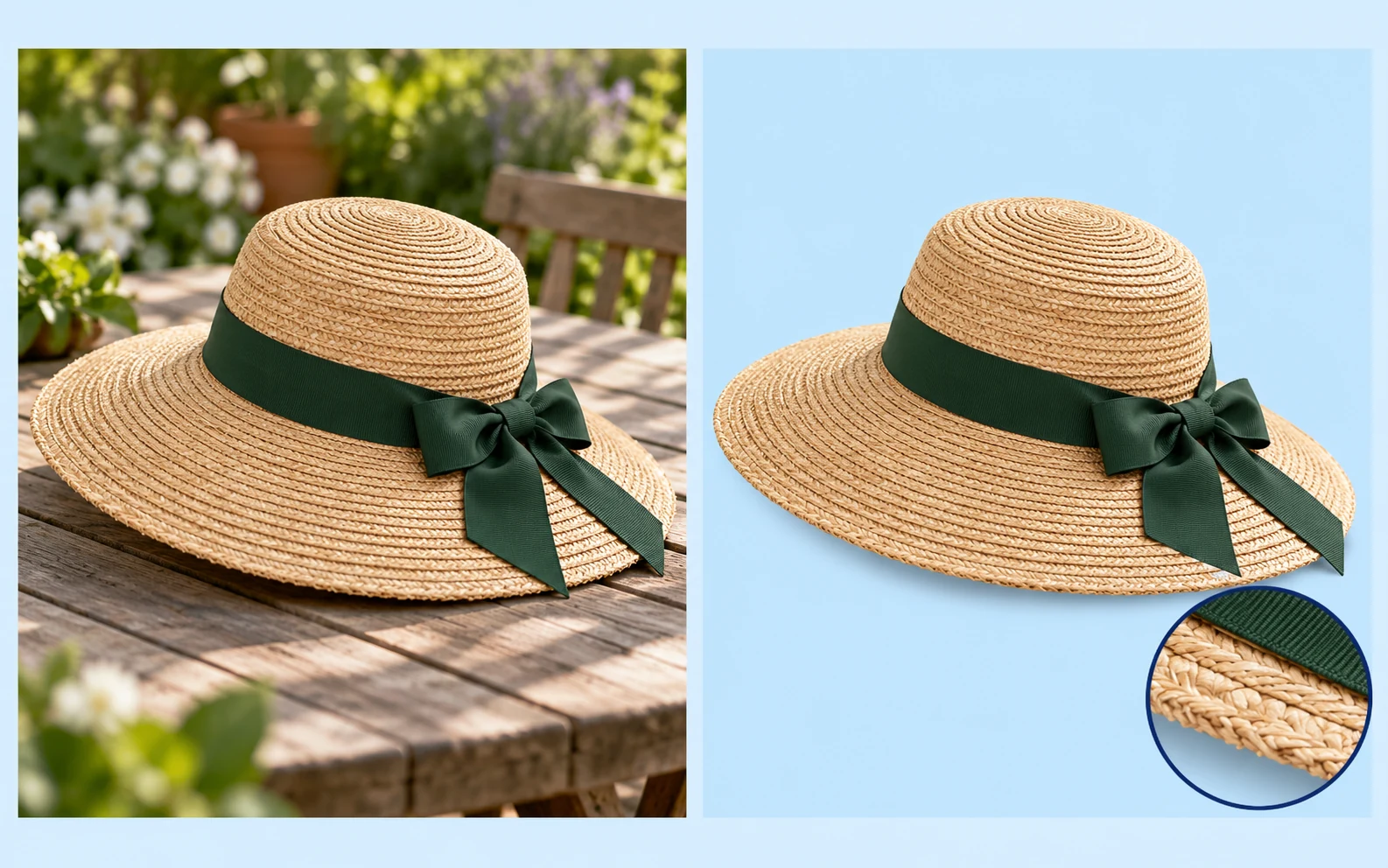
O original e a imagem editada aparecem lado a lado para revisar o recorte e o fundo escolhido. Procure detalhes ausentes ou restos do fundo antes de baixar a versão desejada.
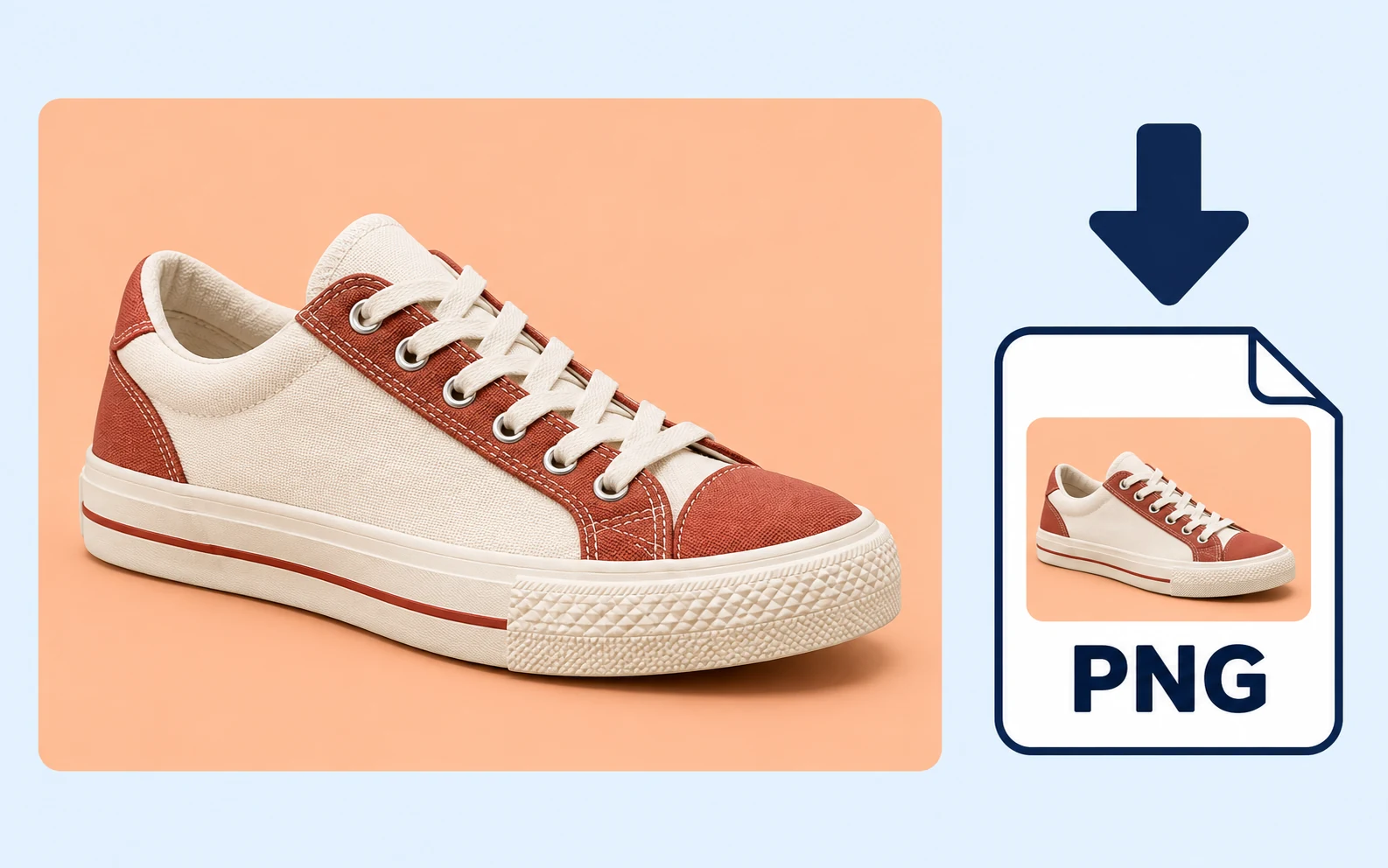
Use a ferramenta e salve o resultado sem criar conta nem pagar pelo download. O PNG inclui o fundo sólido escolhido, pronto para enviar ou inserir em outro editor de design.
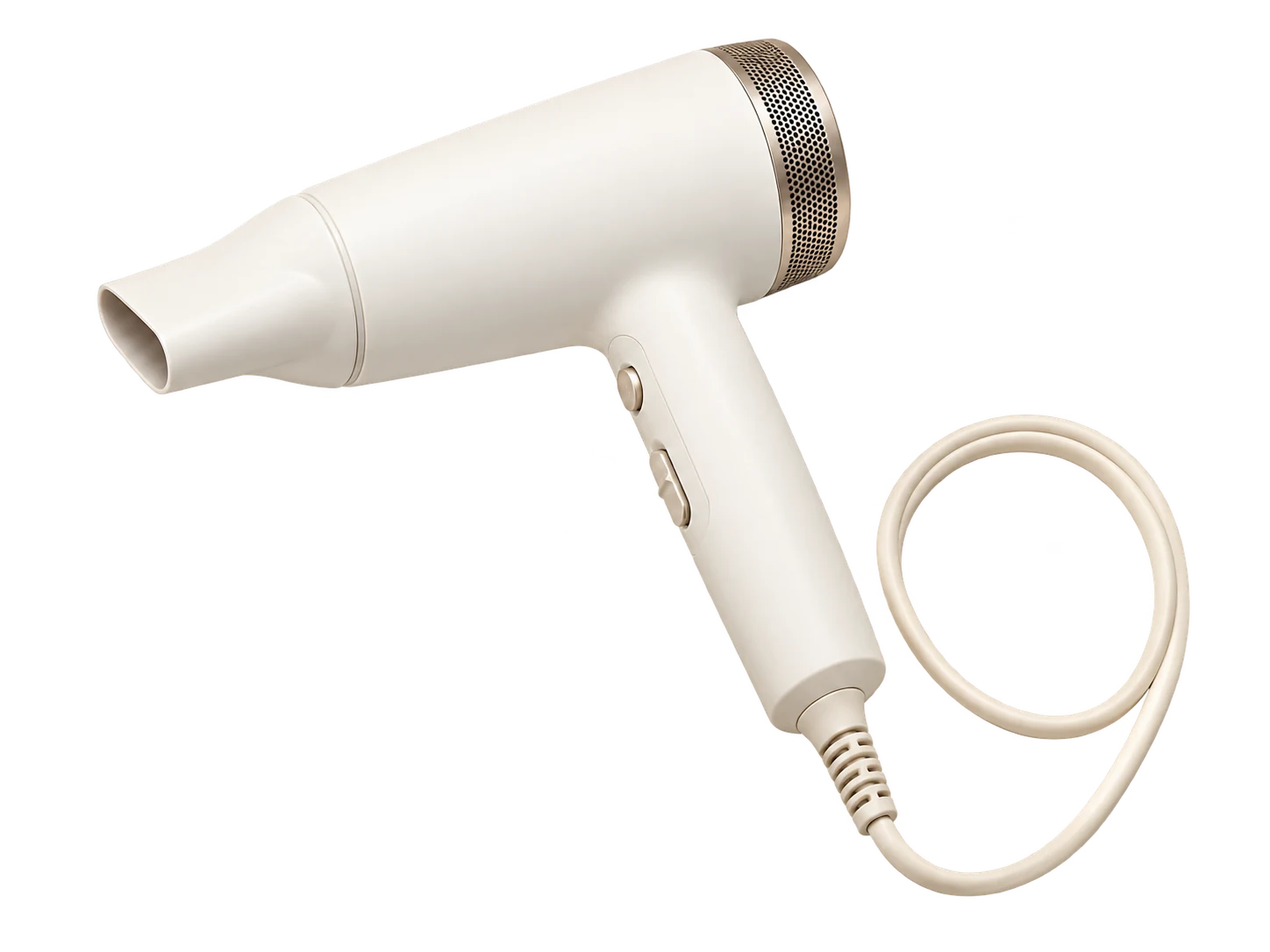
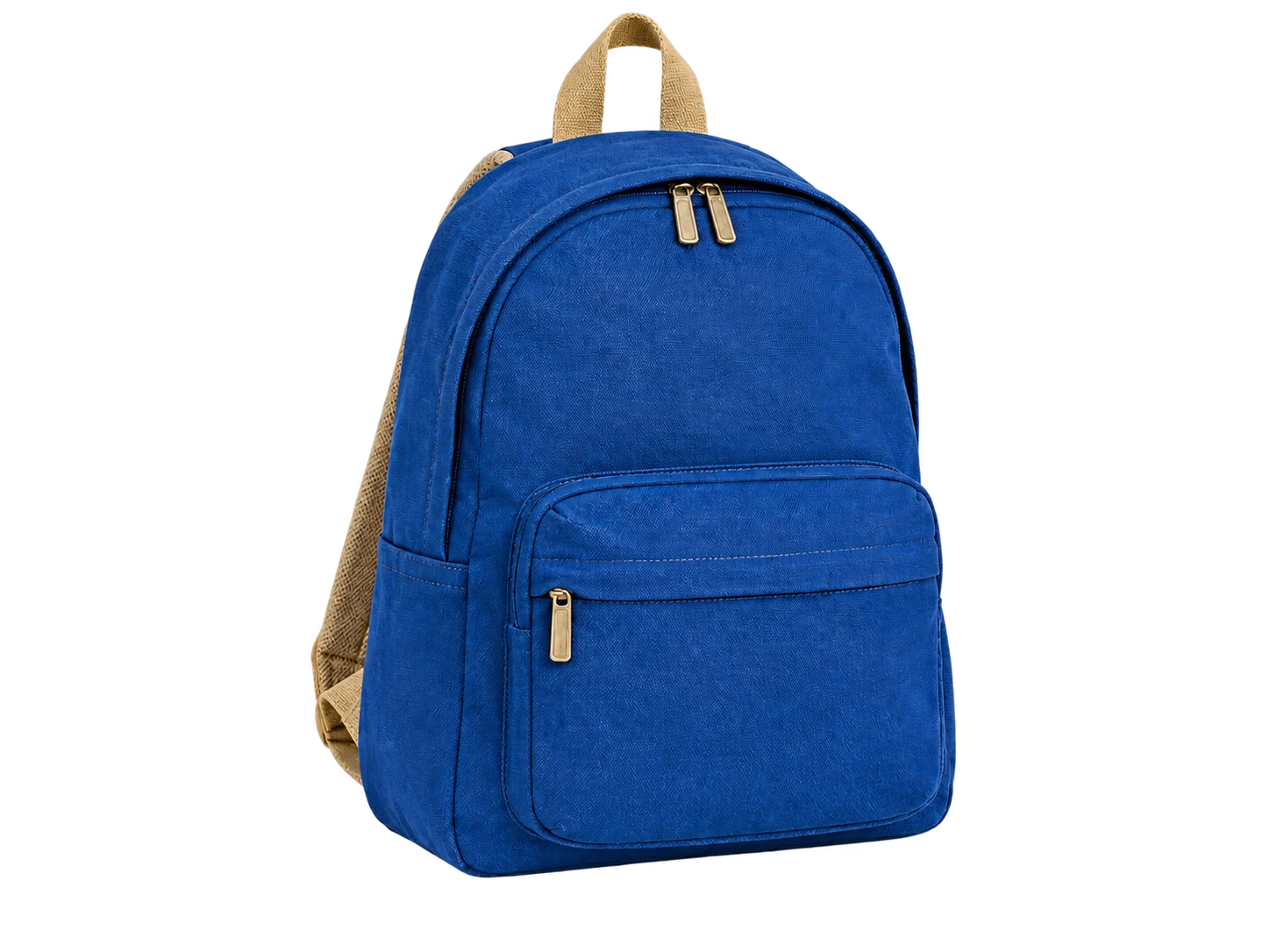
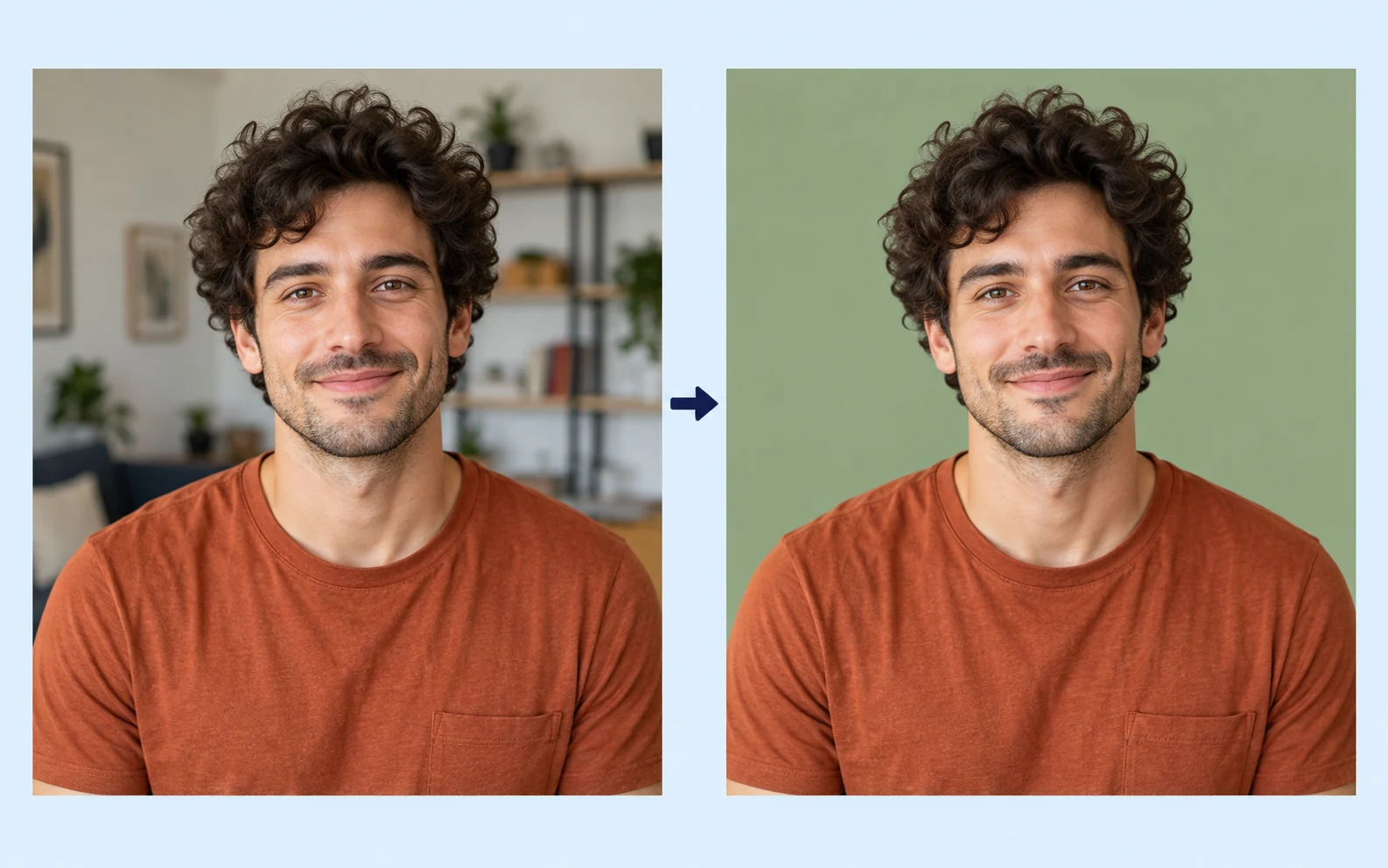
Exemplos ilustrativos. Os resultados variam conforme a foto.
Escolha um fundo adequado ao uso que você pretende dar à foto. Para fotos de produtos, imagens de campanha ou retratos pessoais, prefira um tom que mantenha o destaque na pessoa ou no objeto principal.
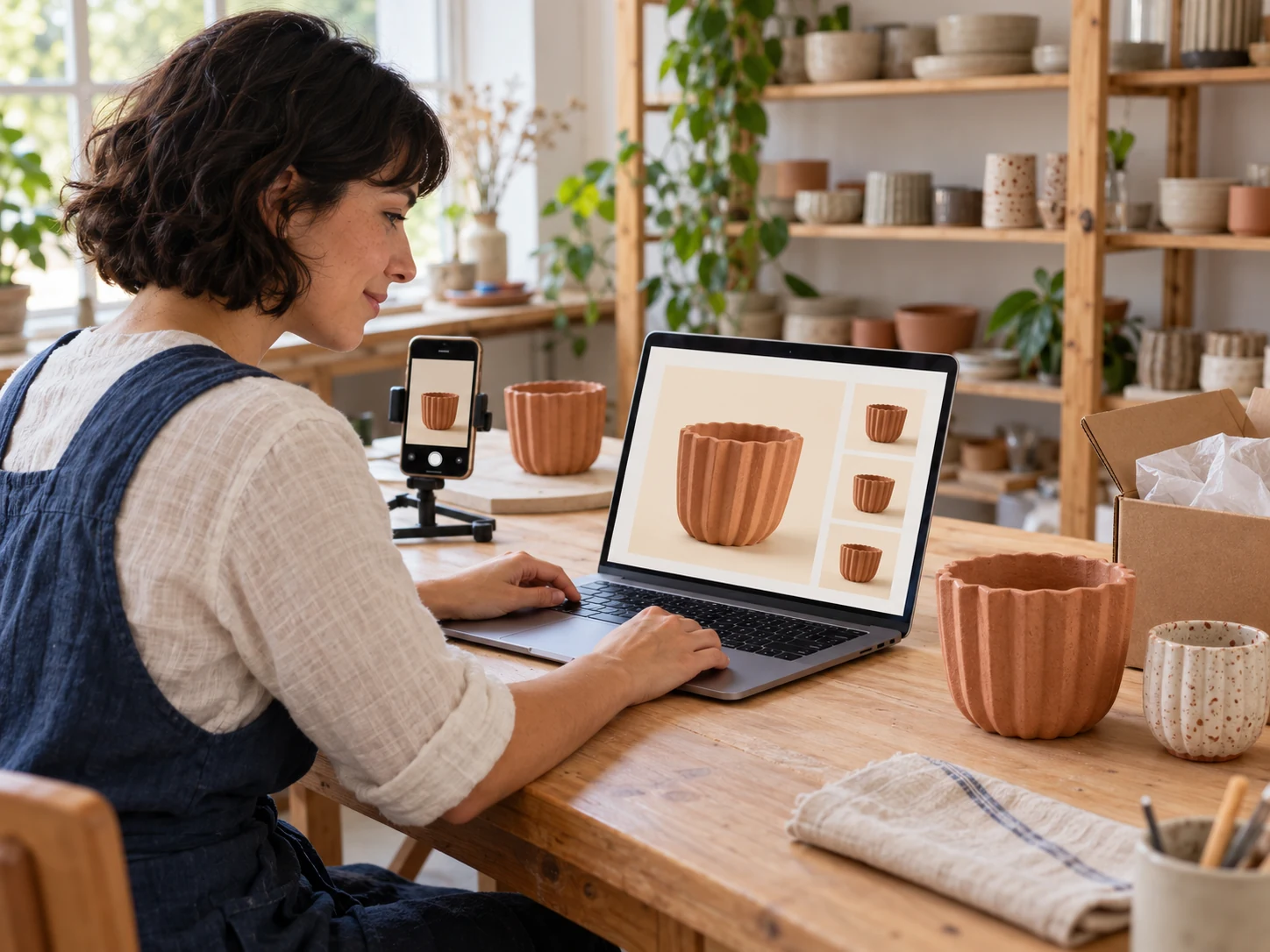
Prepare as imagens da loja com fundo neutro ou personalizado. Use os mesmos valores RGB nas fotos individuais para criar uma apresentação consistente e confira as bordas de cada produto antes de salvar.

Escolha um fundo que combine com a paleta da campanha e baixe a imagem para seu próximo post ou promoção. Após exportar, adicione títulos, logos e detalhes de layout no editor de sua preferência.
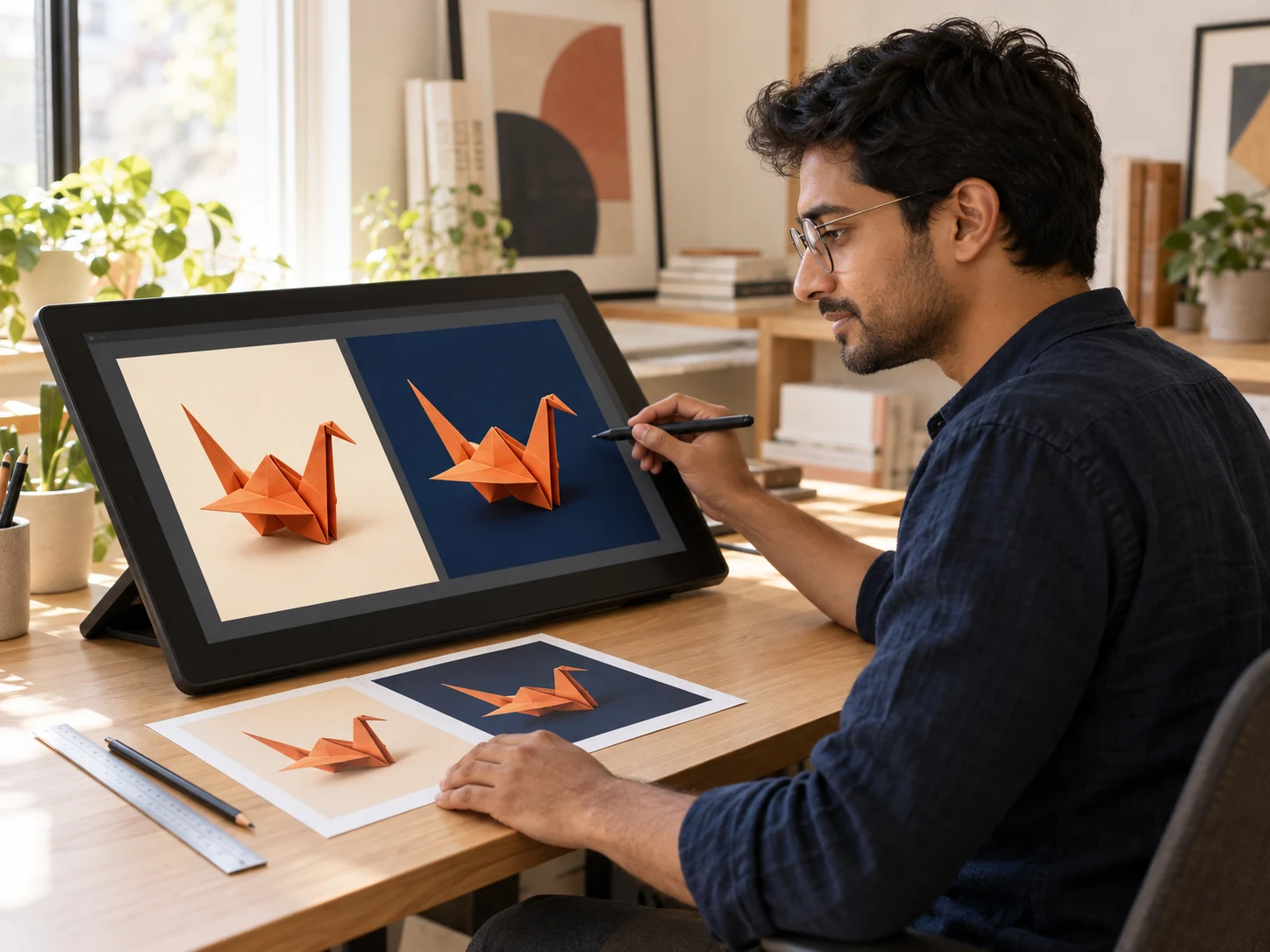
Teste fundos de diferentes cores sólidas antes de incluir a pessoa ou o objeto em um mockup ou em uma apresentação para o cliente. Baixe as versões que deseja comparar e continue a composição no software de design que já usa.
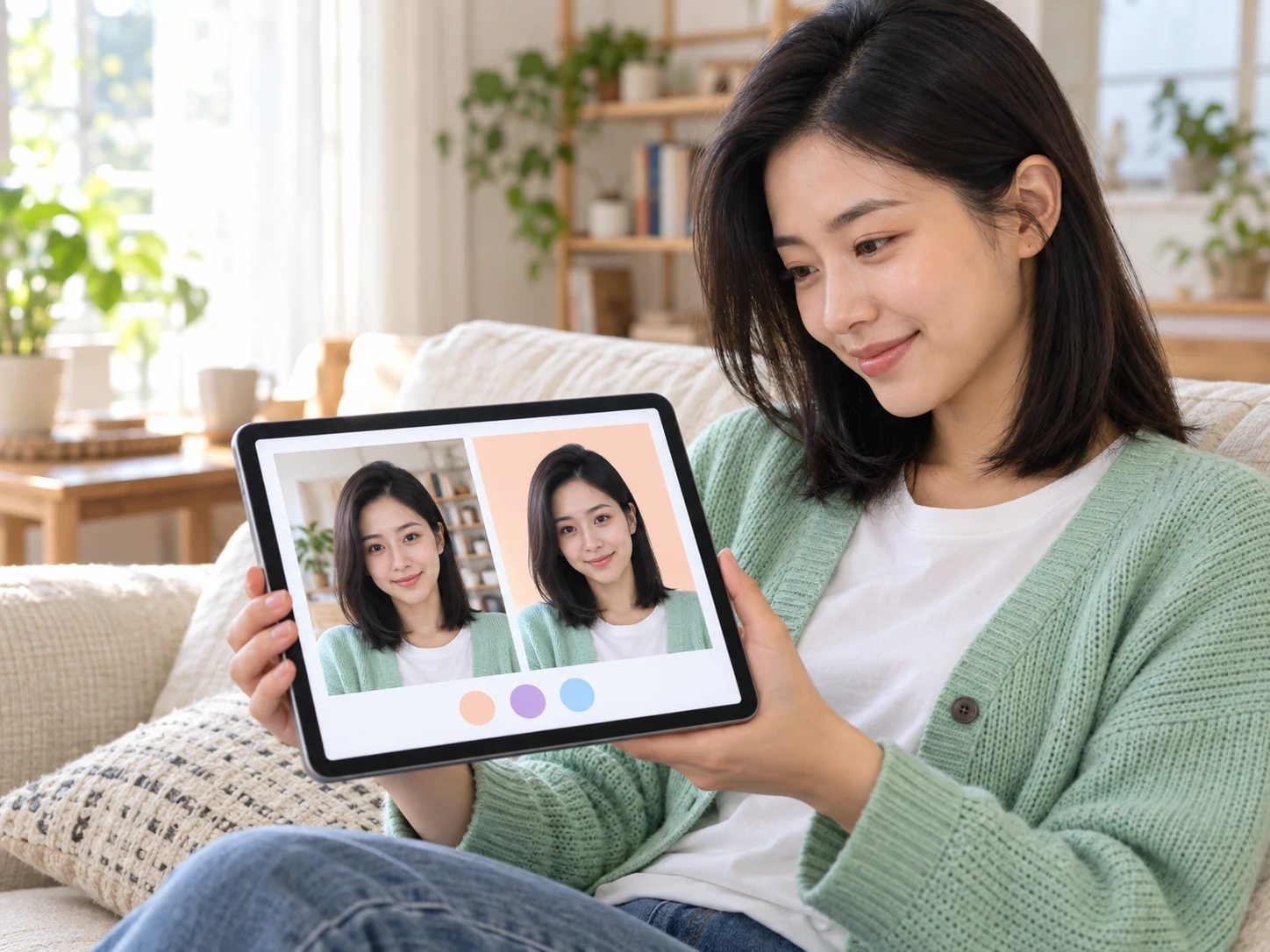
Substitua o fundo que desvia a atenção no retrato por uma cor de sua preferência. Confira os contornos do cabelo e das roupas sobre o novo fundo e salve o PNG para uma foto de perfil, um projeto pessoal ou uma foto que queira compartilhar.
Exemplos ilustrativos de fundos. Os resultados variam conforme a foto.
Envie a imagem, clique em “Remover fundo” e aguarde a prévia. Selecione branco ou uma cor sólida personalizada, confira o resultado e baixe o PNG. Isso altera a área atrás da pessoa ou do objeto detectado, sem aplicar um filtro de cor à foto inteira.
Sim. O Free BGRemover permite processar uma imagem, escolher um fundo sólido e baixar o PNG sem pagar nem fazer cadastro. Confira a prévia primeiro para decidir se o recorte e a cor combinam com sua foto.
A ferramenta funciona no navegador, mas o processamento com IA exige WebGPU. A disponibilidade depende do iPhone e da versão do navegador. Se o processamento não estiver disponível, tente um navegador compatível em outro dispositivo. Converta fotos HEIC do iPhone para JPG, PNG ou WebP antes de enviar.
Você pode digitar valores RGB no seletor personalizado para escolher um tom específico. Ele também exibe o valor HEX correspondente. Não é possível digitar HEX diretamente no momento; use RGB para reproduzir uma cor conhecida.
A ferramenta coloca a cor escolhida atrás do recorte de IA, sem aplicar filtro à imagem inteira. A separação ainda pode afetar bordas finas ou áreas com pouco contraste. Confira cabelo, roupas claras e detalhes finos na prévia antes de salvar.
Envie uma imagem JPG, PNG ou WebP de até 15 MB. O resultado é baixado como PNG com o fundo escolhido. Se escolher um fundo de cor sólida, essa cor ficará visível atrás da pessoa ou do objeto. Escolha a opção transparente quando precisar de uma imagem recortada sem fundo visível.
Cabelos, objetos finos e pessoas ou objetos com cor próxima à do fundo original podem ser mais difíceis de separar. Experimente uma foto mais nítida e com maior contraste. Compare as versões antes de baixar e use outro editor se precisar retocar as bordas.
Tire dúvidas sobre trocar o fundo, escolher cores, arquivos compatíveis e conferir a imagem antes de baixar.
Escolha uma foto para atualizar, troque o fundo por uma cor sólida e confira o resultado. Baixe um PNG para seu próximo anúncio, post ou projeto pessoal. Grátis, sem cadastro.
Adicionar um fundo colorido a uma foto grátis