وفّر عناء رسم حدود العنصر يدويًا
ينشئ AI صورة مفرّغة أولية من صورتك، مما يقلل الحاجة إلى رسم حدود العنصر بنفسك. افحص الحواف الدقيقة في المعاينة لتقرر إن كان الفصل عن الخلفية مناسبًا لصورتك.
ارفع صورة ودع الذكاء الاصطناعي (AI) يزيل خلفيتها الأصلية. اختر خلفية بلون موحّد لصور المنتجات أو منشورات التواصل الاجتماعي أو صور الملف الشخصي، ثم عاين النتيجة ونزّل PNG. الاستخدام مجاني ولا يتطلب التسجيل.
ابدأ بصورتك
JPG أو PNG أو WebP · حتى 15 MB
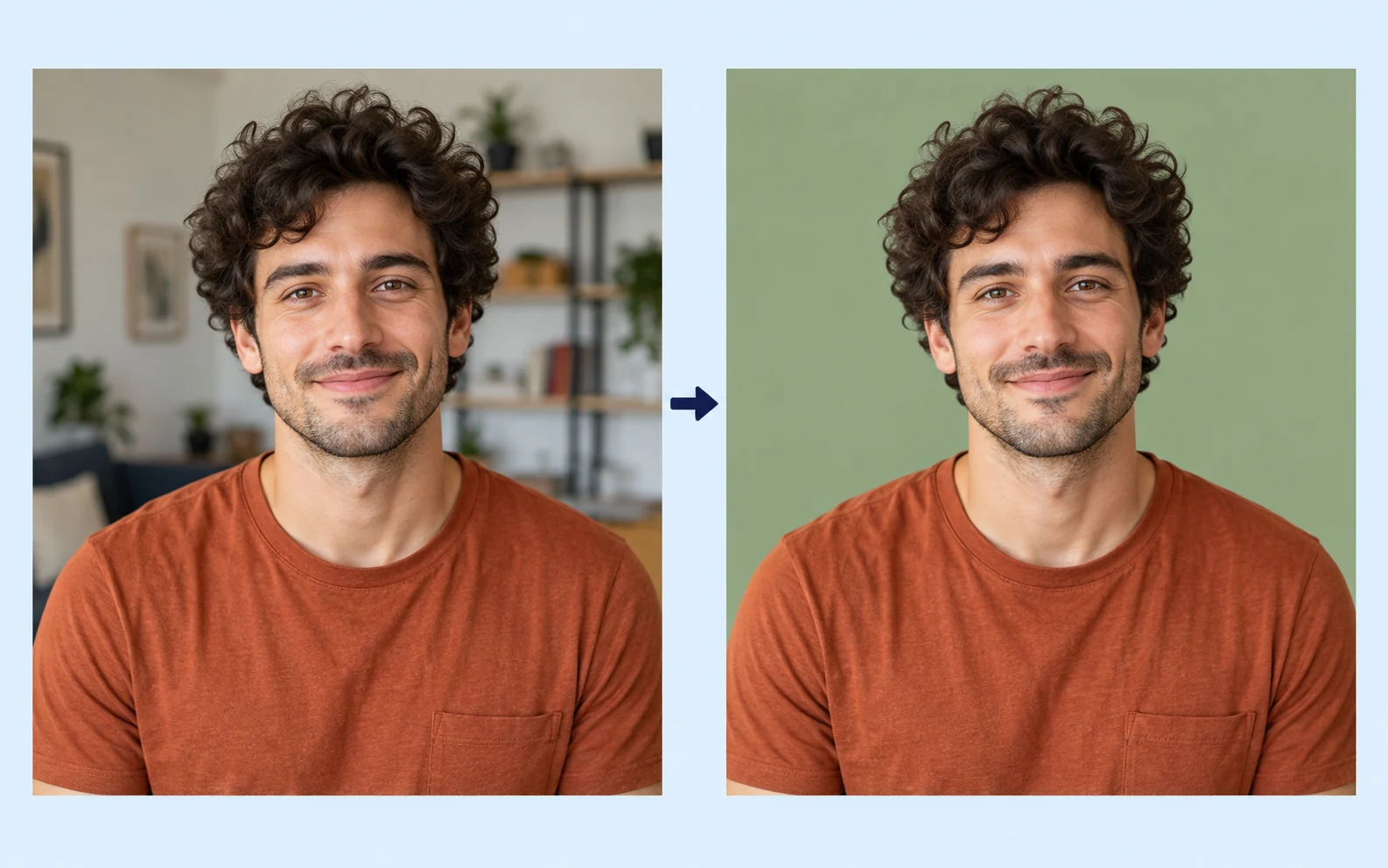
تفاصيل الخصوصيةقد تشتت الغرفة المزدحمة أو الخلفية غير المتجانسة الانتباه عن العنصر الرئيسي. أزل الخلفية الأصلية واستبدلها بخلفية بلون موحّد. استخدم صورة واضحة، ثم افحص نتيجة إزالة الخلفية حول الشعر والملابس وحواف المنتج. يمكنك تغيير خلفية صورة موجودة دون الحاجة إلى إعادة التصوير.
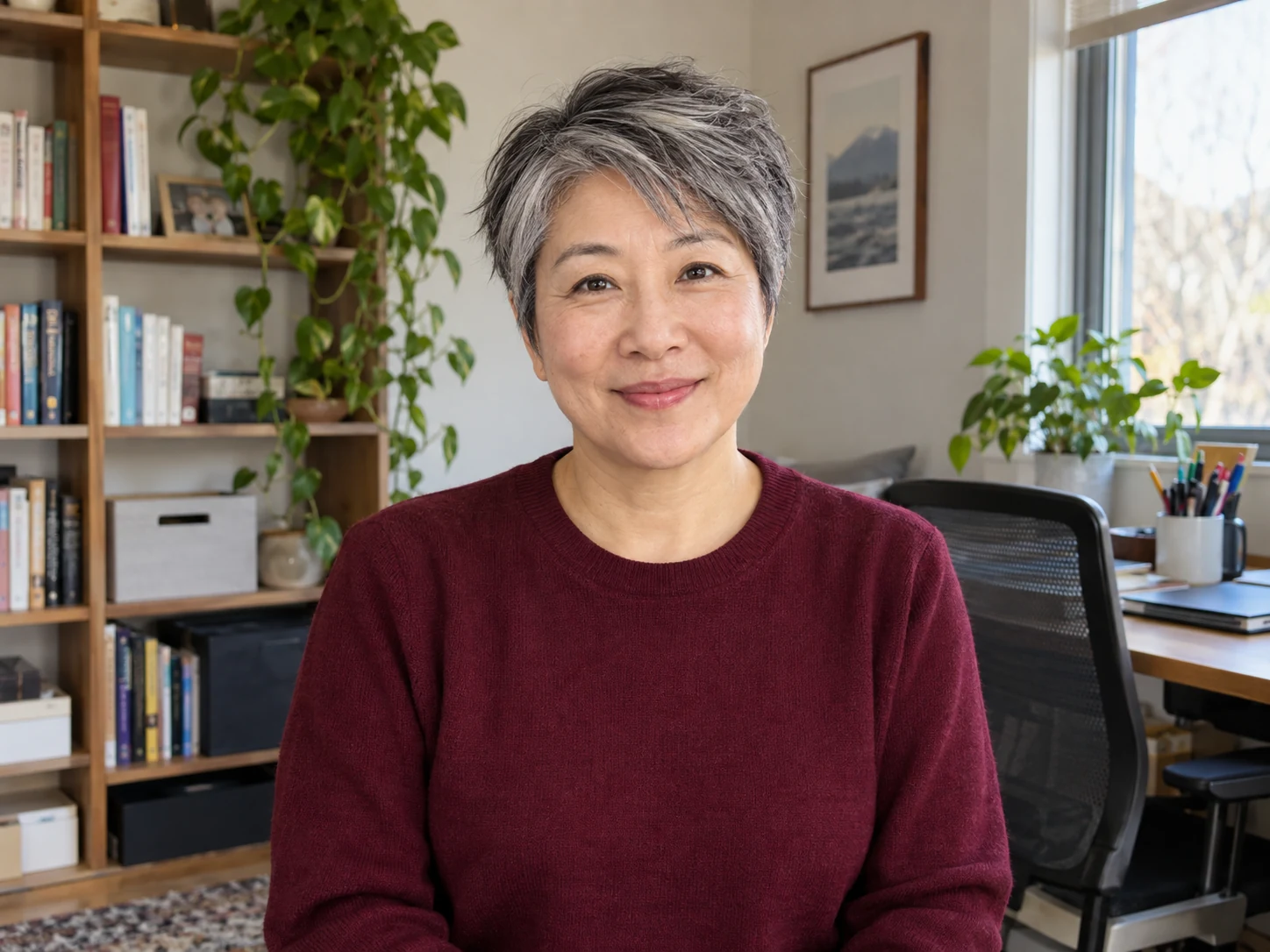
رسم توضيحي مولّد باستخدام AI لاستبدال خلفية صورة مزدحمة بلون موحّد. تختلف النتائج الفعلية بحسب الصورة.
يمكن أن يمنح الأبيض صورة المنتج خلفية محايدة، بينما قد يساعد اللون الداكن على إبراز عنصر فاتح اللون. اختر الأبيض أو افتح منتقي الألوان المخصص لتجربة خيارات أخرى. اختر اللون من المنتقي أو أدخل قيم RGB، ثم قارن المعاينة بالصورة الأصلية. افحص التباين والمظهر العام قبل تحديد الخلفية التي تريد حفظها.
أضف خلفية ملوّنة لصورتك مجانًا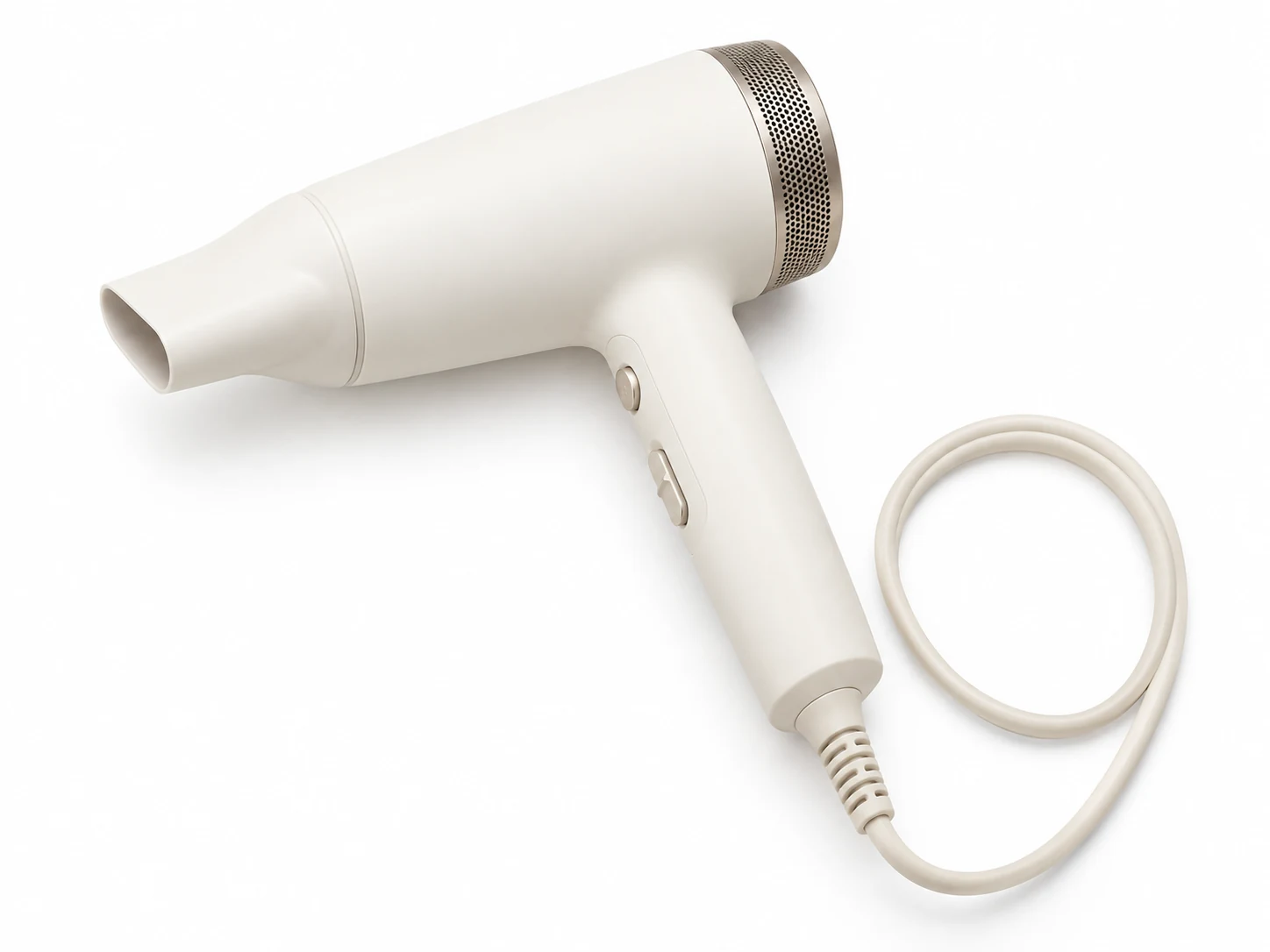
رسم توضيحي للون الخلفية مولّد باستخدام AI. تختلف النتائج الفعلية بحسب الصورة.
استخدم خلفية محايدة لصور المنتجات في متجرك، أو جرّب ألوان حملتك في منشورات التواصل الاجتماعي. بعد مراجعة النتيجة، نزّل الصورة بصيغة PNG بخلفية بلون موحّد، ثم أضفها إلى أداة التصميم التي تفضّلها. يمكنك العودة إلى إعدادات الألوان لحفظ نسخة أخرى من الصورة المفرّغة نفسها. عدّل تكوين الصورة والنص وتنسيق التصميم في محرر التصميم بما يناسب موضع عرض الصورة.
غيّر لون خلفية الصورة مجانًا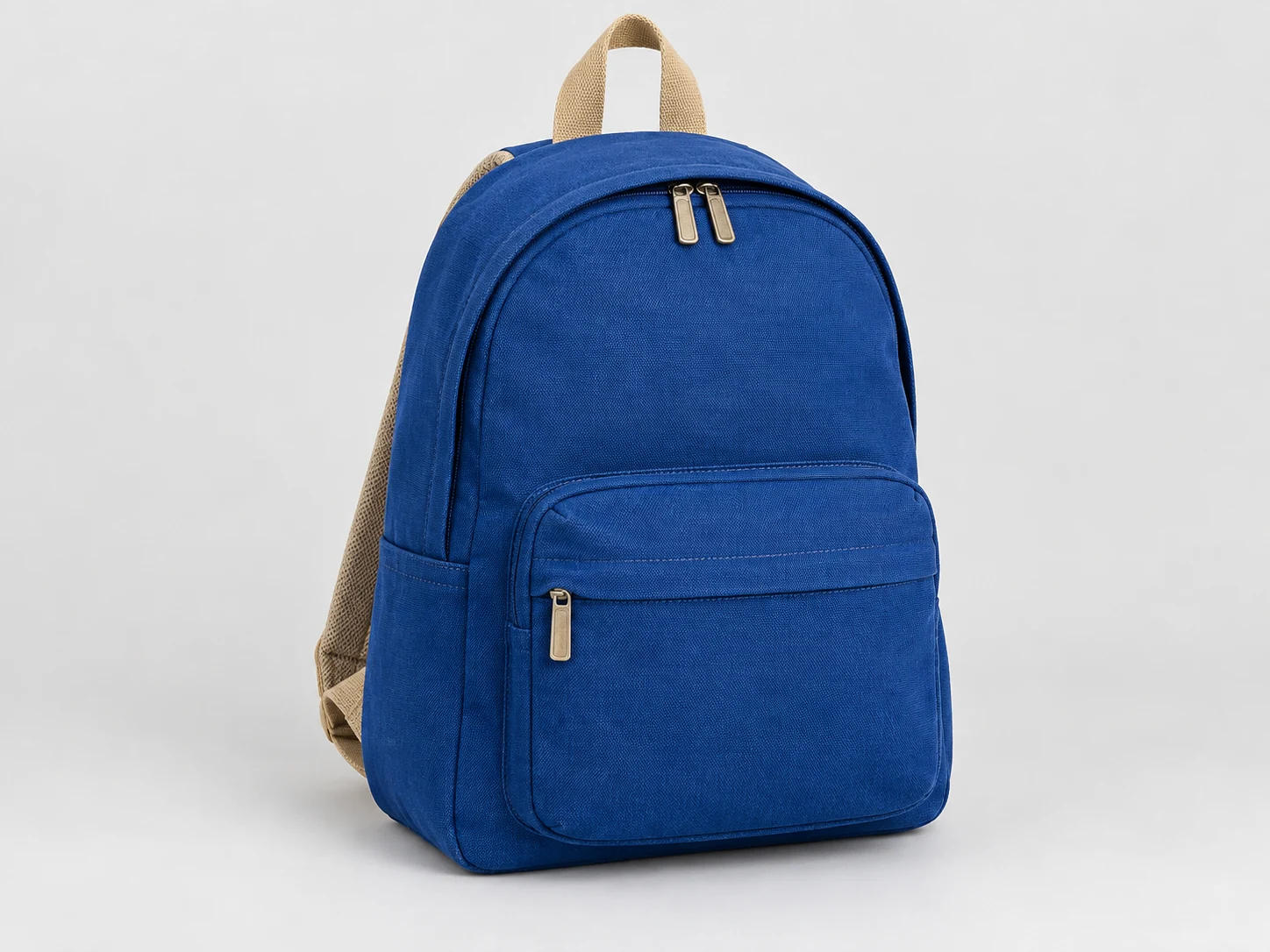
رسم توضيحي للون الخلفية مولّد باستخدام AI. تختلف النتائج الفعلية بحسب الصورة.
استبدل خلفية صورتك في ثلاث خطوات: ارفع الصورة، وأزل الخلفية الأصلية، واحفظ نسخة باللون الذي اخترته.
استخدم صورة واضحة، واختر خلفية بلون موحّد، ثم راجع الصورة النهائية بصيغة PNG قبل تنزيلها.
اختر ملف JPG أو PNG أو WebP بحجم لا يتجاوز 15 MB. استخدم صورة يظهر فيها العنصر الرئيسي بوضوح، مع تباين كافٍ لتمييزه عن الخلفية المحيطة.
انقر على «إزالة الخلفية» وانتظر المعاينة. قارن الصورة المفرّغة بالأصل، خصوصًا حول الشعر والأجزاء الرفيعة والفراغات داخل العنصر الرئيسي.
اختر الأبيض أو لونًا موحّدًا مخصصًا. عدّل اللون باستخدام المنتقي أو أدخل قيم RGB، وراجع النتيجة، ثم نزّل الصورة بصيغة PNG عندما تبدو الخلفية مناسبة.
يستخدم Free BGRemover تقنية AI لفصل العنصر الرئيسي عن محيطه، لتتمكن من استبدال الخلفية دون رسم حدوده يدويًا. اختر لونًا موحّدًا لصور المنتجات في المتجر أو صور الحملات أو الصور الشخصية. راجع المعاينة ونزّل PNG لاستخدامه في تصميمك التالي.
ينشئ AI صورة مفرّغة أولية من صورتك، مما يقلل الحاجة إلى رسم حدود العنصر بنفسك. افحص الحواف الدقيقة في المعاينة لتقرر إن كان الفصل عن الخلفية مناسبًا لصورتك.
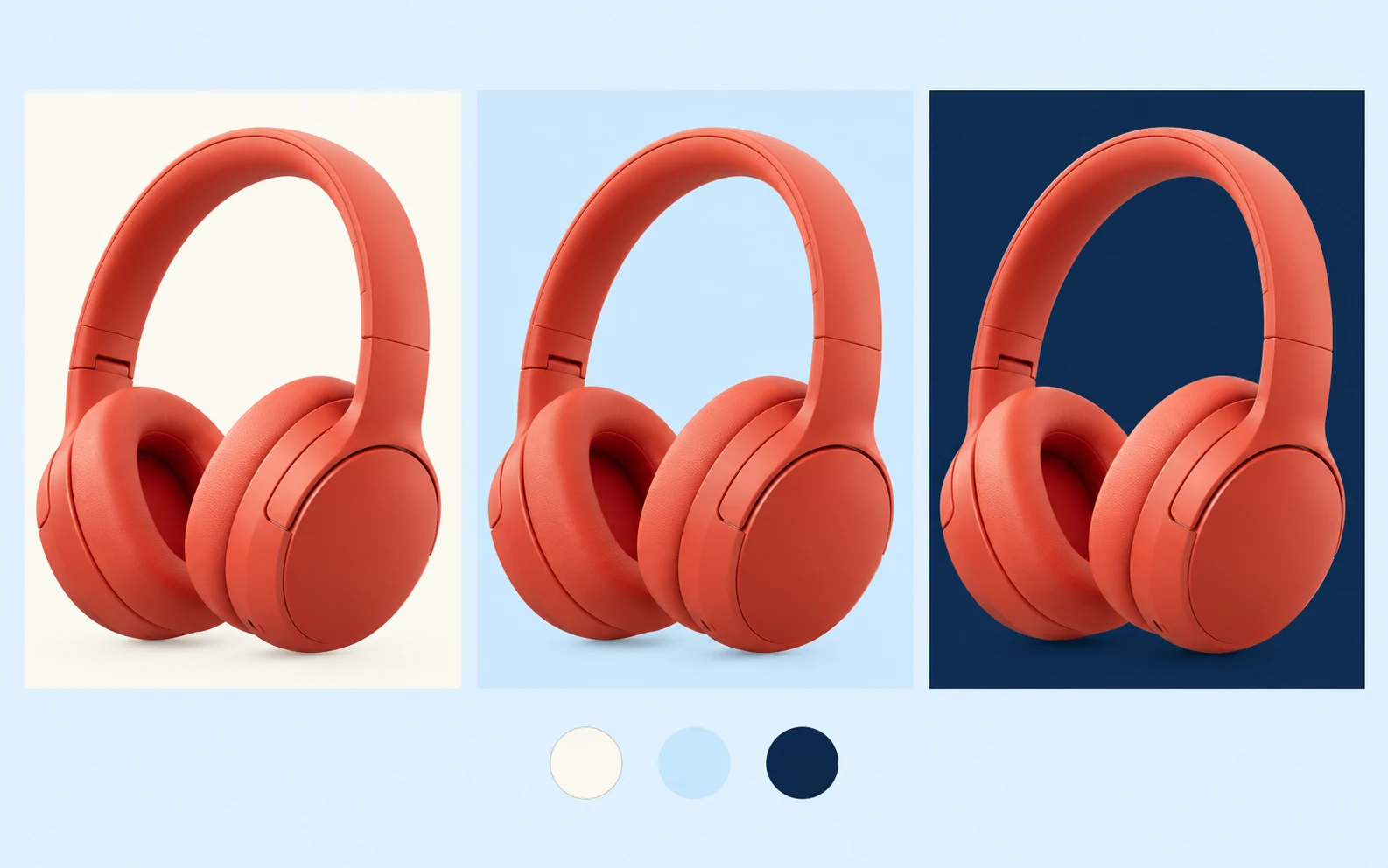
يتيح لك منتقي الألوان المخصص وإعدادات RGB تعديل الخلفية إلى ألوان أخرى غير الأبيض. جرّب ألوانًا متباينة أو متكاملة، وتحقق من بقاء العنصر واضحًا على الخلفية الجديدة.
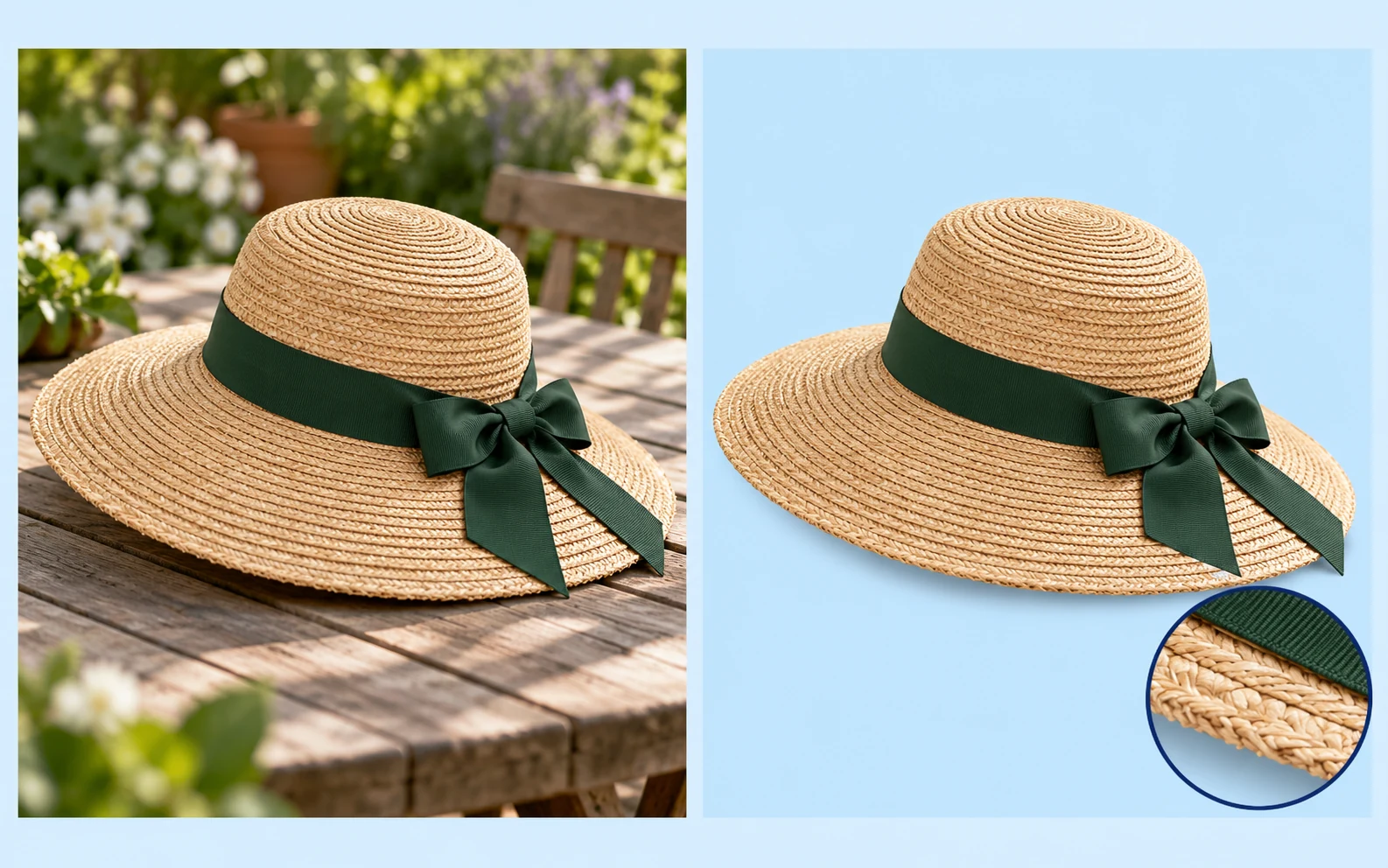
تظهر الصورة الأصلية والمعدّلة جنبًا إلى جنب لتراجع الفصل عن الخلفية واللون الذي اخترته. ابحث عن التفاصيل المفقودة أو بقايا الخلفية قبل تنزيل النسخة التي تريد استخدامها.
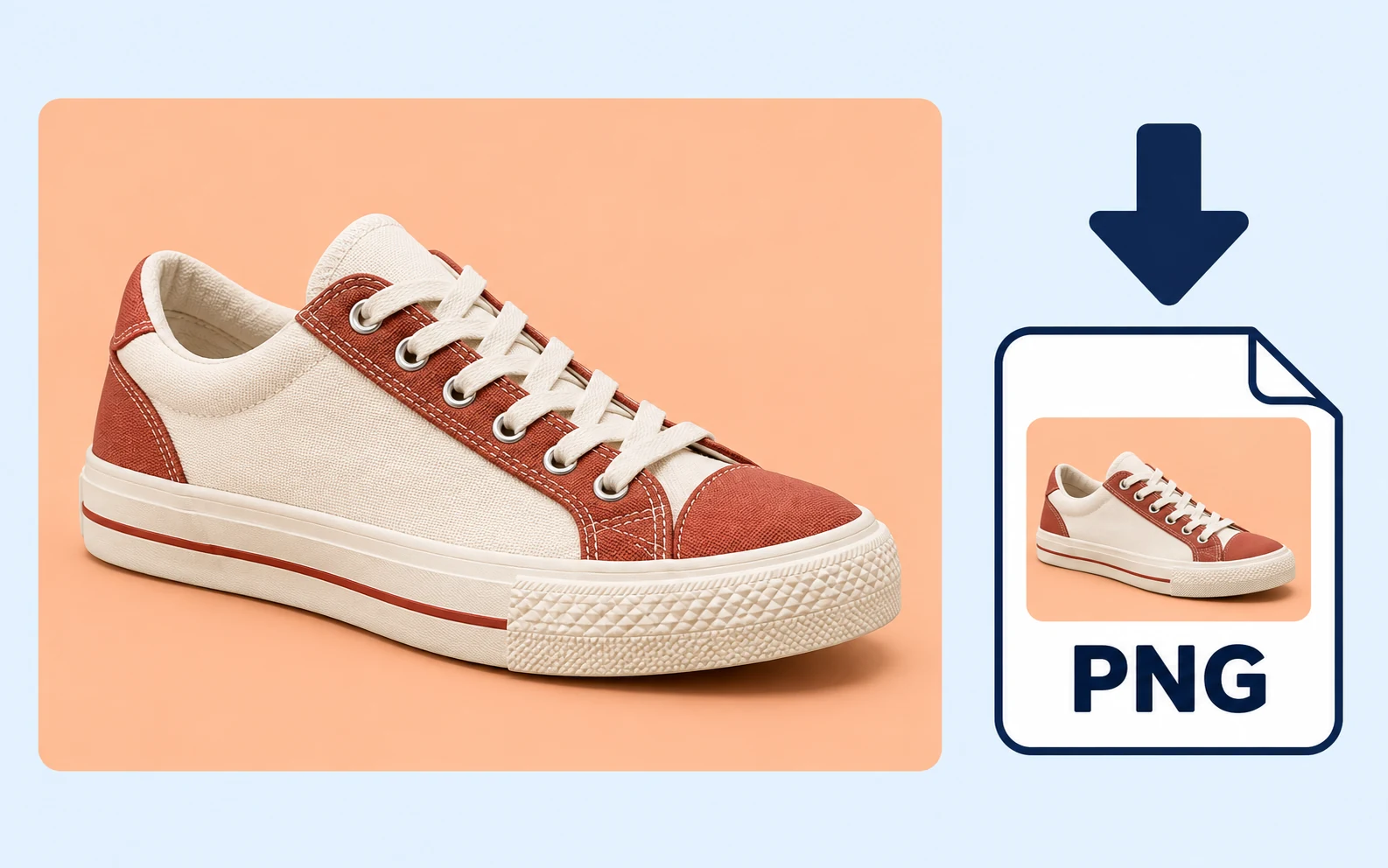
استخدم الأداة واحفظ النتيجة دون إنشاء حساب أو دفع رسوم للتنزيل. يتضمن PNG الخلفية الموحّدة التي اخترتها، ويصبح جاهزًا للرفع أو للاستخدام في محرر تصميم آخر.
أمثلة توضيحية. تختلف النتائج الفعلية بحسب الصورة.
اختر خلفية تناسب الغرض من صورتك. سواء كنت تجهّز صورة منتج أو صورة لحملة تسويقية أو صورة شخصية، اختر لونًا يبرز العنصر الرئيسي.
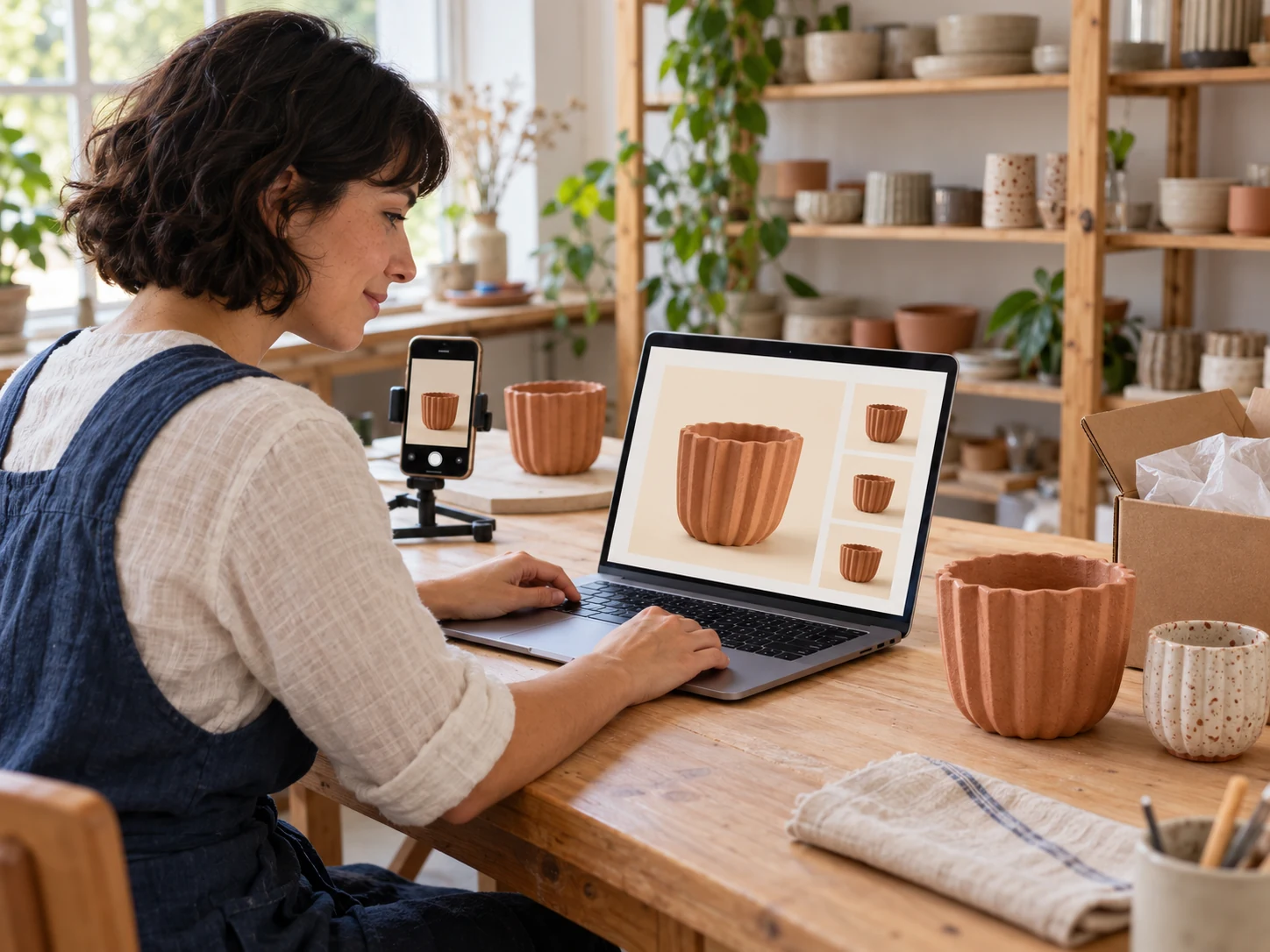
جهّز صور المنتجات لمتجرك بخلفية محايدة أو مخصصة. استخدم قيم RGB نفسها لكل صورة للمساعدة على توحيد مظهر الصور، وافحص حواف كل منتج قبل الحفظ.
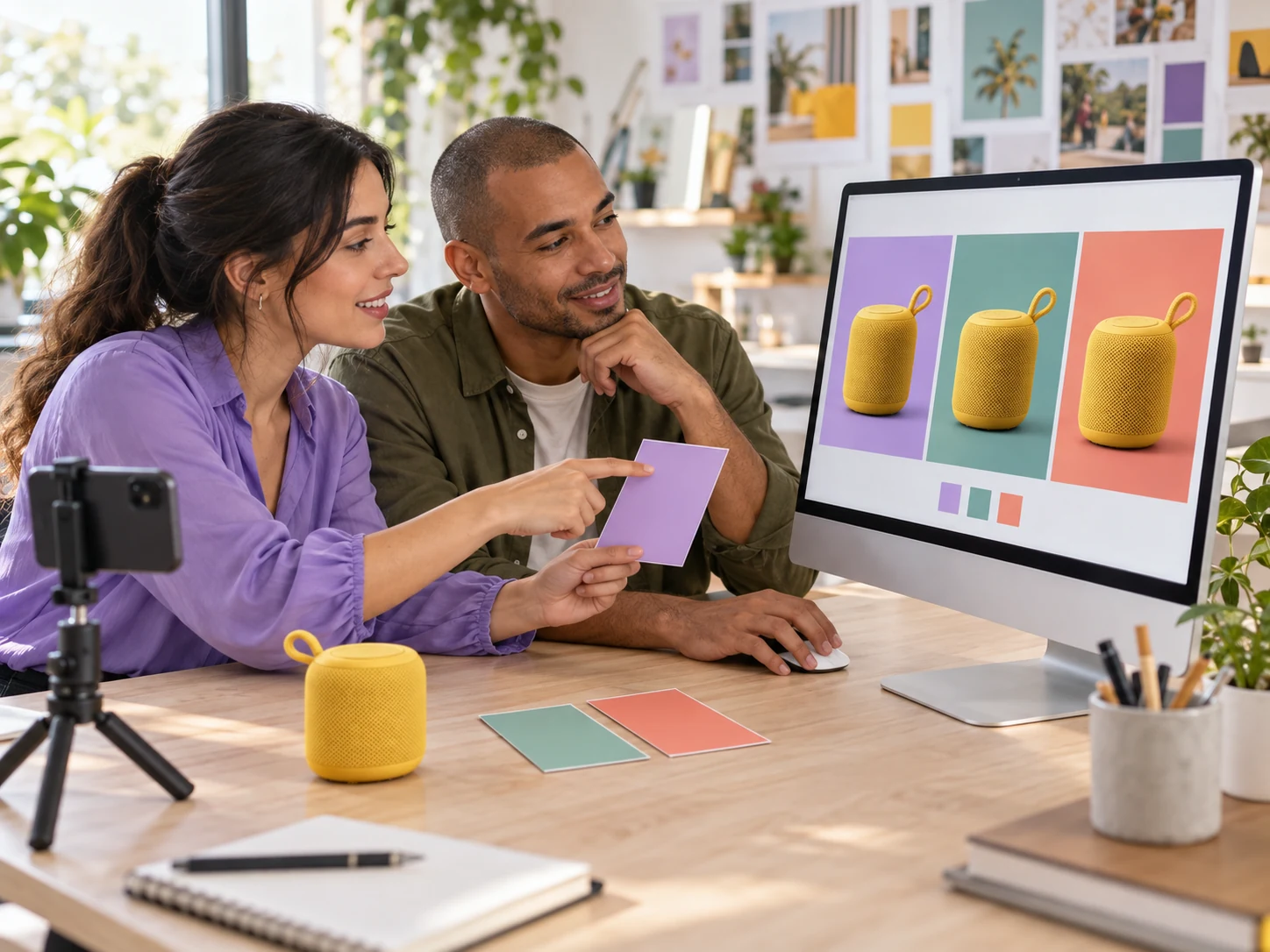
اختر خلفية تتناسب مع ألوان حملتك، ثم نزّل الصورة لاستخدامها في منشوراتك أو موادك الترويجية. بعد التصدير، أضف العناوين والشعارات وعناصر تنسيق التصميم في محرر التصميم الذي تفضّله.
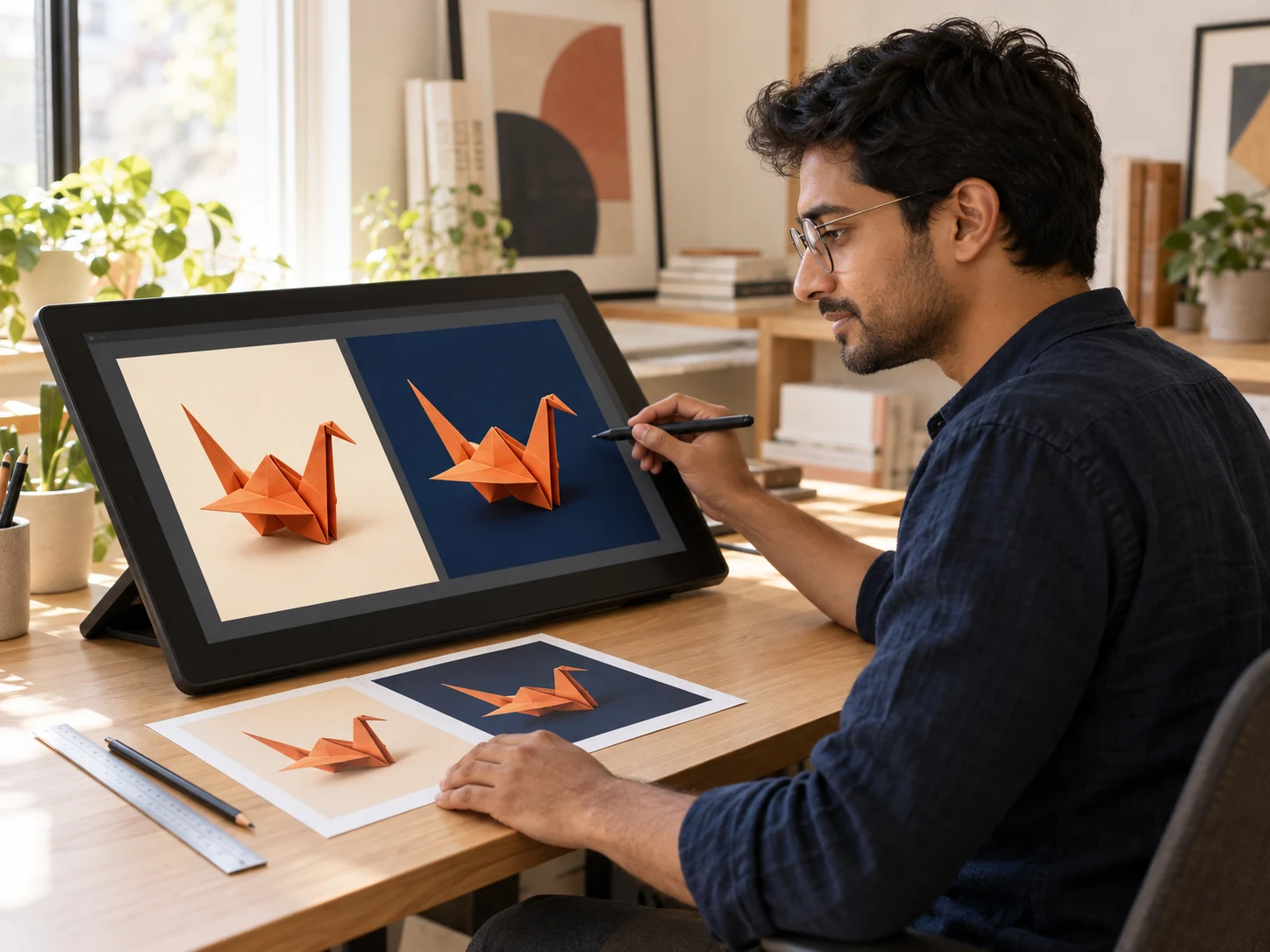
جرّب خلفيات بلون موحّد للعنصر الرئيسي قبل إدراجه في نموذج تصميم أو عرض تقديمي للعميل. نزّل النسخ التي تريد مقارنتها، ثم أكمل تصميمك في البرنامج الذي تستخدمه عادةً.
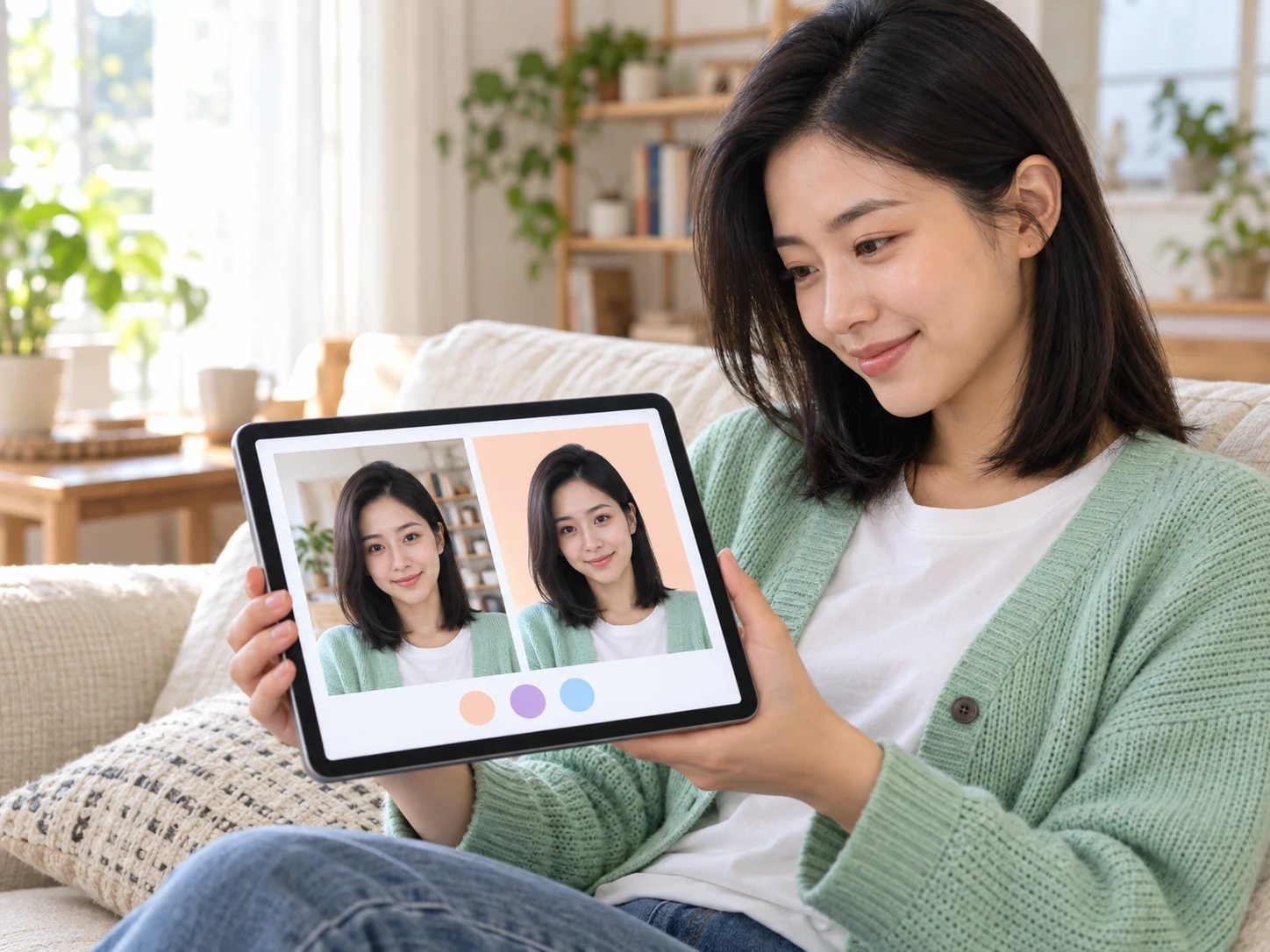
استبدل خلفية الغرفة المشتتة للانتباه في الصورة الشخصية بلون تفضّله. افحص الشعر والملابس على الخلفية الجديدة، ثم احفظ الصورة بصيغة PNG لاستخدامها في ملفك الشخصي أو مشروع شخصي أو لمشاركتها مع الآخرين.
أمثلة توضيحية للخلفيات. تختلف النتائج الفعلية بحسب الصورة.
ارفع الصورة وانقر على «إزالة الخلفية»، ثم انتظر معاينة الصورة المفرّغة. اختر الأبيض أو لونًا موحّدًا مخصصًا، وافحص النتيجة، ثم نزّل PNG. يغيّر ذلك المنطقة خلف العنصر الذي تتعرّف عليه الأداة، بدلًا من تطبيق مرشح لوني على الصورة بالكامل.
نعم. يتيح لك Free BGRemover معالجة صورة واختيار خلفية بلون موحّد وتنزيل PNG دون دفع أو تسجيل. راجع المعاينة أولًا لتقرر إن كانت الصورة المفرّغة واللون المختار مناسبين لصورتك.
تعمل الأداة في المتصفح، لكن المعالجة باستخدام AI تتطلب دعم WebGPU. تعتمد إمكانية المعالجة على جهاز iPhone وإصدار المتصفح. إذا لم تكن المعالجة متاحة، جرّب متصفحًا مدعومًا على جهاز آخر. يجب تحويل صورة iPhone المحفوظة بصيغة HEIC إلى JPG أو PNG أو WebP قبل رفعها.
يمكنك إدخال قيم RGB في منتقي الألوان المخصص لاختيار درجة لون محددة. يعرض المنتقي أيضًا قيمة HEX المقابلة. لا يتوفر حاليًا إدخال HEX مباشرةً، لذا استخدم قيم RGB عندما تحتاج إلى مطابقة لون معروف.
تضع الأداة اللون الذي اخترته خلف العنصر المفرّغ باستخدام AI، ولا تطبّق مرشحًا لونيًا على الصورة بالكامل. مع ذلك، قد يؤثر فصل الخلفية في الحواف الدقيقة أو المناطق ذات التباين المنخفض. افحص الشعر والملابس الفاتحة والتفاصيل الرفيعة في المعاينة قبل الحفظ.
ارفع صورة JPG أو PNG أو WebP بحجم لا يتجاوز 15 MB. تُنزّل النتيجة بصيغة PNG مع الخلفية التي اخترتها. عند اختيار خلفية بلون موحّد، تُحفظ الصورة مع هذا اللون خلف العنصر الرئيسي؛ اختر الخلفية الشفافة إذا كنت تحتاج إلى صورة مفرّغة دون خلفية مرئية.
قد يصعب فصل الشعر والأشياء الرفيعة والعناصر التي تقترب ألوانها من الخلفية الأصلية. جرّب صورة أصلية أوضح بتباين أكبر. قارن النسختين قبل التنزيل، واستخدم محررًا منفصلًا إذا احتاجت الحواف إلى مزيد من التنقيح.
إجابات عن تغيير الخلفية واختيار الألوان والملفات المدعومة وفحص الصورة النهائية قبل تنزيلها.
اختر صورة تريد تعديلها، واستبدل خلفيتها بلون موحّد، ثم راجع النتيجة. نزّل الصورة بصيغة PNG لاستخدامها في عرض منتجاتك أو منشوراتك أو مشاريعك الشخصية. الاستخدام مجاني ولا يتطلب التسجيل.
أضف خلفية ملوّنة إلى صورة مجانًا