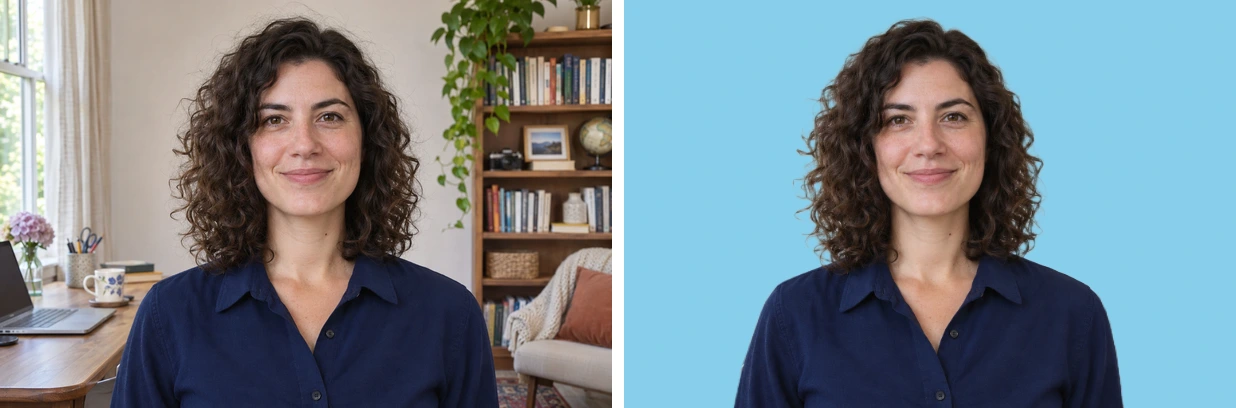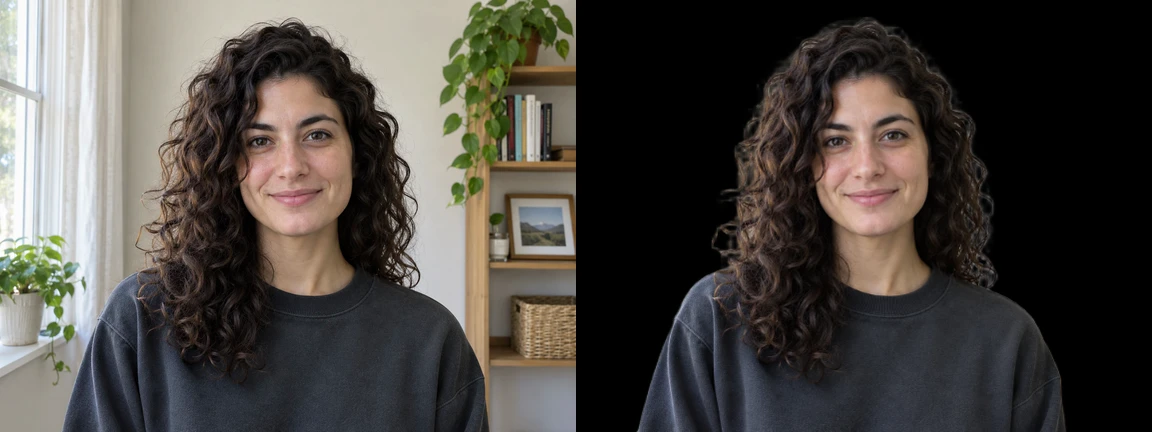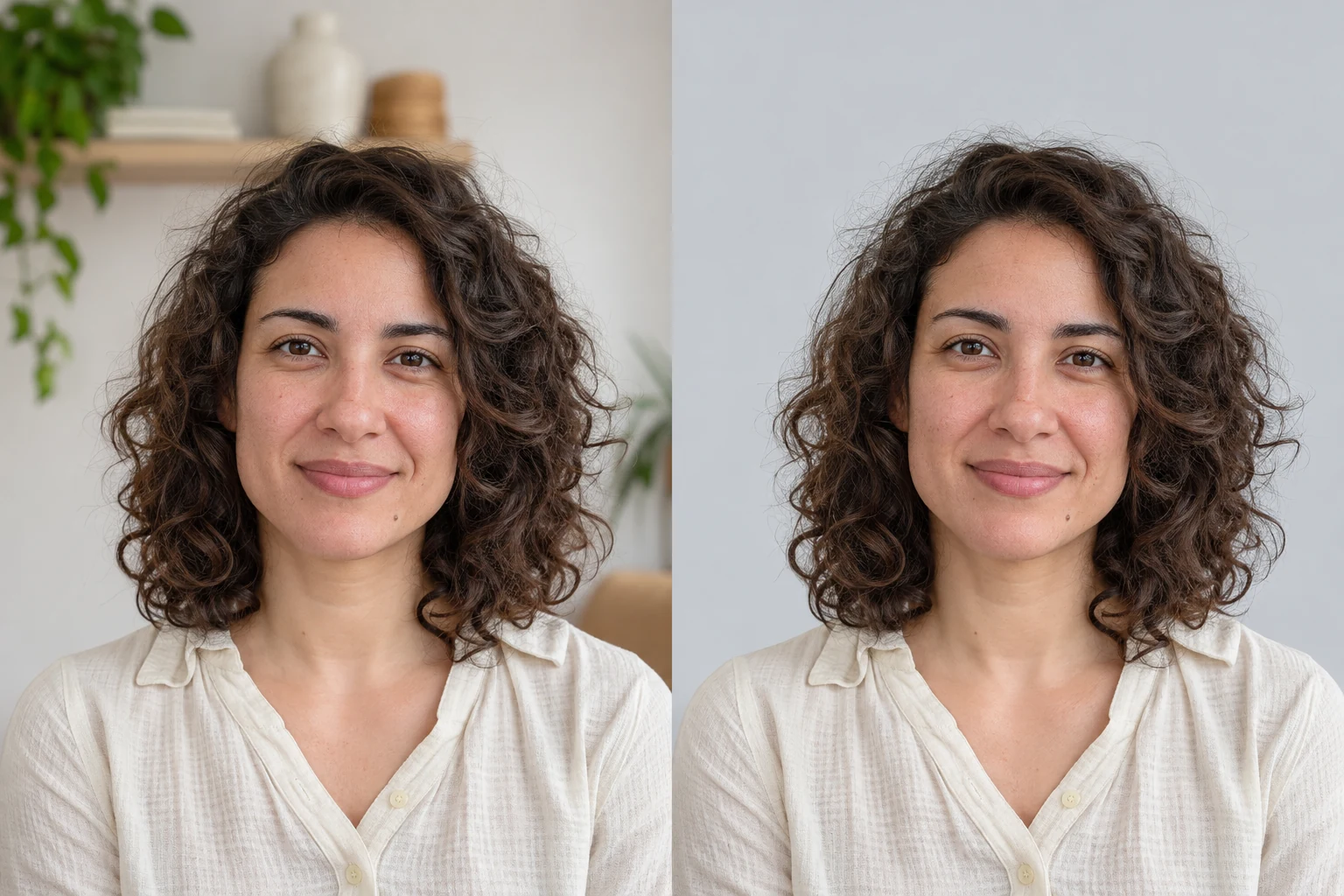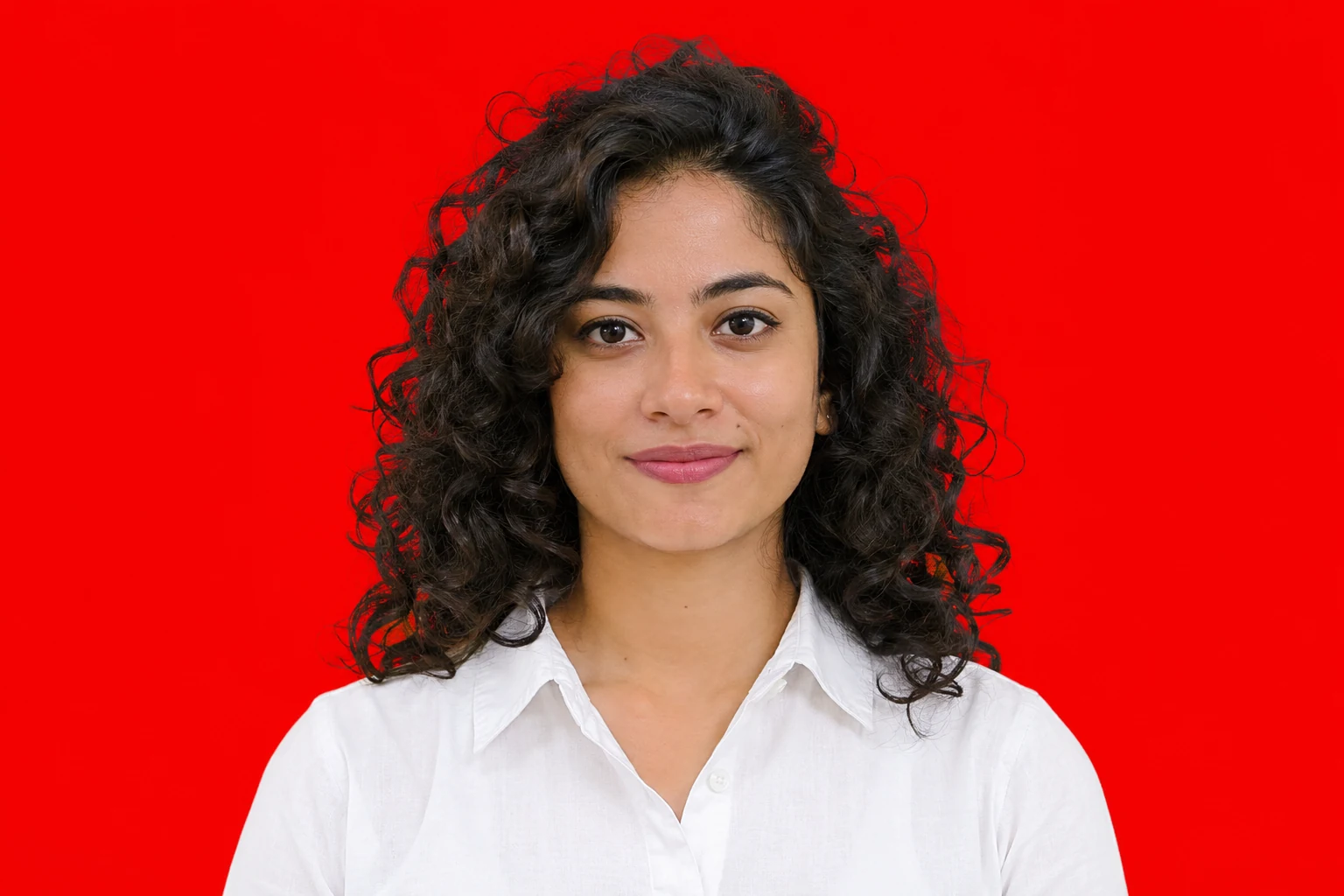
لتتمكن من تغيير خلفية صورتك إلى الأحمر، ارفع الأصل إلى Free BGRemover وانتظر المعاينة الحمراء. احتفظ بالأحمر النقي الافتراضي RGB 255, 0, 0 أو افتح لون مخصص لتحديد درجة أخرى. تحقق من الشعر والكتفين، ثم نزّل PNG.
تغيير خلفية الصورة إلى الأحمر عبر الإنترنت
1. ارفع الصورة الأصلية
اختر رفع صورتك وحدد ملف JPG أو PNG أو WebP بحجم لا يتجاوز 15 MB. استخدم الملف الأصلي للكاميرا إن أمكن. تحتفظ لقطة الشاشة المضغوطة بتفاصيل أقل في الشعر وحواف الملابس.
تبدأ إزالة الخلفية تلقائيًا عند اختيار الملف. قد يستغرق التشغيل الأول وقتًا أطول أثناء تنزيل النموذج. على الهاتف، اختر الصورة من الملفات أو مكتبة الصور. إذا ظهر تحذير توافق، جرّب الملف نفسه على متصفح وجهاز يدعمان WebGPU.
2. اختر الأحمر النقي أو أدخل قيم RGB
تستخدم النتيجة الأولى الأحمر النقي. لتغيير الدرجة، ابحث عن خلفية الصورة أسفل النتيجة، واختر لون مخصص واضغط المربع الملون. أدخل الأرقام في حقول R وG وB. للعودة إلى الأحمر النقي، أدخل 255 ثم 0 ثم 0. يجب أن يظهر الرمز #FF0000.
عدّل صورتك من عناصر التحكم أسفل الصورة المرفوعة. أزرار الدرجات بجوار صورة الشخص أو المنتج التوضيحية تغيّر ذلك المثال فقط.
لخلفية أغمق، جرّب الأحمر الداكن RGB 139, 0, 0 (#8B0000) أو العنابي RGB 128, 0, 32 (#800020). إذا كان مشروعك يحدد رمز لون، فاستخدم قيم RGB المقابلة له.
3. راجع المعاينة ونزّل PNG
قارن الوجه والملابس وملصقات المنتج بالأصل. ابحث عن بقايا الخلفية عند خط الشعر وفي الفراغات الصغيرة بجوار الرقبة.
اقرأ الأبعاد بالبكسل بجوار خيار التنزيل. تتوفر صورة PNG مجانية. إذا كان الأصل كبيرًا، فقارن التنزيل المجاني بخيار الحجم الأصلي وتكلفته المعروضة بالأرصدة. تحقق من الأبعاد المطلوبة للملف الشخصي أو التصميم أو نموذج الرفع الذي ستستخدم الصورة فيه.
أبقِ لون مخصص محددًا وانتظر المعاينة الحمراء قبل الحفظ. إذا اخترت شفاف، فارجع إلى لون مخصص لتضمين الأحمر في الملف. افتح PNG الذي نزّلته وتحقق من الخلفية والوجه.
الحصول على خلفية حمراء من دون صبغ الشخص أو المنتج بالأحمر
قارن الموضع نفسه من الخد أو الياقة
قد يبدو القميص الأبيض أكثر وردية بجوار الأحمر القوي. افتح الأصل والصورة المعدلة جنبًا إلى جنب وقارن الموضع نفسه من الياقة. للبشرة، افحص الخد؛ وللمنتج، اختر ملصقًا أو جزءًا فاتحًا من العبوة.
تزيل الأداة الخلفية القديمة وتضع الأحمر خلف الشخص أو المنتج. قد يظهر الأحمر عبر الشعر الدقيق والأقمشة الشفافة. إذا كان ضوء أحمر ينعكس أصلًا على الخد أو الزجاجة اللامعة، فسيظل ظاهرًا بعد تغيير الخلفية.
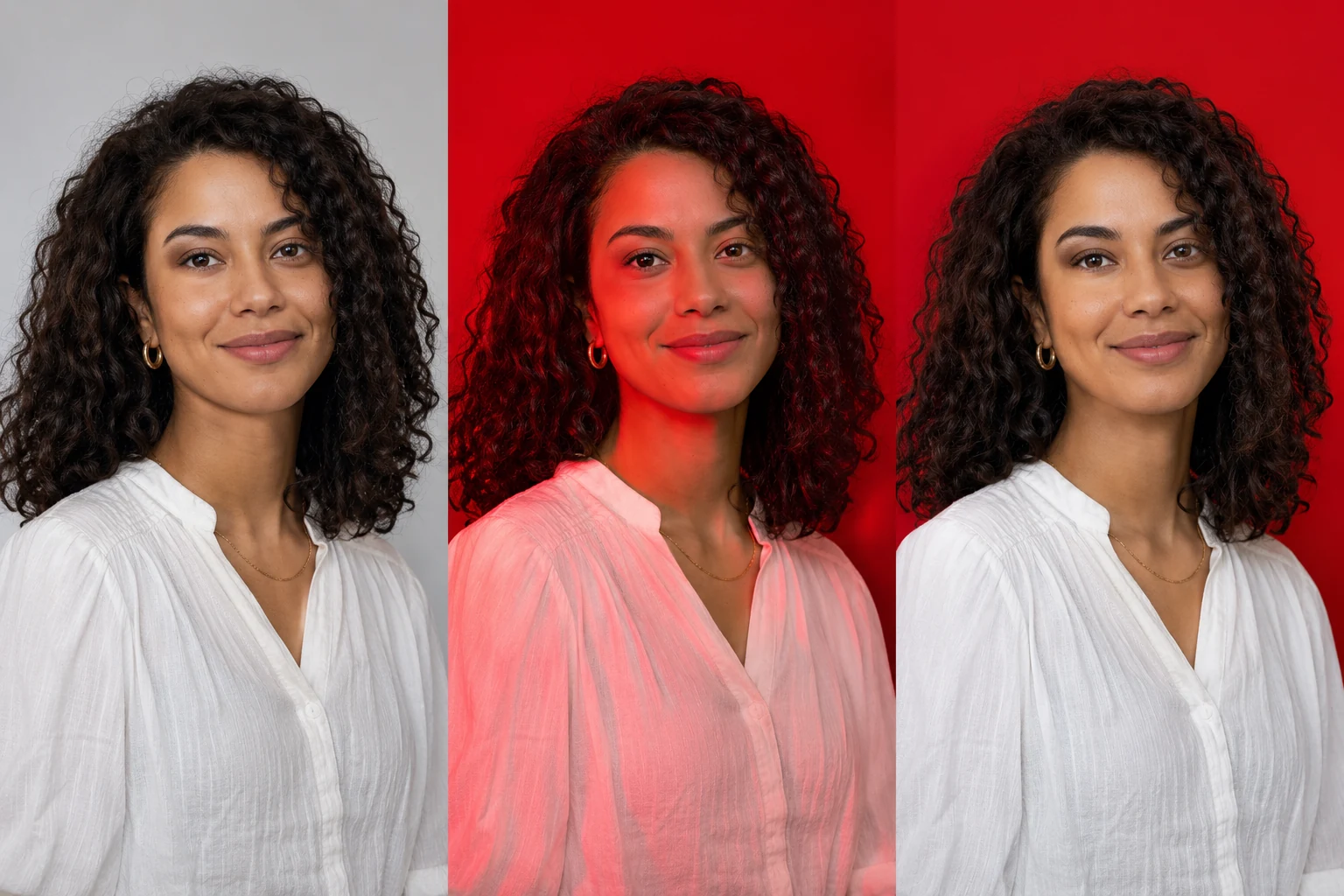
حدد مصدر اللون غير المرغوب
لاحظ هل يغطي اللون الصورة كلها، أم يتبع الحواف، أم كان موجودًا في الأصل.
| ما تراه | ما تفحصه | الخطوة التالية |
|---|---|---|
| طبقة حمراء تغطي الصورة كلها | هل أصبح الوجه والملابس أحمرين أيضًا؟ | ارفع الأصل إلى أداة الخلفية الحمراء، ثم اختر لون مخصص بعد المعالجة. |
| انعكاسات حمراء على البشرة أو العبوة | هل تظهر الانعكاسات نفسها في الأصل؟ | اختر صورة أخرى ملتقطة بضوء نهار متساوٍ أو إضاءة محايدة. |
| بقايا بيضاء أو زرقاء بين الشعر | الفراغات التي كانت تشغلها الخلفية القديمة | جرّب صورة أوضح يفصل فيها الشعر عن الخلفية بشكل أفضل. |
| جسم فاتح يبدو أدفأ بجوار الأحمر | الموضع نفسه عند اختيار أبيض | بدّل بين أبيض ولون مخصص لتقييم تأثير الألوان المحيطة. |
إذا كانت الياقة وردية في الأصل أيضًا، فاختر صورة بإضاءة أكثر حيادًا. إذا بقي لون الجدار القديم على الأطراف، فجرّب لقطة أخرى بحواف أوضح للشعر والملابس.
إبقاء الملابس والمنتجات الحمراء واضحة
تحقق هل الحافة مفقودة أم تندمج مع الخلفية
قد يندمج القميص الأحمر الزاهي مع خلفية حمراء زاهية. اختر أبيض مؤقتًا ضمن خلفية الصورة وافحص الكتفين. للمنتج، تتبع زوايا العبوة وجوانبها.
إذا ظهر الكتفان كاملين على الأبيض، فارجع إلى لون مخصص وجرّب أحمر أغمق. إذا كان جزء من القماش مفقودًا على الأبيض أيضًا، فقارن الموضع بالأصل واختر صورة بحدود أوضح.
عدّل الدرجة إذا سمح المشروع
لتجربة العنابي، أدخل R 128, G 0, B 32 وافحص خط الكتف مجددًا. قد يبرز القميص أكثر على هذه الدرجة الداكنة. يمكنك متابعة تغيير اللون في الصورة المعالجة دون رفعها مجددًا.
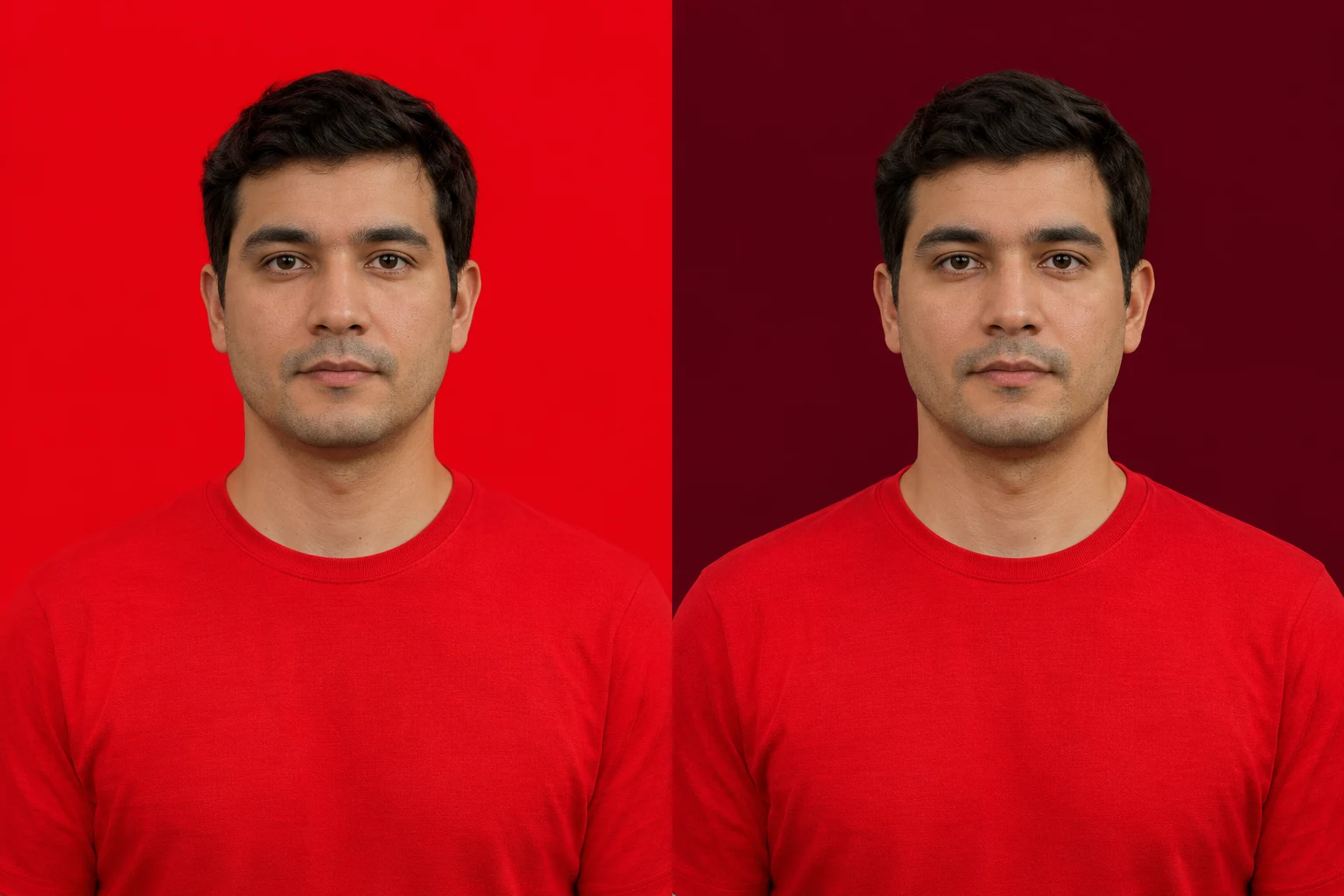
شاهد الصورة بحجم استخدامها، مثل صورة حساب صغيرة. قد يختفي كتف واضح في المعاينة الكبيرة عند التصغير. إذا كان الأحمر ثابتًا حسب المتطلبات، فاحتفظ بقيمته واختر صورة بملابس أو عبوة أكثر تباينًا.
استخدام الأحمر نفسه في مجموعة صور
دوّن قيم RGB واستخدمها مجددًا
لصورتين لأعضاء الفريق أو عدة صور منتجات ترويجية، دوّن الأرقام الثلاثة قبل البدء. افتح الصورة الأولى وانتظر المعالجة وأدخلها في لون مخصص. راجع واحفظ، ثم كرر مع التالية.
استخدم الأرقام المسجلة لكل صورة. اختيار أحمر مشابه بالنظر وحده قد ينتج فروقًا طفيفة. أعط الملفات أسماء واضحة، مثل maya-team-burgundy.png وleo-team-burgundy.png.
قارن الملفات المصدّرة معًا
افتحها جنبًا إلى جنب في عارض الصور نفسه. قارن مناطق الخلفية الخالية بعيدًا عن الشعر والكتفين، ثم ضع الصور في صفحة الفريق أو التصميم الترويجي الذي ستظهر فيه.
توحّد قيم RGB المتطابقة لون تعبئة الخلفية. قد يظل وجه أحد الأشخاص أدفأ أو أغمق بسبب إضاءة الأصل. لمجموعة متناسقة، اختر أصولًا بإضاءة متشابهة أيضًا.
إضافة الأحمر خلف PNG شفاف موجود
يمكنك رفع PNG شفاف. تعالجه الأداة مجددًا لتحديد الشخص أو المنتج، لذا قارن النتيجة بالقصاصة الموجودة لديك.
- افحص الشعر الدقيق والفراغات قرب الرقبة.
- راقب التغيرات في الأقمشة الشفافة والزجاج، حيث ينبغي أن يظهر الأحمر من الخلف.
- تأكد من بقاء الملصقات الصغيرة وحواف المنتج الرفيعة كاملة.
احتفظ بالأصل الشفاف واحفظ النسخة الحمراء منفصلة عندما تصبح التفاصيل مناسبة.
أسئلة عن تغيير خلفية الصورة إلى الأحمر
هل يمكن تغيير خلفية بيضاء أو زرقاء إلى الأحمر؟
نعم. ارفع الأصل وانتظر المعاينة الحمراء. كبّر بين خصلات الشعر المجعد وبجوار الرقبة للبحث عن بقايا بيضاء أو زرقاء.
هل أحتاج إلى رفع صورة خلفية حمراء منفصلة؟
اضبط اللون الموحد مباشرة من عناصر التحكم. الأحمر النقي هو RGB 255, 0, 0. أدخل قيمًا أخرى إذا حددها المشروع.
هل يمكن الاحتفاظ بملابس أو منتج أحمر؟
نعم، إذا بقيت الحدود سليمة. اختر أبيض مؤقتًا للتحقق. إذا كانت الحافة كاملة، فجرّب أحمر أغمق خلفها. إذا غاب جزء، فاستخدم أصلًا بحدود أوضح.
ماذا لو كانت الصورة مطلوبة لطلب رسمي؟
تحقق من درجة اللون المطلوبة، والسماح بتعديل الخلفية، والأبعاد وصيغة الملف لدى الجهة المستقبلة. يشرح دليل خلفية صور جواز السفر فحوص التحضير بتفصيل أكبر.
جهّز الصورة ودرجة الأحمر المطلوبة. افتح الأداة أدناه وافحص الوجه والملابس قبل الحفظ.
لنسخة زرقاء، اقرأ كيفية تغيير خلفية الصورة إلى الأزرق.