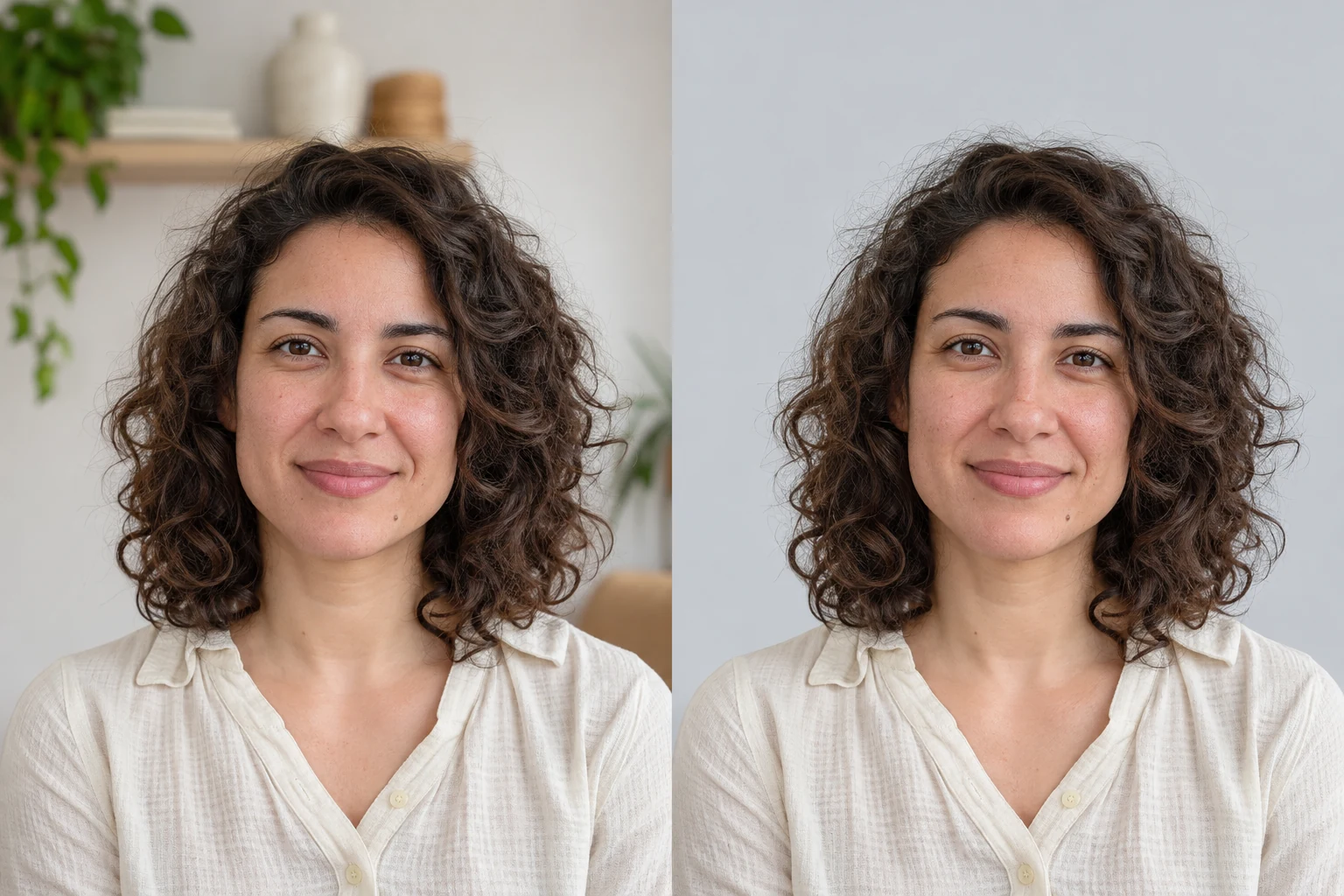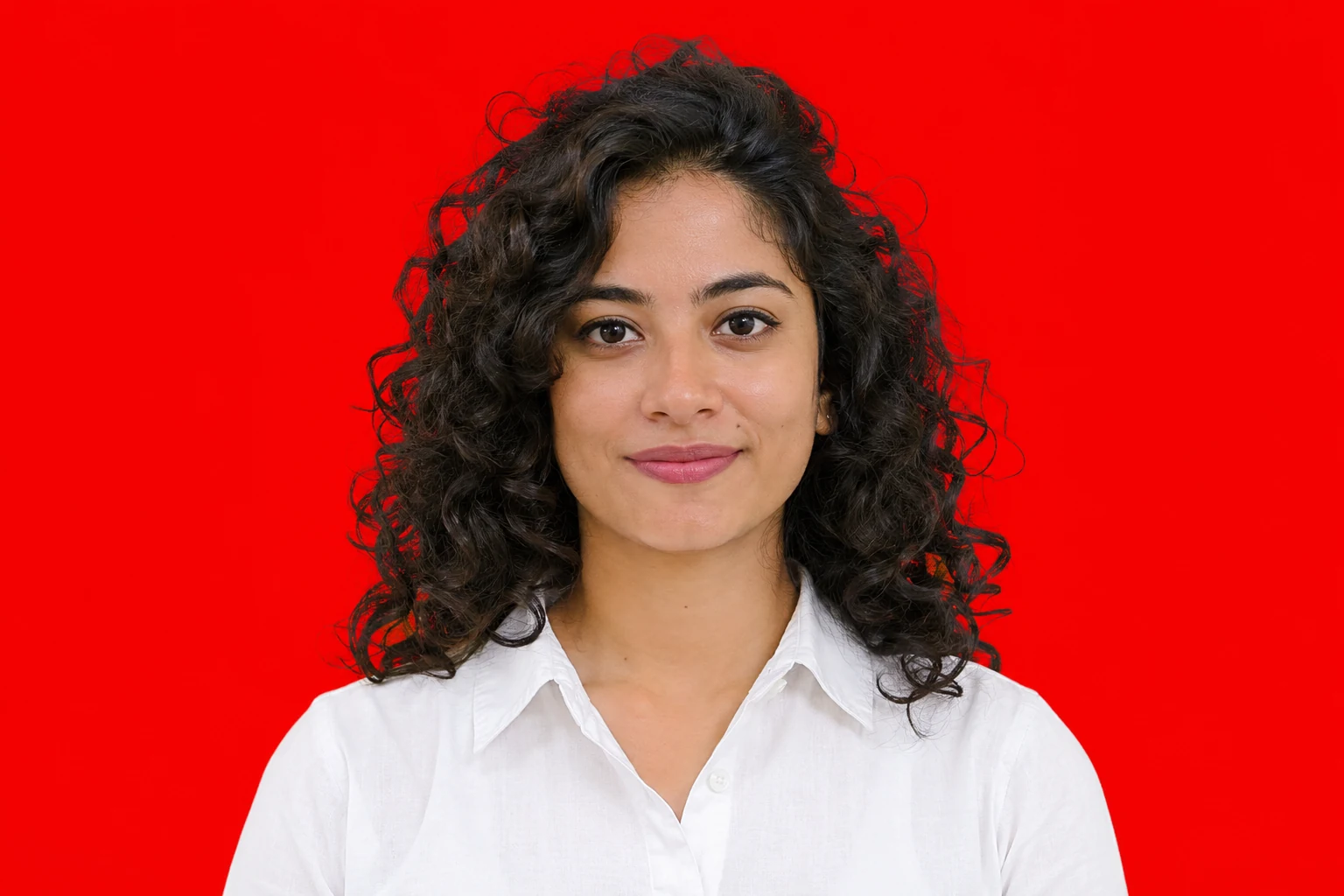
Um den Fotohintergrund rot zu machen, lade dein Original bei Free BGRemover hoch und warte auf die rote Vorschau. Behalte das voreingestellte reine Rot mit RGB 255, 0, 0 oder öffne Benutzerdefinierte Farbe für einen anderen Ton. Prüfe Haare und Schultern und lade das PNG herunter.
Den Fotohintergrund online rot machen
1. Lade dein Originalfoto hoch
Wähle Foto hochladen und eine JPG-, PNG- oder WebP-Datei bis 15 MB. Verwende möglichst die Originaldatei der Kamera. Ein komprimierter Screenshot enthält weniger Details an Haaren und Kleidungskanten.
Die automatische Hintergrundentfernung beginnt nach der Dateiauswahl. Beim ersten Mal kann es länger dauern, weil das Modell heruntergeladen wird. Auf dem Smartphone wählst du das Bild aus deinen Dateien oder der Fotomediathek. Bei einem Kompatibilitätshinweis versuche dieselbe Datei in einem Browser und auf einem Gerät mit WebGPU-Unterstützung.
2. Wähle reines Rot oder gib RGB-Werte ein
Das erste Ergebnis verwendet reines Rot. Für einen anderen Ton findest du unter dem Ergebnis BILDHINTERGRUND. Wähle Benutzerdefinierte Farbe und tippe oder klicke auf das Farbfeld. Trage die Zahlen in R, G und B ein. Mit 255, 0 und 0 erhältst du wieder reines Rot. Angezeigt werden sollte #FF0000.
Nutze die Bedienelemente unter deinem hochgeladenen Foto. Die Farbtasten neben dem Beispielporträt oder -produkt ändern nur das Beispiel.
Für einen dunkleren Hintergrund probiere Dunkelrot mit RGB 139, 0, 0 (#8B0000) oder Burgunderrot mit RGB 128, 0, 32 (#800020). Gibt dein Projekt einen Farbcode vor, verwende dessen RGB-Werte.
3. Prüfe die Vorschau und lade das PNG herunter
Vergleiche Gesicht, Kleidung und Produktetiketten mit dem Original. Achte am Haaransatz und in kleinen Lücken neben dem Hals auf Reste des alten Hintergrunds.
Lies die Pixelmaße an der Downloadoption. Ein kostenloses PNG ist verfügbar. Bei großen Originalen vergleichst du die kostenlose Datei mit Originalgröße und den angezeigten Credit-Kosten. Prüfe die Maße, die dein Profil, Layout oder Uploadformular verlangt.
Lass Benutzerdefinierte Farbe ausgewählt und warte vor dem Speichern auf die rote Vorschau. Hast du Transparent gewählt, wähle wieder Benutzerdefinierte Farbe, damit das Rot mitgespeichert wird. Öffne das heruntergeladene PNG und prüfe Hintergrund und Gesicht.
Einen roten Hintergrund ohne Rotstich im Motiv erhalten
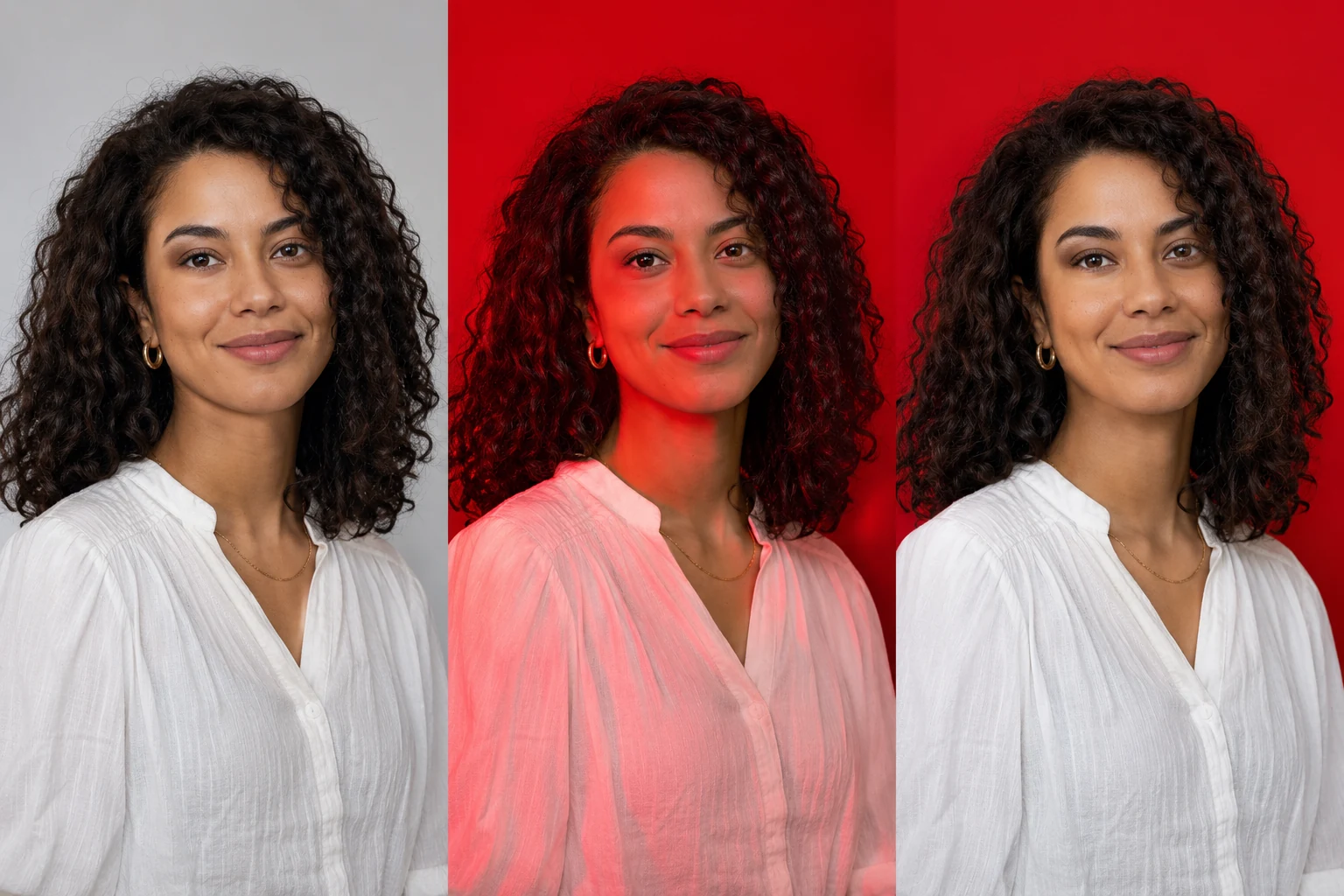
Vergleiche dieselbe Wange oder Kragenstelle
Ein weißes Hemd kann neben kräftigem Rot rosiger wirken. Öffne Original und bearbeitetes Foto nebeneinander und vergleiche dieselbe Kragenstelle. Bei Haut eignet sich eine Wange, bei Produkten ein helles Etikett oder eine helle Verpackungsfläche.
Das Tool entfernt den alten Hintergrund und setzt Rot hinter die Person oder das Produkt. Durch feine Haare und durchscheinenden Stoff kann das Rot sichtbar werden. Rotes Licht, das bereits im Original auf eine Wange oder glänzende Flasche fällt, bleibt nach dem Hintergrundwechsel sichtbar.
Finde die Ursache der unerwünschten Farbe
Prüfe, ob die Farbe das ganze Foto bedeckt, einer Kante folgt oder schon im Original vorhanden ist.
| Was du siehst | Was du prüfen solltest | Nächster Schritt |
|---|---|---|
| Ein roter Schleier über dem ganzen Foto | Sind Gesicht und Kleidung ebenfalls rot? | Lade das Original im Tool für rote Hintergründe hoch und wähle nach der Verarbeitung Benutzerdefinierte Farbe. |
| Rote Reflexe auf Haut oder Verpackung | Sind sie bereits im Original zu sehen? | Wähle ein anderes Foto mit gleichmäßigem Tageslicht oder neutraler Beleuchtung. |
| Weiße oder blaue Reste zwischen Haaren | Kleine Lücken des früheren Hintergrunds | Probiere ein schärferes Foto mit besserer Trennung zwischen Haaren und Hintergrund. |
| Ein heller Gegenstand wirkt neben Rot wärmer | Dieselbe Stelle mit der Auswahl Weiß | Wechsle zwischen Weiß und Benutzerdefinierte Farbe und vergleiche die Wirkung der Umgebung. |
Ist der Kragen schon im Original rosa, wähle ein neutraler beleuchtetes Foto. Bleibt die alte Wandfarbe am Rand, versuche eine andere Aufnahme mit schärferen Haar- und Kleidungskanten.
Rote Kleidung und Produkte sichtbar halten
Prüfe, ob die Kante fehlt oder nur mit dem Hintergrund verschmilzt
Ein leuchtend rotes Shirt kann vor ähnlich rotem Hintergrund untergehen. Wähle unter BILDHINTERGRUND vorübergehend Weiß und kontrolliere beide Schultern. Bei einem Produkt folgst du Ecken und Seiten der Verpackung.
Sind beide Schultern vor Weiß vollständig sichtbar, wähle wieder Benutzerdefinierte Farbe und probiere dunkleres Rot. Fehlt auch vor Weiß ein Stück Stoff, vergleiche die Stelle mit dem Original und verwende ein Foto mit deutlicherem Umriss.
Passe den Rotton an, wenn das Projekt es erlaubt
Für Burgunderrot gib R 128, G 0, B 32 ein und prüfe erneut die Schulterlinie. Vor diesem dunkleren Ton kann sich das Shirt besser abheben. Du kannst die Farbe am verarbeiteten Foto weiter ändern, ohne es erneut hochzuladen.
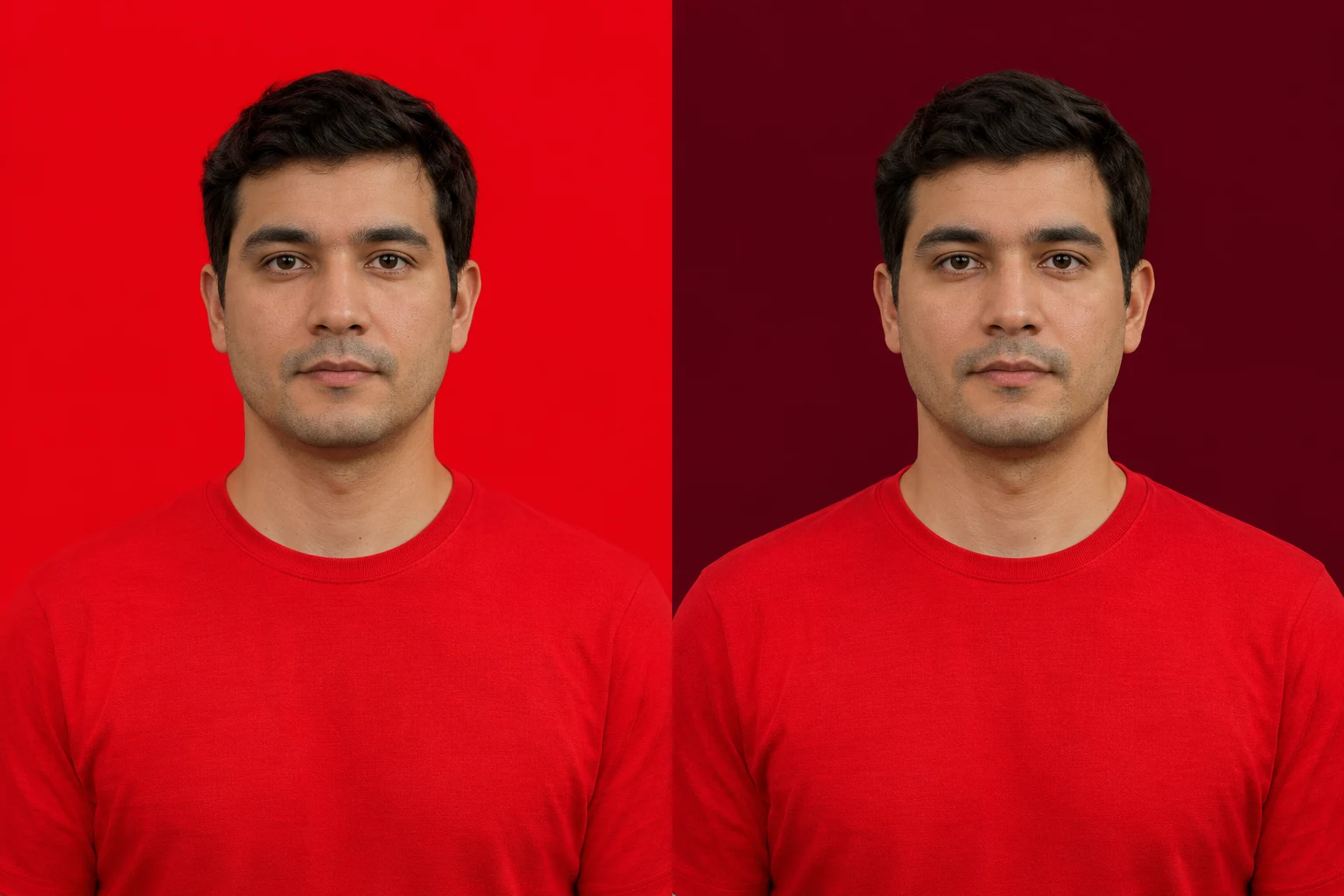
Betrachte das Foto in seiner späteren Größe, etwa als kleinen Avatar. Eine in der großen Vorschau erkennbare Schulter kann verkleinert verschwinden. Ist ein genauer Rotton vorgeschrieben, behalte ihn bei und wähle ein Foto mit kontrastreicherer Kleidung oder Verpackung.
Für mehrere Fotos dasselbe Rot verwenden
Notiere die RGB-Werte und verwende sie erneut
Notiere vor zwei Teamporträts oder mehreren Werbefotos die drei Zahlen. Öffne das erste Foto, warte auf die Verarbeitung und trage sie unter Benutzerdefinierte Farbe ein. Prüfe und speichere das Ergebnis und wiederhole es beim nächsten Bild.
Verwende für jedes Foto die notierten Zahlen. Eine Auswahl nach Augenmaß kann leicht unterschiedliche Hintergründe ergeben. Benenne die Dateien erkennbar, etwa maya-team-burgundy.png und leo-team-burgundy.png.
Vergleiche die exportierten Dateien nebeneinander
Öffne sie im selben Bildbetrachter. Vergleiche freie Hintergrundflächen abseits von Haaren und Schultern. Setze die Bilder anschließend in die vorgesehene Teamseite oder Werbegestaltung ein.
Gleiche RGB-Werte vereinheitlichen die Hintergrundfüllung. Ein Gesicht kann wegen der ursprünglichen Beleuchtung trotzdem wärmer oder dunkler wirken. Wähle für eine stimmige Serie auch ähnlich beleuchtete Originale.
Hinter ein transparentes PNG Rot setzen
Du kannst ein transparentes PNG hochladen. Das Tool verarbeitet es erneut, um die Person oder das Produkt zu erkennen. Vergleiche das Ergebnis deshalb mit deinem vorhandenen Freisteller.
- Prüfe feine Haare und Lücken am Hals.
- Achte auf Veränderungen bei durchscheinendem Stoff und Glas, durch die Rot sichtbar werden sollte.
- Kontrolliere kleine Etiketten und dünne Produktkanten auf Vollständigkeit.
Bewahre die transparente Originaldatei auf und speichere die rote Version separat, sobald die Details passen.
Fragen zu roten Fotohintergründen
Kann ich einen weißen oder blauen Hintergrund rot machen?
Ja. Lade das Original hoch und warte auf die rote Vorschau. Vergrößere die Zwischenräume der Locken und die Bereiche am Hals und suche nach weißen oder blauen Resten.
Brauche ich ein zusätzliches Bild mit rotem Hintergrund?
Stelle die einfarbige Fläche direkt über die Bedienelemente ein. Reines Rot entspricht RGB 255, 0, 0. Bei einer Projektvorgabe kannst du andere Werte eingeben.
Kann ich rote Kleidung oder ein rotes Produkt beibehalten?
Ja, wenn der Umriss vollständig erhalten bleibt. Prüfe ihn vorübergehend mit Weiß. Bei vollständiger Kante probiere dunkleres Rot dahinter. Fehlt etwas, verwende ein Original mit klarerem Umriss.
Was gilt für ein Foto für einen Antrag?
Prüfe den geforderten Farbton, erlaubte Bearbeitungen, Maße und Dateiformat. Der Ratgeber zum Hintergrund von Passfotos erklärt die Vorbereitungen genauer.
Lege dein Foto und den gewünschten Rotton bereit. Öffne das Tool unten und prüfe Gesicht und Kleidung vor dem Speichern.
Für eine blaue Version lies so änderst du den Fotohintergrund in Blau.