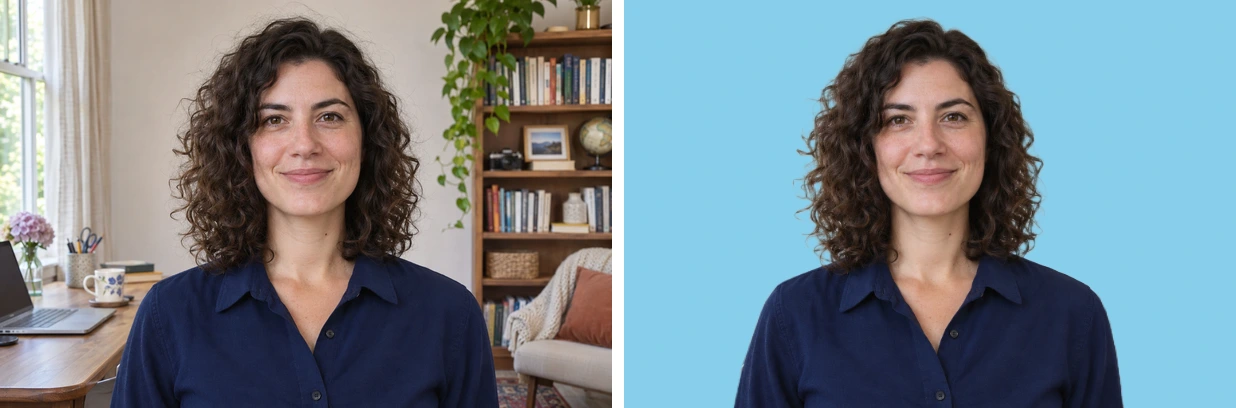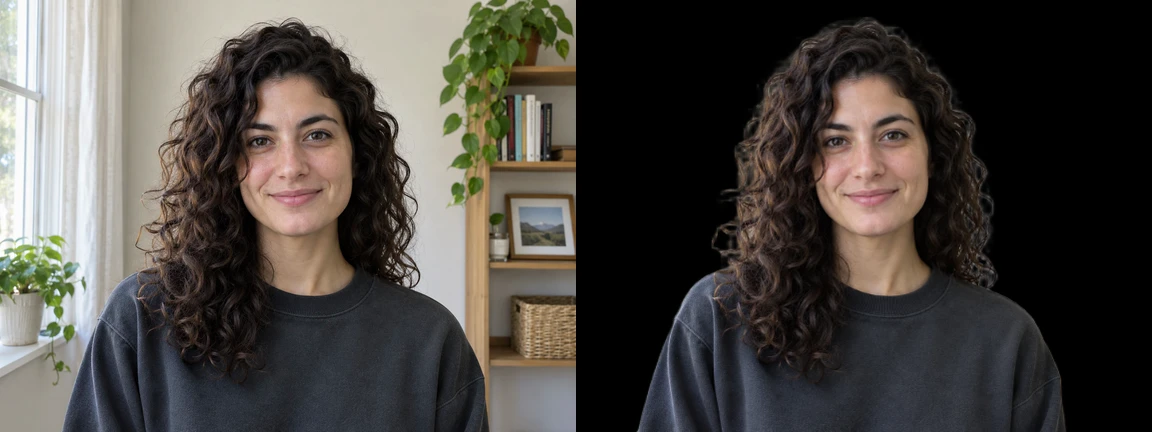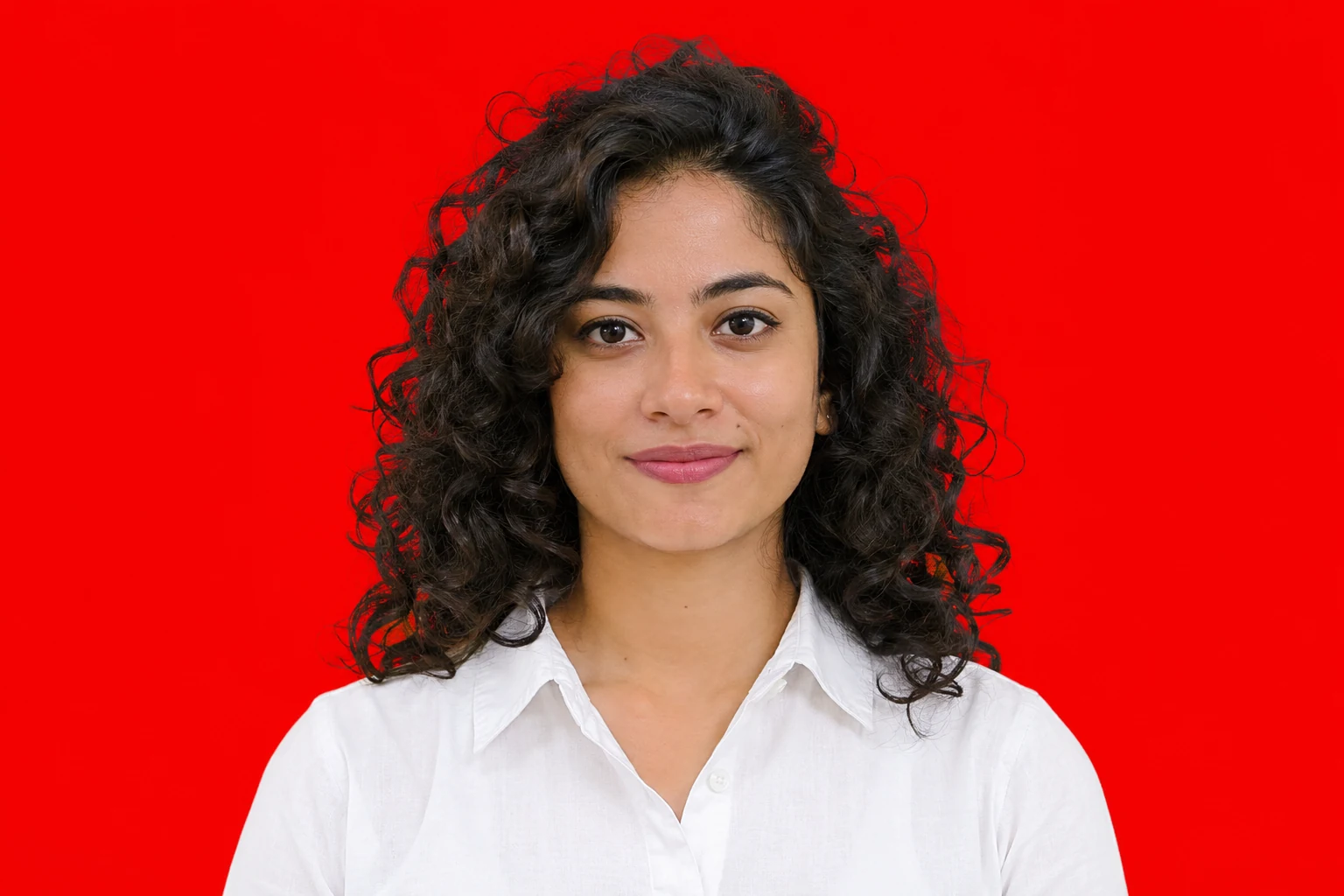
사진 배경을 빨간색으로 바꾸려면 Free BGRemover에 원본을 업로드하고 빨간 배경 미리보기를 기다리세요. 기본 순수 빨강 RGB 255, 0, 0을 사용하거나 사용자 지정 색상에서 다른 색조를 설정할 수 있습니다. 머리카락과 어깨를 확인한 뒤 PNG를 다운로드하세요.
온라인에서 사진 배경을 빨간색으로 바꾸기
1. 원본 사진 업로드하기
사진 업로드를 선택하고 15 MB 이하의 JPG, PNG, WebP 파일을 고르세요. 가능하면 카메라 원본을 사용하세요. 압축된 스크린샷은 머리카락과 옷 가장자리의 세부 정보가 적습니다.
파일을 선택하면 자동 배경 제거가 시작됩니다. 처음에는 모델을 내려받느라 더 오래 걸릴 수 있습니다. 휴대전화에서는 파일이나 사진 보관함에서 고르세요. 호환성 안내가 나오면 WebGPU를 지원하는 브라우저와 기기에서 같은 파일을 다시 시도하세요.
2. 순수 빨강을 선택하거나 RGB 입력하기
첫 결과에는 순수 빨강이 적용됩니다. 다른 색을 쓰려면 결과 아래의 결과 이미지의 배경에서 사용자 지정 색상을 선택하고 색상 사각형을 누르세요. R, G, B 입력란에 원하는 숫자를 넣습니다. 순수 빨강으로 돌아가려면 255, 0, 0을 입력하세요. 표시되는 코드는 #FF0000이어야 합니다.
내 사진은 업로드한 이미지 아래의 조절 항목으로 변경하세요. 페이지의 예시 인물이나 제품 옆 색상 버튼은 해당 예시만 바꿉니다.
어두운 배경을 원한다면 진한 빨강 RGB 139, 0, 0(#8B0000)이나 버건디 RGB 128, 0, 32(#800020)를 시도해 보세요. 프로젝트에 지정 색상 코드가 있다면 해당 RGB 값을 사용하세요.
3. 미리보기 확인 후 PNG 다운로드하기
얼굴과 옷, 제품 라벨을 원본과 비교하세요. 이마의 머리카락 경계와 목 옆 작은 틈에 이전 배경이 남아 있는지 봅니다.
다운로드 항목 옆의 픽셀 크기를 확인하세요. 무료 PNG를 받을 수 있습니다. 원본이 크다면 무료 파일과 원본 크기 옵션의 크기 및 표시된 크레딧 비용을 비교하세요. 사진을 쓸 프로필, 디자인, 업로드 양식에서 요구하는 크기도 확인합니다.
저장 전에는 사용자 지정 색상을 선택하고 빨간 미리보기가 나타날 때까지 기다리세요. 투명으로 바꿨다면 사용자 지정 색상으로 돌아가야 빨간 배경이 파일에 포함됩니다. 다운로드한 PNG를 열어 배경과 얼굴을 다시 확인하세요.
인물이나 제품을 붉게 물들이지 않고 배경 바꾸기
같은 볼이나 옷깃 부분 비교하기
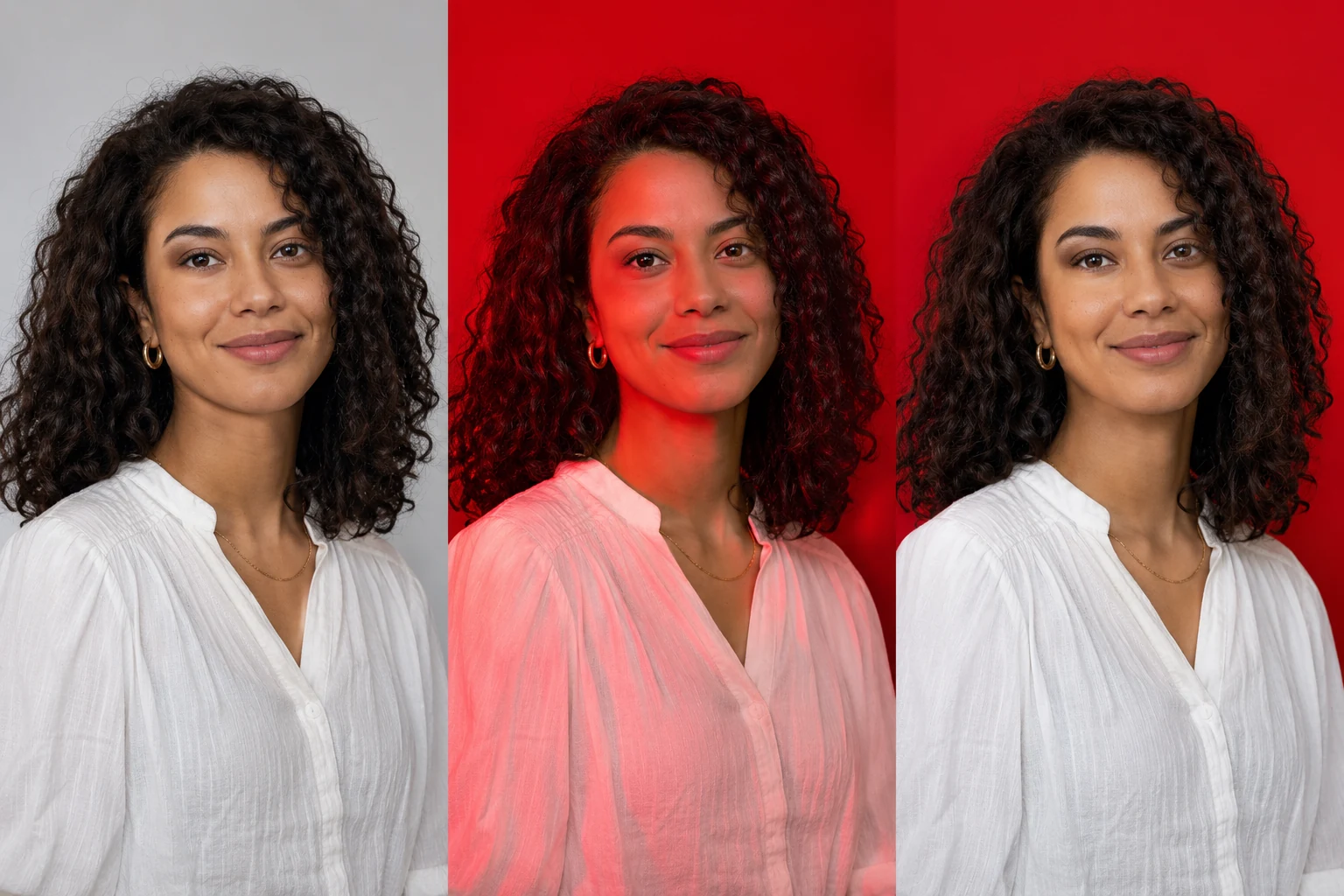
강한 빨강 옆에서는 흰 셔츠가 분홍빛으로 보일 수 있습니다. 원본과 편집 사진을 나란히 열어 옷깃의 같은 지점을 비교하세요. 피부는 볼, 제품은 밝은 라벨이나 포장 부분을 기준으로 볼 수 있습니다.
도구는 이전 배경을 지우고 인물이나 제품 뒤에 빨강을 넣습니다. 가는 머리카락과 비치는 천 사이로 빨강이 보일 수 있습니다. 원본에서 이미 볼이나 광택 있는 병에 반사된 빨간빛은 배경을 바꿔도 남습니다.
원치 않는 색이 어디서 생겼는지 확인하기
색이 사진 전체를 덮는지, 가장자리를 따라 생기는지, 원본에도 있었는지 보세요.
| 보이는 현상 | 확인할 부분 | 다음 조치 |
|---|---|---|
| 사진 전체에 빨간 막이 씌워짐 | 얼굴과 옷도 빨개졌는지 | 원본을 빨간 배경 도구에 업로드하고 처리 후 사용자 지정 색상을 선택합니다. |
| 피부나 포장에 빨간 반사광이 있음 | 원본에도 같은 반사가 있는지 | 고른 자연광이나 중성 조명에서 찍은 다른 사진을 사용합니다. |
| 머리카락 사이에 흰색이나 파란색이 남음 | 이전 배경이 있던 작은 틈 | 머리카락과 배경이 더 뚜렷하게 구분되는 선명한 사진을 시도합니다. |
| 밝은 물체가 빨강 옆에서 따뜻하게 보임 | 흰색을 선택했을 때 같은 부분 | 흰색과 사용자 지정 색상을 번갈아 보며 주변 색의 영향을 판단합니다. |
원본에서도 옷깃이 분홍색이라면 더 중성적인 조명에서 찍은 사진을 고르세요. 윤곽에 예전 벽 색이 남아 있다면 머리카락과 옷 가장자리가 더 선명한 다른 컷을 써 보세요.
빨간 옷과 제품의 윤곽 살리기
가장자리가 지워졌는지 배경에 묻혔는지 구분하기
선명한 빨간 티셔츠는 비슷한 빨간 배경에 묻힐 수 있습니다. 결과 이미지의 배경에서 잠시 흰색을 선택하고 양쪽 어깨를 확인하세요. 제품은 포장의 모서리와 옆선을 따라 살펴봅니다.
흰 배경에서 양쪽 어깨가 보인다면 사용자 지정 색상으로 돌아가 더 어두운 빨강을 써 보세요. 흰 배경에서도 천 일부가 없다면 원본의 같은 지점과 비교한 뒤 윤곽이 더 분명한 사진을 고릅니다.
프로젝트에서 허용하면 색조 조절하기
버건디를 시도하려면 R 128, G 0, B 32를 입력하고 어깨선을 다시 보세요. 어두운 배경에서 빨간 옷이 더 잘 구분될 수 있습니다. 처리된 사진은 재업로드 없이 배경색을 계속 바꿀 수 있습니다.
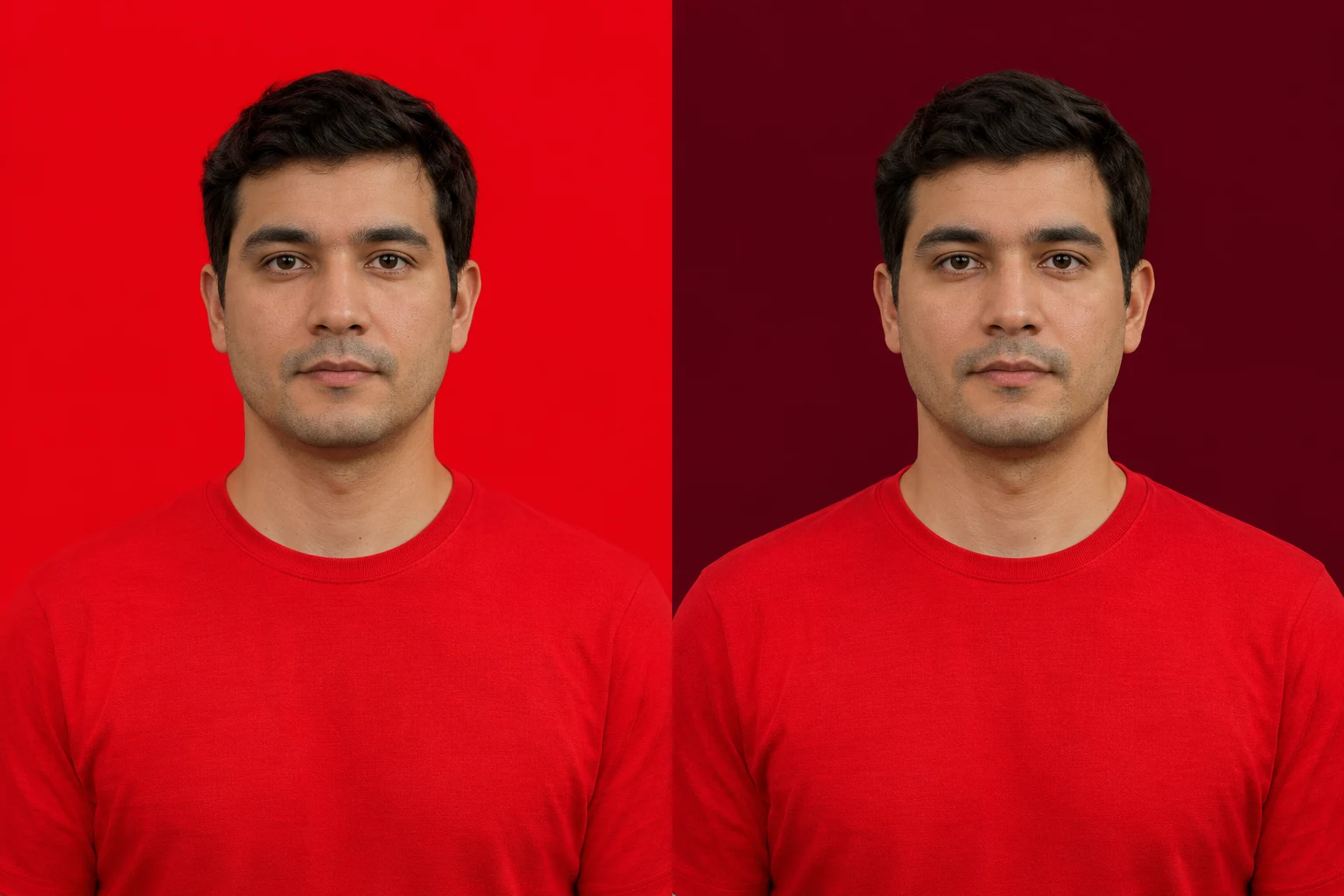
작은 프로필 사진처럼 실제 사용할 크기로 보세요. 큰 미리보기에서 분명한 어깨도 줄이면 안 보일 수 있습니다. 정해진 빨강을 써야 한다면 값을 유지하고, 옷이나 포장이 더 대비되는 사진을 고르세요.
여러 사진에 같은 빨강 적용하기
RGB 값을 기록하고 반복 사용하기
팀 인물 사진 두 장이나 여러 홍보용 제품 사진을 편집한다면 먼저 숫자 세 개를 적으세요. 첫 사진을 열어 처리를 기다린 뒤 사용자 지정 색상에 입력합니다. 확인하고 저장한 후 다음 사진에서도 반복하세요.
매번 적어 둔 값을 사용하세요. 눈으로 비슷한 빨강을 고르면 배경에 미세한 차이가 생길 수 있습니다. maya-team-burgundy.png, leo-team-burgundy.png처럼 알아보기 쉬운 파일명을 붙이세요.
내보낸 파일을 함께 비교하기
같은 이미지 뷰어에서 나란히 엽니다. 머리카락과 어깨에서 떨어진 깨끗한 배경 부분을 비교한 뒤, 실제 팀 페이지나 홍보 디자인에 배치해 보세요.
RGB 값이 같으면 배경 채우기 색이 통일됩니다. 다만 원래 조명 때문에 얼굴은 더 따뜻하거나 어두워 보일 수 있습니다. 전체를 맞추려면 비슷한 조명에서 촬영한 원본도 선택하세요.
이미 투명한 PNG 뒤에 빨강 넣기
투명 PNG도 업로드할 수 있습니다. 도구는 사람이나 제품을 찾기 위해 다시 처리하므로 기존 누끼 이미지와 결과를 비교하세요.
- 가는 머리카락과 목 옆 틈을 확인하세요.
- 빨강이 비쳐야 하는 얇은 천과 유리에 변화가 있는지 보세요.
- 작은 라벨과 얇은 제품 가장자리가 온전히 남았는지 확인하세요.
투명 원본을 보관하고 세부 결과가 적절하면 빨간 버전은 별도로 저장하세요.
빨간 사진 배경에 관한 자주 묻는 질문
흰색이나 파란색 배경도 빨강으로 바꿀 수 있나요?
네. 원본을 업로드하고 빨간 미리보기를 기다리세요. 곱슬머리 사이와 목 옆을 확대해 흰색이나 파란색이 남아 있는지 확인합니다.
빨간 배경 이미지를 따로 업로드해야 하나요?
단색 설정에서 직접 지정할 수 있습니다. 순수 빨강은 RGB 255, 0, 0입니다. 프로젝트에서 다른 값을 요구하면 그 값을 입력하세요.
빨간 옷이나 빨간 제품을 그대로 남길 수 있나요?
윤곽이 온전히 남는다면 가능합니다. 잠시 흰색을 선택해 확인하세요. 가장자리가 완전하면 뒤에 어두운 빨강을 시도하고, 일부가 없다면 윤곽이 더 선명한 원본을 쓰세요.
신청 서류용 빨간 배경 사진이라면 무엇을 확인해야 하나요?
접수처가 요구하는 색조, 배경 편집 허용 여부, 크기와 파일 형식을 확인하세요. 여권 사진 배경 가이드에서 준비 사항을 더 자세히 안내합니다.
사용할 사진과 필요한 빨강을 준비하세요. 아래 도구를 열고 저장 전에 얼굴과 옷을 확인하세요.
파란 버전이 필요하다면 사진 배경을 파란색으로 바꾸는 방법을 참고하세요.