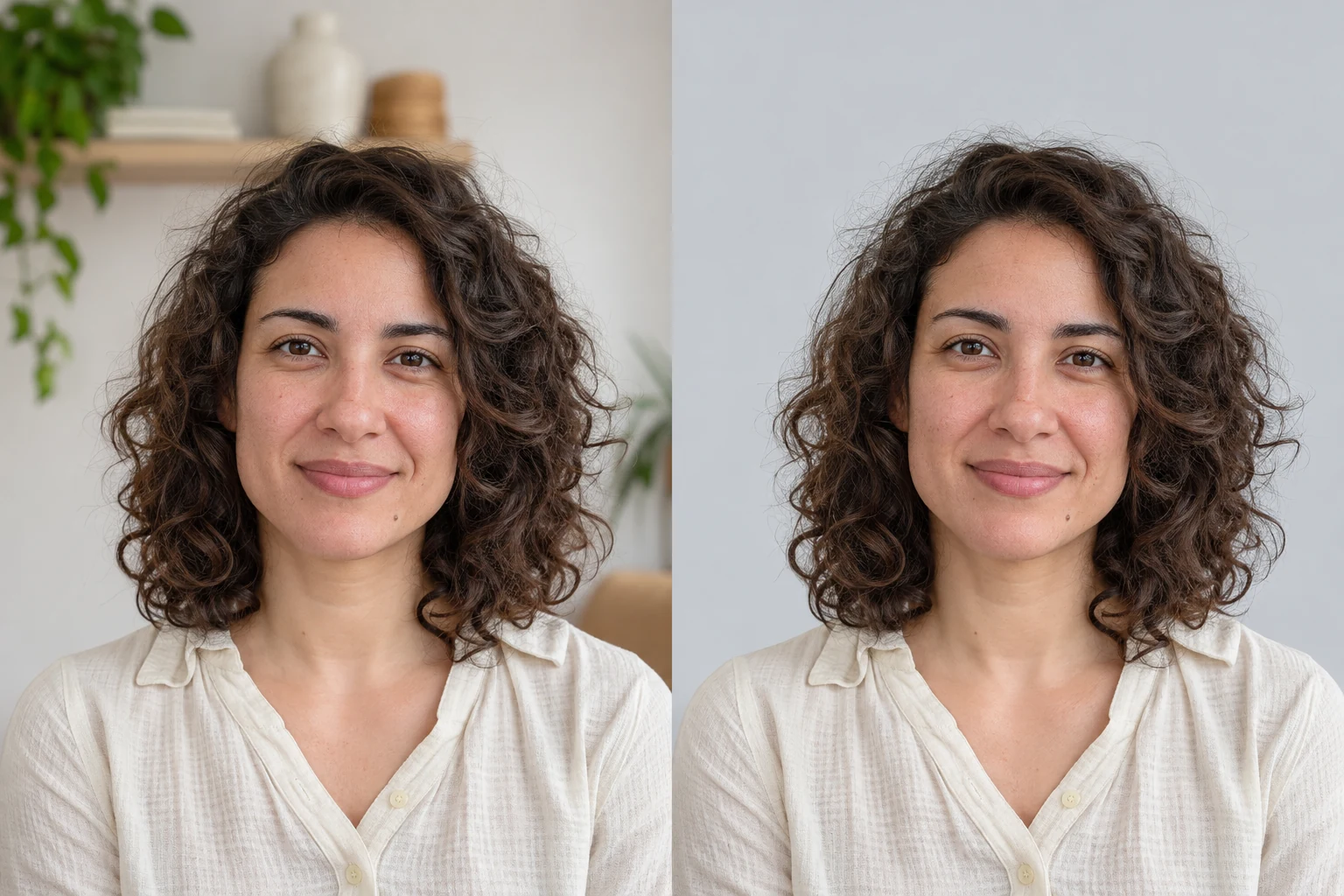
Para cambiar el fondo de tu foto a rojo, sube el original a Free BGRemover y espera la vista previa. Conserva el rojo puro inicial, RGB 255, 0, 0, o abre Color personalizado para elegir otro tono. Revisa el cabello y los hombros y descarga el PNG.
Cómo poner fondo rojo a una foto en línea
1. Sube la foto original
Selecciona Sube tu foto y elige un archivo JPG, PNG o WebP de hasta 15 MB. Usa el archivo de la cámara cuando sea posible. Una captura de pantalla comprimida conserva menos detalles en el cabello y los bordes de la ropa.
La eliminación automática del fondo comienza al seleccionar el archivo. La primera vez puede tardar más mientras se descarga el modelo. En el teléfono, elige la foto desde los archivos o la galería. Si aparece un aviso de compatibilidad, vuelve a intentarlo con el mismo archivo en un navegador y un dispositivo compatibles con WebGPU.
2. Usa rojo puro o introduce tus valores RGB
El primer resultado tiene fondo rojo puro. Para cambiarlo, busca FONDO DE LA IMAGEN debajo del resultado, selecciona Color personalizado y pulsa el cuadrado de color. Introduce los números en los campos R, G y B. Para volver al rojo puro, escribe 255, 0 y 0. El código mostrado debe ser #FF0000.
Ajusta tu foto con los controles que aparecen debajo de ella. Los botones de tonos junto al retrato o producto de ejemplo solo cambian ese ejemplo.
Para un fondo más oscuro, prueba rojo oscuro, RGB 139, 0, 0 (#8B0000), o burdeos, RGB 128, 0, 32 (#800020). Si tu proyecto indica un código de color, usa sus valores RGB correspondientes.
3. Revisa la vista previa y descarga el PNG
Compara el rostro, la ropa y las etiquetas del producto con el original. Busca restos del fondo anterior en la línea del cabello y en los pequeños huecos junto al cuello.
Lee las dimensiones en píxeles junto a la opción de descarga. Hay un PNG gratuito. Si el original es grande, compara la descarga gratuita con Tamaño original y el costo en créditos que se indica. Comprueba las dimensiones que pide el perfil, diseño o formulario de destino.
Mantén seleccionado Color personalizado y espera la vista previa roja antes de guardar. Si elegiste Transparente, vuelve a Color personalizado para incluir el rojo. Abre el PNG descargado y revisa el fondo y el rostro.
Conseguir un fondo rojo sin teñir a la persona o al producto
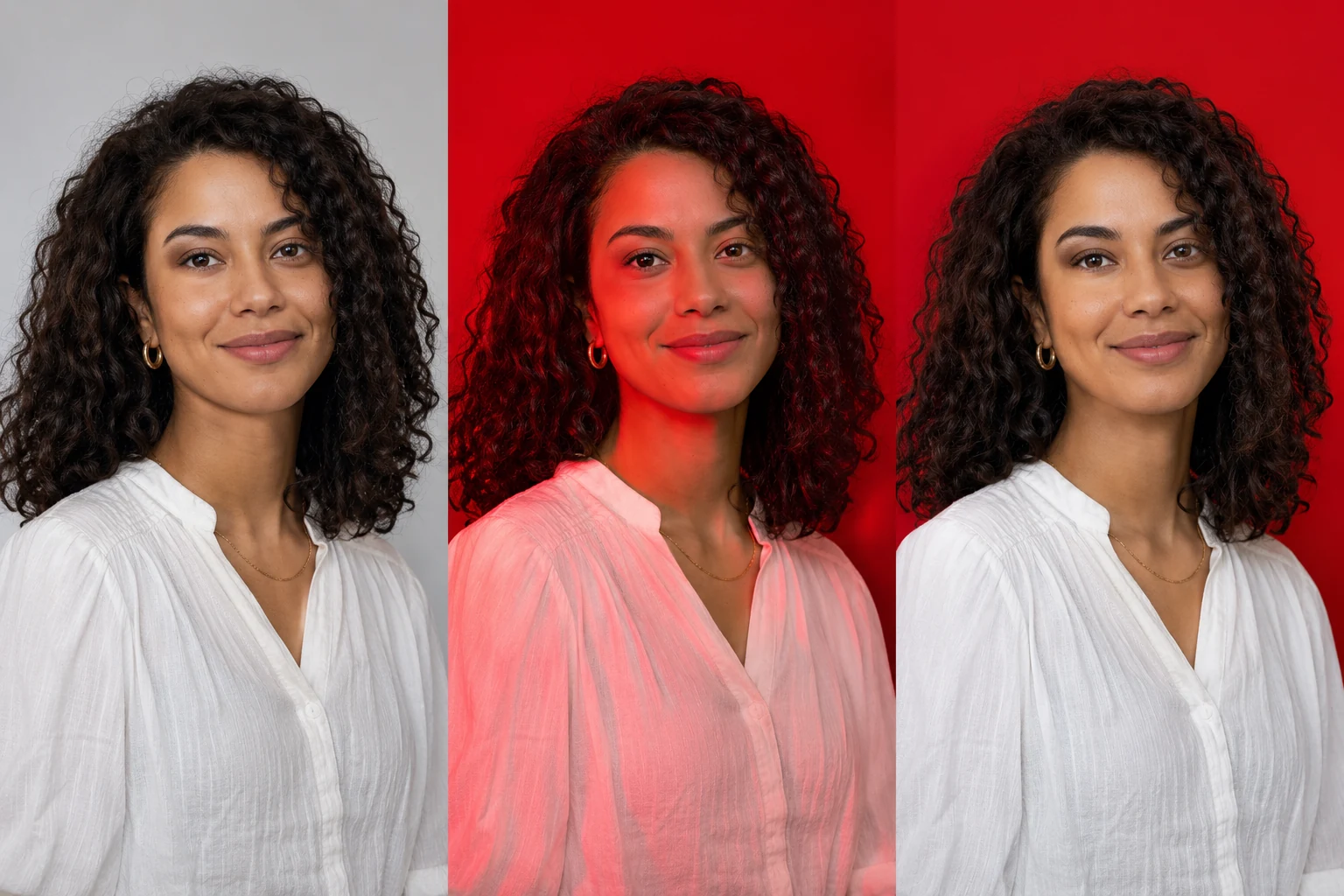
Compara la misma mejilla o zona del cuello de la camisa
Una camisa blanca puede parecer más rosada junto a un rojo intenso. Abre el original y la foto editada uno al lado del otro y compara el mismo punto del cuello. Para la piel, mira una mejilla; para un producto, una etiqueta o zona clara del envase.
La herramienta quita el fondo anterior y coloca rojo detrás de la persona o del producto. El cabello fino y las telas transparentes pueden dejar ver ese rojo. Si en el original ya había luz roja reflejada en una mejilla o un frasco brillante, seguirá viéndose al cambiar el fondo.
Encuentra de dónde viene el color no deseado
Observa si el color cubre toda la foto, sigue un borde o ya estaba en el original.
| Qué ves | Qué revisar | Qué hacer después |
|---|---|---|
| Una capa roja sobre toda la foto | Si el rostro y la ropa también están rojos | Sube el original a la herramienta de fondo rojo y elige Color personalizado al terminar el proceso. |
| Reflejos rojos en piel o envases | Si ya aparecen en el original | Usa otra foto tomada con luz natural uniforme o neutra. |
| Restos blancos o azules entre el cabello | Los huecos que ocupaba el fondo anterior | Prueba una foto más nítida, con mayor separación entre cabello y fondo. |
| Un objeto claro parece más cálido junto al rojo | La misma zona con Blanco seleccionado | Alterna Blanco y Color personalizado para valorar el efecto de los colores que lo rodean. |
Si el cuello de la camisa ya es rosado en el original, elige una foto con iluminación más neutra. Si queda color de la pared en el contorno, prueba otra toma con bordes más nítidos en el cabello y la ropa.
Mantener visibles la ropa y los productos rojos
Comprueba si falta el borde o si se confunde con el fondo
Una camiseta roja puede confundirse con un fondo rojo igual de intenso. Selecciona temporalmente Blanco en FONDO DE LA IMAGEN y revisa ambos hombros. En un producto, sigue las esquinas y los lados del envase.
Si ambos hombros reaparecen sobre blanco, vuelve a Color personalizado y prueba un rojo más oscuro. Si también falta tela sobre blanco, compara ese punto con el original y usa otra foto con el contorno más claro.
Ajusta el tono cuando tu proyecto lo permita
Para probar burdeos, introduce R 128, G 0, B 32 y revisa los hombros. La camiseta puede distinguirse mejor sobre ese tono oscuro. Puedes seguir cambiando el color de la foto procesada sin volver a subirla.
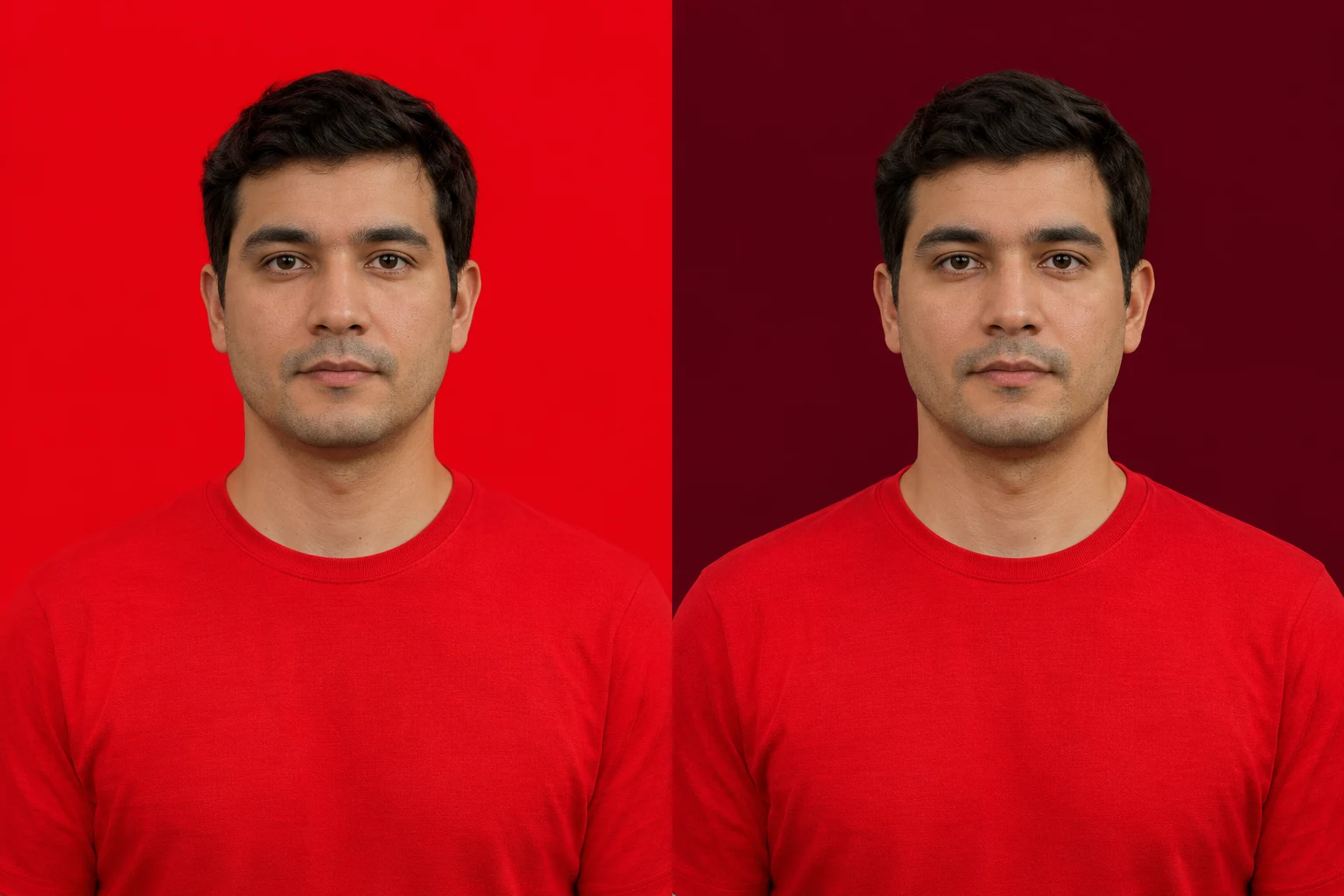
Mira la foto al tamaño en que se usará, por ejemplo como avatar pequeño. Un hombro visible en grande puede desaparecer al reducirlo. Si debes mantener un rojo concreto, conserva ese valor y elige una foto con ropa o envases que contrasten más.
Usar el mismo rojo en varias fotos
Anota los valores RGB y repítelos
Para dos retratos de equipo o varias fotos promocionales, anota los tres números antes de editar. Abre la primera foto, espera el procesamiento e introdúcelos en Color personalizado. Revisa y guarda el resultado, y repite con la siguiente.
Usa los números guardados en cada imagen. Elegir un rojo parecido a ojo puede producir fondos algo distintos. Pon nombres reconocibles a los archivos, como maya-team-burgundy.png y leo-team-burgundy.png.
Compara juntas las imágenes exportadas
Ábrelas una al lado de la otra en el mismo visor. Compara zonas de fondo alejadas del cabello y los hombros. Después colócalas en la página del equipo o el diseño promocional donde se mostrarán.
Los mismos valores RGB unifican el relleno del fondo. La cara de alguien puede seguir pareciendo más cálida u oscura por la luz del original. Para un conjunto coherente, elige también fotos tomadas con iluminación similar.
Añadir rojo detrás de un PNG transparente
Puedes subir un PNG transparente. La herramienta vuelve a procesarlo para encontrar a la persona o al producto, así que compara el resultado con el recorte que ya tienes.
- Revisa los cabellos finos y los huecos junto al cuello.
- Busca cambios en telas transparentes y vidrio, donde debe verse el rojo.
- Confirma que las etiquetas pequeñas y los bordes finos estén completos.
Conserva el archivo transparente original y guarda por separado la versión roja cuando los detalles te convenzan.
Preguntas sobre cambiar el fondo de una foto a rojo
¿Puedo cambiar un fondo blanco o azul a rojo?
Sí. Sube el original y espera la vista previa roja. Amplía entre los rizos y junto al cuello para comprobar si quedan zonas blancas o azules.
¿Necesito subir otra imagen con un fondo rojo?
Ajusta el color sólido directamente en los controles. El rojo puro es RGB 255, 0, 0. Introduce otros valores si el proyecto los requiere.
¿Puedo conservar ropa o productos rojos?
Sí, si la herramienta mantiene intacto el contorno. Selecciona Blanco temporalmente para revisarlo. Si está completo, prueba un rojo más oscuro detrás. Si falta una parte, usa un original con un contorno más claro.
¿Y si necesito la foto para una solicitud?
Comprueba el tono exigido, si permiten editar el fondo, las dimensiones y el formato de archivo. La guía del fondo para fotos de pasaporte explica las comprobaciones de preparación con más detalle.
Prepara tu foto y el rojo que necesitas. Abre la herramienta de abajo y revisa el rostro y la ropa antes de guardar.
Para una versión azul, consulta cómo cambiar el fondo de una foto a azul.