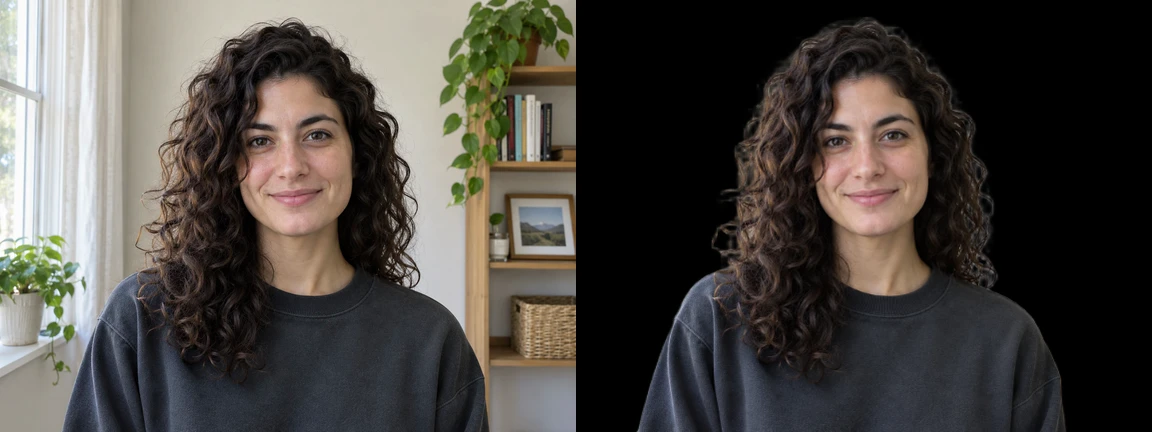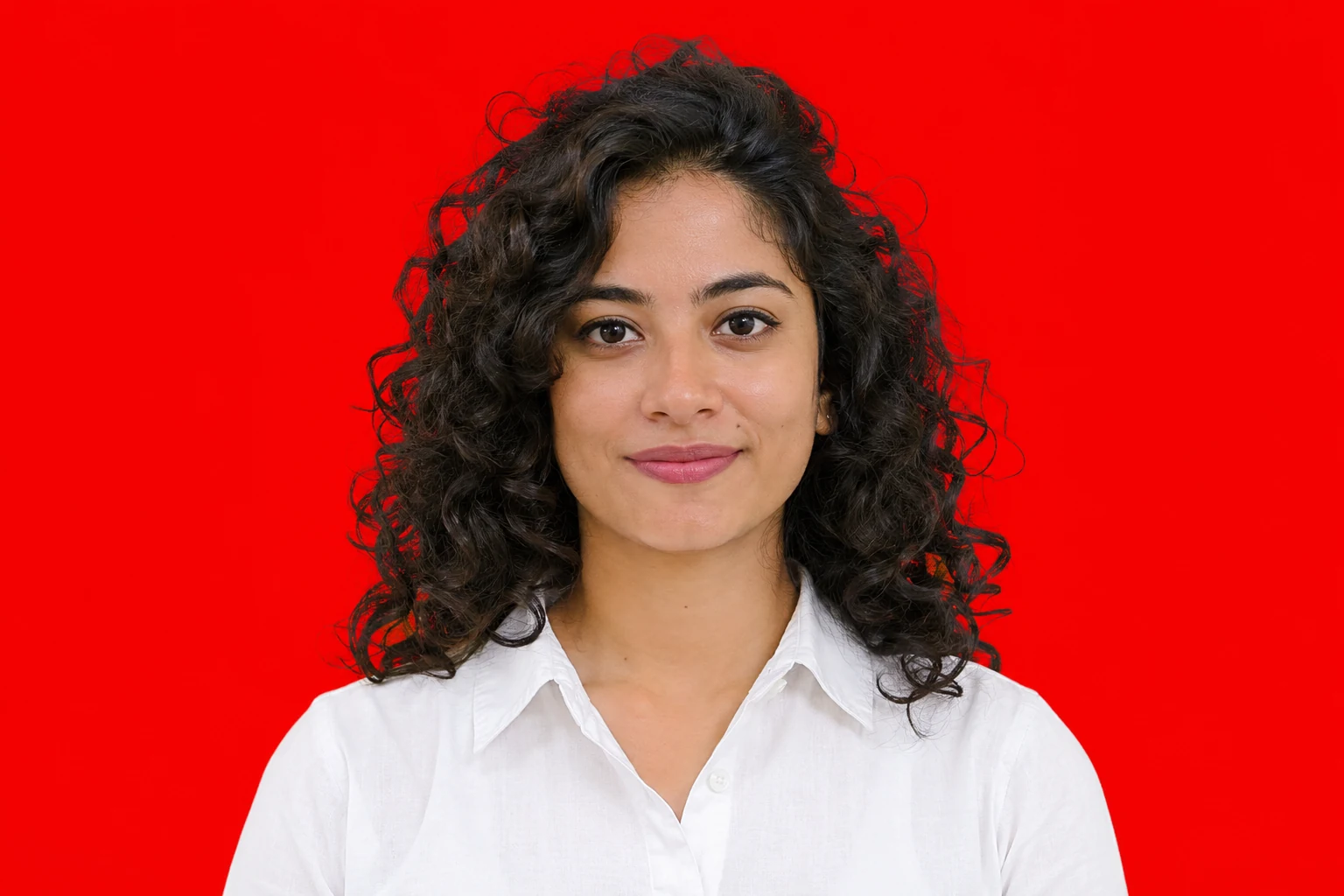
Aby zmienić tło zdjęcia na czerwone, prześlij oryginał do Free BGRemover i poczekaj na podgląd. Zachowaj domyślną czystą czerwień RGB 255, 0, 0 lub otwórz Własny kolor, aby ustawić inny odcień. Sprawdź włosy i ramiona, a następnie pobierz PNG.
Jak ustawić czerwone tło zdjęcia online
1. Prześlij oryginalne zdjęcie
Wybierz Prześlij zdjęcie i plik JPG, PNG lub WebP do 15 MB. Jeśli możesz, użyj oryginału z aparatu. Skompresowany zrzut ekranu zachowuje mniej szczegółów włosów i krawędzi ubrania.
Automatyczne usuwanie tła rozpoczyna się po wybraniu pliku. Za pierwszym razem może potrwać dłużej ze względu na pobieranie modelu. Na telefonie wybierz zdjęcie z plików lub galerii. Przy ostrzeżeniu o zgodności spróbuj tego samego pliku w przeglądarce i na urządzeniu obsługującym WebGPU.
2. Wybierz czystą czerwień lub podaj RGB
Pierwszy wynik ma czyste czerwone tło. Aby zmienić odcień, znajdź TŁO OBRAZU pod wynikiem, wybierz Własny kolor i dotknij kolorowego kwadratu. Wpisz liczby w pola R, G i B. Czystą czerwień przywrócisz wartościami 255, 0 i 0. Wyświetlany kod powinien wynosić #FF0000.
Korzystaj z elementów sterowania pod przesłanym zdjęciem. Przyciski odcieni obok przykładowego portretu lub produktu zmieniają tylko przykład.
Na ciemniejsze tło wypróbuj ciemną czerwień RGB 139, 0, 0 (#8B0000) lub bordo RGB 128, 0, 32 (#800020). Jeśli projekt podaje kod koloru, użyj odpowiadających mu wartości RGB.
3. Sprawdź podgląd i pobierz PNG
Porównaj twarz, ubrania i etykiety produktu z oryginałem. Szukaj pozostałości tła przy linii włosów i w małych prześwitach obok szyi.
Odczytaj wymiary w pikselach przy opcji pobierania. Dostępny jest bezpłatny PNG. Przy dużym oryginale porównaj darmowy plik z opcją Oryginalny rozmiar i wyświetlanym kosztem w kredytach. Sprawdź rozmiar wymagany przez profil, projekt graficzny lub formularz.
Pozostaw wybraną opcję Własny kolor i poczekaj na czerwony podgląd przed zapisaniem. Jeśli wybrano Przezroczyste, wróć do opcji Własny kolor, aby zachować czerwień w pliku. Otwórz pobrany PNG i sprawdź tło oraz twarz.
Czerwone tło bez czerwonego zabarwienia postaci
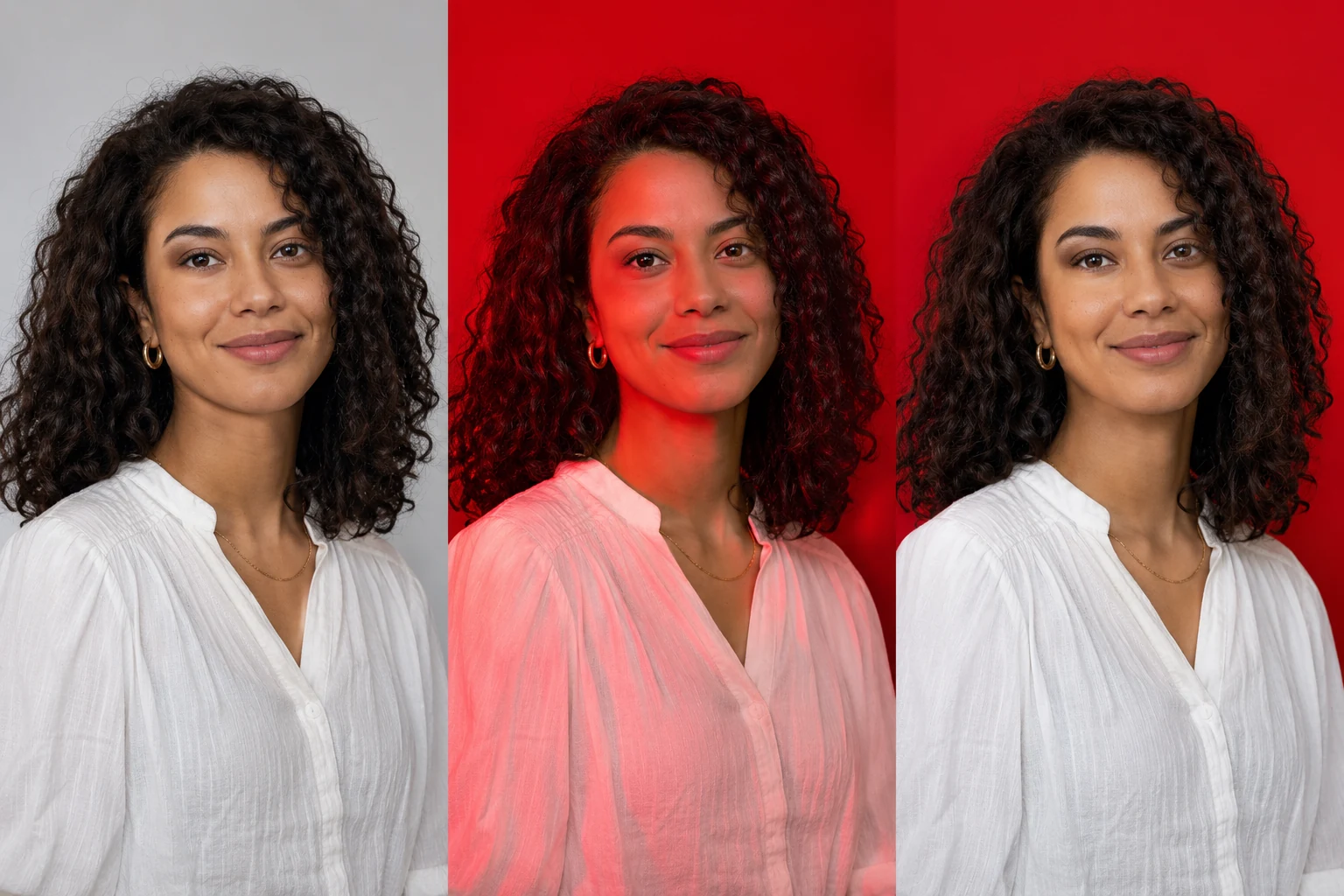
Porównaj ten sam policzek lub fragment kołnierzyka
Biała koszula może wyglądać bardziej różowo obok mocnej czerwieni. Otwórz oryginał i edytowane zdjęcie obok siebie i porównaj to samo miejsce kołnierzyka. Przy skórze sprawdź policzek, a przy produkcie jasną etykietę lub fragment opakowania.
Narzędzie usuwa stare tło i umieszcza czerwień za osobą lub produktem. Cienkie włosy i prześwitująca tkanina mogą przepuszczać ten kolor. Czerwone światło obecne już na policzku lub błyszczącej butelce w oryginale pozostanie widoczne po zmianie tła.
Ustal, skąd bierze się niechciany kolor
Sprawdź, czy kolor pokrywa całe zdjęcie, biegnie wzdłuż krawędzi, czy był już w oryginale.
| Co widzisz | Co sprawdzić | Co zrobić dalej |
|---|---|---|
| Czerwona poświata na całym zdjęciu | Czy twarz i ubrania też są czerwone | Prześlij oryginał do narzędzia czerwonego tła i po przetworzeniu wybierz Własny kolor. |
| Czerwone odbicia na skórze lub opakowaniu | Czy występują w oryginale | Wybierz inne zdjęcie z równomiernym światłem dziennym lub neutralnym. |
| Białe lub niebieskie resztki między włosami | Miejsca zajmowane przez dawne tło | Spróbuj ostrzejszego zdjęcia, na którym włosy wyraźniej odcinają się od tła. |
| Jasny przedmiot wygląda cieplej przy czerwieni | To samo miejsce z wybraną opcją Białe | Przełączaj między opcjami Białe i Własny kolor, aby ocenić wpływ otaczających barw. |
Jeśli kołnierzyk jest różowy także w oryginale, wybierz neutralniej oświetlone zdjęcie. Gdy wzdłuż konturu pozostaje kolor ściany, spróbuj innego ujęcia z ostrzejszymi krawędziami włosów i ubrania.
Zachowaj widoczne czerwone ubrania i produkty
Sprawdź, czy krawędzi brakuje, czy zlewa się z tłem
Jaskrawoczerwona koszulka może zlewać się z podobnym tłem. Tymczasowo wybierz Białe w części TŁO OBRAZU i obejrzyj oba ramiona. Przy produkcie sprawdź narożniki i boki opakowania.
Jeśli oba ramiona widać na białym tle, wróć do opcji Własny kolor i wypróbuj ciemniejszą czerwień. Jeśli fragment materiału znika również na białym, porównaj go z oryginałem i wybierz zdjęcie z wyraźniejszym obrysem.
Dostosuj odcień, jeśli projekt na to pozwala
Aby sprawdzić bordo, wpisz R 128, G 0, B 32 i ponownie obejrzyj linię ramion. Koszulka może lepiej odcinać się od ciemniejszego odcienia. Kolor przetworzonego zdjęcia można dalej zmieniać bez ponownego przesyłania.
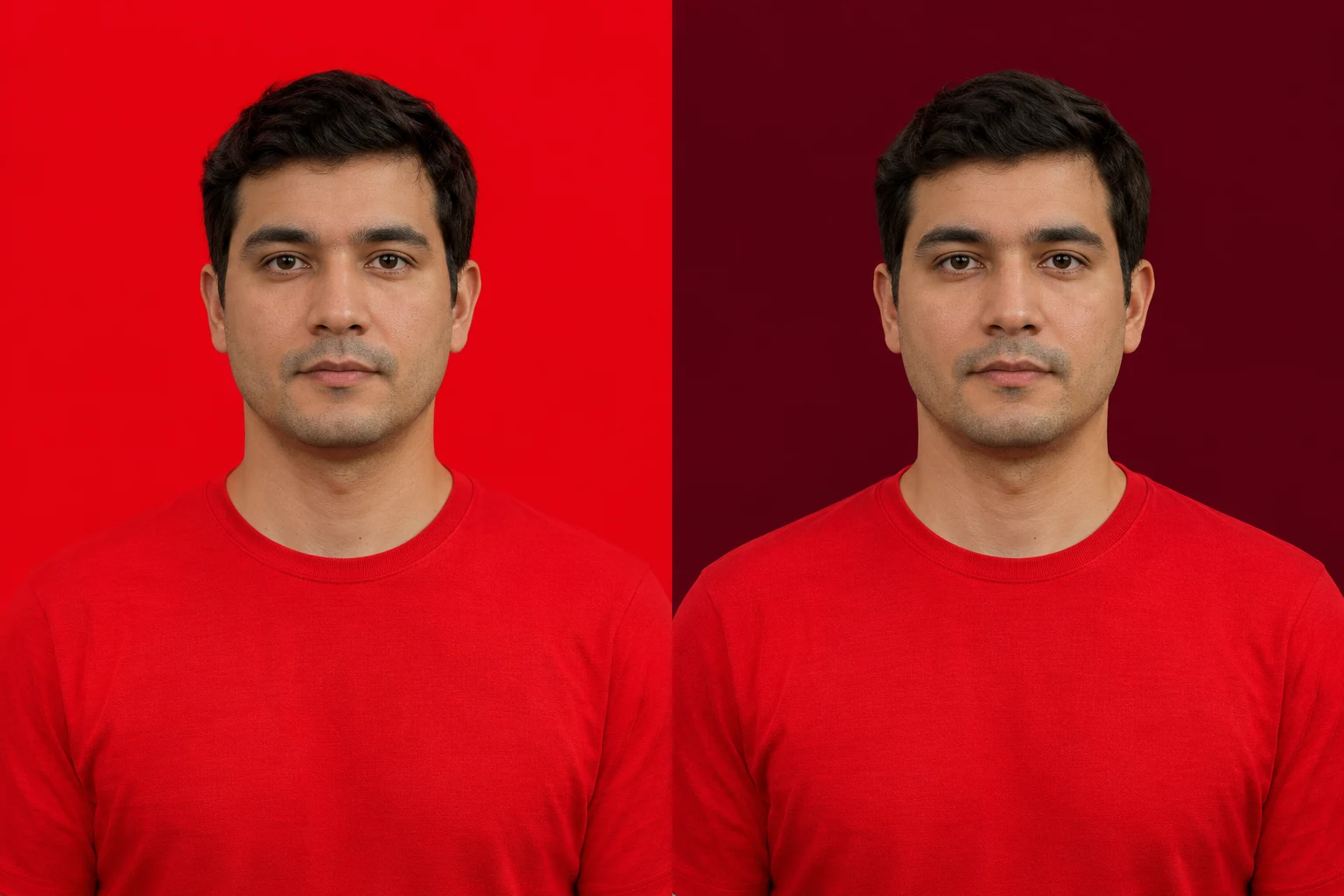
Obejrzyj zdjęcie w docelowym rozmiarze, na przykład jako mały awatar. Ramię wyraźne w dużym podglądzie może zniknąć po zmniejszeniu. Jeśli musisz użyć konkretnej czerwieni, zachowaj jej wartość i wybierz bardziej kontrastujące ubranie lub opakowanie.
Ustaw ten sam odcień czerwieni na wielu zdjęciach
Zapisz wartości RGB i używaj ich ponownie
Przed edycją dwóch portretów zespołu lub kilku zdjęć promocyjnych zanotuj trzy liczby. Otwórz pierwsze zdjęcie, poczekaj na przetworzenie i wpisz je po wybraniu opcji Własny kolor. Sprawdź, zapisz i powtórz przy następnej fotografii.
Do każdej używaj zapisanych liczb. Dobieranie podobnej czerwieni na oko może powodować niewielkie różnice. Nadaj plikom czytelne nazwy, na przykład maya-team-burgundy.png i leo-team-burgundy.png.
Porównaj wyeksportowane pliki obok siebie
Otwórz je w tej samej przeglądarce obrazów. Porównaj czyste fragmenty tła z dala od włosów i ramion, a potem umieść zdjęcia na stronie zespołu lub w grafice promocyjnej.
Te same wartości RGB ujednolicą wypełnienie tła. Twarz może nadal wyglądać cieplej lub ciemniej przez pierwotne oświetlenie. Aby cała seria była spójna, wybierz też podobnie oświetlone oryginały.
Dodaj czerwień za przezroczystym PNG
Możesz przesłać przezroczysty PNG. Narzędzie ponownie rozpoznaje osobę lub produkt, więc porównaj wynik z istniejącym wyciętym obrazem.
- Sprawdź cienkie włosy i prześwity przy szyi.
- Obejrzyj przezroczyste tkaniny i szkło, przez które powinno być widać czerwień.
- Upewnij się, że małe etykiety i cienkie krawędzie produktu są kompletne.
Zachowaj przezroczysty oryginał i zapisz czerwoną wersję osobno, gdy szczegóły będą odpowiednie.
Pytania o czerwone tło zdjęć
Czy można zmienić białe lub niebieskie tło na czerwone?
Tak. Prześlij oryginał i poczekaj na czerwony podgląd. Powiększ miejsca między lokami i przy szyi, szukając białych lub niebieskich pozostałości.
Czy trzeba przesłać osobny obraz czerwonego tła?
Ustaw jednolity kolor bezpośrednio w narzędziu. Czysta czerwień to RGB 255, 0, 0. Jeśli projekt wymaga innego koloru, wpisz odpowiednie wartości.
Czy mogę zachować czerwone ubrania lub produkt?
Tak, jeśli obrys pozostaje kompletny. Tymczasowo wybierz Białe, by to sprawdzić. Przy pełnej krawędzi spróbuj ciemniejszej czerwieni za obiektem. Jeśli czegoś brakuje, wybierz oryginał z wyraźniejszym konturem.
A jeśli zdjęcie jest do wniosku lub formularza?
Sprawdź wymagany odcień, dopuszczalność zmiany tła, rozmiary i format pliku. Poradnik o tle zdjęć paszportowych omawia przygotowanie szerzej.
Przygotuj zdjęcie i potrzebny odcień czerwieni. Otwórz narzędzie poniżej i przed zapisaniem sprawdź twarz oraz ubranie.
Wersję niebieską opisuje poradnik jak zmienić tło zdjęcia na niebieskie.