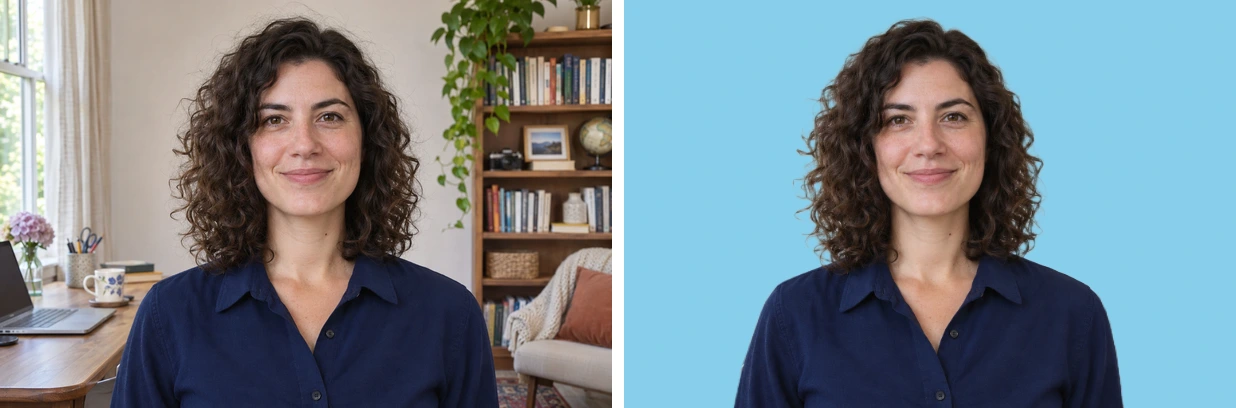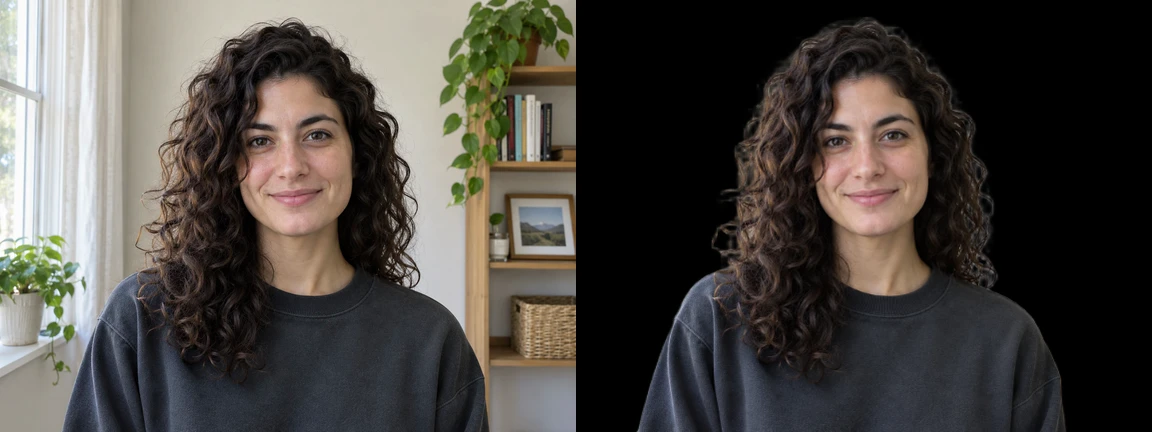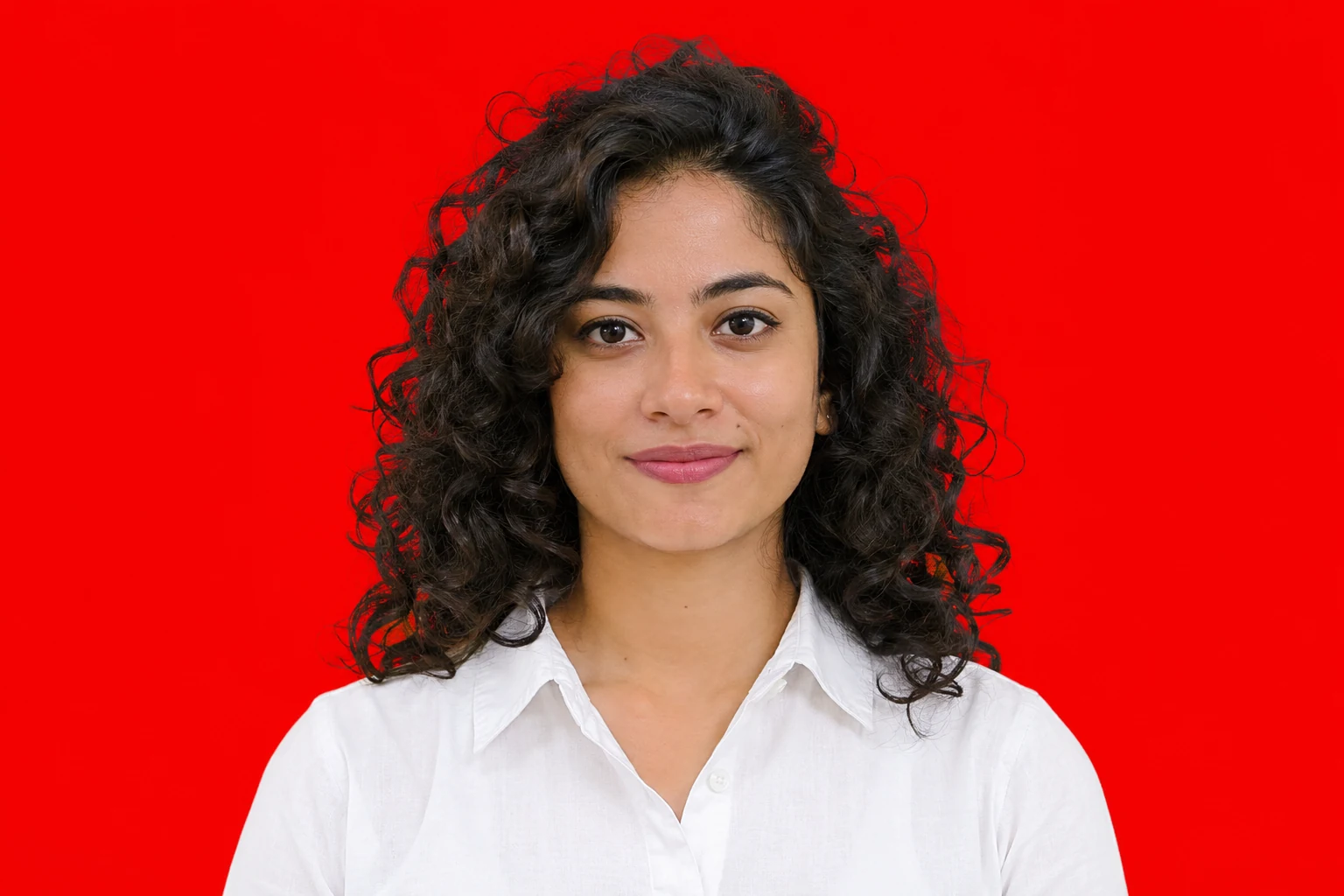
Fotoğrafın arka planını kırmızı yapmak için orijinali Free BGRemover’a yükleyip kırmızı önizlemeyi bekleyin. Başlangıçtaki saf kırmızıyı, RGB 255, 0, 0, koruyabilir veya Özel renk ile başka bir ton belirleyebilirsiniz. Saçları ve omuzları kontrol edip PNG’yi indirin.
Fotoğraf arka planını çevrimiçi kırmızı yapma
1. Orijinal fotoğrafınızı yükleyin
Fotoğraf yükle seçeneğine basıp en fazla 15 MB boyutunda bir JPG, PNG veya WebP seçin. Mümkünse kameranın orijinal dosyasını kullanın. Sıkıştırılmış ekran görüntüsünde saç ve giysi kenarları daha az ayrıntı taşır.
Otomatik arka plan kaldırma dosyayı seçince başlar. Model indirildiği için ilk kullanım daha uzun sürebilir. Telefonda dosyalardan veya fotoğraf arşivinden seçim yapın. Uyumluluk uyarısı görürseniz aynı dosyayı WebGPU destekleyen bir tarayıcı ve cihazda deneyin.
2. Saf kırmızı seçin veya RGB değerlerini girin
İlk sonuç saf kırmızı kullanır. Farklı ton için sonucun altında ÇIKTI ARKA PLANI bölümünü bulun, Özel renk seçin ve renkli kareye dokunun. Değerleri R, G, B alanlarına yazın. Saf kırmızıya dönmek için 255, 0, 0 girin. Görünen kod #FF0000 olmalıdır.
Kendi fotoğrafınızı yüklenen görselin altındaki kontrollerle değiştirin. Örnek portre veya ürünün yanındaki ton düğmeleri yalnızca o örneği günceller.
Daha koyu arka plan için koyu kırmızı RGB 139, 0, 0 (#8B0000) veya bordo RGB 128, 0, 32 (#800020) deneyin. Projeniz bir renk kodu veriyorsa karşılık gelen RGB değerlerini kullanın.
3. Önizlemeyi kontrol edip PNG’yi indirin
Yüzü, giysileri ve ürün etiketlerini orijinalle karşılaştırın. Saç çizgisinde ve boynun yanındaki küçük boşluklarda eski arka plan kalıntıları arayın.
İndirme seçeneği yanındaki piksel ölçülerini okuyun. Ücretsiz PNG sunulur. Büyük orijinalde ücretsiz sürümü Orijinal boyut seçeneği ve gösterilen kredi bedeliyle karşılaştırın. Profilin, tasarımın veya yükleme formunun istediği ölçüleri kontrol edin.
Kaydetmeden önce Özel renk seçili kalsın ve kırmızı önizleme oluşsun. Saydam seçtiyseniz kırmızının dosyaya eklenmesi için Özel renk seçeneğine dönün. İndirilen PNG’yi açıp arka planı ve yüzü inceleyin.
Konuyu kırmızıya boyamadan kırmızı arka plan elde etme
Aynı yanağı veya yaka bölümünü karşılaştırın
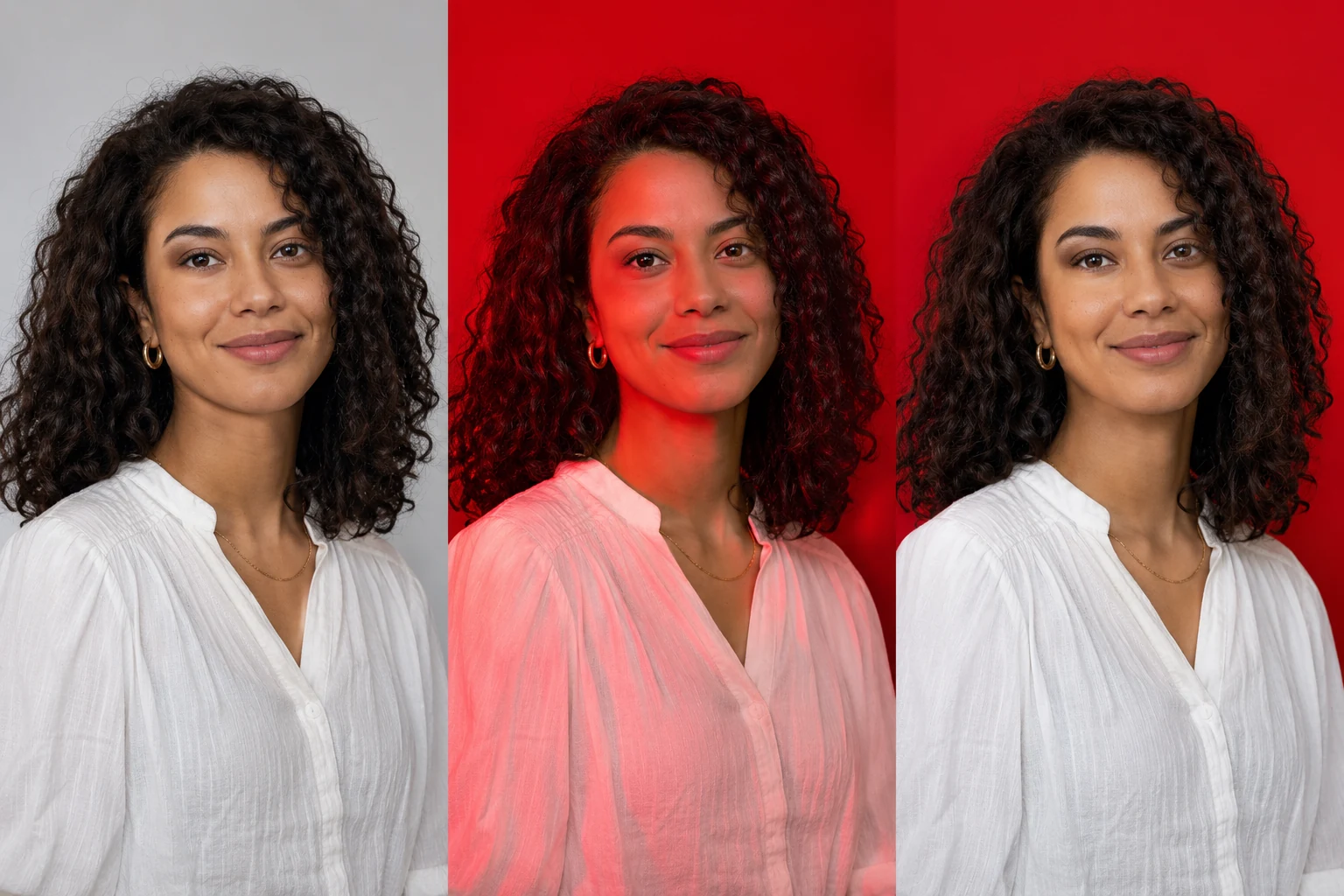
Beyaz gömlek, güçlü kırmızının yanında daha pembe görünebilir. Orijinali ve düzenlenmiş fotoğrafı yan yana açıp yakanın aynı noktasını karşılaştırın. Ten için yanağı, ürün için açık renkli etiket veya ambalaj bölümünü inceleyin.
Araç eski arka planı kaldırır ve kırmızıyı kişinin veya ürünün arkasına yerleştirir. İnce saç telleri ve şeffaf kumaşlar kırmızıyı geçirebilir. Orijinalde yanağa veya parlak şişeye yansıyan kırmızı ışık, arka plan değişince de görünür kalır.
İstenmeyen rengin kaynağını bulun
Rengin bütün fotoğrafı mı kapladığına, bir kenarı mı izlediğine yoksa orijinalde de mi bulunduğuna bakın.
| Gördüğünüz durum | Kontrol edilecek yer | Sonraki adım |
|---|---|---|
| Bütün fotoğraf üzerinde kırmızı tabaka | Yüz ve giysilerin de kırmızı olup olmadığı | Orijinali kırmızı arka plan aracına yükleyip işlemden sonra Özel renk seçin. |
| Tende veya ambalajda kırmızı yansımalar | Aynı yansımaların orijinalde bulunması | Eşit gün ışığında veya nötr ışıkta çekilmiş başka bir fotoğraf seçin. |
| Saçlar arasında beyaz veya mavi kalıntılar | Eski arka planın bulunduğu boşluklar | Saçın arka plandan daha net ayrıldığı keskin bir fotoğraf deneyin. |
| Açık renkli nesnenin kırmızı yanında daha sıcak görünmesi | Beyaz seçiliyken aynı bölge | Çevredeki renklerin etkisini değerlendirmek için Beyaz ve Özel renk arasında geçiş yapın. |
Yaka orijinalde de pembeyse daha nötr aydınlatılmış fotoğraf seçin. Çevresinde eski duvar rengi kalıyorsa saç ve giysi kenarları daha net başka bir kare deneyin.
Kırmızı giysileri ve ürünleri görünür tutma
Kenar eksik mi, yoksa arka plana mı karışıyor?
Canlı kırmızı tişört benzer kırmızı fonda kaybolabilir. ÇIKTI ARKA PLANI bölümünde geçici olarak Beyaz seçip iki omzu inceleyin. Üründe ambalajın köşe ve yanlarını takip edin.
Omuzlar beyazda yeniden görünüyorsa Özel renk seçeneğine dönüp daha koyu kırmızı deneyin. Beyazda da kumaş eksikse aynı noktayı orijinalle karşılaştırın ve sınırları daha net fotoğraf kullanın.
Proje izin veriyorsa tonu ayarlayın
Bordo için R 128, G 0, B 32 girip omuz çizgisine tekrar bakın. Tişört bu koyu tonda daha belirgin olabilir. İşlenen fotoğrafı yeniden yüklemeden rengi değiştirmeye devam edebilirsiniz.
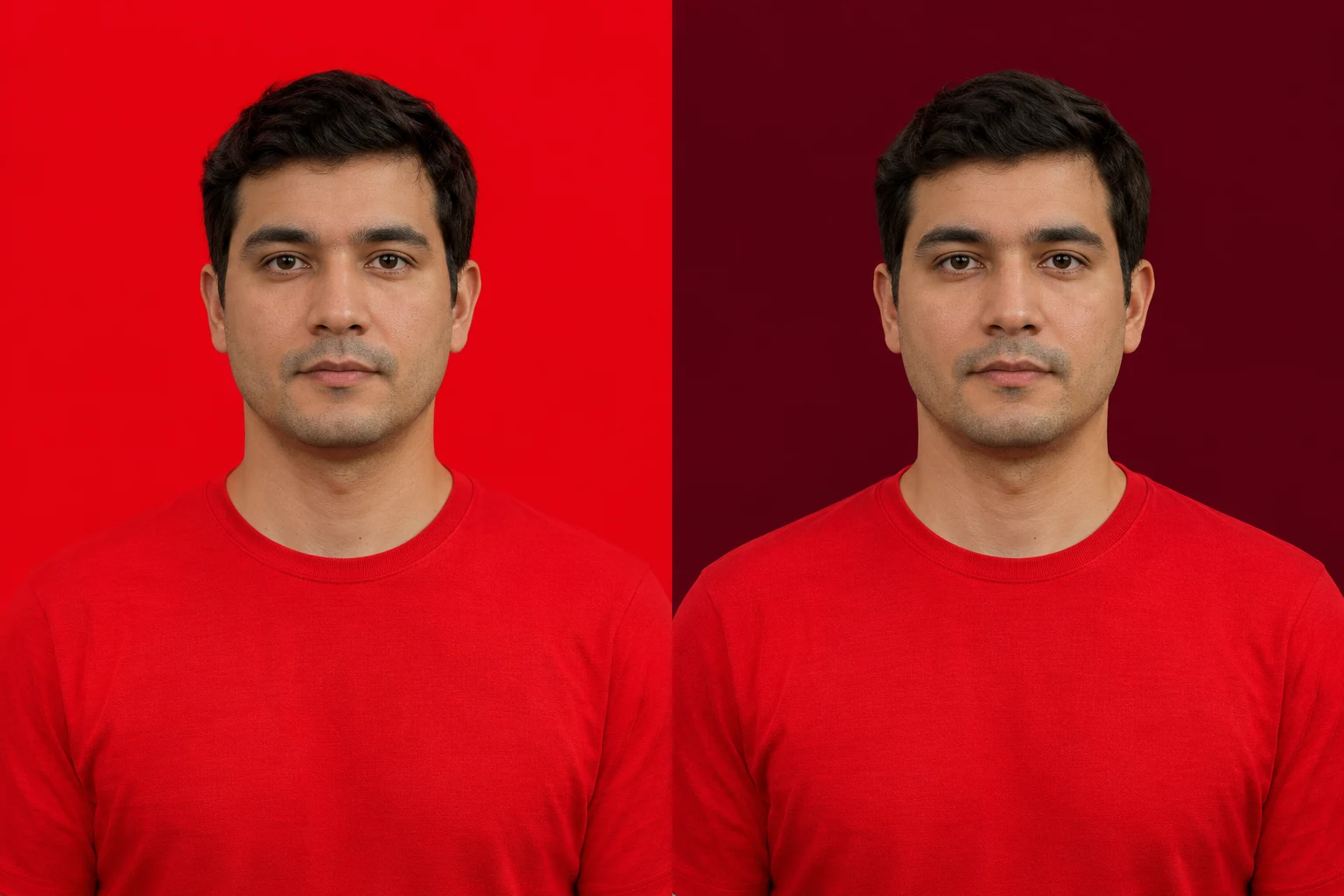
Fotoğrafı kullanılacağı boyutta, örneğin küçük profil resmi olarak inceleyin. Büyük önizlemede net omuz küçültülünce kaybolabilir. Sabit kırmızı kullanmanız gerekiyorsa değeri koruyup giysi veya ambalajı daha fazla kontrast oluşturan fotoğraf seçin.
Birden fazla fotoğrafta aynı kırmızıyı kullanma
RGB değerlerini kaydedip yeniden kullanın
İki ekip portresi veya birkaç tanıtım fotoğrafı için önce üç sayıyı not edin. İlk fotoğrafı açın, işlemi bekleyin ve Özel renk alanına girin. Kontrol edip kaydedin ve sonraki fotoğrafta tekrarlayın.
Her fotoğrafta kaydettiğiniz sayıları kullanın. Göz kararı benzer kırmızı seçmek küçük farklara yol açabilir. Dosyalara maya-team-burgundy.png ve leo-team-burgundy.png gibi tanınabilir adlar verin.
Dışa aktarılan dosyaları birlikte karşılaştırın
Aynı görüntüleyicide yan yana açın. Saç ve omuzlardan uzak, boş arka plan alanlarını karşılaştırın. Ardından fotoğrafları gösterilecekleri ekip sayfasına veya tanıtım tasarımına yerleştirin.
Aynı RGB değerleri arka plan dolgusunu eşitler. Orijinal ışığı nedeniyle bir yüz yine de daha sıcak veya karanlık görünebilir. Uyumlu bir seri için benzer ışıkta çekilmiş orijinalleri de tercih edin.
Mevcut saydam PNG’nin arkasına kırmızı ekleme
Saydam PNG yükleyebilirsiniz. Araç kişiyi veya ürünü bulmak için tekrar işler, dolayısıyla sonucu mevcut kesilmiş görselle karşılaştırın.
- İnce saçları ve boyun yanındaki boşlukları kontrol edin.
- Kırmızının görünmesi gereken saydam kumaş ve camdaki değişikliklere bakın.
- Küçük etiketlerin ve ince ürün kenarlarının tamam olduğunu doğrulayın.
Saydam orijinali saklayın ve ayrıntılardan memnun olduğunuzda kırmızı sürümü ayrı kaydedin.
Kırmızı fotoğraf arka planı hakkında sorular
Beyaz veya mavi arka planı kırmızı yapabilir miyim?
Evet. Orijinali yükleyip kırmızı önizlemeyi bekleyin. Bukle aralarına ve boyun kenarına yakınlaştırarak beyaz veya mavi kalıntıları arayın.
Ayrı bir kırmızı arka plan görseli yüklemeli miyim?
Düz rengi doğrudan kontrollerden ayarlayın. Saf kırmızı RGB 255, 0, 0 değerindedir. Proje başka değer belirtiyorsa onu girin.
Kırmızı giysileri veya ürünü koruyabilir miyim?
Evet, araç dış çizgiyi koruduğu sürece. Geçici olarak Beyaz seçip kontrol edin. Kenar tamamsa arkaya daha koyu kırmızı deneyin. Bir parça eksikse sınırları daha net orijinal kullanın.
Fotoğraf bir başvuru için gerekiyorsa ne yapmalıyım?
İstenen tonu, arka plan düzenlemesine izin verilip verilmediğini, ölçüleri ve dosya biçimini kontrol edin. Pasaport fotoğrafı arka plan rehberi hazırlık kontrollerini ayrıntılı açıklar.
Fotoğrafınızı ve gereken kırmızıyı hazırlayın. Aşağıdaki aracı açıp kaydetmeden önce yüzü ve giysileri kontrol edin.
Mavi sürüm için fotoğraf arka planını mavi yapma rehberine bakın.