
Bir fotoğrafın arka planını beyaz veya düz bir renkle değiştirmek için fotoğrafı Free BGRemover’a yükleyin, Arka planı kaldır seçeneğine tıklayın, Beyaz ya da Özel renk seçin ve ardından PNG indir düğmesine tıklayın. Bu araç tek bir görseli ücretsiz işler ve hesap oluşturmanızı gerektirmez.
Sayfanın üst kısmındaki örneklerde aynı portreyi orijinal ortamında, beyaz arka planla ve düz renkli arka planla görebilirsiniz. İndirmeden önce kendi görselinizdeki ayrıntıları da kontrol edin.
Beyaz veya Düz Renkli Arka Plan Seçme
15 MB’a kadar JPG, PNG veya WebP dosyası gerekir. Elinizde varsa özgün fotoğrafı kullanın: ekran görüntüsü veya sıkıştırılmış bir kopya saç ve diğer ince ayrıntıların kaybolmasına yol açabilir. Arka planı kaldırmak için WebGPU desteği çalışan bir tarayıcı ve cihazın yanı sıra modelin ilk indirilmesi sırasında internet bağlantısı gerekir.
1. Fotoğrafınızı yükleyin ve arka planını kaldırın
Arka plan kaldırma aracını açın, Görsel yükle seçeneğini belirleyip dosyanızı seçin. Önizleme göründükten sonra Arka planı kaldır düğmesine tıklayın; yalnızca yükleme yapmak işlemi başlatmaz. Model indirilip görsel işlenirken sekmeyi açık tutun.
2. Arka plan rengini seçin
İşlem tamamlandığında önizlemelerin altındaki Çıktı arka planı bölümünü bulun:
- Düz beyaz arka plan için Beyaz seçeneğini belirleyin.
- Özel renk seçeneğini belirleyin ve renk örneğine tıklayarak renk seçiciyi açın. Bir ton seçin veya R, G ve B değerlerini girin.
- Arka planı kaldırılmış görseli başka bir görselin üzerine yerleştirmek istiyorsanız Saydam seçeneğini belirleyin.
Sonucu orijinal görselle karşılaştırın. Sayfanın üst kısmındaki portrede beyaz arka plan ve düz renkli arka plan seçenekleri farklı sonuçlar verir. Saçların çevresindeki ince ayrıntıları da kontrol edin: konunun bir parçası silinmişse arka plan rengini değiştirmek onu geri getirmez.
Beyaz zeminde kenarı görmek zorsa geçici olarak koyu bir özel renk seçin. İndirmeden önce istediğiniz renge geri dönün.
3. Tamamlanan fotoğrafı indirin
PNG indir düğmesine tıklayın ve kaydedilen dosyayı açın. PNG olması dosyanın kendiliğinden saydam olduğu anlamına gelmez: Beyaz veya Özel renk seçildiğinde bu renk görselin içine işlenir. Önizlemede fotoğrafın dışında görünen dama desenli boşluk, indirilen dosyanın parçası değildir.
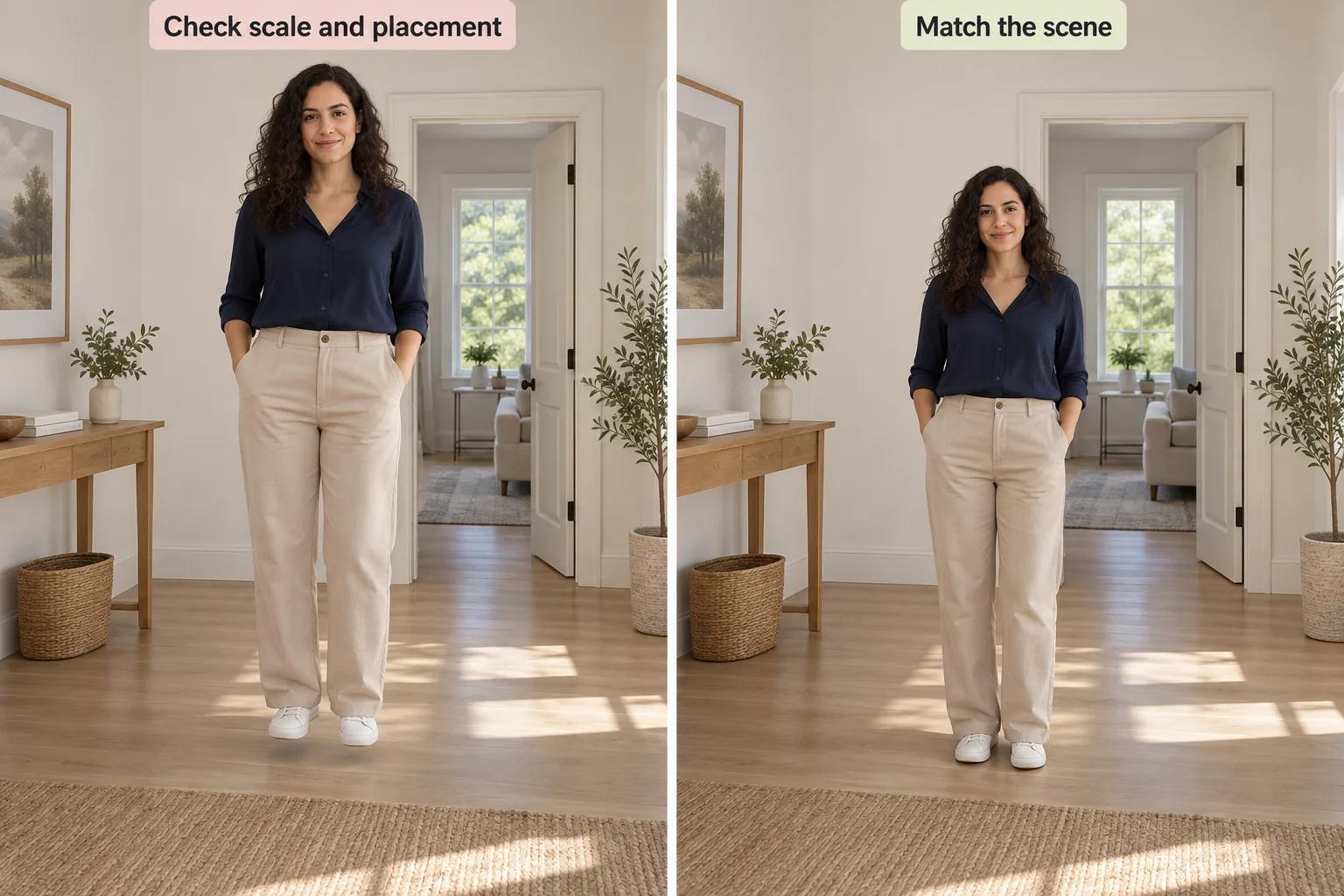
Büyük bir fotoğraf kullanıyorsanız kaydedilen dosyanın boyutlarını kontrol edin. Herhangi bir kenarı 2200 pikselden uzun görseller işleme sırasında genellikle küçültülür; bu nedenle indirilen dosya orijinalden küçük olabilir. Önizlemenin ekran görüntüsü yerine indirilen dosyayı kullanın.
Beyaz Kenarları veya Eksik Ayrıntıları Düzeltme
Free BGRemover’da elle silme veya geri yükleme fırçası yoktur. Aynı fotoğrafta kaldırma işlemini tekrarlamak aynı hatayı verebilir. Sonraki adımı seçmek için aşağıdaki belirtiyi bulun.
| Sorun | Sonraki adım |
|---|---|
| Kaydedilen görselin üzerinde beyaz bir dikdörtgen var | Free BGRemover’a dönün, Saydam’ı seçin ve yeniden indirin. |
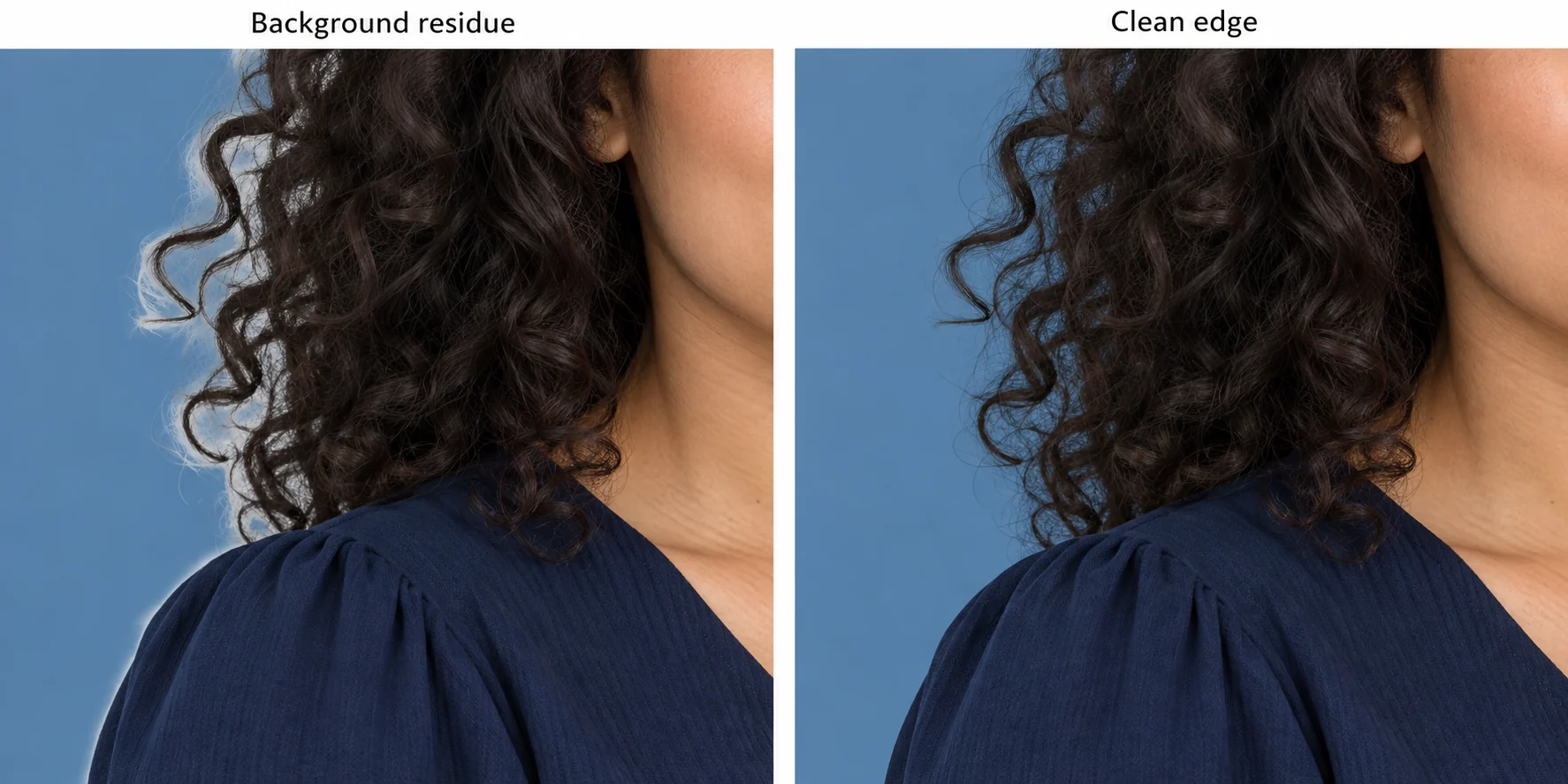
| Eski arka planın ince bir kenarı veya parçası kaldı | Konu ile arka planın daha net ayrıldığı özgün bir fotoğraf deneyin. Çıktı rengini değiştirmek, kalan arka plan piksellerini kaldırmaz. |
| Saç, askı veya giysinin bir kısmı silindi | Orijinal fotoğrafa dönün. Arka planı kaldırılmış görsel, dosyada artık görünmeyen ayrıntıyı geri getiremez. |
| Fotoğraf bulanık görünüyor | Kaynak ve dışa aktarılan dosya boyutlarını kontrol edin. Küçük bir kesimi büyütmek ayrıntıları geri getirmez. |
Free BGRemover’da elle kenar temizleme veya geri yükleme fırçası bulunmaz. Aynı görseli yeniden işlemek yine aynı sonucu verebilir. Kalan kenar veya eksik ayrıntı önemliyse orijinal fotoğrafla baştan başlayın ve konu ile arka planı daha belirgin ayıran bir kaynak deneyin. Orijinal kadrajın dışında kalmış bir el veya ürün köşesi bu şekilde geri getirilemez.
Telefonda Fotoğraf Arka Planını Değiştirme
Düz bir renk seçmek için telefonunuzun tarayıcısında Free BGRemover’ı açın ve aynı yükleme, kaldırma, renk seçme ve indirme adımlarını izleyin. Fotoğraflar veya Dosyalar uygulamasından JPG, PNG ya da WebP seçin. Fotoğrafınız HEIC biçimindeyse önce JPG kopyasına dönüştürün veya dışa aktarın; bu araç HEIC yüklemelerini kabul etmez.
Yükleme çalışıyor ama işlem başarısız oluyorsa:
- Bağlantınızı kontrol edin; ilk çalıştırmada modelin indirilmesi gerekir.
- Tarayıcınızı güncelleyip yeniden deneyin. Araç için çalışan WebGPU desteği gerekir; yalnızca tarayıcının adından uyumluluk anlaşılamaz.
- Desteklenmeyen cihaz uyarısı sürerse orijinal dosyayı bilgisayara aktarın ve güncel Chrome, Edge veya Safari ile deneyin.
Yukarıdaki örnek görseller masaüstü düzenini temel alır. Bu rehber fiziksel iPhone veya Android cihazlarda doğrulanmamıştır. Bilgisayarda sonucu ve kenarlarını incelemek için daha geniş bir alan bulunur.
PNG indir seçeneğinden sonra tarayıcının indirme listesine veya Dosyalar uygulamasına bakın. Görseli açın ve paylaşma ya da kaydetme seçeneğiyle fotoğraf arşivinize ekleyin.
Sık Sorulan Sorular
Arka planı ücretsiz değiştirebilir miyim?
Evet. Free BGRemover’ın tek görsellik iş akışında orijinal arka planı kaldırabilir, düz bir renk seçebilir ve ödeme yapmadan ya da hesap açmadan PNG indirebilirsiniz.
Arka planı değiştirmek yüzümü veya ürünümü değiştirir mi?
Düz renkli arka plan iş akışı, ayrılmış konunun çevresindeki alanı değiştirir. Yüzünüzü veya ürününüzü bilerek yeniden çizmez; ancak otomatik kaldırma, arka plan sanıp ayrıntıları silebilir. Kaydetmeden önce bu ayrıntıları orijinalle karşılaştırın.
Hem tamamlanmış fotoğrafı hem de saydam görseli indirebilir miyim?
Evet. Önce Beyaz veya Özel renk sürümünü indirin. Ardından Saydam seçeneğini belirleyip Saydam PNG indir düğmesine tıklayın. Daha sonra başka bir arka plan denemek isterseniz saydam görseli saklayın.


