Per cambiare lo sfondo di una foto con il bianco o un colore uniforme, caricala su Free BGRemover, fai clic su Rimuovi sfondo, scegli Bianco o Colore personalizzato, poi fai clic su Scarica PNG. Questo flusso per una singola immagine è gratuito e non richiede un account.
- Cambiare lo sfondo in bianco o in un colore uniforme.
- Correggere contorni bianchi o dettagli mancanti.
Le schermate della borsa mostrano una sessione reale di Free BGRemover con un’immagine sorgente generata dall’IA. Il risultato proviene dallo strumento, senza ritocchi manuali.
Cambiare lo sfondo in bianco o in un colore uniforme
Ti serve un file JPG, PNG o WebP fino a 15 MB. Se disponibile, usa la foto originale: uno screenshot o una copia compressa può perdere capelli e altri dettagli sottili. Per rimuovere lo sfondo servono un browser e un dispositivo compatibili con WebGPU, oltre a una connessione Internet per scaricare inizialmente il modello.
1. Carica la foto e rimuovi lo sfondo
Apri lo strumento di rimozione dello sfondo, seleziona Carica un’immagine e scegli il file. Quando compare l’anteprima, fai clic su Rimuovi sfondo: il solo caricamento non avvia l’elaborazione. Tieni aperta la scheda mentre il modello si carica e lavora sull’immagine.
2. Scegli il colore dello sfondo
Al termine dell’elaborazione, cerca Sfondo di output sotto le anteprime:
- Seleziona Bianco per uno sfondo bianco uniforme.
- Seleziona Colore personalizzato, poi fai clic sul campione per aprire il selettore. Scegli una tonalità o inserisci i valori R, G e B.
- Seleziona Trasparente solo se vuoi un ritaglio da inserire sopra un’altra immagine.
Confronta il risultato con l’originale. Nell’esempio della borsa in cima alla pagina, il supporto color pesca scompare e l’apertura sotto il manico diventa bianca. Controlla anche la tracolla sottile: una parte mancante del soggetto non ricomparirà cambiando il colore dello sfondo.
Se il bordo è difficile da vedere sul bianco, scegli temporaneamente un colore personalizzato scuro. Prima di scaricare, torna al colore che vuoi usare.
3. Scarica la foto completata
Fai clic su Scarica PNG e apri il file salvato. PNG non significa automaticamente trasparente: scegliendo Bianco o Colore personalizzato, quel colore viene inserito nell’immagine. Il margine a scacchiera esterno alla foto nell’anteprima non fa parte del download.
Puoi esaminare il download effettivo della borsa. Misura 1254 × 1254 pixel e ha uno sfondo bianco uniforme. Questo esempio mostra il risultato per un solo campione: controlla il tuo prima di usarlo.
Per una foto grande, verifica le dimensioni del file salvato. Durante l’elaborazione, le immagini con un lato superiore a 2200 pixel vengono normalmente ridotte, quindi il download potrebbe essere più piccolo dell’originale. Usa il file scaricato e non uno screenshot dell’anteprima.
Correggere contorni bianchi o dettagli mancanti
Free BGRemover non ha un pennello manuale per cancellare o ripristinare parti dell’immagine. Ripetere la rimozione sulla stessa foto può produrre lo stesso errore. Usa il sintomo qui sotto per scegliere il passo successivo.
| Problema | Passo successivo |
|---|---|
| Un rettangolo bianco copre la foto salvata | Torna a Free BGRemover, seleziona Trasparente e scarica di nuovo. |
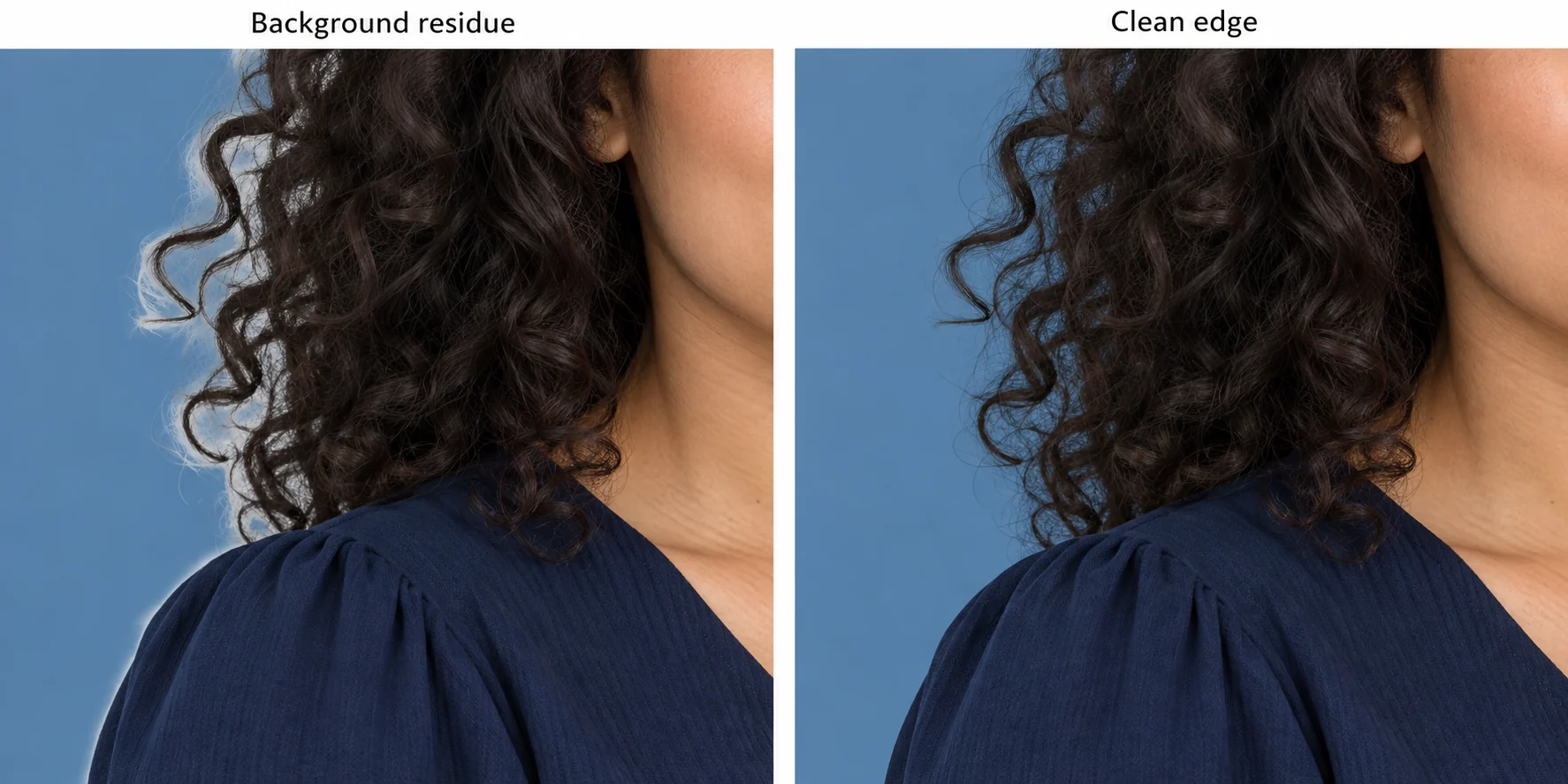
| Rimangono un bordo sottile o una macchia del vecchio sfondo | Prova una foto originale con una separazione più chiara tra soggetto e sfondo. Cambiare il colore di output non rimuove i pixel di sfondo mantenuti. |
| Sono stati rimossi capelli, una tracolla o un indumento | Torna alla foto originale. Il ritaglio scaricato non può recuperare dettagli che non sono più visibili nel file. |
| La foto è sfocata | Controlla l’originale e le dimensioni di esportazione. Ingrandire un ritaglio piccolo non ripristina i dettagli. |
Free BGRemover non include un pennello per pulire manualmente i bordi o ripristinare parti. Rielaborare un’immagine invariata può produrre lo stesso risultato. Se un bordo residuo o un dettaglio mancante è importante, riparti dalla foto originale e prova una sorgente in cui il soggetto sia più distinto dallo sfondo. Un dettaglio già tagliato via nell’originale, come una mano o un angolo del prodotto, non può essere ripristinato in questo modo.
Cambiare lo sfondo di una foto dal telefono
Per applicare un colore uniforme, apri Free BGRemover nel browser del telefono e segui gli stessi passaggi: carica, rimuovi lo sfondo, seleziona il colore e scarica. Scegli un JPG, PNG o WebP da Foto o File. Se la foto è in HEIC, converti o esporta prima una copia in JPG: questo strumento non accetta caricamenti HEIC.
Se il caricamento funziona ma l’elaborazione non riesce:
- Controlla la connessione: al primo utilizzo deve essere scaricato il modello.
- Aggiorna il browser e riprova. Lo strumento richiede il supporto funzionante a WebGPU; il solo nome del browser non garantisce la compatibilità.
- Se il dispositivo continua a risultare non supportato, trasferisci il file originale su un computer e prova con una versione aggiornata di Chrome, Edge o Safari.
Le schermate qui sopra provengono da una sessione desktop. Questa guida non è stata verificata su dispositivi fisici iPhone o Android. Un computer offre più spazio per controllare il risultato e i bordi.
Dopo aver fatto clic su Scarica PNG, controlla l’elenco dei download del browser o l’app File. Apri l’immagine e usa le opzioni di condivisione o salvataggio per aggiungerla alla libreria fotografica.
Domande frequenti
Posso cambiare lo sfondo di una foto gratis?
Sì. Il flusso per una singola immagine di Free BGRemover consente di rimuovere lo sfondo originale, scegliere un colore uniforme e scaricare un PNG senza pagare né creare un account.
Cambiare lo sfondo modifica il mio viso o il prodotto?
Il flusso con colore uniforme sostituisce l’area intorno al soggetto estratto. Non ridisegna intenzionalmente il viso o il prodotto, ma la rimozione automatica può cancellare dettagli scambiati per sfondo. Prima di salvare, confrontali con l’originale.
Posso scaricare sia una foto completata sia un ritaglio trasparente?
Sì. Scarica prima la versione Bianco o Colore personalizzato. Poi seleziona Trasparente e fai clic su Scarica PNG trasparente. Conserva il ritaglio se in seguito vuoi provare un altro sfondo.