Seleziona il colore esatto
Fai clic su un pixel dell’immagine oppure inserisci un codice HEX di sei cifre.
✦ 100% gratisSenza registrazioneSenza filigrana
Seleziona un colore nell’immagine e rendilo trasparente oppure sostituiscilo con un colore uniforme. Poi scarica un PNG pulito, senza registrazione né filigrana.
 OriginalePNG trasparente
Scegli un’immagine PNG, JPG o WebP di massimo 15 MB. Il PNG è ideale se vuoi mantenere trasparente lo sfondo finale.
Fai clic sul colore nell’immagine originale oppure inserisci il relativo codice HEX. Inizia con una tolleranza bassa e aumentala gradualmente per includere le tonalità simili.
Controlla lo sfondo a scacchi intorno al soggetto. Quando il colore selezionato è scomparso e i dettagli importanti sono intatti, scarica il PNG trasparente.
Controllo preciso del colore
Scegli il colore da modificare senza rimuovere l’intero sfondo. È una soluzione particolarmente adatta a grafiche piatte, icone, loghi, schermate, adesivi e sfondi semplici.
Fai clic su un pixel dell’immagine oppure inserisci un codice HEX di sei cifre.
Vengono modificati solo il colore selezionato e le tonalità simili incluse dalla tolleranza.
Rendi trasparente l’area selezionata oppure riempila con un colore uniforme.
Se il soggetto contiene lo stesso colore dello sfondo, inizia con una tolleranza bassa e controlla il risultato prima di scaricarlo.
Esempi di rimozione di sfondi colorati
La rimozione del colore è indicata quando l’area da eliminare è di un solo colore o comprende poche tonalità simili. Seleziona il colore e controlla i bordi per preparare il PNG a una nuova composizione.
Trasforma una semplice grafica di prodotto, una scansione o un logo in un PNG trasparente. Controlla le scritte bianche, i riflessi e gli spazi vuoti all’interno del soggetto.
Seleziona il verde o il blu, poi aumenta gradualmente la tolleranza per rimuovere il colore senza intaccare capelli, tessuti o bordi riflettenti.
Rimuovi il riquadro colorato dietro una grafica semplice, così puoi usare il PNG su un sito, una diapositiva, un’etichetta o un post social senza lo sfondo quadrato.
Rimuovi un colore di riempimento indesiderato o sostituiscilo con un colore uniforme, mantenendo il resto della grafica.
Ideale per sfondi uniformi o quasi. Se vuoi rimuovere lo sfondo di una persona, un prodotto o un oggetto da una foto complessa, usa il nostro strumento di rimozione dello sfondo con IA.
Regola la tolleranza con attenzione
La tolleranza stabilisce quanto il colore di un pixel può discostarsi da quello selezionato perché venga modificato. Regolala con attenzione per rimuovere i residui del colore di sfondo e preservare i dettagli importanti.
Usa una tolleranza bassa per loghi piatti, icone o campiture uniformi.
Aumenta la tolleranza a piccoli passi se lo sfondo uniforme presenta ombre leggere o tonalità simili.
Controlla le linee sottili, i capelli, i riflessi, le scritte chiare, gli oggetti trasparenti e le aree che condividono il colore dello sfondo.
È sparita una parte dell’immagine? Riduci la tolleranza o seleziona di nuovo il colore. Il colore è ancora visibile? Aumenta leggermente la tolleranza e controlla di nuovo i bordi.
Dopo aver rimosso un colore, puoi usare l’immagine su sfondi diversi oppure applicare un colore uniforme per ottenere uno sfondo pieno. Scarica il risultato in formato PNG per mantenere la trasparenza.
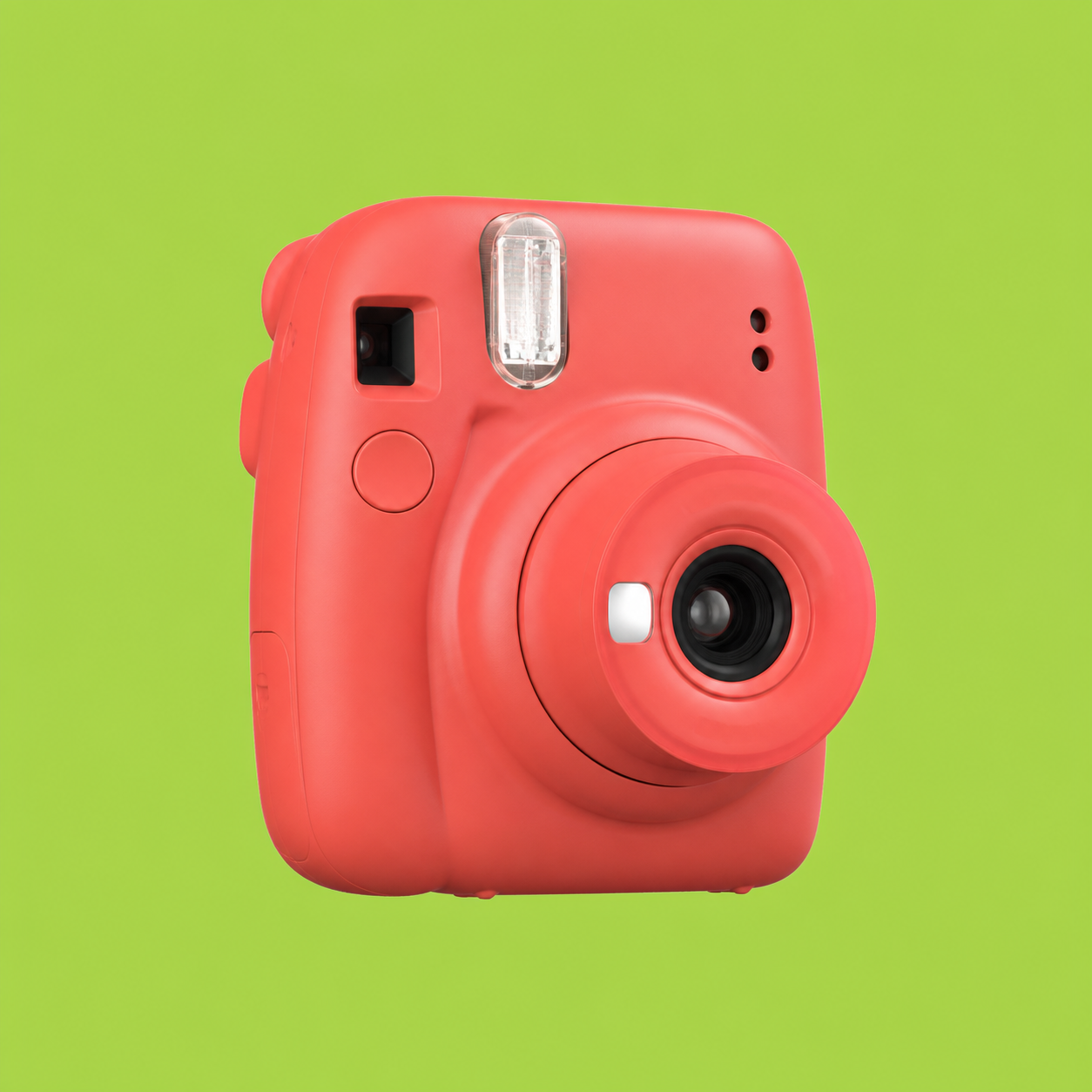
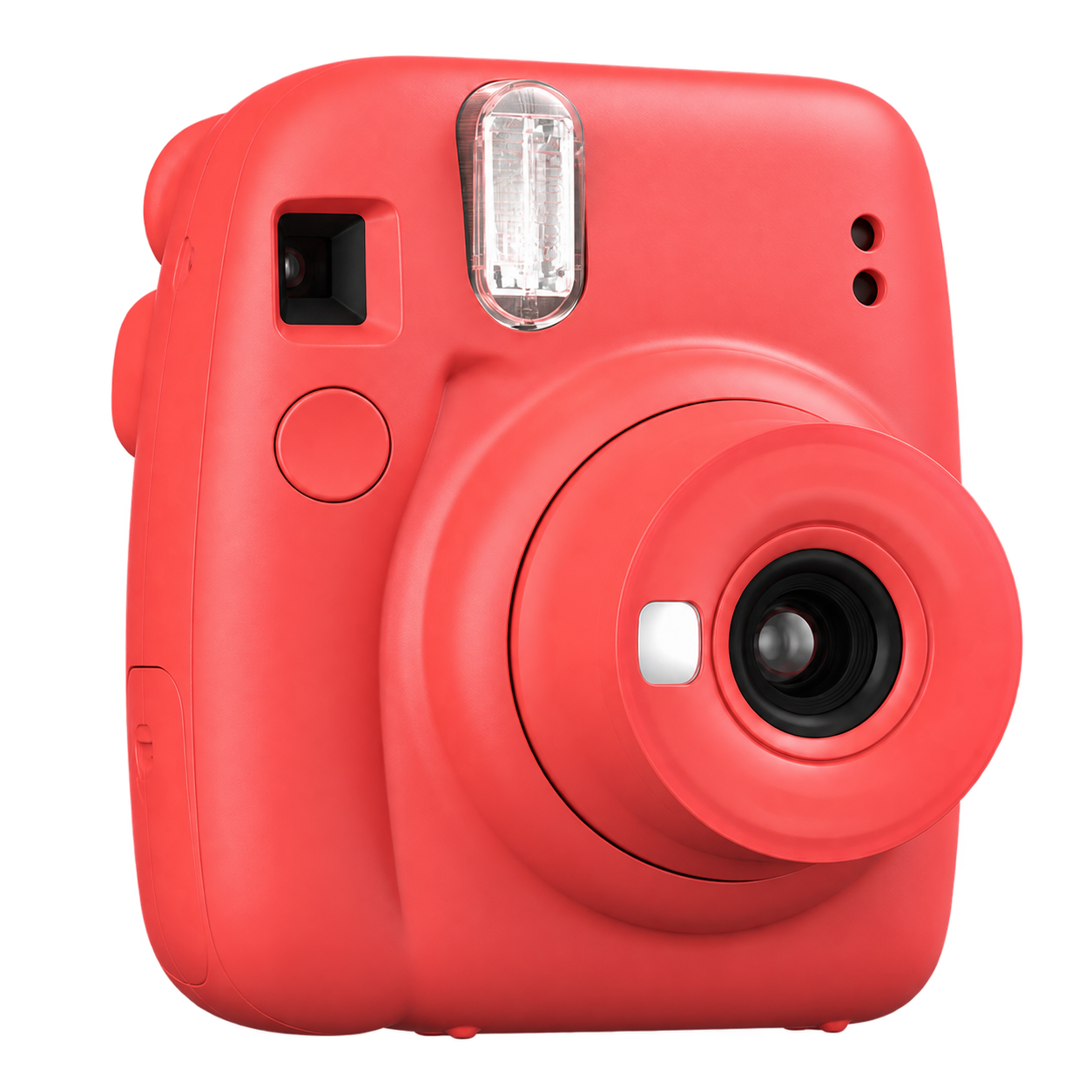
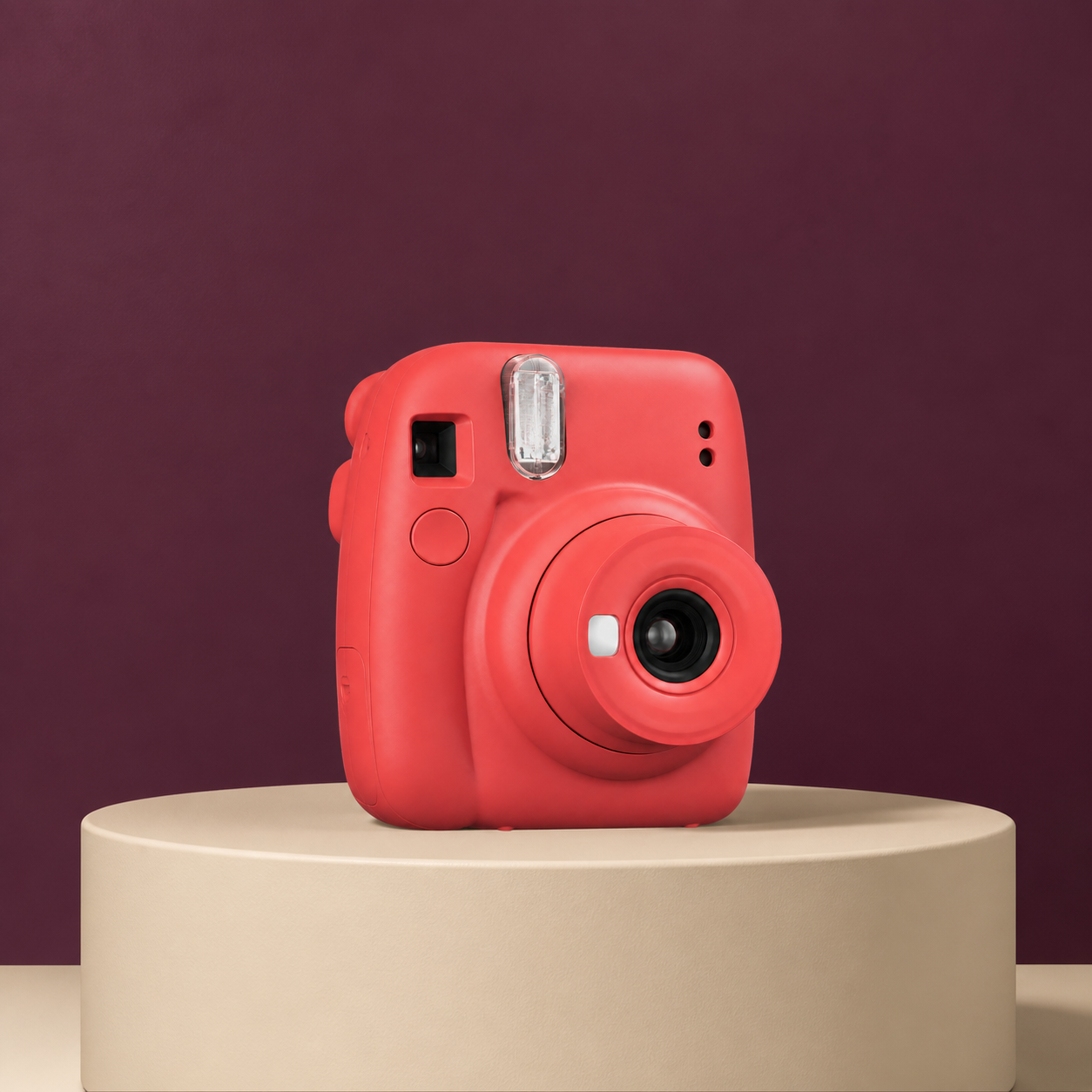
Scegli in base al tipo di immagine
Il metodo più rapido dipende da ciò che vuoi rimuovere. Scegli in base al tipo di immagine e all’intervento necessario.
Un colore uniforme o quasi dietro un logo, un’icona, una scansione, un adesivo o una grafica
Rimuovi un colore da un PNGScegli il colore esatto e regoli le tonalità vicine.
Una persona, un prodotto o un oggetto davanti a uno sfondo fotografico ricco o multicolore
Rimozione dello sfondo con IAIn questo caso occorre isolare il soggetto, non selezionare un solo colore.
Un piccolo oggetto indesiderato, un segno di testo o un’area irregolare
Editor manuale o gomma per oggettiUn pennello o una selezione sono più precisi quando l’area da rimuovere non è definita da un unico colore.
Accesso semplice, limiti chiari
Apri lo strumento, scegli un colore, controlla il risultato e scarica il PNG senza creare un account. Queste informazioni fanno parte del flusso di lavoro.
Rimuovi un colore selezionato senza crediti, periodo di prova o account.
Scarica un PNG pulito, pronto per la prossima grafica.
Apri lo strumento, carica un’immagine, controlla il risultato e scaricalo.
Carica immagini JPG, PNG o WebP fino a 15 MB e scarica il risultato in formato PNG.
Risposte alle domande più comuni
Scopri come rimuovere un colore di sfondo, rendere trasparente un colore, gestire le tonalità simili e scaricare il PNG.
Carica l’immagine, fai clic sul colore di sfondo oppure inserisci il relativo codice HEX di sei cifre. Regola la tolleranza per includere tonalità simili, controlla il risultato e scarica il PNG.
Sì. Lo strumento modifica il colore selezionato e le tonalità vicine incluse dalla tolleranza. Inizia con un valore basso se il soggetto contiene un colore simile.
Sì, se lo sfondo è uniforme o quasi. Prima di scaricare, controlla riflessi, capelli, tessuti e testo.
La tolleranza indica quanto il colore di un pixel può discostarsi da quello selezionato perché venga modificato. Aumentala gradualmente per includere tonalità simili; riducila se scompare una parte del soggetto.
Il soggetto potrebbe contenere il colore selezionato o una tonalità simile. Riduci la tolleranza, seleziona di nuovo il colore e controlla l’anteprima a scacchi.
Seleziona “Trasparenza” e scarica il risultato in formato PNG. Il PNG conserva i pixel trasparenti, mentre il JPG no.
Sì. Carica un file JPG, PNG o WebP fino a 15 MB e scarica il risultato in formato PNG.
Questo strumento è più adatto a un unico colore o a uno sfondo quasi uniforme. Per rimuovere lo sfondo di una persona, un prodotto o un oggetto da una foto complessa, usa lo strumento di rimozione dello sfondo con IA.
Sì. Free BGRemover è gratis al 100%, senza registrazione né filigrana.

Tutorial e guide

Tutorial e guide

Tutorial e guide
Pronto a modificare il tuo PNG?