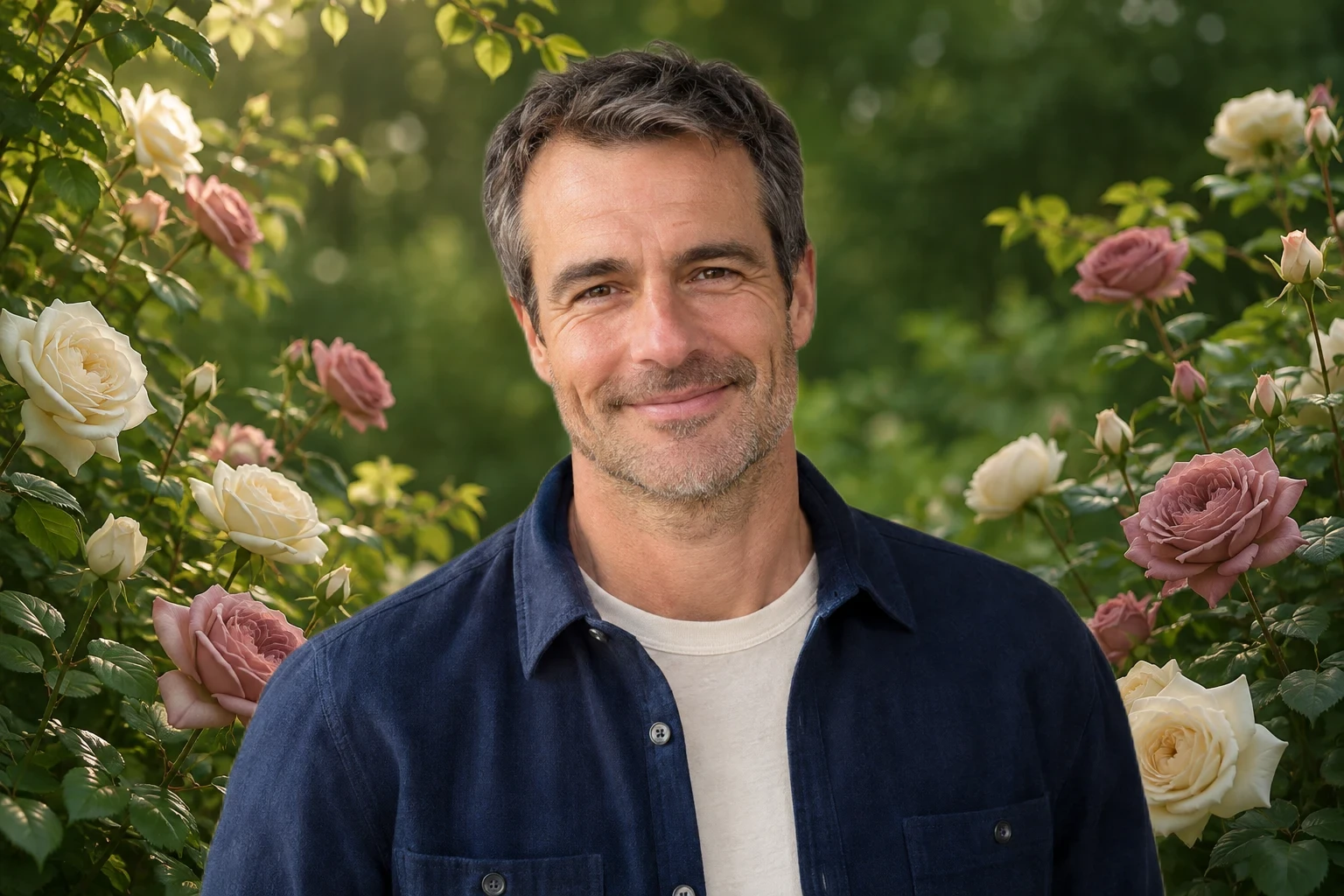
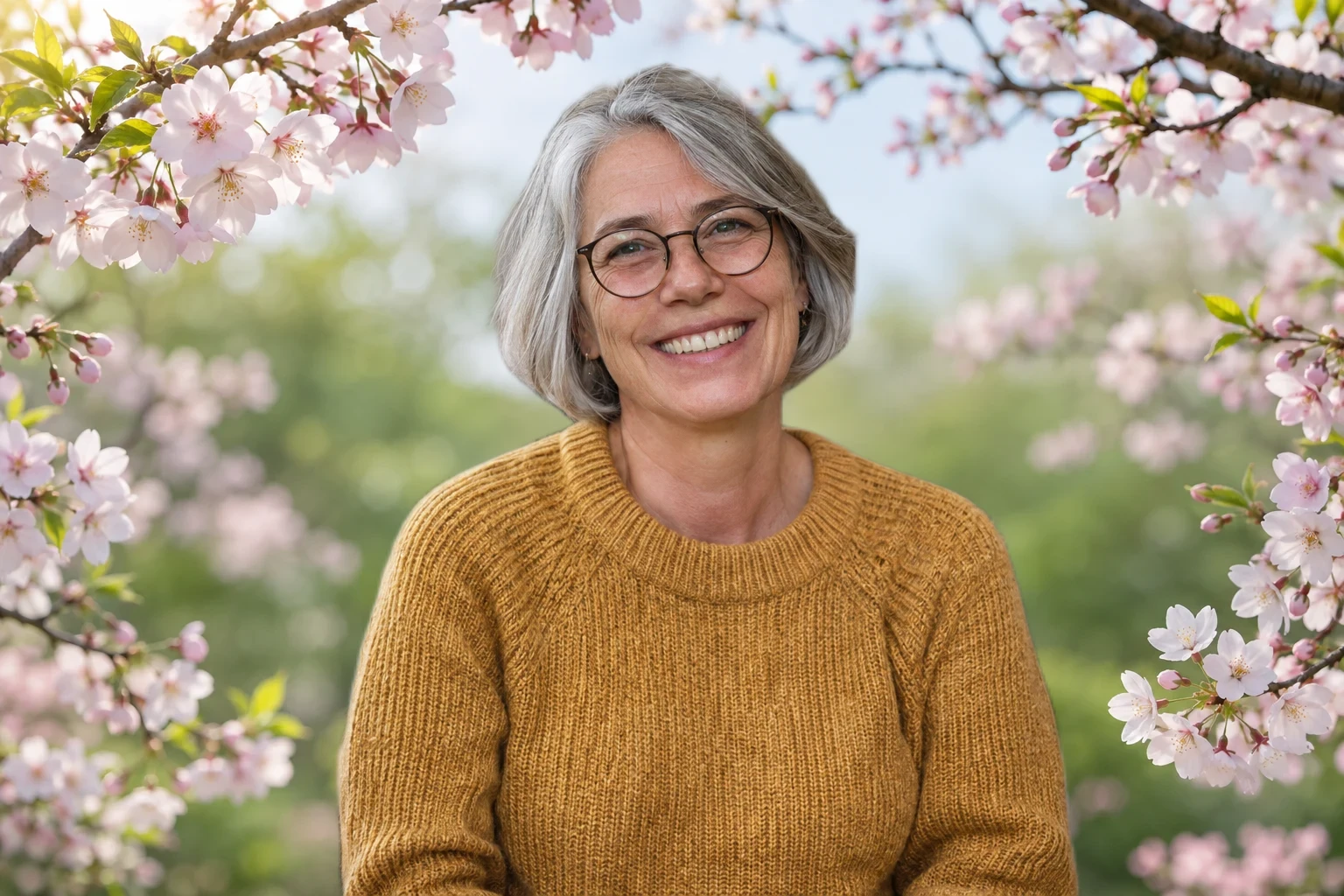
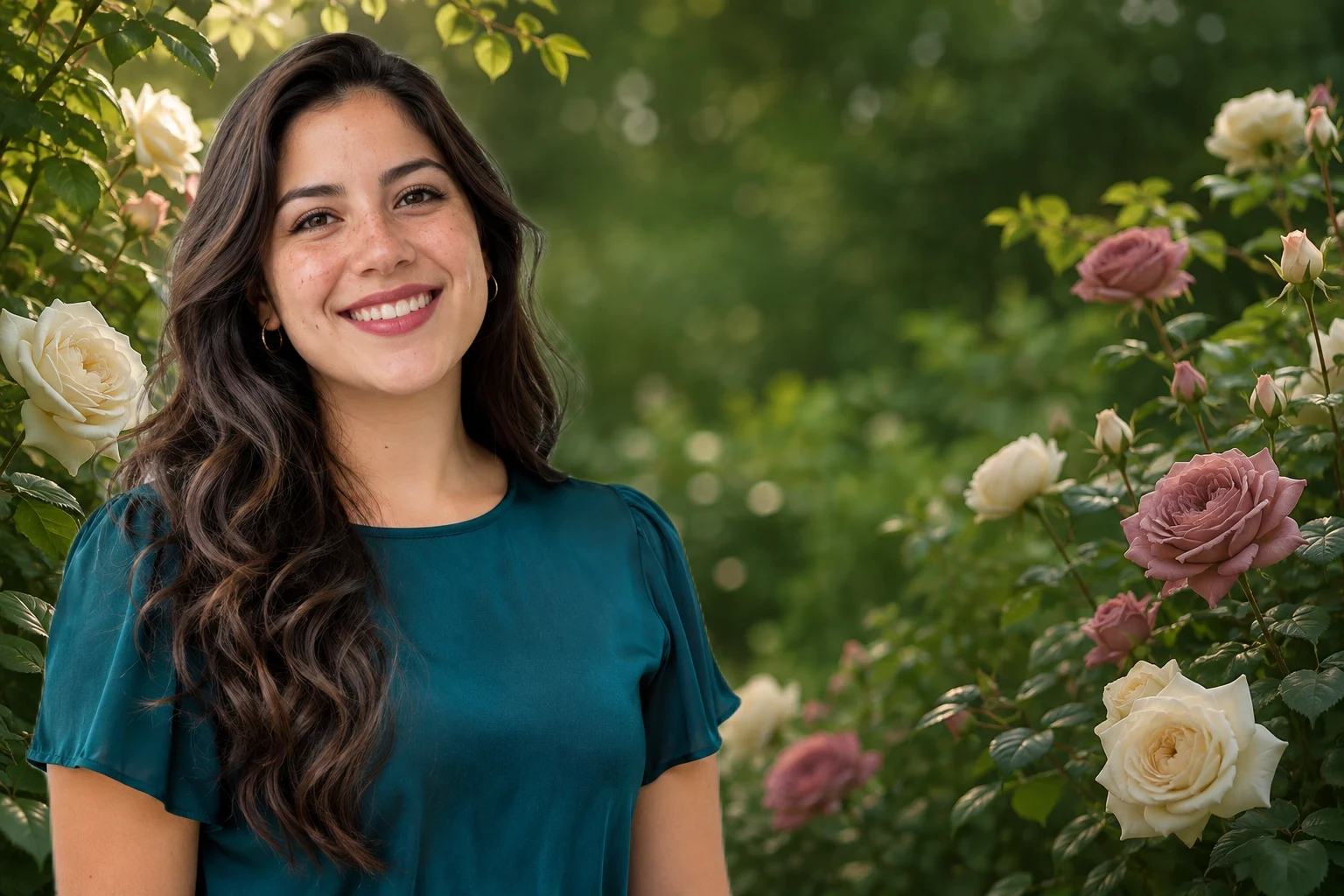
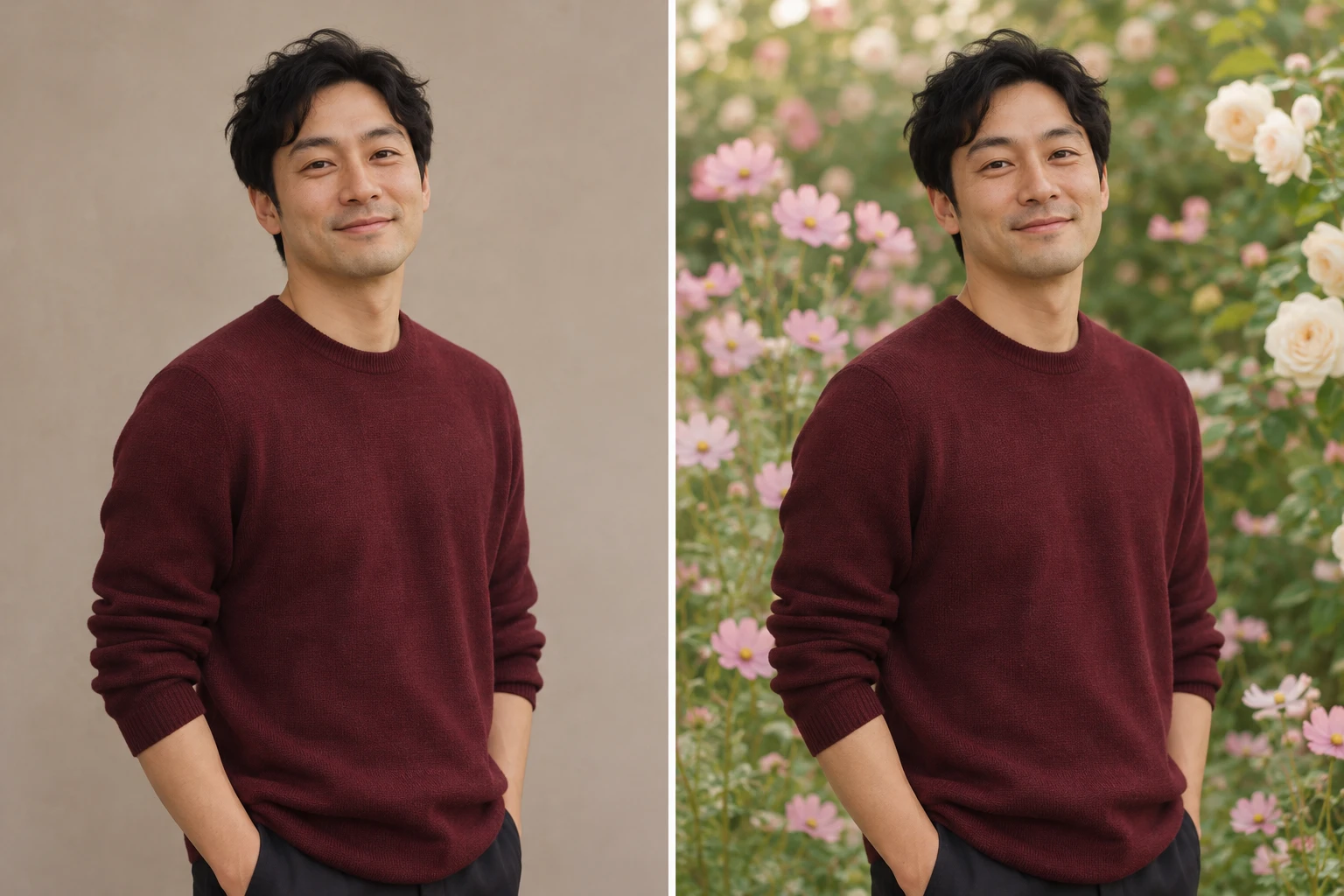
Conserva il ritratto che ti rappresenta
Viso, posa e vestiti provengono dalla foto caricata. L’IA separa il soggetto dall’ambiente originale, così puoi riutilizzare un ritratto preferito senza assemblare i livelli.
Carica un ritratto, scegli i fiori e applica lo sfondo. L’IA separa il soggetto: dopo l’elaborazione puoi controllare la composizione e salvarla in PNG. Dai una nuova atmosfera a selfie, foto di coppia o del profilo senza scontornare e assemblare livelli a mano.
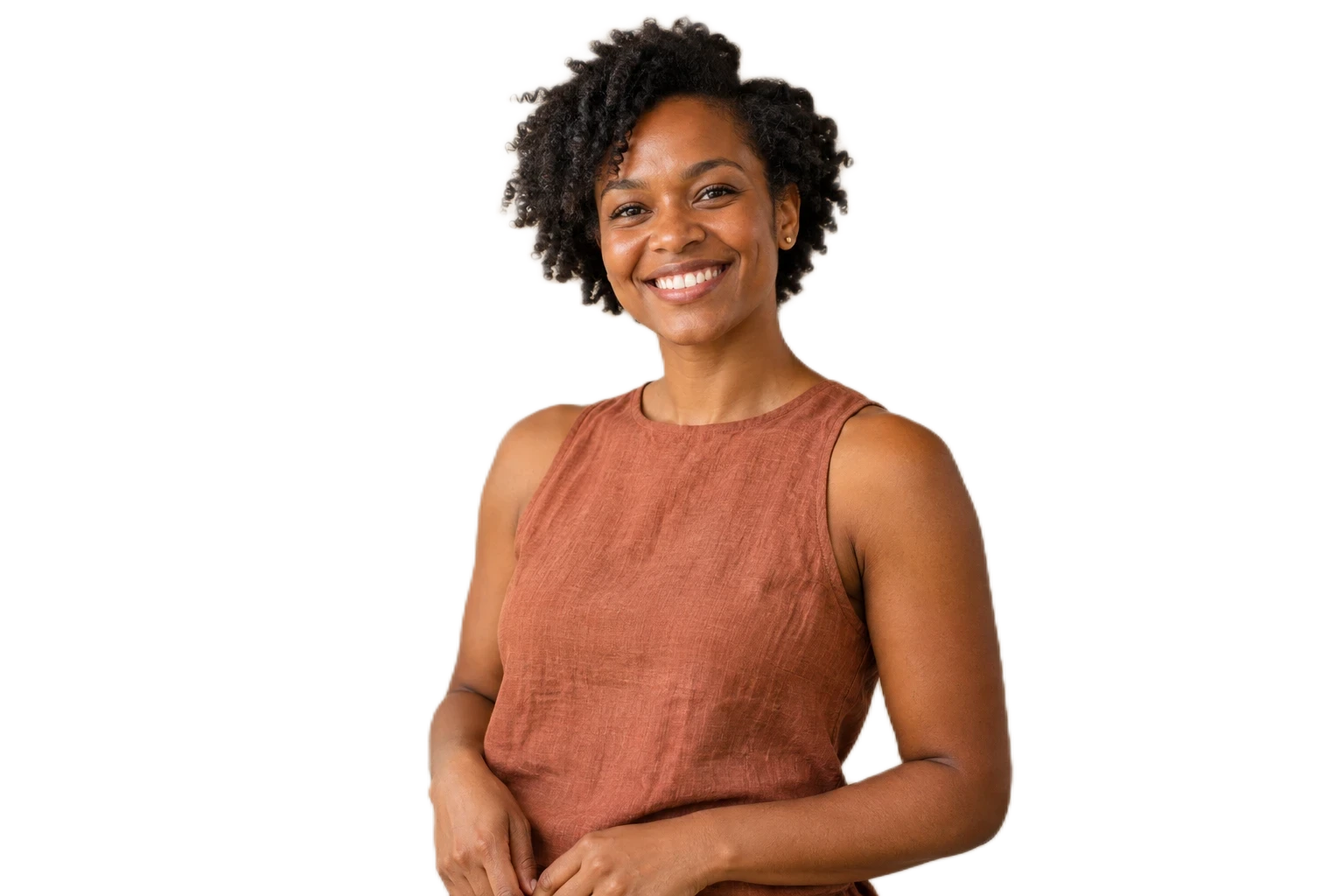
JPG, PNG o WebP · Fino a 15 MB
Caricamento della scena scelta…
L’IA richiede un browser compatibile con WebGPU e il download di un modello.
Scegli fiori rosa per toni delicati, rose per un’atmosfera romantica o fiori di ciliegio per una primavera più leggera. Confrontane i colori con quelli dei vestiti. Fiori grandi possono affollare un primo piano, quelli piccoli lasciano più respiro al viso. Cerca una zona tranquilla dietro la testa e una luce orientata come nell’originale. Usa le anteprime per trovare una scena che valorizzi la persona.
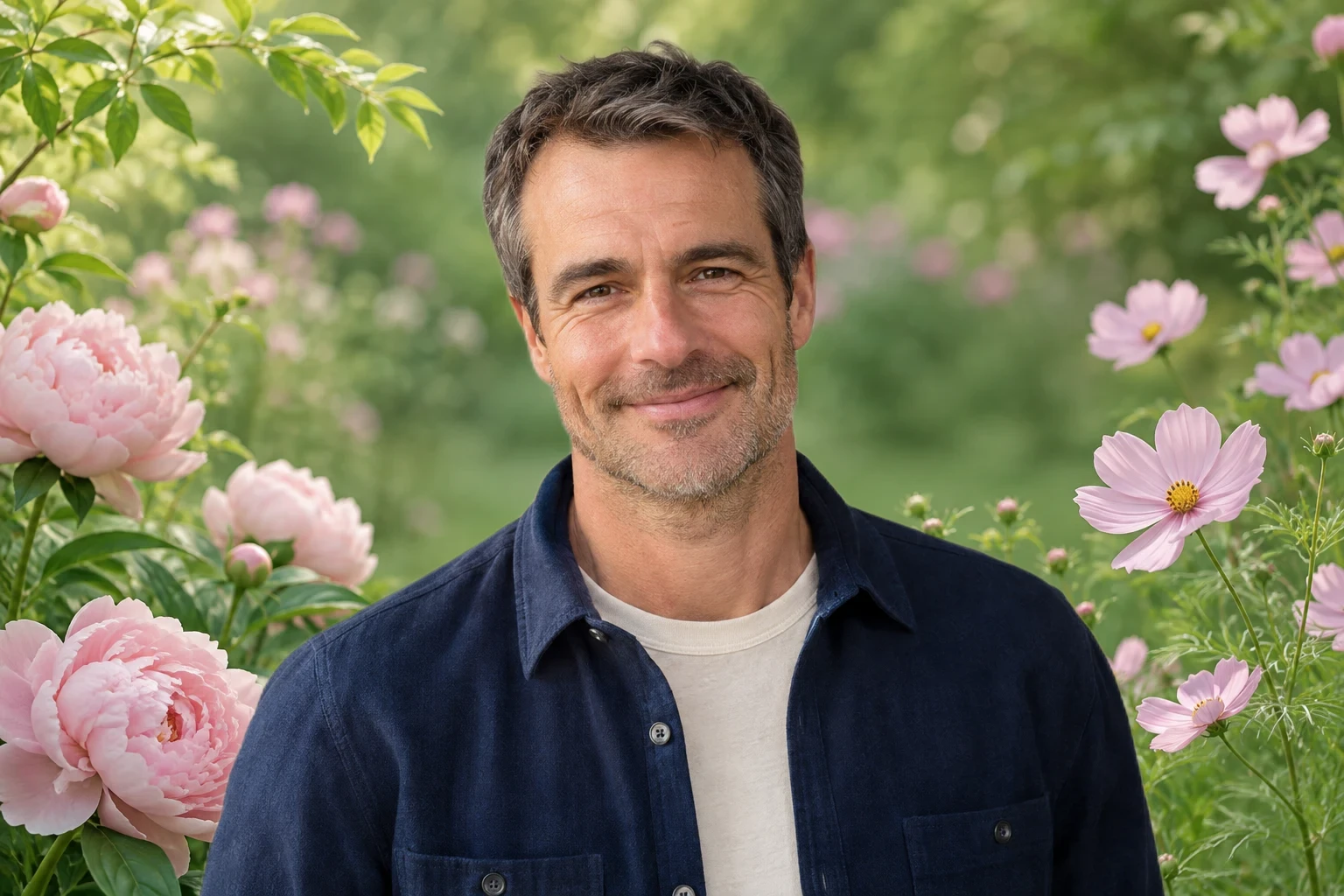
Una stanza disordinata o una parete vuota non devono condizionare una foto che ti piace. Crea un nuovo ambiente floreale attorno alla persona dell’originale. L’editor separa il soggetto e inserisce dietro la scena scelta; viso, posa e vestiti restano basati sulla foto di partenza. Prima di salvare controlla capelli sciolti, occhiali, maniche e mani. Se i petali si confondono con gli abiti, confronta una scena meno affollata o usa un originale più nitido.
Modifica il mio sfondo floreale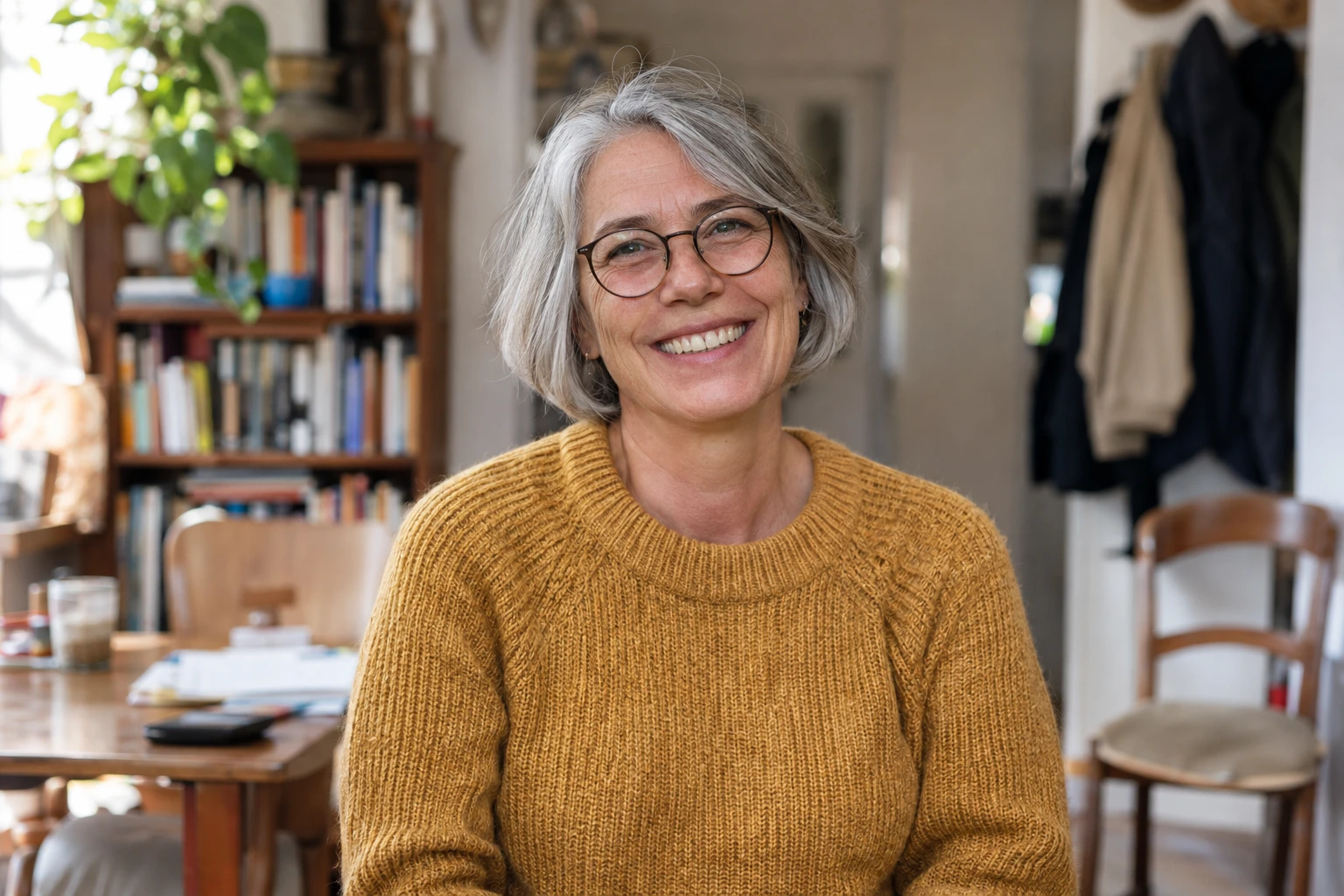
Prepara un post personale, una nuova foto profilo o una foto di coppia con un’ambientazione adatta all’occasione. La persona deve restare riconoscibile nella composizione. Per il profilo, controlla il viso in un piccolo ritaglio. Per un biglietto o un annuncio, lascia spazio attorno al soggetto per la successiva impaginazione. Scarica la composizione, poi completa testi, ritagli e grafica nell’app che usi di solito.
Crea la mia foto con sfondo floreale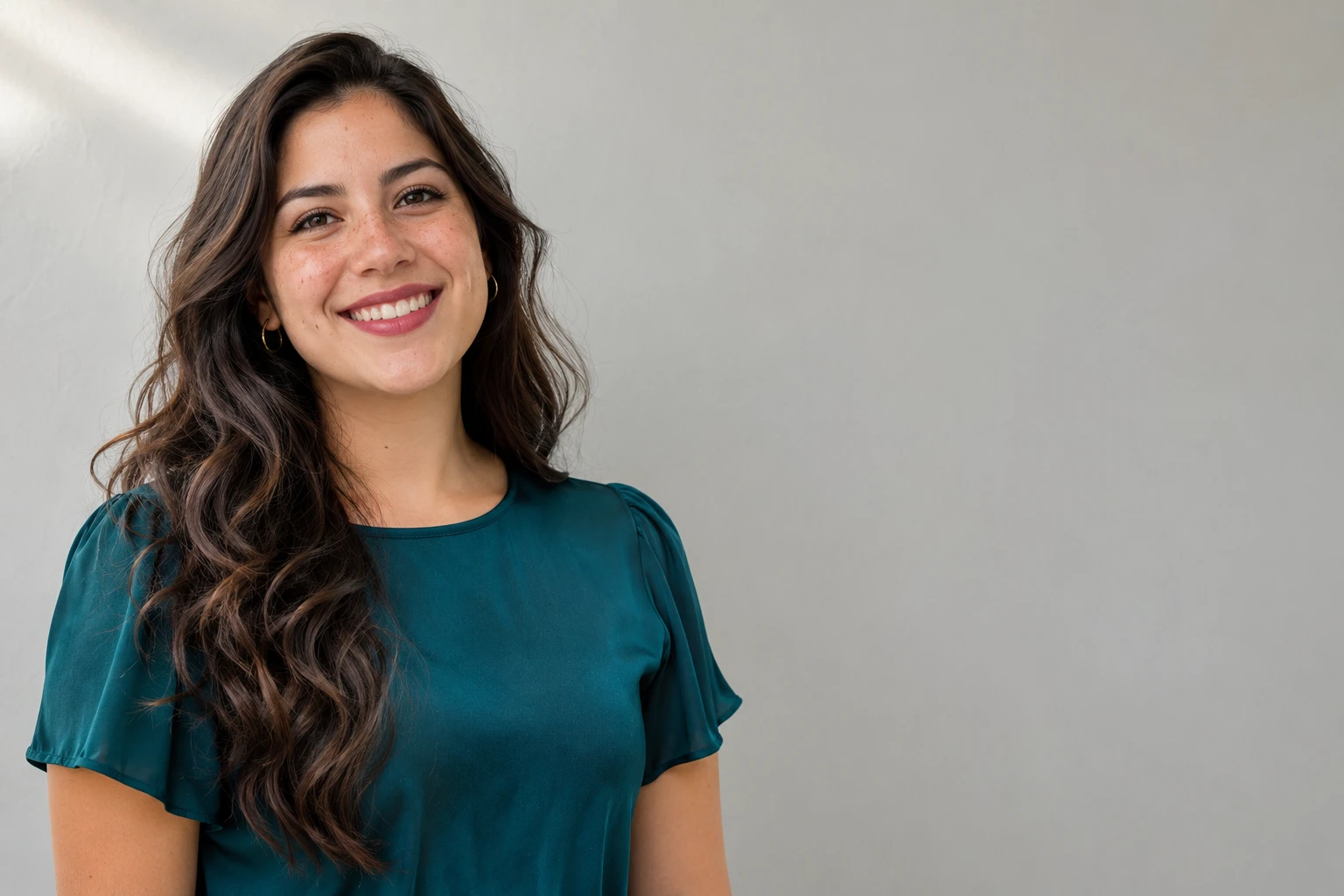
Tre passaggi per un ritratto tra i fiori: carica la foto, scegli una scena e lascia che l’IA sostituisca lo sfondo, poi controlla e scarica il PNG finale.
Scegli un’immagine JPG, PNG o WebP fino a 15 MB, con viso, capelli e spalle ben visibili. Non ritagliare parti che vuoi conservare: cambiare lo sfondo non le ricostruisce.
Seleziona una scena disponibile, poi “Applica sfondo”. L’IA separa il soggetto e lo combina con la scelta. Il primo utilizzo può richiedere più tempo per caricare il modello. Quando compare il risultato, confronta altri scenari con la stessa foto per valutarne colori ed equilibrio.
Passa dalla vista originale a quella modificata. Esamina capelli, bordi dei vestiti e spazio attorno al viso. Leggi le dimensioni in pixel accanto al download, poi salva con l’esportazione gratuita. Controlla anche la dimensione con cui condividerai la composizione.
Free BGRemover usa l’IA per separare il soggetto e inserirlo tra fiori rosa, rose o fiori di ciliegio, senza scontorni manuali né montaggi a livelli. Per profili, ricordi di coppia e post personali, riutilizza un ritratto che ami e confronta gli scenari prima di scaricare il PNG finale.
Viso, posa e vestiti provengono dalla foto caricata. L’IA separa il soggetto dall’ambiente originale, così puoi riutilizzare un ritratto preferito senza assemblare i livelli.
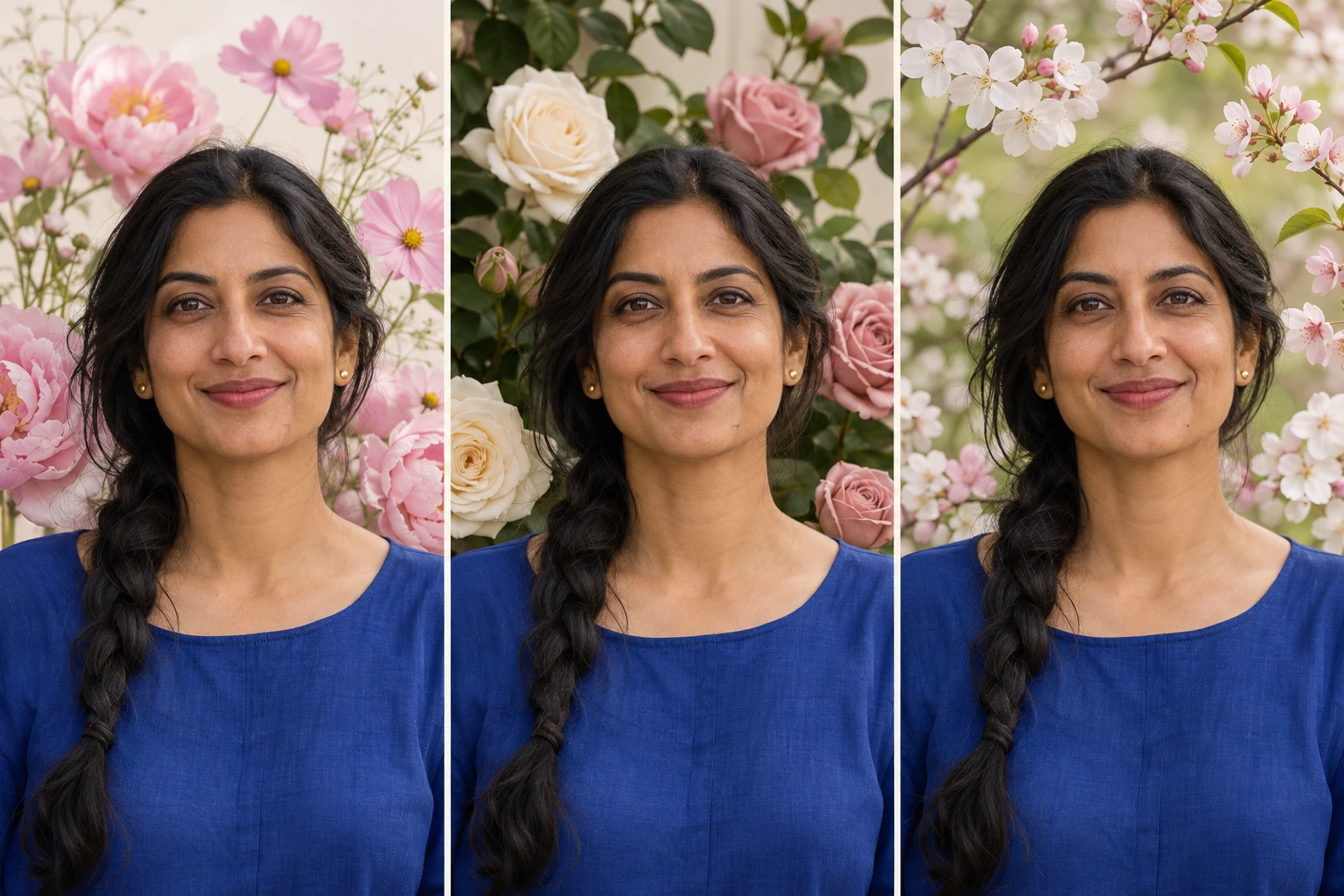
Fiori rosa, rose e fiori di ciliegio offrono colori e atmosfere diverse. Confrontali con lo stesso soggetto scontornato per scegliere quelli che si abbinano al tuo abbigliamento.
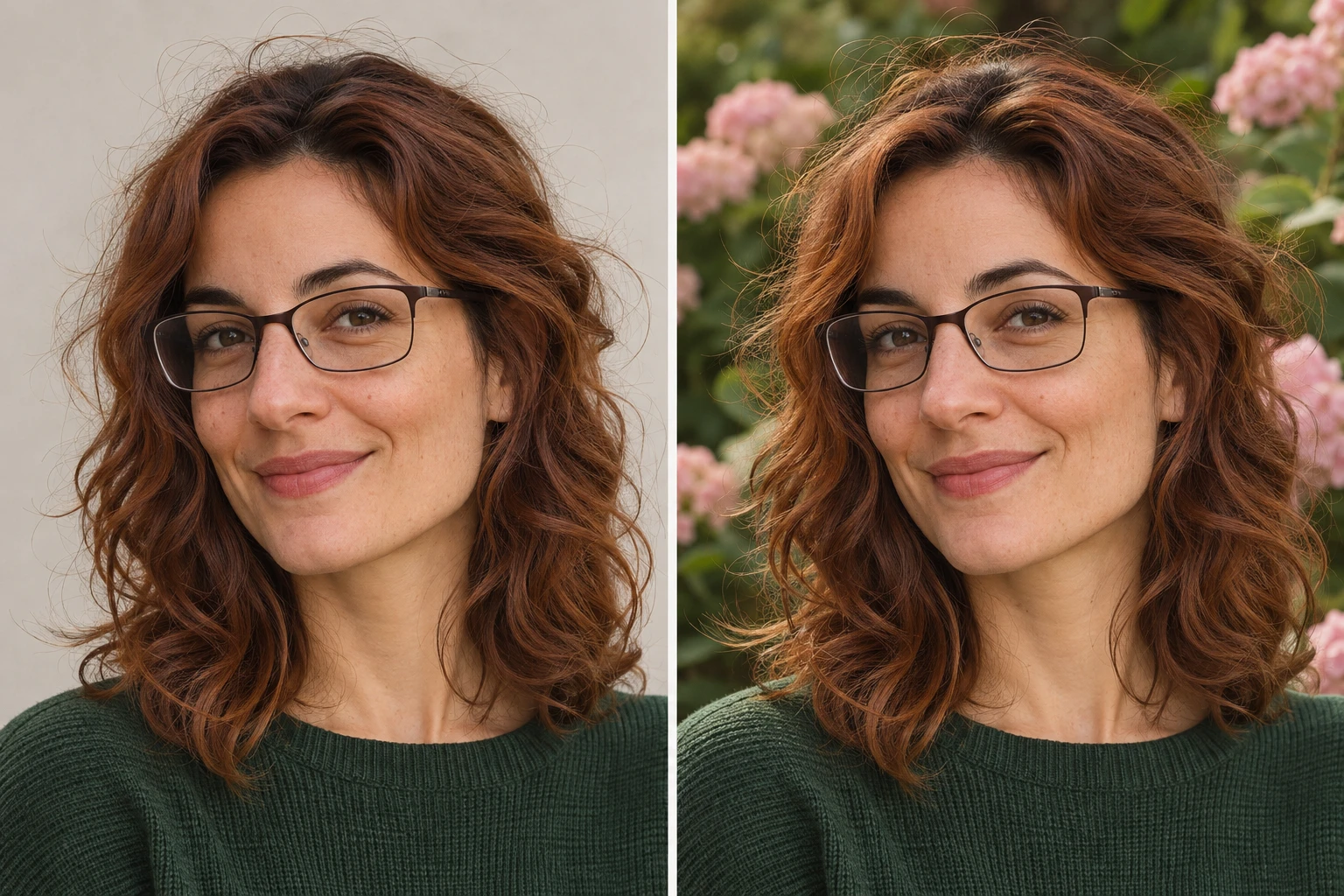
Le viste originale e modificata permettono di confrontare capelli, occhiali e bordi dei vestiti con la foto di partenza. Puoi individuare dettagli mancanti e decidere se vale la pena salvare la composizione.
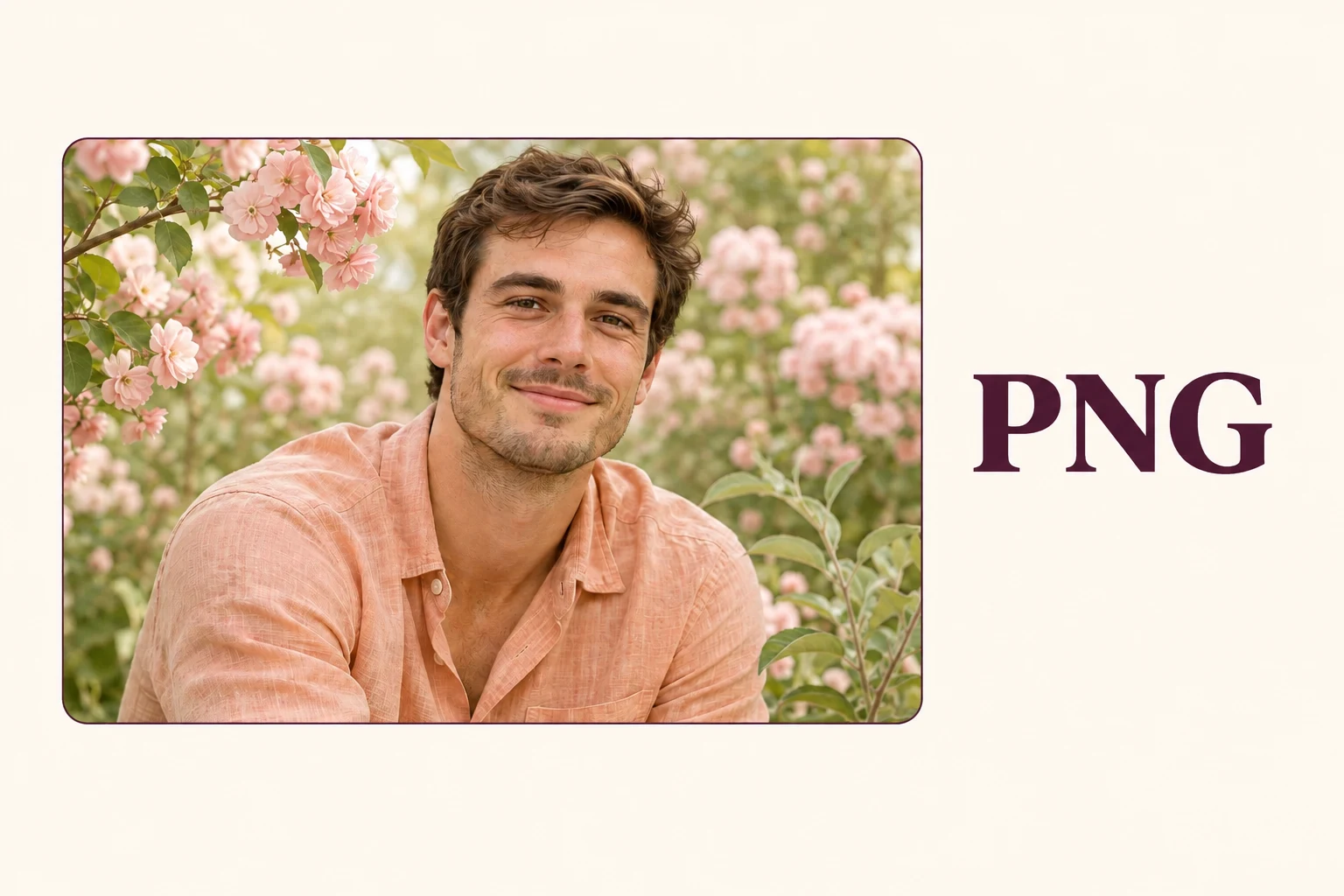
Il PNG esportato contiene l’intera composizione floreale. Le dimensioni in pixel sono mostrate prima del download e aiutano a capire se il risultato è adatto a un profilo, un post personale o ulteriori modifiche.
Scegli l’uso più vicino al tuo e parti da una foto che ritrae già la persona o il momento da condividere. L’editor cambia lo scenario; la foto scelta dà significato al risultato.
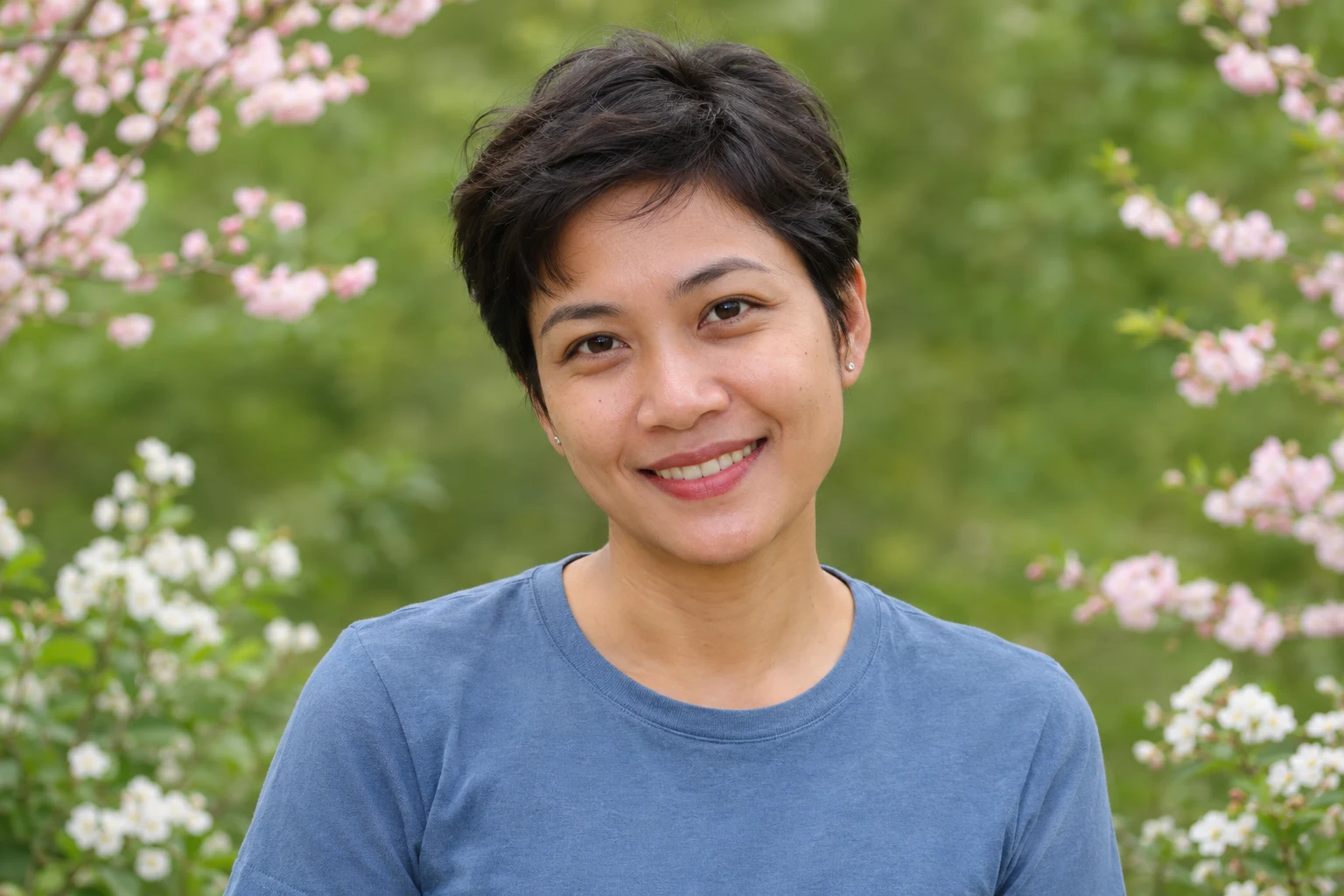
Usa un selfie con viso e capelli ben visibili. Scegli fiori riconoscibili dietro le spalle che non distolgano l’attenzione dall’espressione. Dopo il download, ritaglia nell’app del profilo e controlla l’anteprima piccola prima di caricare.
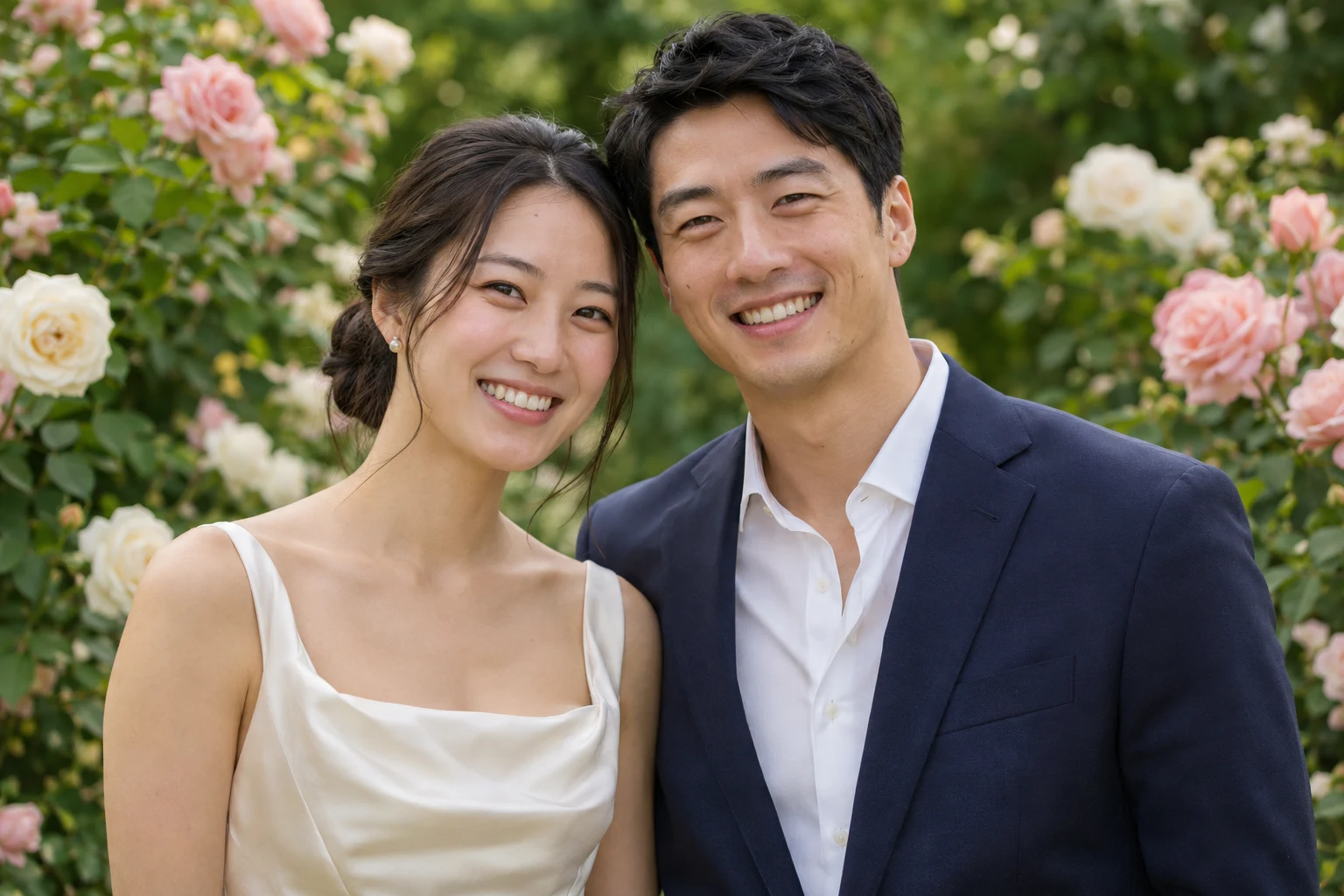
Usa un ritratto di coppia per un anniversario, un ricordo di nozze o la tua raccolta personale. Scegli una foto in cui entrambi si distinguano dall’ambiente. Prima di salvare controlla che siano completi, soprattutto vicino a braccia sovrapposte, veli o abiti ampi.
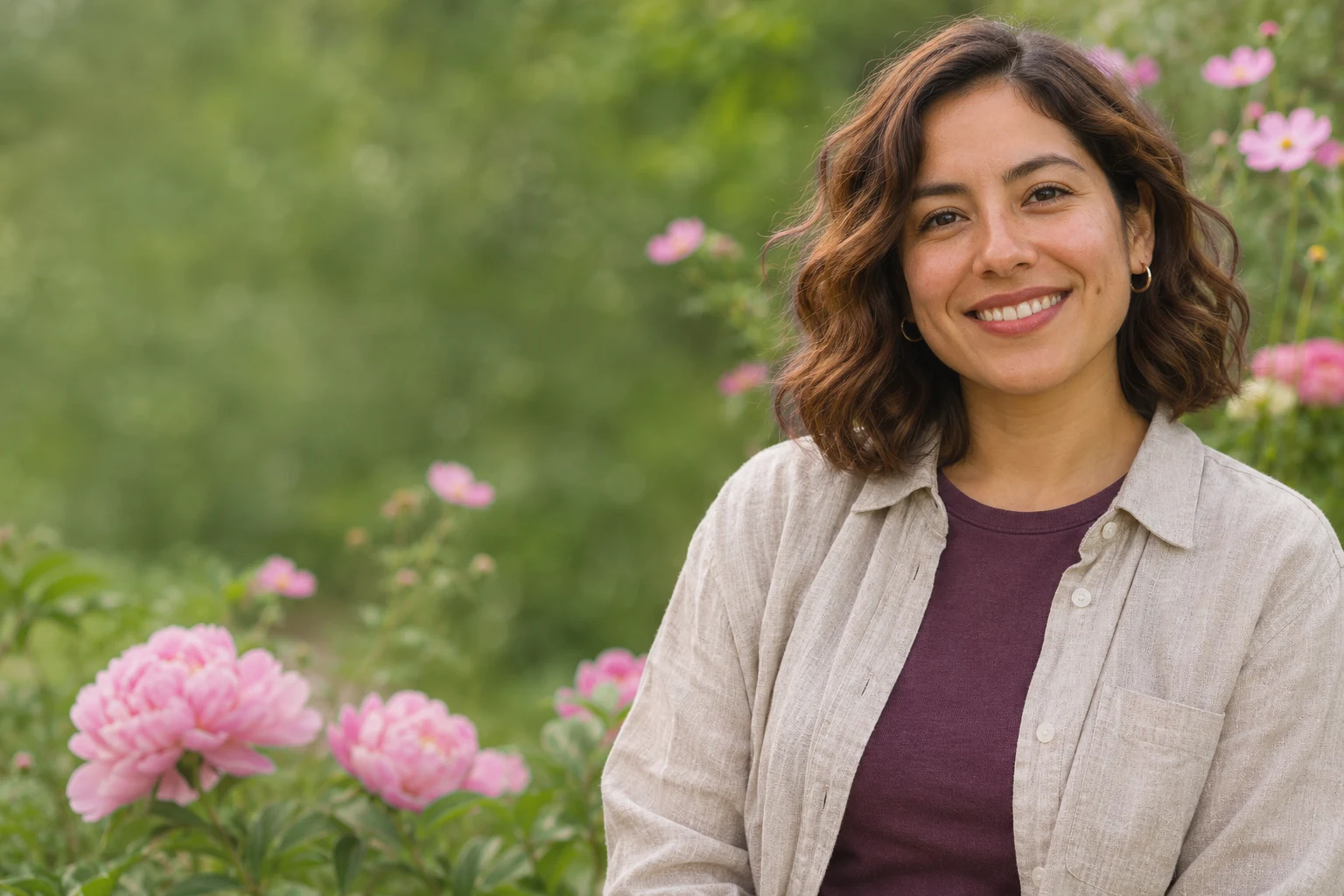
Scegli una scena in sintonia con colori e atmosfera di un annuncio personale o un post stagionale. Mantieni il viso libero e lascia spazio per il layout previsto. Salva l’immagine, poi aggiungi testo e grafica finale nella tua app abituale.
Puoi salvare la composizione finale in PNG con l’opzione di download gratuito. Controlla prima le dimensioni accanto al pulsante. Le esportazioni più grandi dipendono dalle opzioni dell’editor: il download gratuito non garantisce le dimensioni originali.
Carica un JPG, PNG o WebP fino a 15 MB. Il risultato si scarica in PNG con la foto e la scena scelta. PNG non significa sfondo trasparente: i fiori rimangono parte della composizione.
Scegli tra fiori rosa, rose e fiori di ciliegio presenti nell’editor. Confrontali con il ritratto prima di decidere. Considera dimensioni dei fiori, luce sul viso e abbinamento con gli abiti originali.
Scegli una scena illuminata da una direzione simile al viso. Evita un fiore luminoso dietro la testa e controlla dove i petali incontrano capelli o vestiti. Una foto più nitida o uno scenario meno affollato può rendere l’immagine più leggibile.
Cambiare scenario non recupera dettagli mancanti né aumenta la risoluzione di un ritratto sfocato. Parti da un’immagine nitida e verifica i pixel prima del download. Il risultato dipende dalla foto, dalla scena e dalle dimensioni disponibili per l’esportazione.
Questo percorso scarica la tua foto combinata con la scena scelta. Uno sfondo separato o un fiore scontornato è un’altra risorsa. Per questi usi scegli una fonte che fornisca il file necessario e ne spieghi le condizioni d’uso.
L’editor usa l’IA per separare il soggetto dalla foto caricata e unirlo a una scena selezionata. Non trasforma un testo in un nuovo ambiente. Confronta le opzioni disponibili con lo stesso ritratto per cambiarne l’aspetto.
La prima modifica richiede il download di un modello; i tempi variano con dispositivo e connessione. L’IA richiede inoltre un browser compatibile con WebGPU. Usa Chrome o Edge aggiornato con accelerazione hardware attiva. Se l’operazione fallisce, leggi il messaggio del browser prima di riprovare.
Scopri cosa caricare, come scegliere lo scenario e cosa aspettarti dal download finale.
Parti da una foto che ami. Scegli uno scenario floreale, controlla i dettagli e salva la composizione per il momento da condividere.
Scegli uno sfondo floreale