

GratisSenza registrazioneSenza filigrana

Aggiungi uno sfondo giallo alla tua foto

Carica la tua foto, rimuovi lo sfondo originale e scegli una tonalità di giallo al termine dell’elaborazione. Crea uno sfondo uniforme per prodotti, ritratti o foto profilo e salva un PNG gratis, senza registrarti. I tempi di elaborazione dipendono dal dispositivo e dal primo download del modello.

Cuffie over-ear blu cobalto su uno sfondo giallo acceso
Una foto. Tre tonalità di giallo.

Giallo acceso · ⁦RGB 255, 255, 0⁩

Questa è solo un’anteprima di esempio. Dopo l’elaborazione, scegli il colore per la foto che hai caricato nell’editor.

La tua foto, un nuovo sfondo

Carica la tua foto. Scegli la tonalità di giallo.

JPG, PNG o WebP · Fino a 15 MB

Dettagli sulla privacy

Crea uno sfondo giallo uniforme intorno al soggetto

Sostituisci uno sfondo disordinato con un giallo uniforme, così il soggetto risalta di più. Scegli una tonalità vivace per aumentare il contrasto o una più tenue per un effetto delicato. Il colore riempie l’area liberata dalla rimozione dello sfondo, creando uno sfondo uniforme senza motivi. Prima di salvare, controlla i contorni, soprattutto vicino ad abiti chiari, capelli sottili o piccoli spazi vuoti. La tinta unita non può recuperare i dettagli del soggetto persi durante la rimozione dello sfondo.

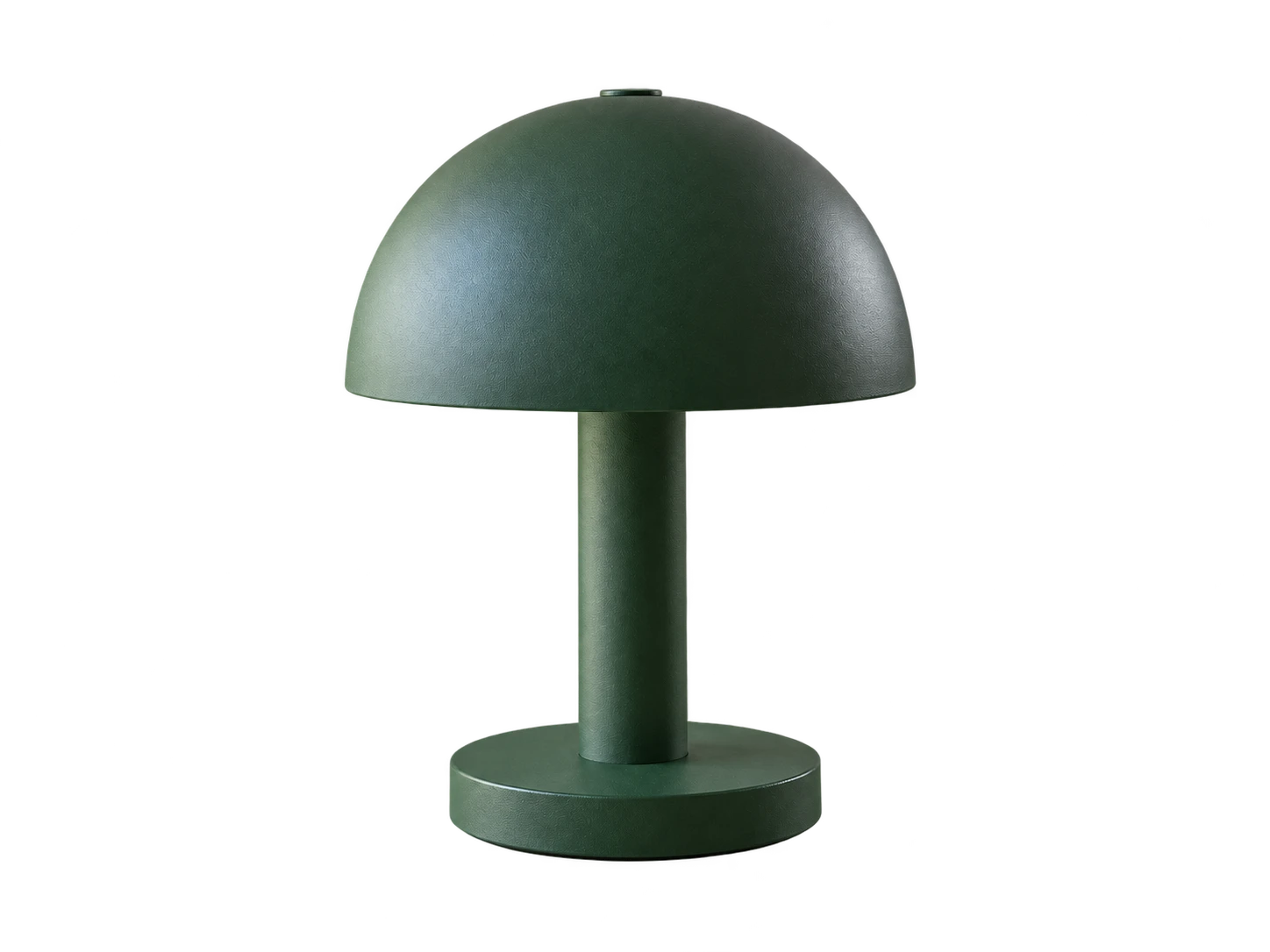
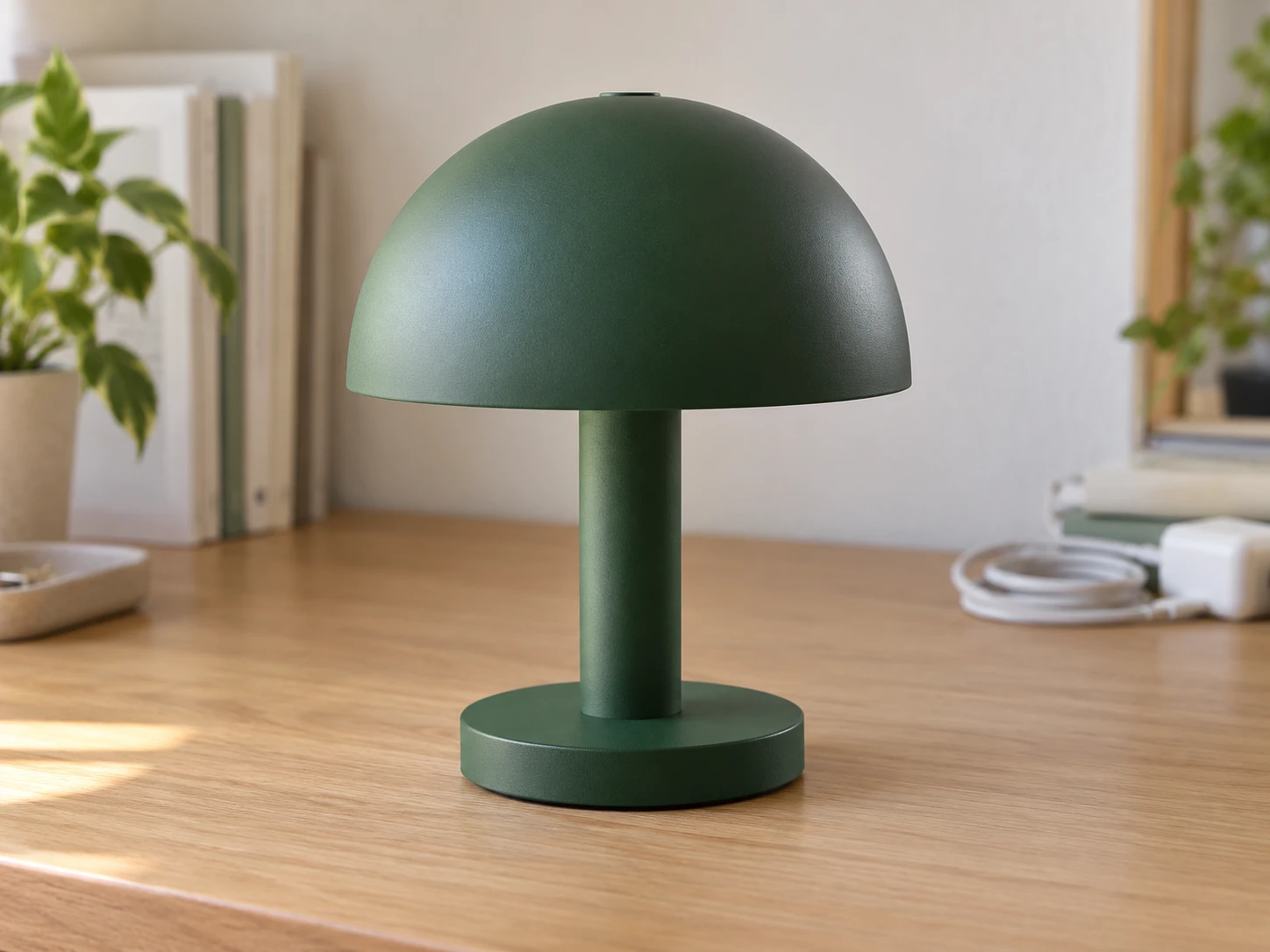
Lampada verde bosco a forma di fungo su una scrivania di casa, prima della modifica dello sfondo

Usa uno sfondo giallo uniforme per le foto dei prodotti

Prepara immagini di prodotto per grafiche promozionali, banner del negozio e post social usando lo stesso colore di sfondo. Inserisci gli stessi valori RGB quando modifichi ciascuna immagine, per mantenere la stessa tonalità in tutta la serie. Confronta il colore con confezioni, etichette e materiali chiari, così i dettagli importanti restano visibili. Scarica l’immagine pronta e inseriscila nel tuo progetto. Prima di usare uno sfondo colorato per un annuncio su un marketplace, controlla i requisiti della piattaforma.

Cambia gratis lo sfondo della foto in giallo
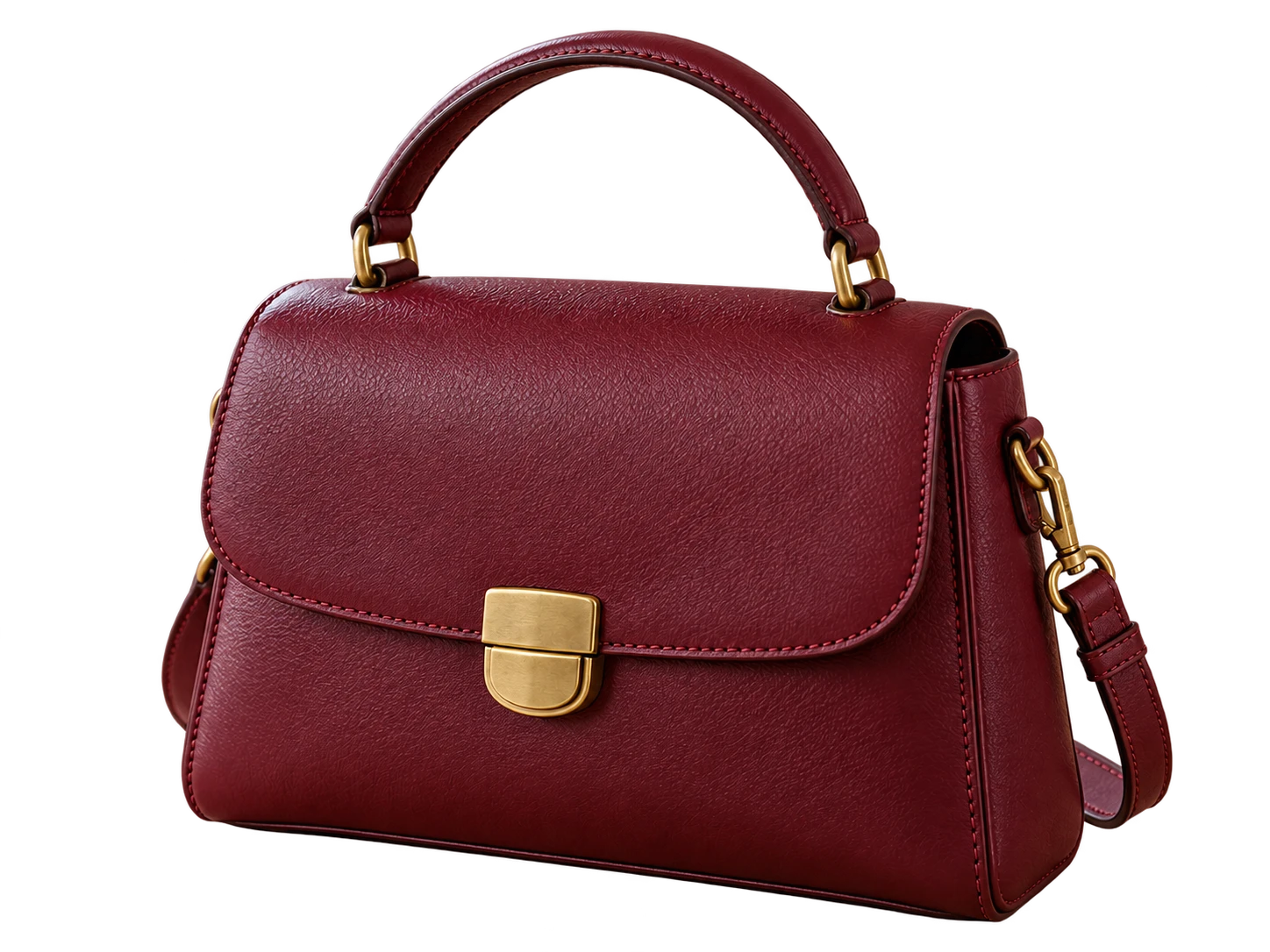
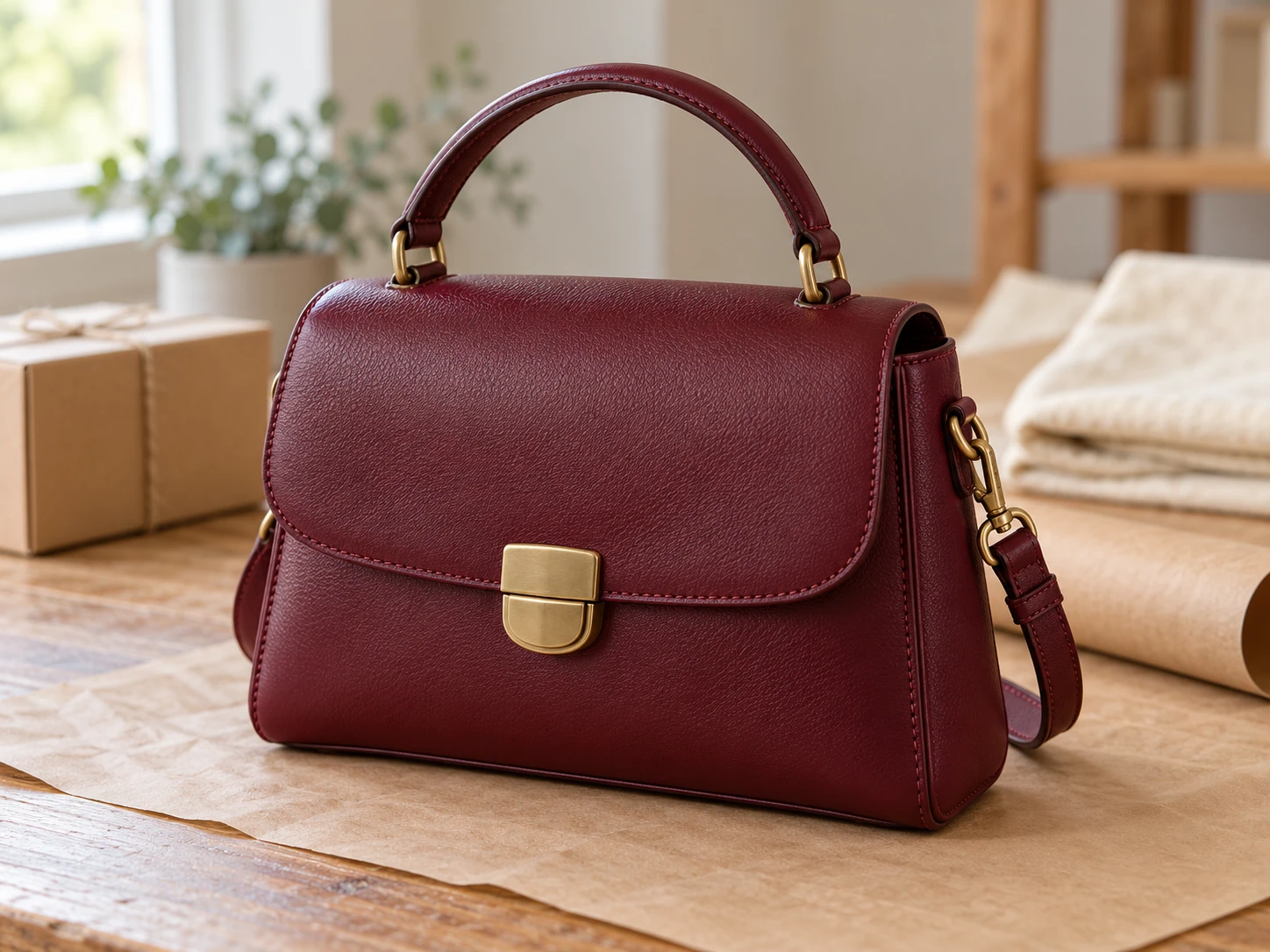
Borsa in pelle bordeaux su un tavolo da imballaggio, prima della modifica dello sfondo

Scegli una tonalità di giallo adatta al tuo ritratto

Scegli per il ritratto o la foto profilo uno sfondo che si abbini ai vestiti e ai colori della tua pagina. Nell’anteprima confronta una tonalità chiara con una più intensa e controlla il contrasto intorno a capelli, spalle e accessori. Parti da una foto in cui la persona si distingua chiaramente dallo sfondo. Salva l’immagine modificata per il prossimo layout; puoi ritagliarla, aggiungere testo o ritoccarla nella tua app di design abituale.

Rendi giallo lo sfondo della foto
Donna con blazer blu scuro fotografata in un bar, prima della modifica dello sfondo

Come aggiungere uno sfondo giallo a una foto

Trasforma un’immagine esistente in un PNG con sfondo colorato in tre passaggi. Conserva il file originale per confrontare il risultato prima di usarlo altrove.

Carica una foto, rimuovi lo sfondo, scegli una tonalità e guarda il risultato prima di salvare il nuovo PNG.

  1. 01

    Carica la foto e rimuovi lo sfondo

    Scegli un file JPG, PNG o WebP fino a 15 MB e fai clic su Rimuovi sfondo. Lascia aperta la scheda mentre il modello si carica ed elabora l’immagine. Per questo passaggio servono un browser e un dispositivo compatibili con WebGPU; al primo avvio il caricamento potrebbe richiedere più tempo.

  2. 02

    Scegli la tonalità di giallo

    Al termine dell’elaborazione, seleziona Colore personalizzato e usa il selettore o i controlli RGB per scegliere la tonalità. Per ottenere il giallo acceso, imposta R su 255, G su 255 e B su 0; il valore HEX visualizzato dovrebbe essere #FFFF00. Controlla i contorni del soggetto sul nuovo sfondo.

  3. 03

    Scarica e controlla il PNG finale

    Fai clic su «Scarica PNG» per salvare l’immagine con lo sfondo scelto. Apri il file scaricato e controlla i contorni e il contrasto generale. Usa quel file nel prossimo progetto e verifica che il sito o l’app in cui vuoi usarlo supporti il formato PNG; non affidarti a uno screenshot dell’anteprima.

Perché usare Free BGRemover per aggiungere uno sfondo giallo alle foto?

Free BGRemover combina la rimozione dello sfondo tramite IA con la scelta di un colore personalizzato, così puoi aggiungere uno sfondo giallo senza tracciare a mano i contorni del soggetto. Le foto promozionali dei prodotti, le foto profilo e le grafiche delle campagne possono avere lo stesso colore di sfondo. Usa gli stessi valori RGB quando modifichi ciascuna immagine e scarica i PNG con lo sfondo scelto già incluso.

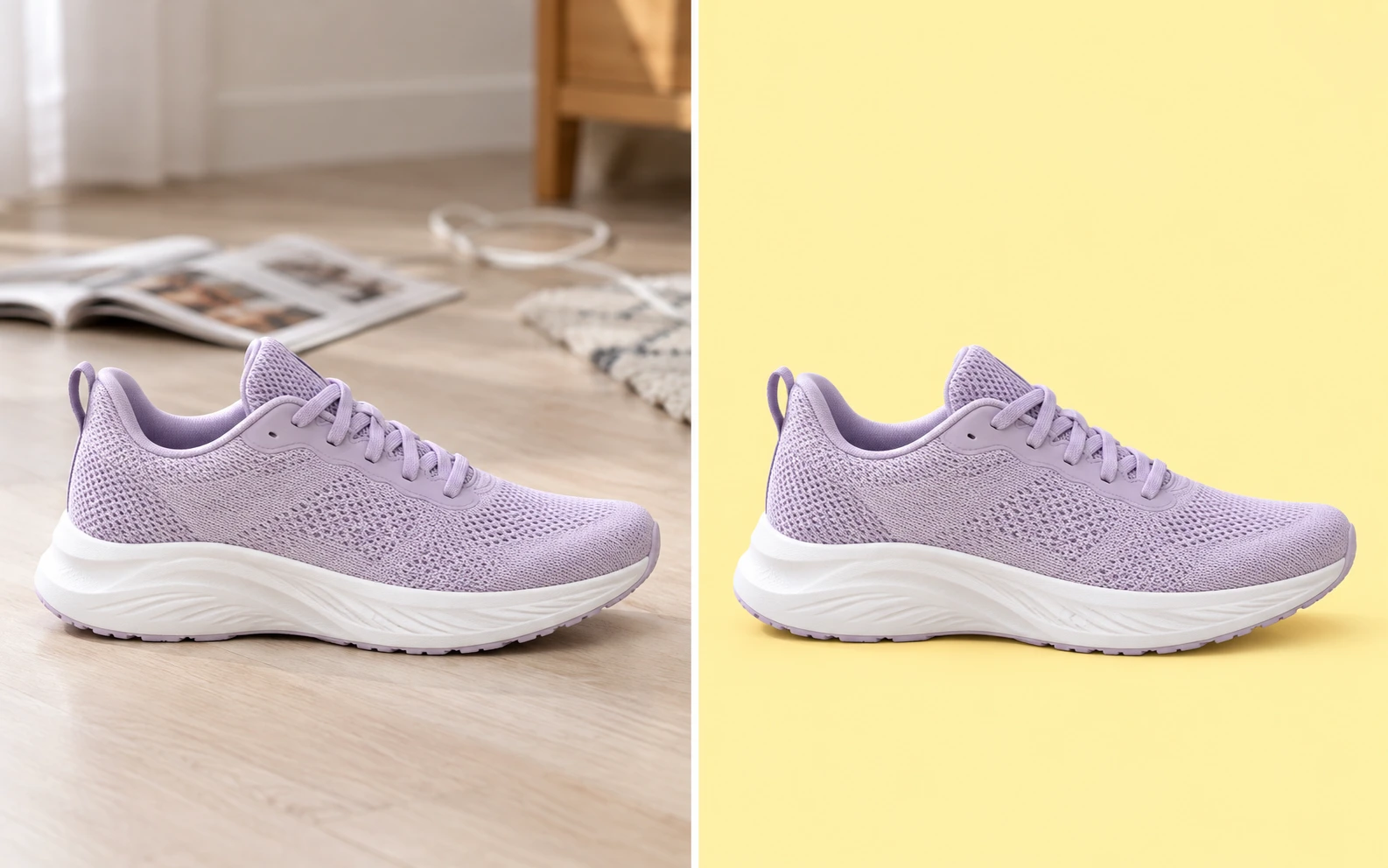
Confronto illustrativo tra una scarpa da corsa color lavanda in una stanza disordinata e su uno sfondo giallo uniforme

Sostituisci gli sfondi disordinati senza tracciare a mano

La rimozione dello sfondo tramite IA isola il soggetto principale prima di applicare il giallo. Questo riduce la necessità di tracciare a mano i contorni di una persona o di un prodotto, così puoi partire da una foto che hai già.
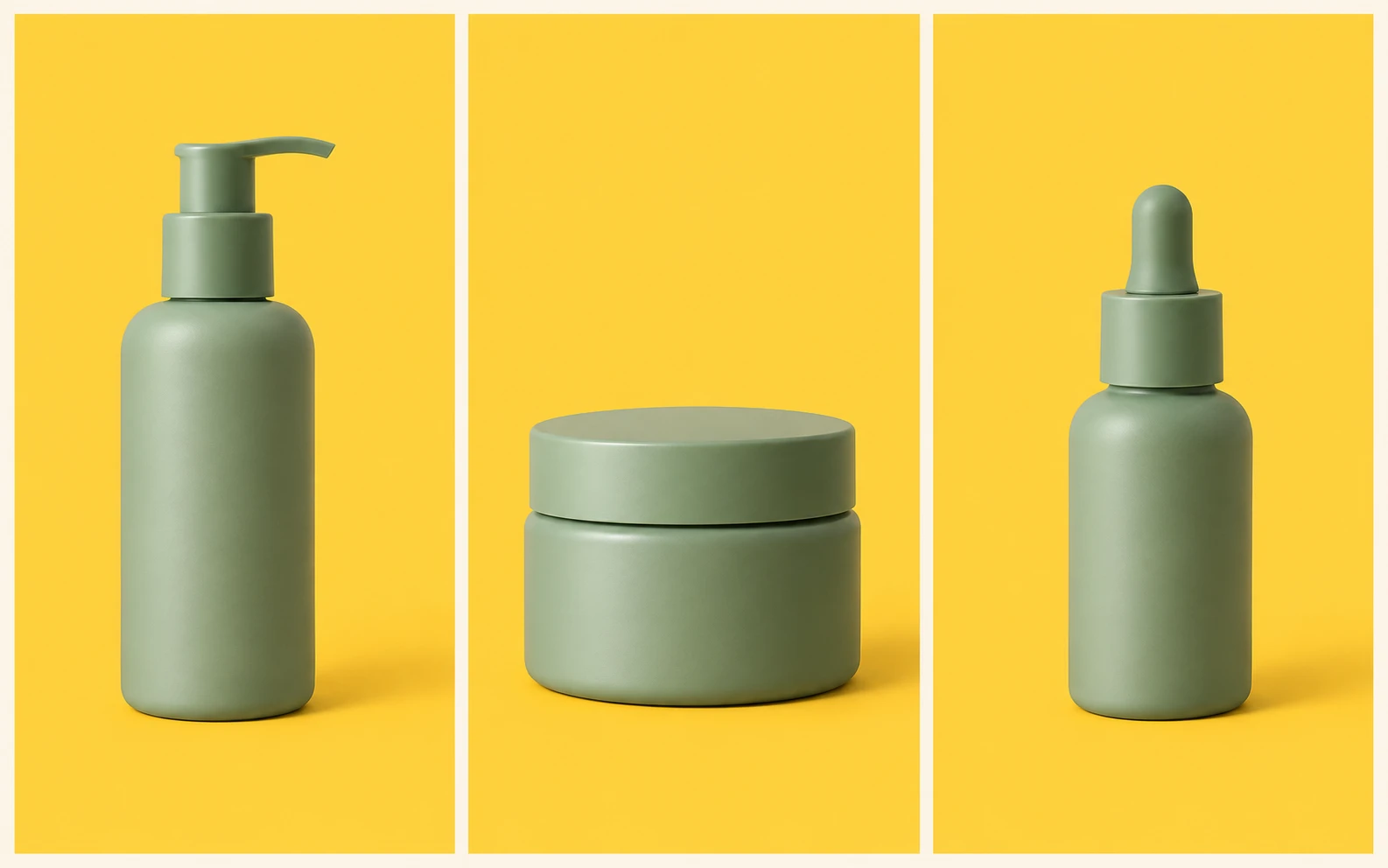
Tre prodotti per la cura della pelle verde salvia sullo stesso sfondo giallo dorato

Mantieni lo stesso giallo in tutte le foto

I controlli RGB ti permettono di inserire valori precisi invece di cercare di riprodurre la tonalità a occhio. Usa gli stessi valori quando modifichi ciascuna immagine, per dare lo stesso colore di sfondo ai ritratti o alle foto di prodotto della stessa serie, anche se gli sfondi originali sono diversi.

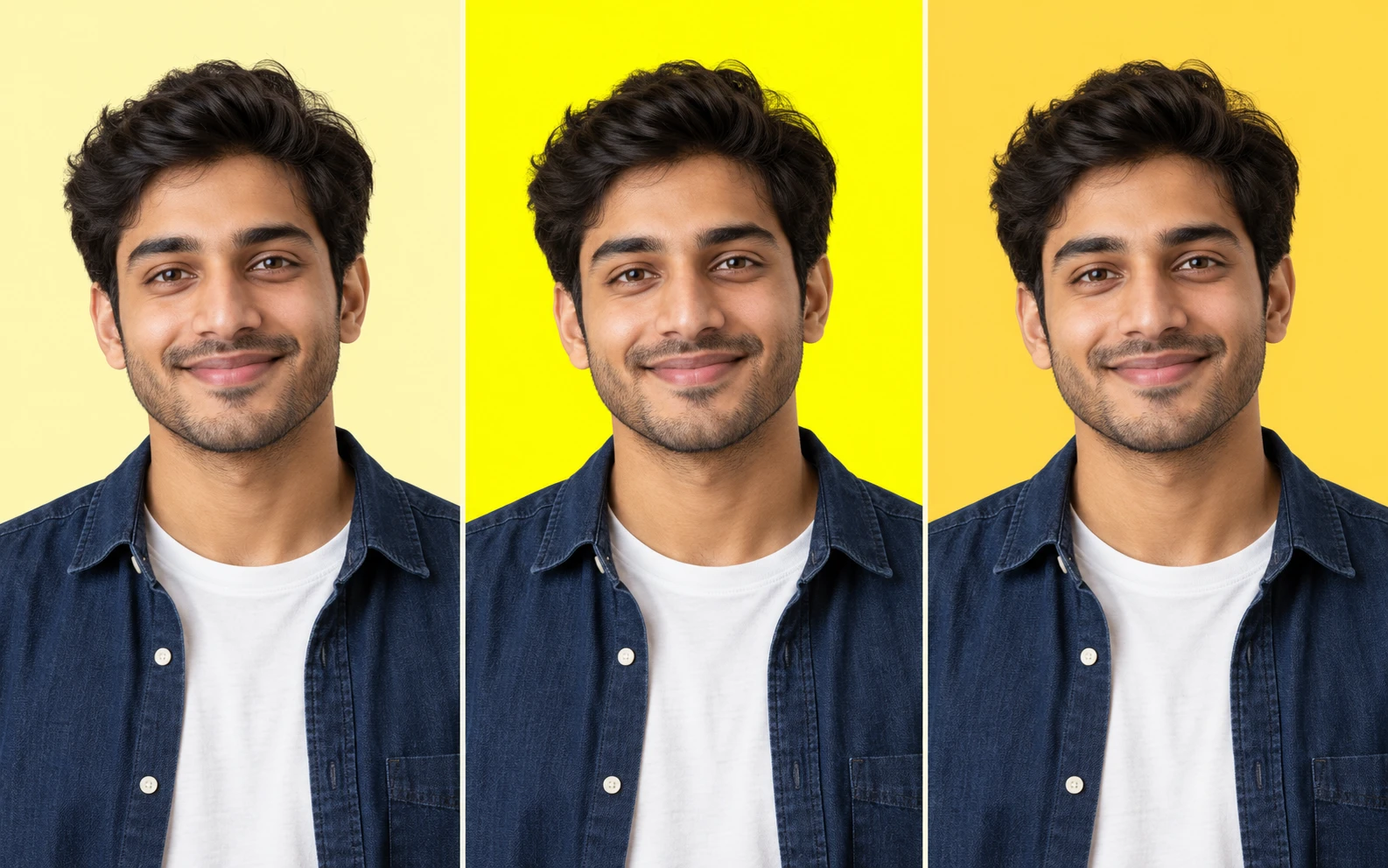
Lo stesso ritratto maschile su sfondo giallo tenue, acceso e dorato per confrontare il contrasto

Scegli una tonalità adatta al soggetto

L’anteprima ti permette di confrontare tonalità di giallo più chiare o intense con capelli, vestiti o confezioni per valutarne il contrasto. Quando cambi colore, viene riutilizzato il soggetto già scontornato: puoi provare diverse tonalità senza ripetere la rimozione dello sfondo tramite IA.

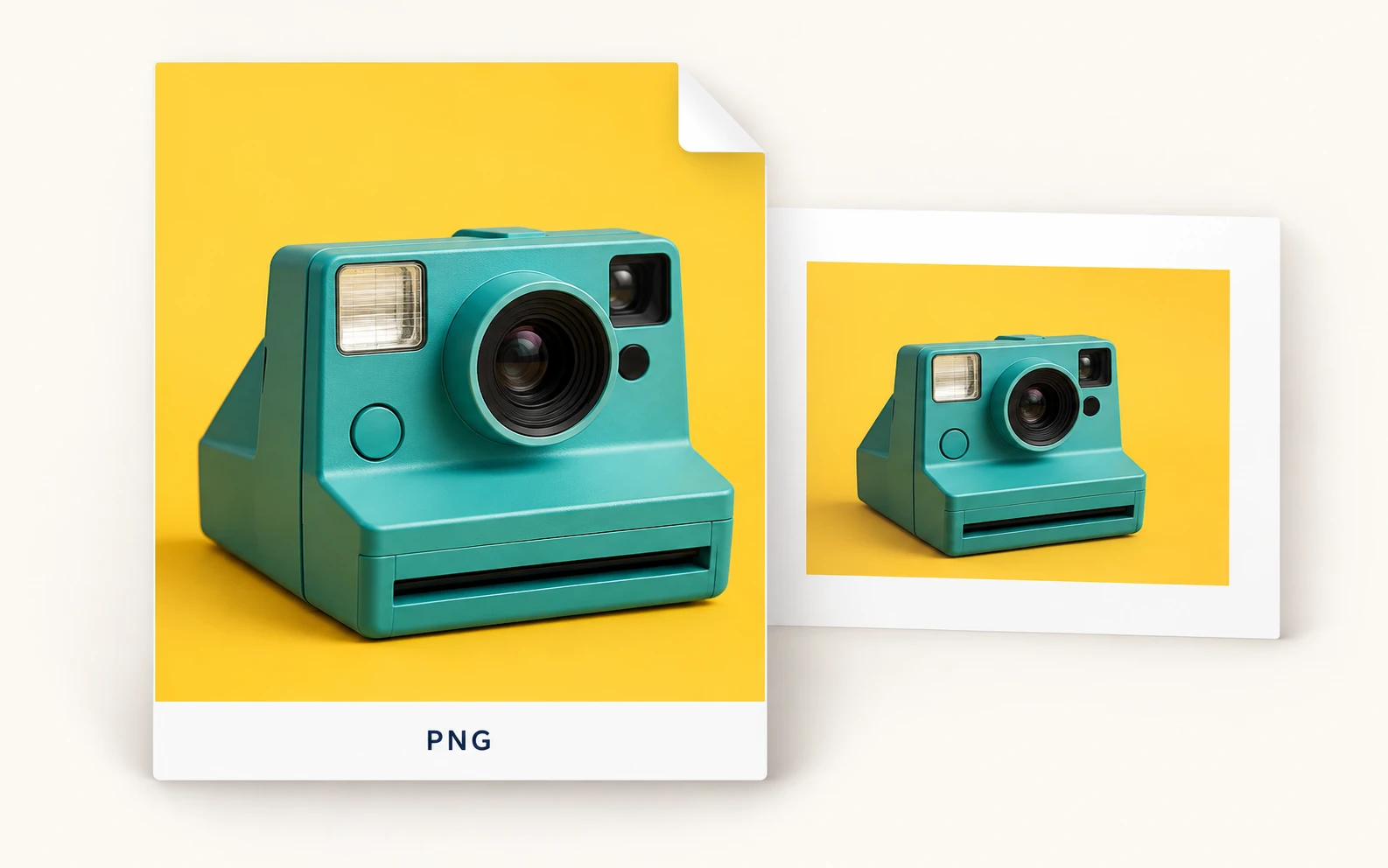
Illustrazione di un’immagine PNG con una fotocamera verde acqua su sfondo giallo, riutilizzata in una presentazione

Salva un PNG con il colore incluso

Il PNG scaricato contiene sia il soggetto sia lo sfondo uniforme selezionato. Puoi inserirlo in un sito web, una presentazione o un progetto di design che supporta i file PNG, senza dover aggiungere di nuovo il colore di sfondo.

Chi può usare uno sfondo giallo nelle proprie foto?

Scegli l’esempio più adatto al tuo prossimo progetto. Un colore uniforme può dare coerenza a immagini correlate, ma la tonalità giusta dipende dal soggetto e dal layout in cui apparirà la foto. Controlla ogni risultato prima di aggiungerlo al progetto.

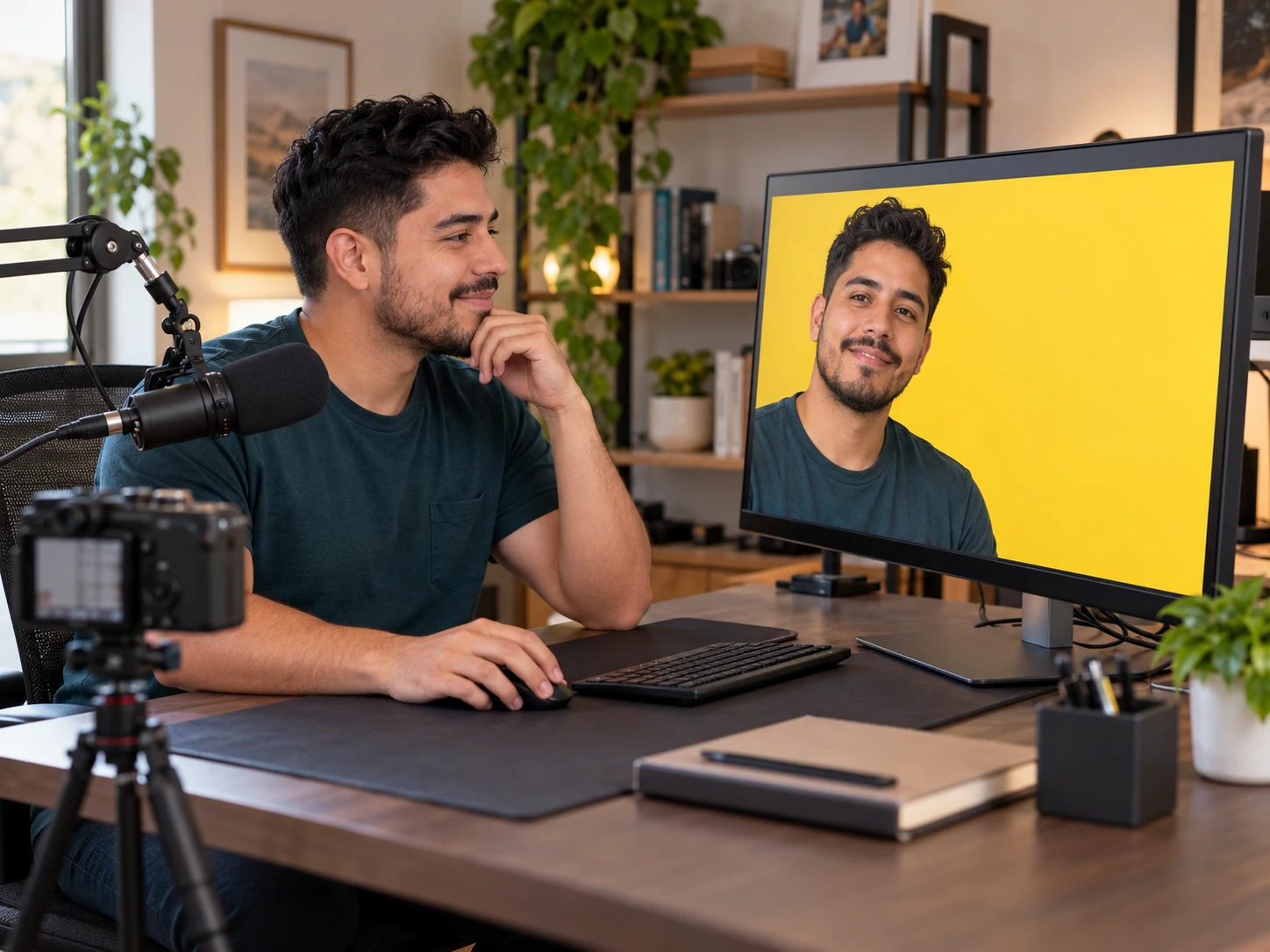
Donna a casa che controlla sullo smartphone il proprio ritratto profilo con sfondo giallo

Dai un tocco personale alla foto profilo

Rinnova un ritratto esistente con un colore adatto alla pagina del tuo profilo o al tuo sito personale. Prima di scaricare, confronta lo sfondo con i capelli e i vestiti. Se la piattaforma ritaglia la foto in un cerchio, controlla come appare l’immagine salvata: l’editor non posiziona né ritaglia il viso al posto tuo.

  • Controlla il contrasto intorno al viso
  • Scegli una tonalità adatta alla pagina
  • Salva un PNG per il layout del profilo
Modifica lo sfondo della foto profilo
Come faccio a rendere giallo lo sfondo di una foto?

Carica l’immagine e fai clic su Rimuovi sfondo. Al termine dell’elaborazione, seleziona Colore personalizzato, scegli la tonalità e controlla l’anteprima. Scarica il PNG quando il soggetto e lo sfondo hanno l’aspetto desiderato. Per ottenere il giallo acceso, inserisci i valori RGB 255, 255 e 0.

Lo strumento è gratuito? Le immagini scaricate hanno una filigrana?

Con questo editor puoi elaborare un’immagine alla volta: rimuovere lo sfondo originale, applicare un colore personalizzato e scaricare il PNG senza pagare né creare un account. L’immagine esportata non ha filigrana. Controlla il risultato nell’anteprima prima di salvare il file.

Posso aggiungere uno sfondo giallo a un PNG trasparente?

Puoi caricare file PNG, ma devi comunque eseguire «Rimuovi sfondo» prima di poter usare i controlli del colore personalizzato. Non è disponibile una modalità separata per aggiungere solo il colore di sfondo a un’immagine già trasparente. Confronta attentamente il risultato, perché l’elaborazione potrebbe modificare un soggetto già scontornato.

Posso caricare un JPG o sostituire uno sfondo bianco?

Sì. Puoi caricare file JPG, PNG e WebP fino a 15 MB, anche foto con sfondo bianco. Rimuovi lo sfondo originale e applica la tonalità scelta. Il file finale viene scaricato in formato PNG; al momento l’editor non consente di esportare in JPG.

Come posso mantenere lo stesso colore in più foto?

Inserisci gli stessi valori RGB per ogni foto e conservali come riferimento. In questo modo il colore di riempimento resta coerente senza doverlo abbinare a occhio. Le differenze di illuminazione del soggetto rimangono, quindi lo stesso sfondo non rende tutte le foto identiche.

Posso scaricare immagini con sfondo giallo senza caricare una foto?

Questo editor modifica lo sfondo di un’immagine che carichi. Non include una libreria di foto stock, una funzione per creare sfondi a tinta unita senza foto o sfondi per lo schermo da scaricare. Usalo quando hai una foto da modificare. Per creare un’immagine composta solo da uno sfondo, serve un altro strumento.

La mia immagine verrà scaricata in HD?

L’immagine esportata mantiene le dimensioni in pixel del file originale: l’editor non ingrandisce una foto piccola fino alla qualità HD. Le stesse dimensioni non garantiscono che i contorni più sottili risultino identici. Usa un’immagine originale nitida e controlla il PNG salvato alle dimensioni di visualizzazione previste.

Cosa devo controllare se il soggetto si confonde con il nuovo colore?

Confronta tonalità più chiare e più scure con vestiti, confezioni, capelli e accessori. Un colore diverso può migliorare il contrasto, ma non recupera i dettagli mancanti dopo la rimozione dello sfondo. Prima di decidere se usare la foto nel progetto, controlla nell’anteprima i piccoli spazi e i bordi chiari.

Perché la prima elaborazione richiede più tempo?

Prima di rimuovere lo sfondo, il browser deve scaricare e caricare il modello di elaborazione. I tempi dipendono dalla connessione e dal dispositivo. Lascia aperta la scheda durante l’elaborazione. L’editor richiede il supporto WebGPU; se non si avvia, prova un altro browser o dispositivo compatibile.

Editor per sfondi gialli: domande frequenti

Scopri come scegliere una tonalità, quali file sono supportati, come scaricare le immagini e cosa controllare prima di usare una foto modificata.

Dai un nuovo sfondo alla prossima foto

Parti da un’immagine che hai già. Rimuovi lo sfondo originale, scegli una tonalità adatta al soggetto e controlla l’anteprima prima di scaricare. Salva il PNG per un profilo, una grafica di prodotto o un layout creativo, senza creare un account.

Aggiungi gratis uno sfondo giallo alla foto