

Libreng gamitinHindi kailangan ng pagpaparehistroWalang watermark

Magdagdag ng Dilaw na Background sa Larawan Mo

Mag-upload ng larawan, alisin ang kasalukuyang background, at pumili ng dilaw na shade kapag tapos na ang pagproseso. Gumawa ng pare-parehong background para sa mga produkto, portrait, o profile picture, saka mag-save ng libreng PNG nang hindi nagrerehistro. Nakadepende sa device mo at sa unang pag-download ng model ang oras ng pagproseso.

Mga over-ear headphone na kulay asul na kobalt sa matingkad na dilaw na background
Isang larawan. Tatlong shade ng dilaw.

Matingkad na dilaw · ⁦RGB 255, 255, 0⁩

Sample preview lang ito. Pagkatapos iproseso, piliin sa editor ang kulay para sa larawang in-upload mo.

Bagong background para sa larawan mo

Mag-upload ng larawan. Piliin ang dilaw na gusto mo.

JPG, PNG, o WebP · Hanggang 15 MB

Mga detalye sa privacy

Gumawa ng simpleng dilaw na background sa likod ng subject mo

Palitan ang magulong eksena ng solidong dilaw na background para manatili ang pansin sa subject mo. Pumili ng matingkad na shade para sa contrast o mas mapusyaw na tono para sa banayad na dating. Pupunuin ng kulay ang bahaging nalantad matapos alisin ang background, kaya magiging pantay ito at walang pattern. Suriin ang outline bago mag-save, lalo na sa mapusyaw na damit, pinong buhok, o maliliit na puwang. Hindi maibabalik ng simpleng color fill ang mga detalyeng nawala sa cutout.

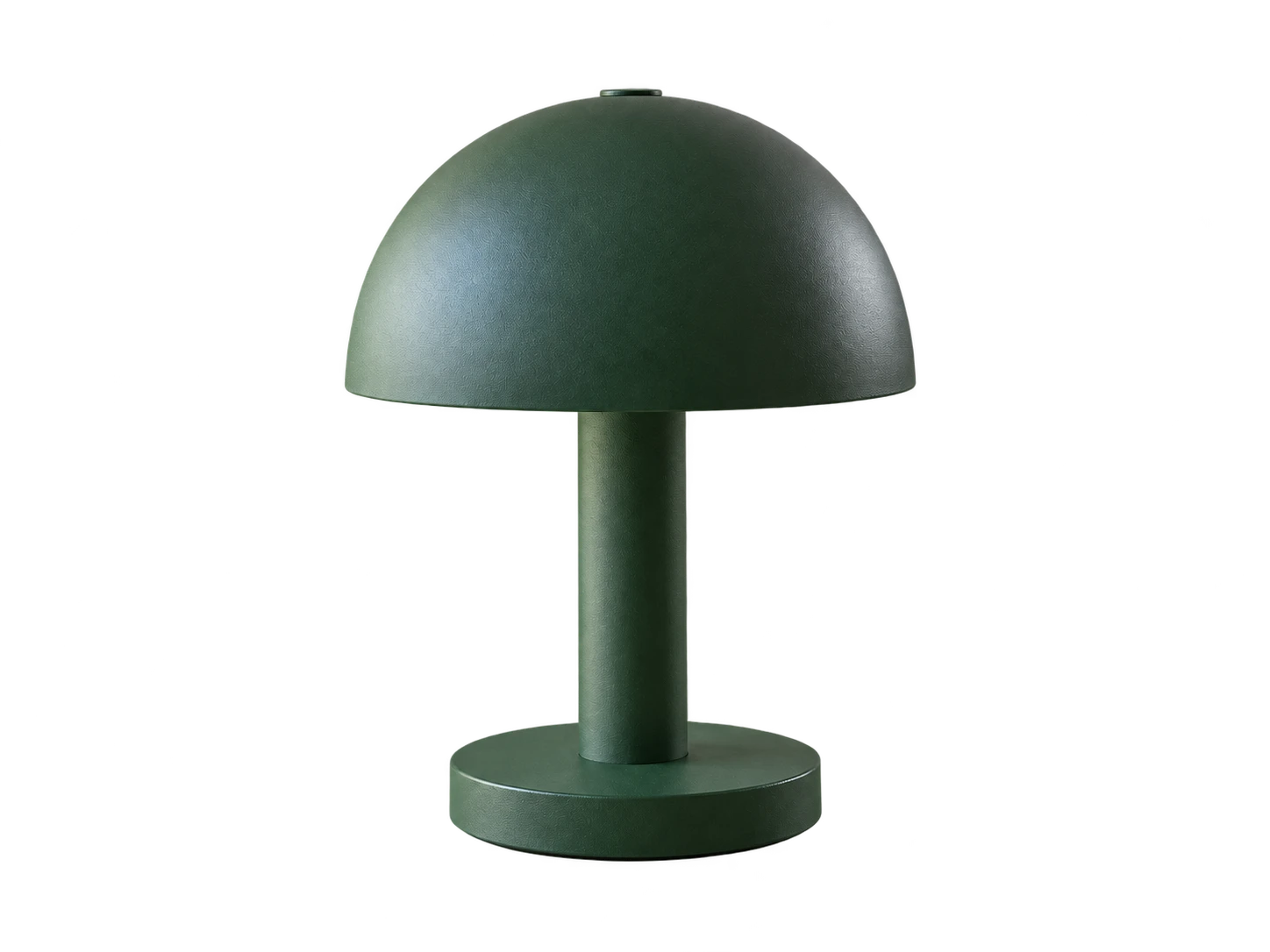
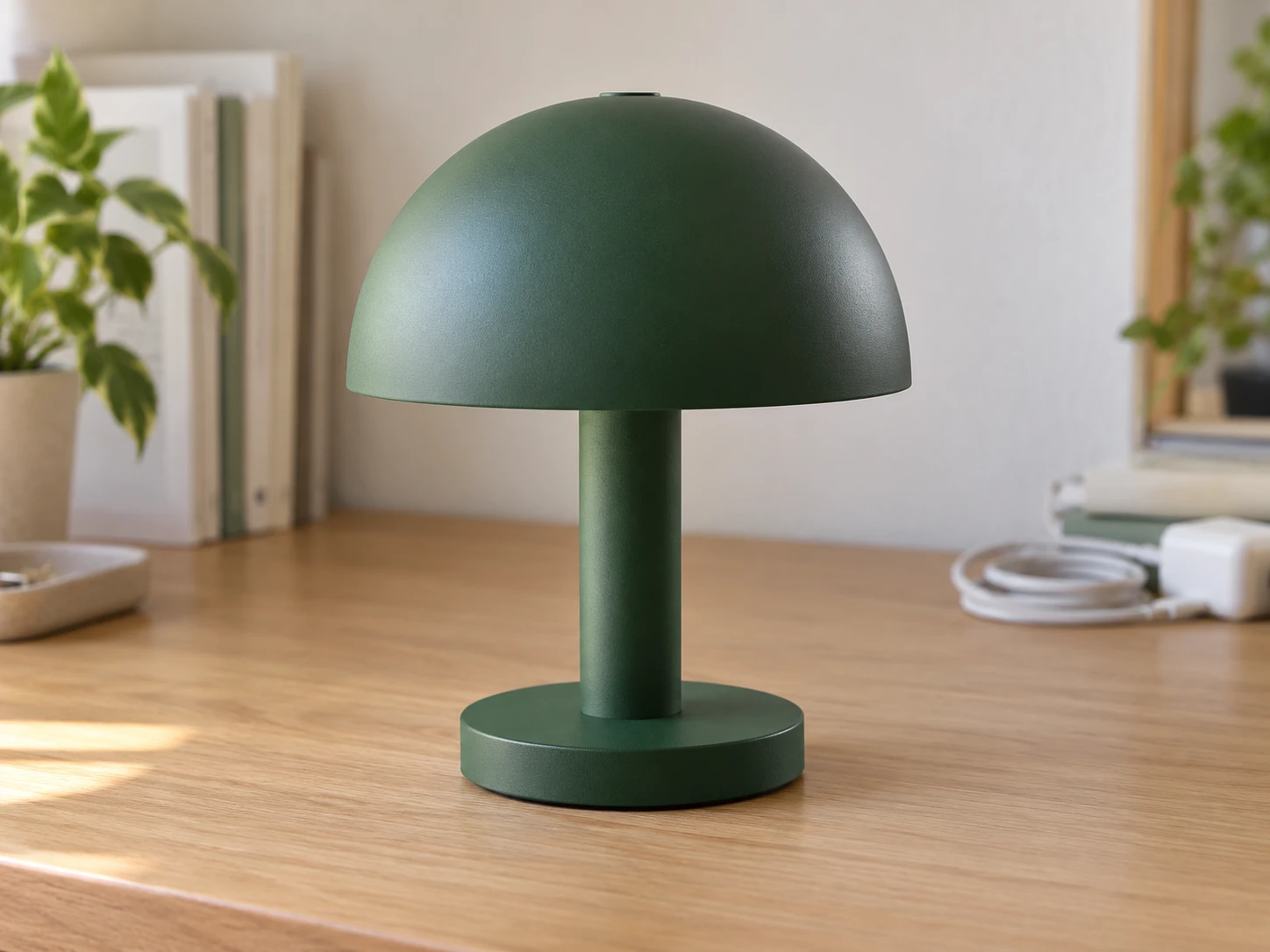
Lamp na hugis kabute at kulay berdeng gubat sa mesa ng home office bago palitan ang background

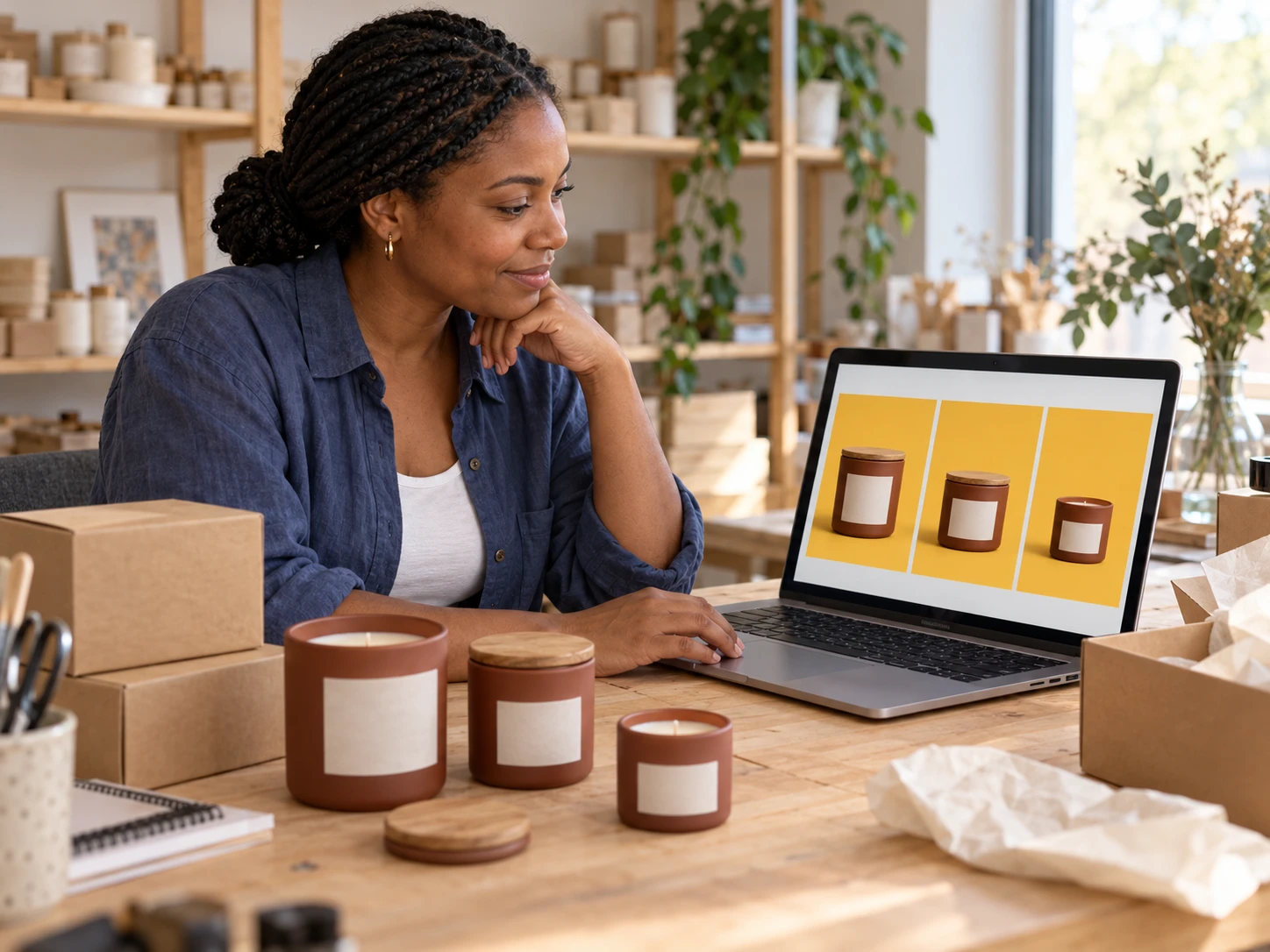
Gawing pare-pareho ang dilaw na background ng mga larawan ng produkto

Ihanda ang mga larawan ng produkto para sa campaign graphics, store banner, at social post gamit ang iisang kulay ng background. Ilagay ang parehong RGB values kapag ine-edit ang bawat larawan nang hiwalay para pare-pareho ang shade sa buong koleksyon. Ihambing ang kulay ng background sa mga kulay ng packaging, label, at mapusyaw na materyales para manatiling kita ang mahahalagang detalye. I-download ang tapos na image para idagdag sa disenyo mo. Tingnan ang image requirements ng platform bago gumamit ng colored background sa marketplace listing.

Palitan ng dilaw ang background ng larawan nang libre
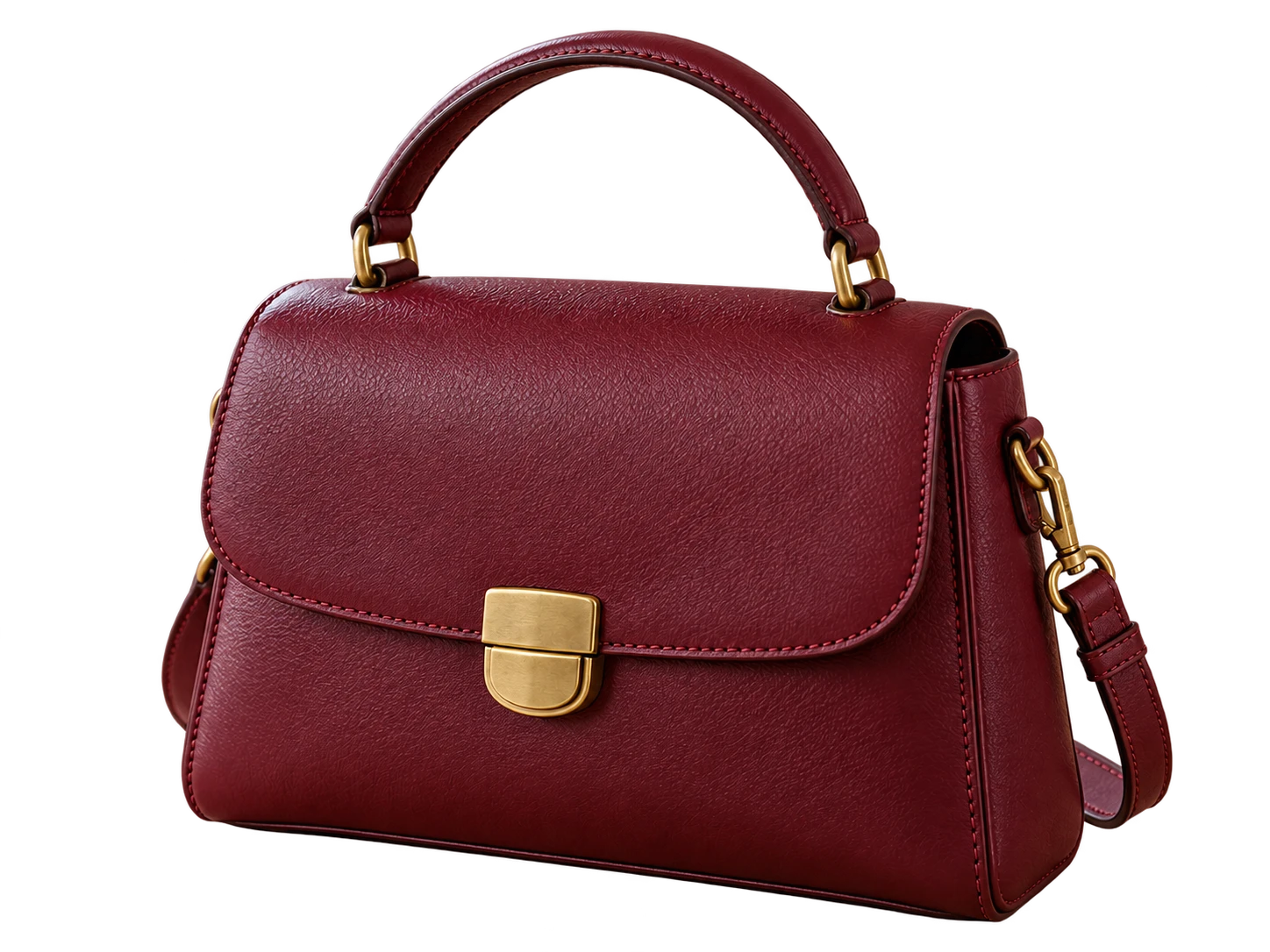
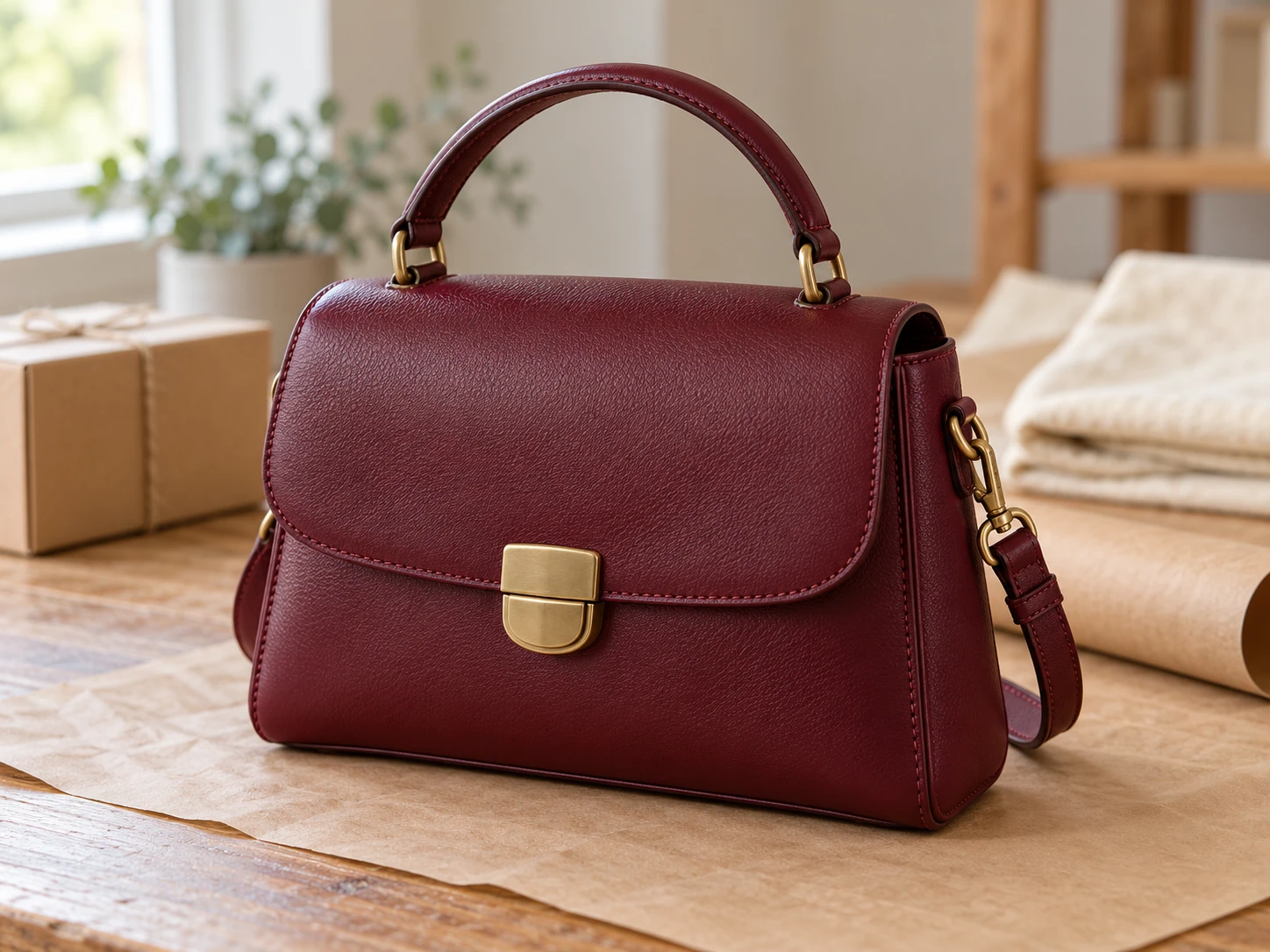
Leather handbag na kulay burgundy sa packing table bago palitan ang background

Pumili ng dilaw na bagay sa portrait mo

Pumili ng background para sa portrait o profile picture na babagay sa damit mo at mga kulay ng page mo. Ihambing sa preview ang mas mapusyaw at mas madilim na shade, at tingnan ang contrast sa paligid ng buhok, balikat, at accessories. Magsimula sa larawang malinaw ang pagkakaiba ng tao at ng background. I-save ang na-edit na image para sa susunod mong layout; maaari mo itong i-crop, lagyan ng text, o i-retouch sa design app na karaniwan mong ginagamit.

Gawing dilaw ang background ng larawan ngayon
Babaeng naka-navy blazer na kinunan sa cafe bago palitan ang background

Paano magdagdag ng dilaw na background sa larawan

Gawing PNG na may kulay na background ang dati mong larawan sa tatlong hakbang. Itabi ang orihinal na file para maihambing ang resulta bago ito gamitin sa ibang proyekto.

Mag-upload ng larawan, alisin ang background nito, pumili ng shade, at tingnan ang resulta bago i-save ang bago mong PNG.

  1. 01

    I-upload ang larawan mo at alisin ang background nito

    Pumili ng JPG, PNG, o WebP file na hanggang 15 MB, saka pindutin ang “Alisin ang background”. Panatilihing bukas ang tab habang nilo-load ang model at pinoproseso ang image. Kailangan sa hakbang na ito ng browser at device na sumusuporta sa WebGPU; maaaring mas matagal ang unang pag-load.

  2. 02

    Piliin ang shade ng dilaw

    Pagkatapos iproseso, piliin ang “Sariling kulay” at gamitin ang color picker o RGB controls para pumili ng tono. Para sa matingkad na dilaw, itakda ang R sa 255, G sa 255, at B sa 0; dapat #FFFF00 ang ipinapakitang HEX value. Suriin ang mga gilid ng subject sa bagong kulay.

  3. 03

    I-download at suriin ang tapos na PNG

    Pindutin ang “I-download ang PNG” para i-save ang image kasama ang napili mong background. Buksan ang na-download na file at suriin ang outline at kabuuang contrast. Gamitin ang file sa susunod mong proyekto at tiyaking sinusuportahan ng website o app na paggagamitan mo ang PNG. Huwag umasa sa screenshot ng preview.

Bakit gagamitin ang Free BGRemover para magdagdag ng dilaw na background sa mga larawan?

Pinagsasama ng Free BGRemover ang AI background removal at custom color controls para madagdagan ng dilaw na background ang larawan mo nang hindi mano-manong sinusundan ang outline ng subject. Maaaring gumamit ng pare-parehong kulay ng background ang mga larawang pang-promo ng produkto, profile picture, at campaign graphic. Gamitin ang parehong RGB values kapag ine-edit ang bawat larawan nang hiwalay para magtugma ang shade, at i-download ang PNG na kasama ang pinili mong kulay.

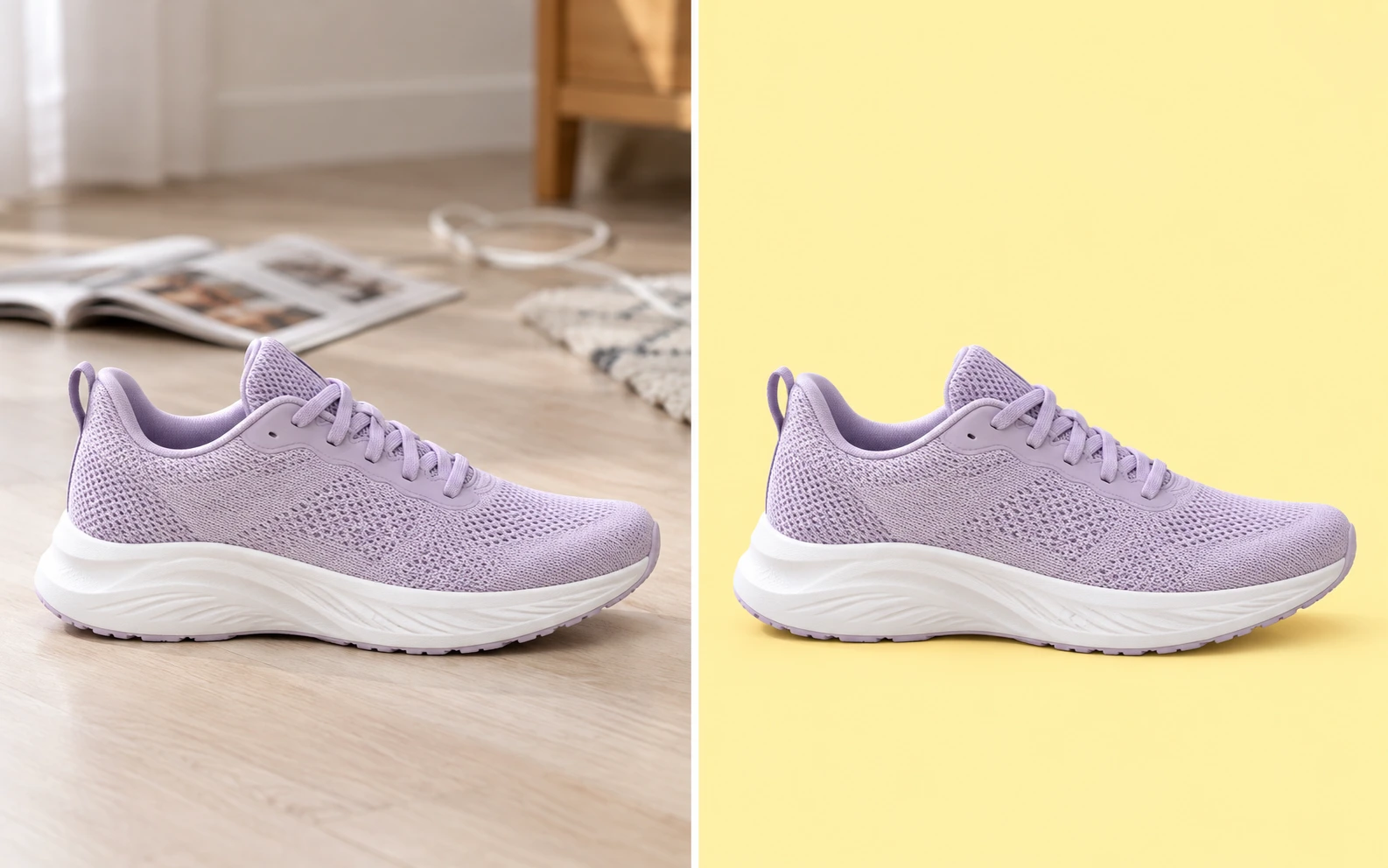
Ilustrasyon ng running shoe na kulay lavanda sa magulong kuwarto at sa simpleng dilaw na background

Palitan ang magulong background nang hindi mano-manong nagta-trace

Inihihiwalay muna ng AI background removal ang pangunahing subject bago ilapat ang dilaw na background. Nababawasan nito ang pangangailangang mano-manong sundan ang outline ng tao o produkto, kaya maaari mong simulan ang edit mula sa dati mong larawan.
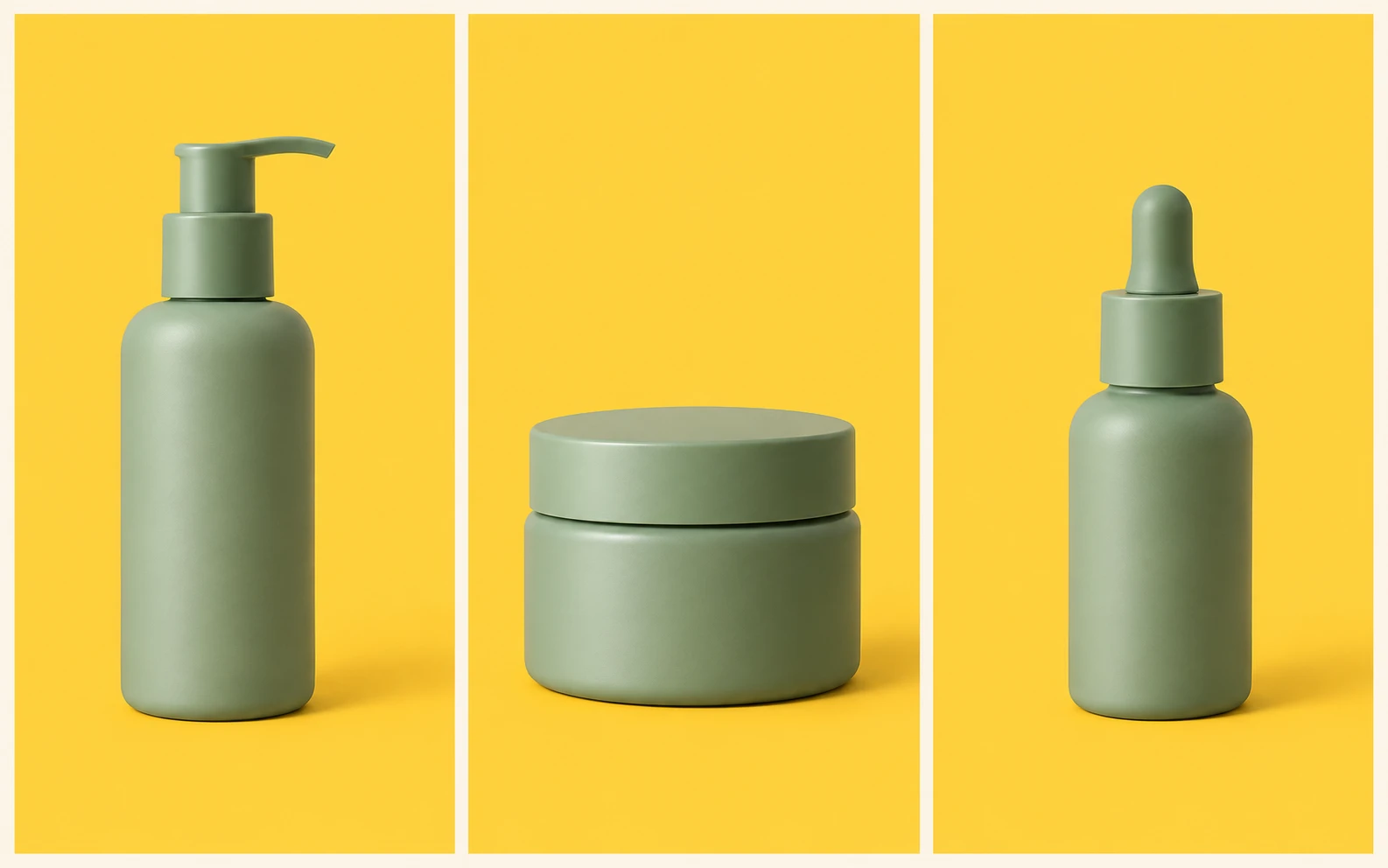
Tatlong skincare product na kulay sage sa iisang dilaw na ginto na background

Panatilihing pare-pareho ang dilaw sa mga larawan

Gamit ang RGB controls, maaari kang magtakda ng eksaktong color value sa halip na tantiyahin ang shade. Ilagay ang parehong values kapag ine-edit ang bawat larawan nang hiwalay para magkapareho ang kulay ng background ng mga portrait o product graphic na gagamitin mo nang magkakasama, kahit magkaiba ang orihinal na paligid.

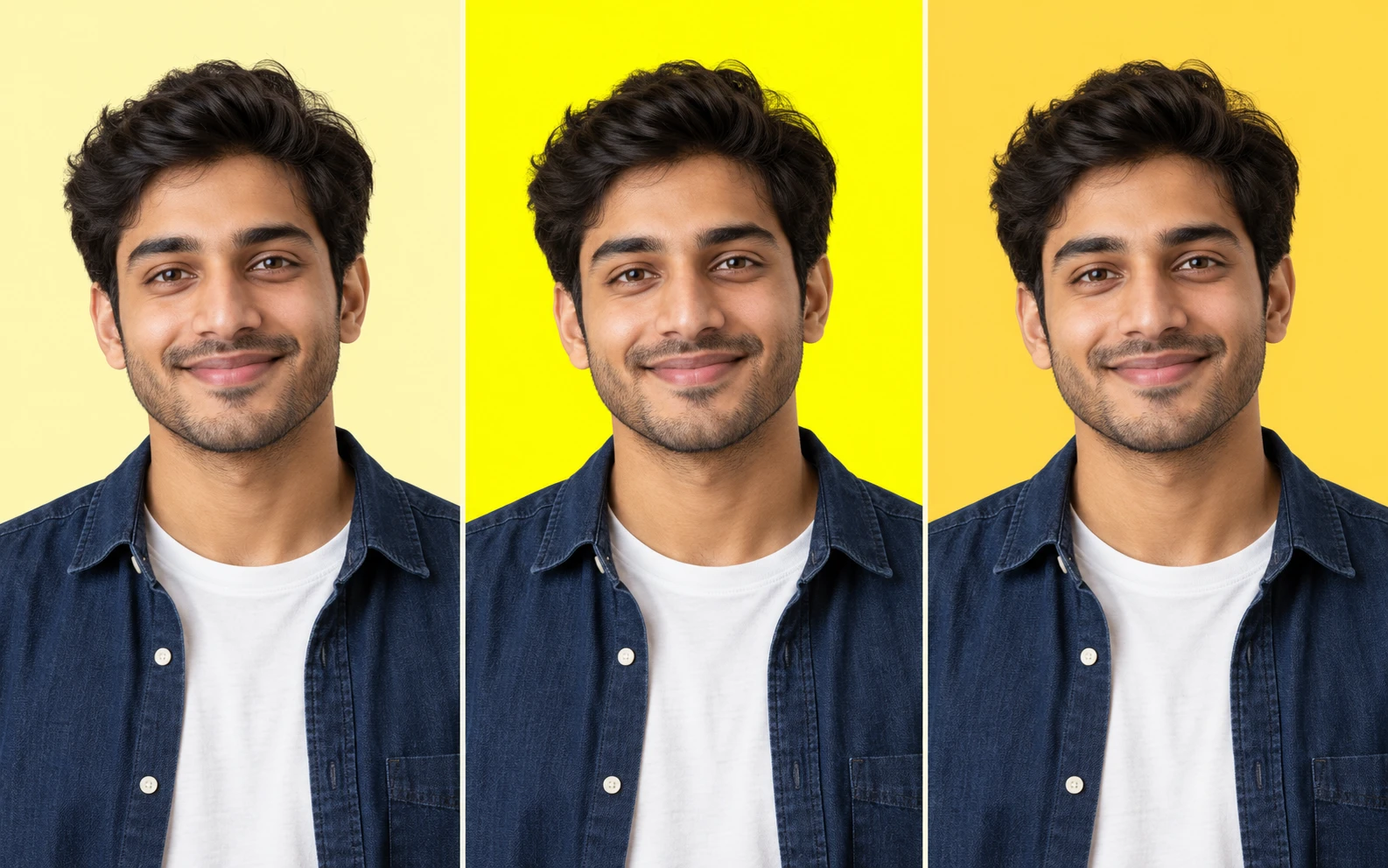
Iisang portrait ng lalaki sa mapusyaw na dilaw, matingkad na dilaw, at dilaw na ginto para ihambing ang contrast

Pumili ng shade na babagay sa subject mo

Sa preview, makikita mo ang buhok, damit, o packaging sa mas mapusyaw at mas madilim na dilaw na background para maihambing ang contrast. Muling ginagamit ang naprosesong cutout kapag nagpapalit ng kulay, kaya maaari kang sumubok ng ibang tono nang hindi inuulit ang AI background removal.

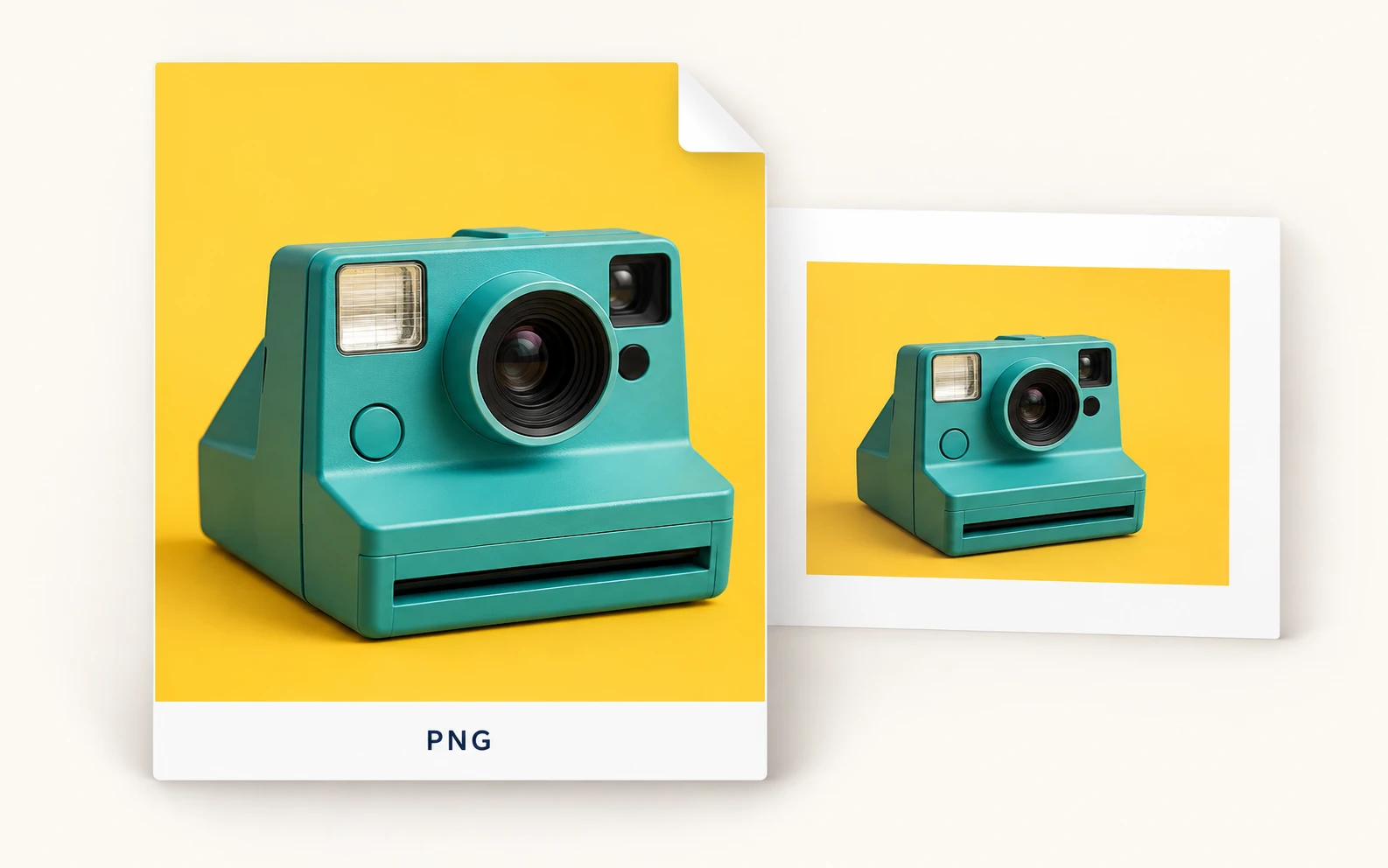
Ilustrasyon ng PNG na may asul-berdeng camera at dilaw na background na ginamit muli sa isang presentation

Mag-save ng PNG na kasama ang kulay

Kasama sa na-download na PNG ang subject at napiling solidong background. Maaari itong idagdag sa website, presentation, o design project na sumusuporta sa PNG nang hindi muling naglalagay ng kulay ng background.

Sino ang maaaring gumamit ng dilaw na background sa kanilang mga larawan?

Piliin ang halimbawang pinakabagay sa susunod mong gawain. Makakatulong ang iisang kulay ng background para maging magkakatugma ang mga larawang gagamitin mo nang magkakasama, pero nakadepende sa subject at layout ang tamang shade. Suriin ang bawat resulta bago ito idagdag sa proyekto mo.

Babaeng nasa bahay na tinitingnan sa smartphone ang portrait niya na may dilaw na background

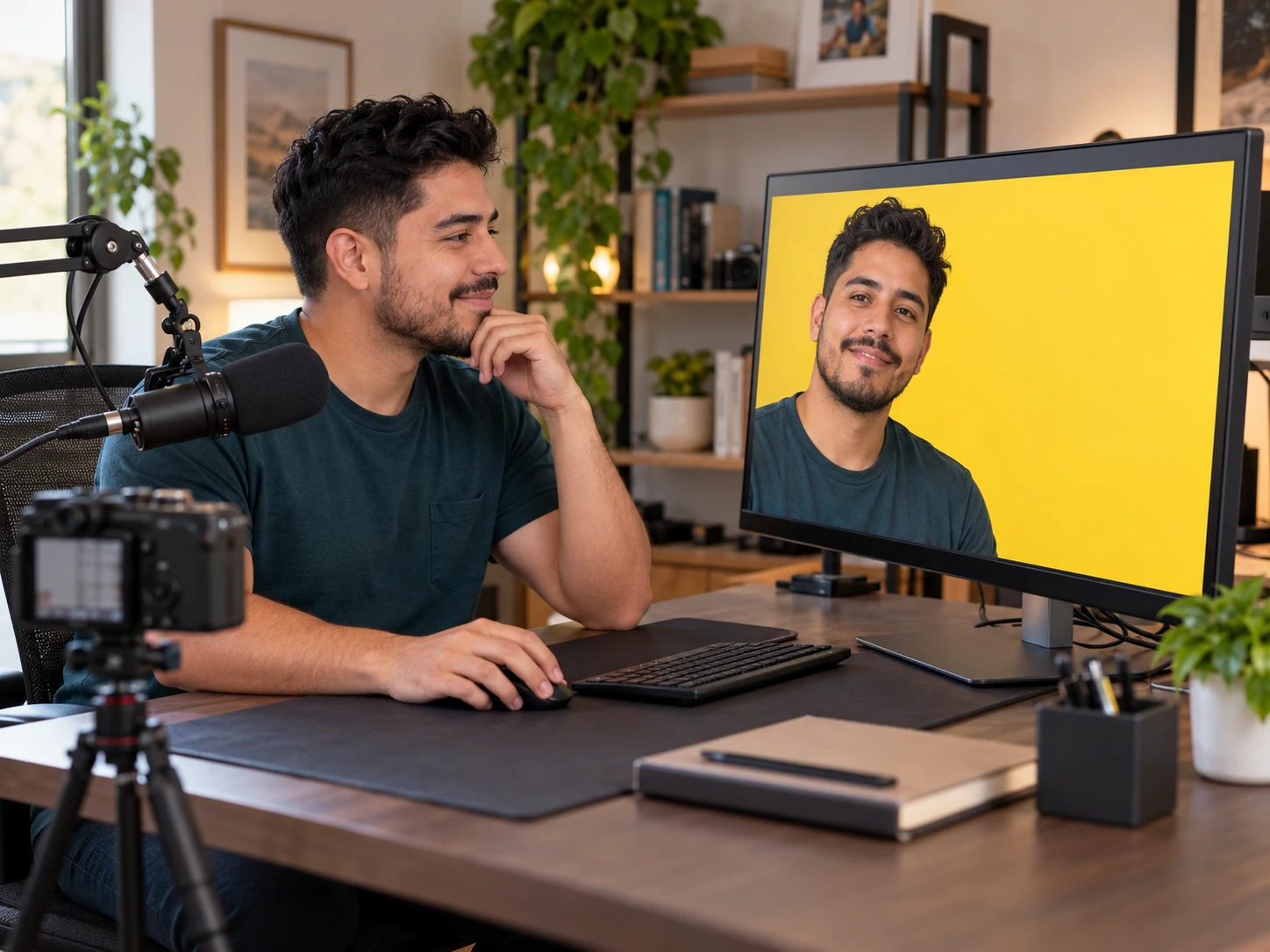
Bigyan ng kakaibang dating ang profile picture mo

Baguhin ang dati mong portrait gamit ang kulay na babagay sa profile page o personal website mo. Ihambing ang background sa buhok at damit mo bago mag-download. Kung pabilog ang crop ng platform, tingnan kung ano ang hitsura ng na-save na image; hindi awtomatikong inilalagay sa tamang puwesto o kini-crop ng background editor ang mukha mo.

  • Ihambing ang contrast sa paligid ng mukha mo
  • Pumili ng shade na babagay sa page mo
  • Mag-save ng PNG para sa layout ng profile mo
I-edit ang background ng profile picture ko
Paano ko gagawing dilaw ang background ng larawan?

Mag-upload ng image at pindutin ang “Alisin ang background”. Kapag tapos na ang pagproseso, piliin ang “Sariling kulay”, itakda ang shade, at tingnan ang preview. I-download ang PNG kapag maayos na ang itsura ng subject at background. Para sa matingkad na dilaw, ilagay ang RGB values na 255, 255, at 0.

Libre ba ang tool, at may watermark ba ang mada-download ko?

Sa kasalukuyan, paisa-isa ang pag-edit ng larawan sa editor na ito. Maaari mong alisin ang orihinal na background, maglagay ng custom color, at i-download ang PNG nang walang bayad o account. Walang idinadagdag na watermark sa export. Gamitin ang preview para tingnan ang resulta bago i-save ang file.

Maaari ba akong magdagdag ng dilaw na background sa transparent na PNG?

Sinusuportahan ang pag-upload ng PNG, pero kailangan pa ring matapos ang hakbang na “Alisin ang background” bago lumabas ang mga custom color control. Walang hiwalay na opsyon na magdagdag lang ng kulay ng background sa dati nang transparent na larawan. Ihambing nang mabuti ang resulta dahil maaaring mabago ng pagproseso ang inihanda nang cutout.

Maaari ba akong mag-upload ng JPG o palitan ang puting background?

Oo. Tumatanggap ng JPG, PNG, at WebP na hanggang 15 MB, kasama ang mga larawang may puting background. Alisin ang orihinal na background, saka ilapat ang pinili mong shade. PNG ang format ng mada-download na file; wala pang opsyong mag-export bilang JPG ang editor.

Paano ko mapapanatiling pare-pareho ang kulay sa ilang larawan?

Ilagay ang parehong RGB values kapag ine-edit ang bawat larawan nang hiwalay at itabi ang mga ito bilang color reference. Magiging pare-pareho ang kulay ng background nang hindi mo kailangang tantiyahin ang kulay. Mananatili ang pagkakaiba sa ilaw sa subject, kaya hindi magiging eksaktong magkapareho ang bawat larawan kahit pareho ang background.

Maaari ba akong mag-download ng mga larawang dilaw ang background nang hindi nag-a-upload ng larawan?

Binabago ng editor na ito ang background ng image na ina-upload mo. Wala itong stock-image library, opsyong gumawa ng larawang iisang kulay lang ang laman, o wallpaper na mada-download. Gamitin ito kapag may larawan kang ie-edit; kailangan ng ibang paraan para gumawa ng larawang background lang ang laman.

Mada-download ko ba ang larawan sa HD?

Pareho ang lapad at taas sa pixels ng na-save na larawan at ng orihinal. Hindi pinalalaki ng editor sa HD ang maliit na larawan. Kahit pareho ang sukat, maaaring mag-iba ang hitsura ng pinong detalye sa mga gilid ng subject. Gumamit ng malinaw na source image at tingnan ang na-save na PNG sa laki kung saan mo ito ipapakita.

Ano ang dapat kong suriin kung hindi namumukod ang subject sa bagong background?

Tingnan kung ano ang hitsura ng damit, packaging, buhok, at accessories sa mas mapusyaw at mas madilim na background para maihambing ang contrast. Maaaring mapaganda ng ibang tono ang contrast, pero hindi nito maibabalik ang mga detalyeng hindi naisama sa pag-alis ng background. Suriin sa preview ang maliliit na puwang at mapuputlang gilid bago magpasya kung angkop ang larawan sa proyekto mo.

Bakit mas matagal ang pagproseso sa unang subok?

Kailangang i-download at i-load muna ng browser ang processing model bago nito maalis ang background. Nakadepende sa koneksyon at device mo ang tagal nito. Panatilihing bukas ang tab habang nagpoproseso. Kailangan ng editor ang gumaganang WebGPU support; kung hindi ito magsimula, sumubok ng ibang compatible na browser o device.

Mga FAQ tungkol sa editor ng dilaw na background ng larawan

Makakuha ng sagot tungkol sa pagpili ng shade, mga suportadong file, pag-download, at mga dapat tingnan bago gamitin ang na-edit mong larawan.

Baguhin ang background ng susunod mong larawan

Magsimula sa image na mayroon ka na. Alisin ang orihinal na background, pumili ng shade na bagay sa subject, at tingnan ang preview bago mag-download. I-save ang PNG para sa profile, product graphic, o creative layout nang hindi gumagawa ng account.

Magdagdag ng dilaw na background sa larawan nang libre