

GratuitSans inscriptionSans filigrane

Ajouter un fond jaune à votre photo

Importez votre photo et supprimez son arrière-plan d’origine. Une fois le traitement terminé, choisissez une nuance de jaune. Créez un fond uniforme pour vos produits, portraits ou photos de profil, puis enregistrez gratuitement un PNG sans inscription. La durée du traitement dépend de votre appareil et du téléchargement initial du modèle.

Casque audio bleu cobalt sur un fond jaune vif
Une photo. Trois nuances de jaune.

Jaune vif · ⁦RGB 255, 255, 0⁩

Aperçu donné à titre d’exemple. Après le traitement, choisissez la couleur de votre photo dans l’éditeur.

Votre photo dans un nouveau décor

Importez votre photo. Choisissez votre jaune.

JPG, PNG ou WebP · Jusqu’à 15 Mo

Détails de confidentialité

Créer un fond jaune uni autour de votre sujet

Remplacez une scène chargée par un fond jaune uni qui met votre sujet en valeur. Choisissez une nuance vive pour renforcer le contraste ou un ton plus doux pour un résultat plus subtil. La couleur remplit la zone révélée après la suppression de l’arrière-plan et crée un fond uniforme, sans motif. Vérifiez le contour avant l’enregistrement, notamment autour des vêtements clairs, des cheveux fins et des petites ouvertures. Un simple aplat de couleur ne peut pas restituer les détails absents du détourage.

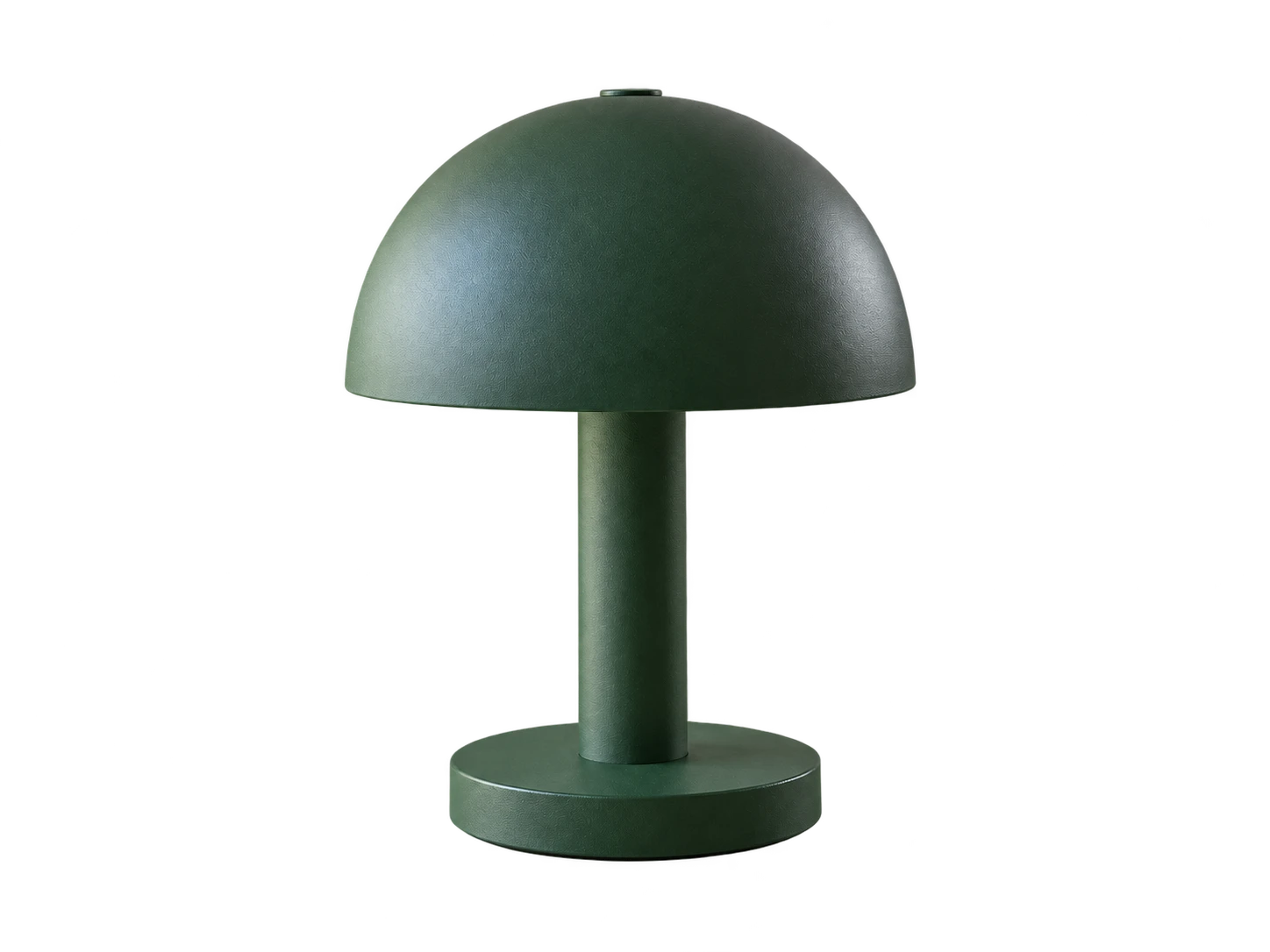
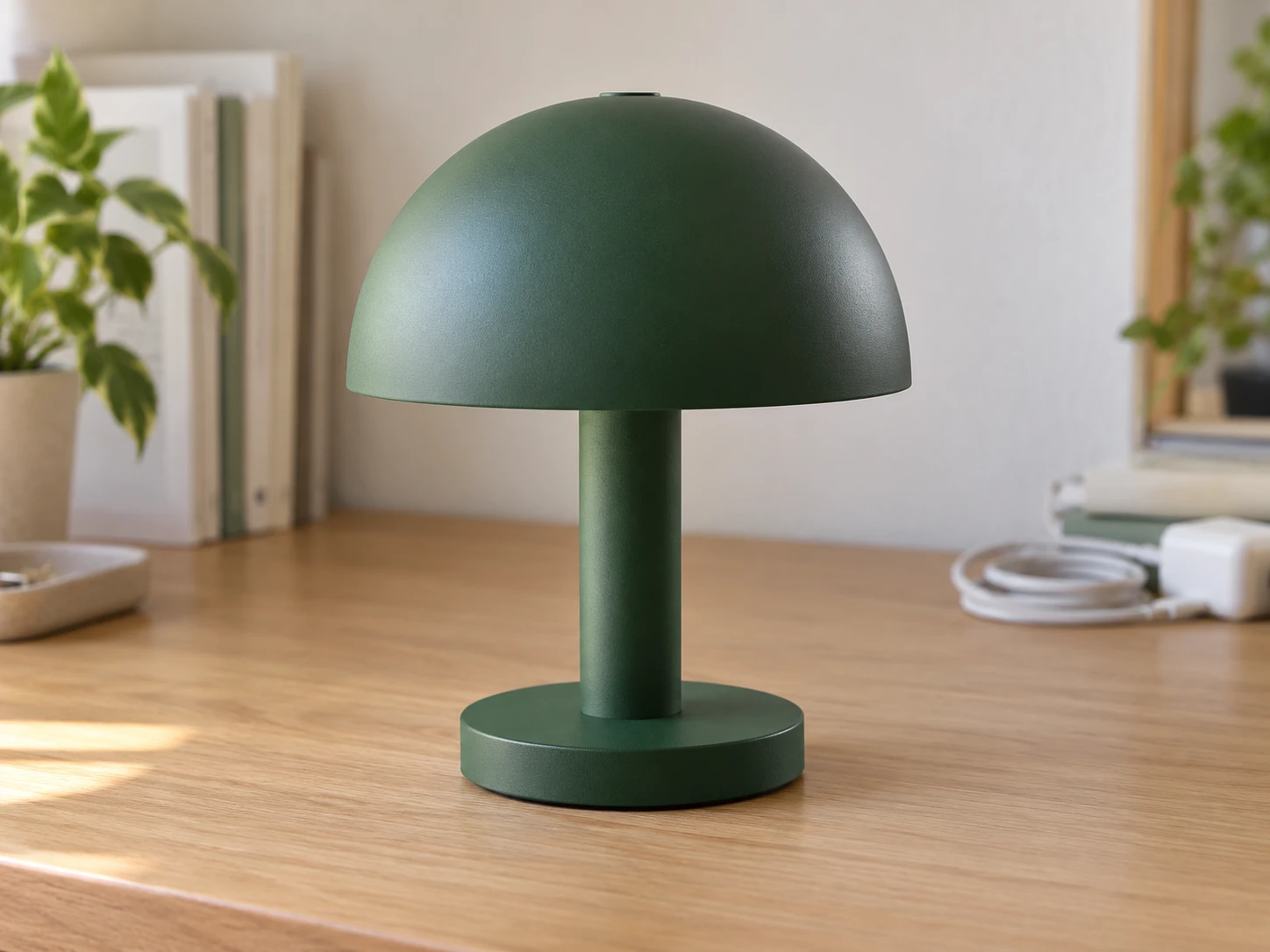
Lampe en forme de champignon vert forêt sur un bureau à domicile, avant le changement d’arrière-plan

Harmoniser le fond jaune de vos photos de produits

Préparez vos photos de produits pour vos visuels de campagne, bannières de boutique et publications sur les réseaux sociaux avec une couleur de fond commune. Saisissez les mêmes valeurs RGB à chaque retouche pour garder une nuance uniforme dans toute votre collection. Vérifiez le contraste avec les emballages, étiquettes et matériaux clairs afin que les détails importants restent visibles. Téléchargez l’image terminée pour l’intégrer à votre création. Avant d’utiliser un fond coloré sur une place de marché, vérifiez les exigences de la plateforme.

Mettre gratuitement le fond de votre photo en jaune
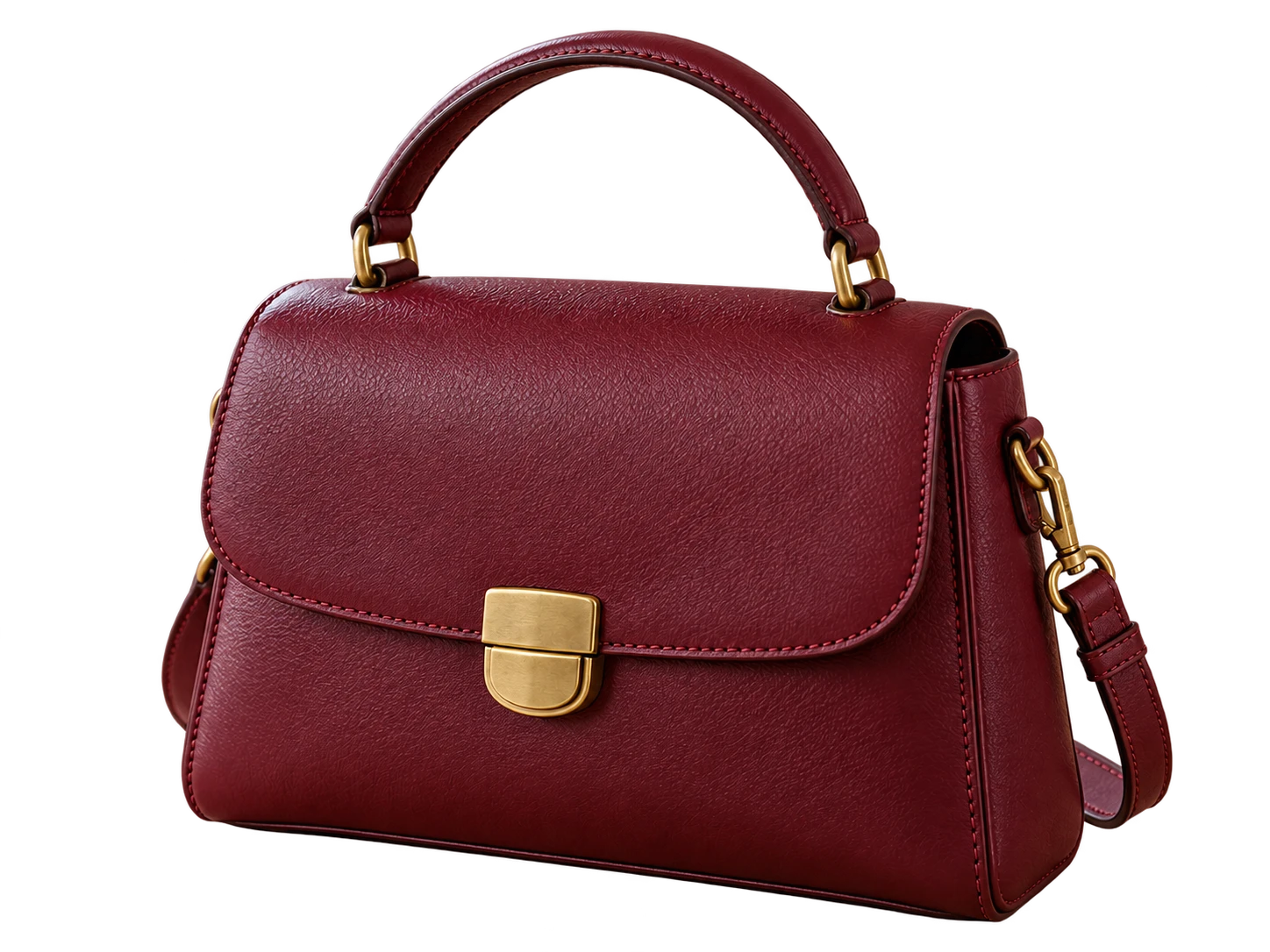
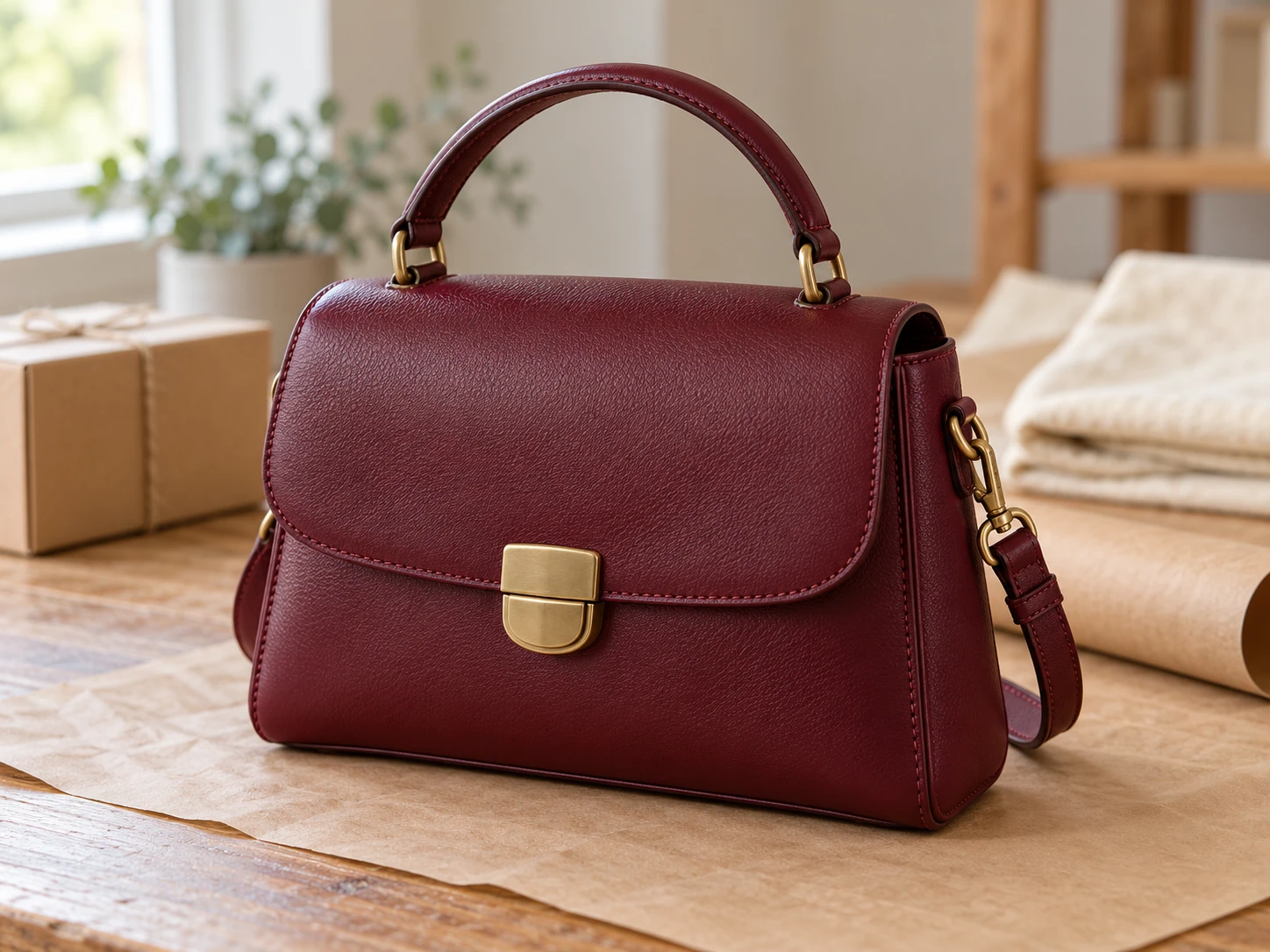
Sac à main en cuir bordeaux sur une table d’emballage, avant le changement d’arrière-plan

Choisir une nuance de jaune adaptée à votre portrait

Choisissez pour votre portrait ou photo de profil un fond assorti à vos vêtements et aux couleurs de votre page. Comparez une teinte claire et une autre plus soutenue dans l’aperçu, en vérifiant le contraste autour des cheveux, des épaules et des accessoires. Partez d’une photo où la personne se distingue nettement de son environnement. Enregistrez l’image retouchée pour votre prochaine mise en page ; vous pourrez la recadrer, ajouter du texte ou la retoucher dans votre application habituelle.

Passer le fond de la photo au jaune
Femme en blazer bleu marine photographiée dans un café, avant le changement d’arrière-plan

Comment ajouter un fond jaune à une photo

Transformez une image existante en PNG avec un fond coloré en trois étapes. Conservez le fichier d’origine pour comparer le résultat avant de l’utiliser ailleurs.

Importez une photo, supprimez son arrière-plan, choisissez une nuance et vérifiez le résultat avant d’enregistrer votre nouveau PNG.

  1. 01

    Importer votre photo et supprimer son arrière-plan

    Choisissez un fichier JPG, PNG ou WebP de 15 Mo maximum, puis cliquez sur « Supprimer l’arrière-plan ». Gardez l’onglet ouvert pendant le chargement du modèle et le traitement de l’image. Cette étape nécessite un navigateur et un appareil compatibles avec WebGPU ; le premier chargement peut prendre plus de temps.

  2. 02

    Choisir votre nuance de jaune

    Après le traitement, sélectionnez « Couleur personnalisée », puis choisissez votre teinte avec le sélecteur ou les réglages RGB. Pour obtenir un jaune vif, définissez R sur 255, G sur 255 et B sur 0 ; la valeur HEX affichée doit être #FFFF00. Vérifiez les contours du sujet sur le nouveau fond.

  3. 03

    Télécharger et vérifier le PNG final

    Cliquez sur « Télécharger le PNG » pour enregistrer l’image avec le fond choisi. Ouvrez le fichier téléchargé et vérifiez les contours ainsi que le contraste général. Utilisez ce fichier dans votre prochain projet et assurez-vous que le site ou l’application où vous utiliserez l’image accepte le format PNG ; ne vous fiez pas à une capture de l’aperçu.

Pourquoi utiliser Free BGRemover pour ajouter un fond jaune à vos photos ?

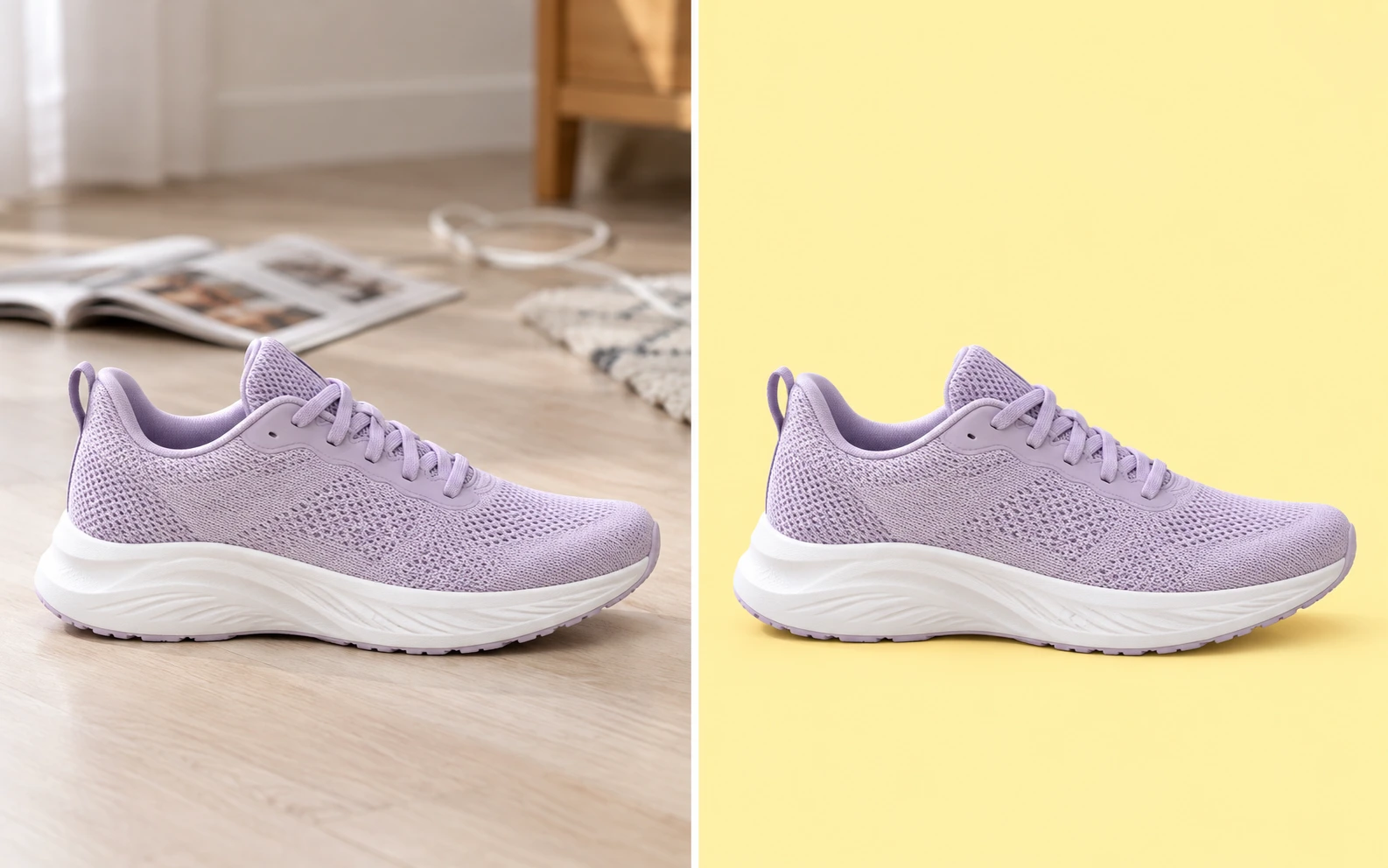
Free BGRemover associe la suppression d’arrière-plan par IA à des réglages de couleur personnalisés pour ajouter un fond jaune à vos photos sans détourer le sujet à la main. Donnez la même couleur de fond à vos photos de produits, photos de profil et visuels de campagne. Les réglages RGB permettent de retrouver la même nuance lors de retouches séparées, et les PNG téléchargés incluent la couleur choisie.

Comparaison illustrative d’une chaussure de course lavande dans une pièce chargée puis sur un fond jaune uni

Remplacer un décor chargé sans détourer à la main

La suppression d’arrière-plan par IA isole le sujet principal avant l’application du fond jaune. Vous avez ainsi moins besoin de tracer vous-même le contour d’une personne ou d’un produit, et pouvez commencer votre retouche à partir d’une photo existante.
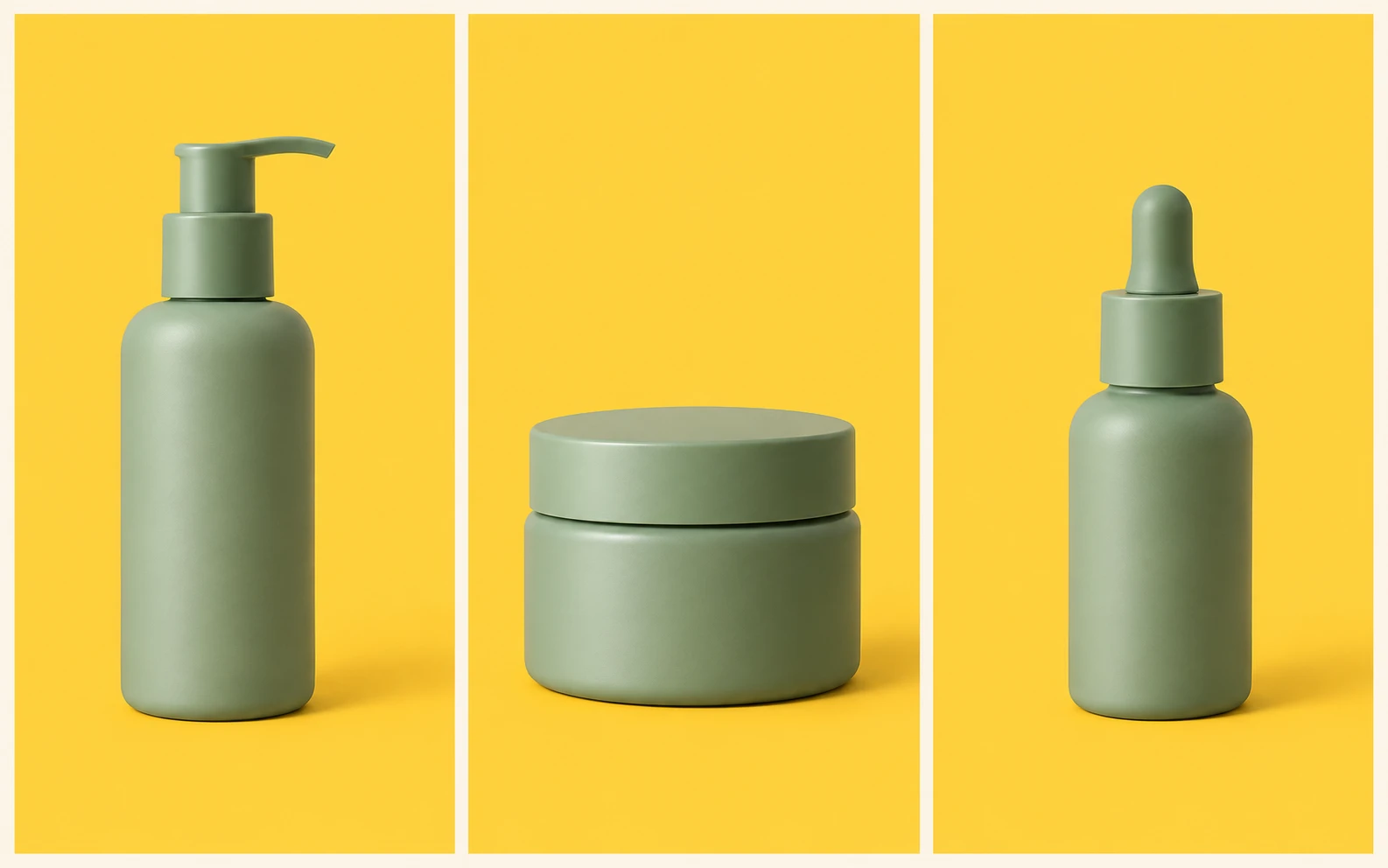

Trois produits de soin vert sauge sur le même fond jaune doré

Garder la même nuance de jaune sur plusieurs photos

Les réglages RGB permettent de saisir des valeurs précises au lieu de comparer les nuances à l’œil. Réutilisez-les lors de retouches séparées pour appliquer la même couleur de fond à des portraits ou visuels de produits associés, même si leurs décors d’origine diffèrent.

Même portrait d’homme sur des fonds jaune doux, jaune vif et jaune doré pour comparer le contraste

Trouver une nuance adaptée à votre sujet

L’aperçu vous permet de comparer des jaunes plus clairs ou plus soutenus avec les cheveux, les vêtements ou l’emballage afin d’évaluer le contraste. Les changements de couleur réutilisent le détourage déjà traité ; vous pouvez donc essayer plusieurs tons sans relancer la suppression d’arrière-plan par IA.

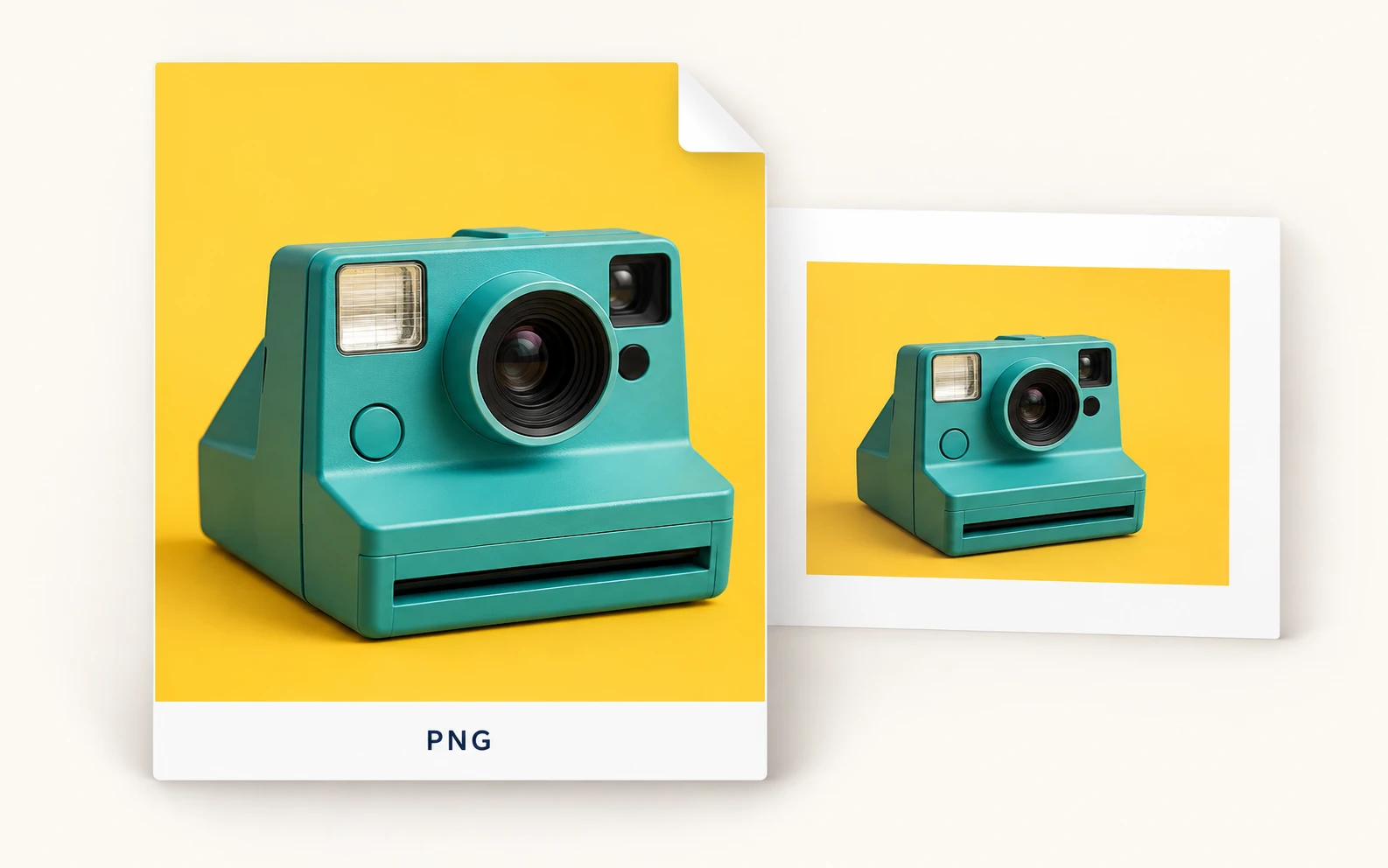
Illustration d’une image PNG avec un appareil photo bleu canard sur fond jaune, réutilisée dans une présentation

Enregistrer un PNG avec le fond coloré

Le PNG téléchargé contient le sujet et le fond uni sélectionné. Vous pouvez l’insérer dans un site web, une présentation ou un projet de création qui accepte les fichiers PNG, sans recréer la couleur derrière le sujet.

À qui s’adresse le fond jaune pour les photos ?

Choisissez l’exemple qui correspond le mieux à votre prochain projet. Une couleur uniforme peut harmoniser des images associées, mais la nuance adaptée dépend du sujet et de la mise en page prévue. Vérifiez chaque résultat avant de l’ajouter à votre projet.

Femme chez elle vérifiant sur son smartphone son portrait de profil sur fond jaune

Donner du caractère à votre photo de profil

Rafraîchissez un portrait existant avec une couleur adaptée à votre profil ou à votre site personnel. Avant le téléchargement, comparez le fond avec vos cheveux et vos vêtements. Si la plateforme recadre la photo en cercle, vérifiez le rendu de l’image enregistrée : l’éditeur d’arrière-plan ne positionne ni ne recadre votre visage.

  • Comparer le contraste autour de votre visage
  • Choisir une nuance adaptée à votre page
  • Enregistrer un PNG pour votre profil
Modifier le fond de ma photo de profil
Comment mettre le fond d’une photo en jaune ?

Importez votre image et cliquez sur « Supprimer l’arrière-plan ». Une fois le traitement terminé, sélectionnez « Couleur personnalisée », choisissez une nuance et vérifiez l’aperçu. Téléchargez le PNG lorsque le sujet et le fond vous conviennent. Pour obtenir un jaune vif, saisissez les valeurs RGB 255, 255 et 0.

L’outil est-il gratuit et le téléchargement comporte-t-il un filigrane ?

L’éditeur actuel pour une seule image permet de supprimer l’arrière-plan d’origine, d’appliquer une couleur personnalisée et de télécharger le PNG sans payer ni créer de compte. Aucun filigrane n’est ajouté au fichier exporté. Vérifiez le résultat dans l’aperçu avant d’enregistrer votre fichier.

Puis-je ajouter un fond jaune à un PNG transparent ?

Les fichiers PNG peuvent être importés, mais le processus actuel impose de cliquer sur « Supprimer l’arrière-plan » avant d’accéder aux réglages de couleur personnalisée. Il ne propose pas d’option distincte pour ajouter uniquement une couleur de fond à une image déjà transparente. Comparez attentivement le résultat, car le traitement peut modifier un détourage déjà réalisé.

Puis-je importer un JPG ou remplacer un fond blanc ?

Oui. Les images JPG, PNG et WebP jusqu’à 15 Mo sont acceptées, y compris les photos sur fond blanc. Supprimez l’arrière-plan d’origine, puis appliquez la nuance choisie. Le fichier final est téléchargé au format PNG ; l’éditeur ne propose pas actuellement d’export JPG.

Comment garder la même couleur sur plusieurs photos ?

Saisissez les mêmes valeurs RGB pour chaque retouche et conservez-les comme référence. Vous obtiendrez ainsi un aplat uniforme sans comparer les couleurs à l’œil. Les différences d’éclairage du sujet seront conservées ; un même fond ne rend donc pas toutes les photos identiques.

Puis-je télécharger des images sur fond jaune sans importer de photo ?

Cet éditeur modifie l’arrière-plan d’une image que vous importez. Il ne propose ni bibliothèque d’images, ni générateur de fond uni, ni fonds d’écran à télécharger. Utilisez-le pour retoucher une photo ; la création d’un fond sans photo nécessite une autre méthode.

Mon image sera-t-elle téléchargée en HD ?

Le canevas d’export utilise les dimensions en pixels de l’image source ; l’éditeur n’agrandit pas une petite photo pour la convertir en HD. Le respect des dimensions d’origine ne garantit pas que les contours fins restent identiques. Utilisez une image source nette et vérifiez le PNG enregistré à sa taille d’affichage prévue.

Que vérifier si le sujet se confond avec la nouvelle couleur ?

Comparez des nuances plus claires ou plus foncées avec les vêtements, l’emballage, les cheveux et les accessoires. Un autre ton peut améliorer le contraste, mais ne peut pas restaurer les détails manqués lors de la suppression de l’arrière-plan. Examinez les petites ouvertures et les contours clairs dans l’aperçu avant de décider si l’image convient à votre projet.

Pourquoi le premier traitement est-il plus long ?

Le navigateur doit télécharger et charger le modèle de traitement avant de supprimer l’arrière-plan. La durée dépend de votre connexion et de votre appareil. Gardez l’onglet ouvert pendant le traitement. L’éditeur nécessite la prise en charge de WebGPU ; s’il ne démarre pas, essayez un autre navigateur ou appareil compatible.

Éditeur de fond jaune : questions fréquentes

Retrouvez des réponses sur le choix d’une nuance, les fichiers pris en charge, les téléchargements et les vérifications à faire avant d’utiliser votre image retouchée.

Offrez un nouveau fond à votre prochaine photo

Partez d’une image que vous avez déjà. Supprimez le décor d’origine, choisissez une nuance adaptée au sujet et vérifiez l’aperçu avant le téléchargement. Enregistrez le PNG final pour un profil, un visuel de produit ou une création, sans créer de compte.

Ajouter gratuitement un fond jaune à une photo