

Résultat original ou transparent
Comparez l'original avec le résultat du damier avant de sauvegarder. Le damier marque les pixels avec transparence ; elle devrait disparaître lorsque la découpe est placée sur une couleur unie.
Outil de suppression d’arrière-plan PNG gratuit
Téléchargez JPG, PNG ou WebP et téléchargez un PNG transparent — gratuitement, sans inscription, sans filigrane.
Commencez par une image
JPG, PNG ou WebP. Jusqu'à 15 Mo.
Détails de confidentialitéUtilisez gratuitement cet outil de suppression de l’arrière-plan PNG. Téléchargez des fichiers JPG, PNG ou WebP jusqu'à 15 Mo. Aucune inscription et aucun filigrane sur votre résultat téléchargé.
Besoin de supprimer un arrière-plan PNG gratuitement en ligne ? Déposez une image ici ou choisissez un fichier JPG, PNG ou WebP.
En téléchargeant, vous confirmez que vous pouvez utiliser l'image et acceptez notre Politique de confidentialité et Conditions.
Inspecter avant le traitement
Comparez le résultat original et transparent pour voir comment les cheveux, les ridules et les espaces intérieurs peuvent rester visibles.
Faites glisser pour comparer le PNG original et transparent.
Vérifiez les cheveux, les ridules et les espaces intérieurs avant de télécharger.
Comparez l'original avec le résultat du damier avant de sauvegarder. Le damier marque les pixels avec transparence ; elle devrait disparaître lorsque la découpe est placée sur une couleur unie.

Recherchez les brins manquants ou un halo solide autour des bords doux.
Zoomez sur les sangles, les fils, les tiges et les fins traits de logo.
Vérifiez les espaces entre les bras, les poignées, les lettres et les pièces du produit.
Décidez si une ombre naturelle appartient au sujet ou à l'arrière-plan supprimé.
Quatre étapes claires
Passez du téléchargement à un PNG transparent en quatre étapes claires : pas de traçage manuel ni d'outils d'édition compliqués.
Téléchargez, traitez, inspectez les bords, puis téléchargez votre PNG.
Choisissez un JPG, PNG ou WebP jusqu'à 15 Mo pour supprimer l'arrière-plan de votre PNG.
L'outil peut supprimer un arrière-plan dans une image PNG en détectant automatiquement le sujet principal.
Vérifiez les cheveux, les lignes fines, les détails pâles et les espaces intérieurs dans l'aperçu.
Choisissez l’arrière-plan dont vous avez besoin, puis enregistrez le résultat sous PNG.
Utilisez ce flux de travail gratuit pour supprimer l'arrière-plan de PNG, y compris lorsque vous devez supprimer un arrière-plan PNG gratuitement en ligne ou transformer une source JPG ou WebP en une source PNG transparente.
Téléchargez votre PNGChoisissez le bon résultat
Choisissez un PNG transparent pour une réutilisation flexible, un fond blanc pour des listes claires ou une couleur personnalisée pour des graphiques de marque.
Transparent préserve l'alpha ; les résultats en blanc et en couleurs personnalisées utilisent une toile solide PNG.
Choisissez la transparence, le blanc ou une couleur personnalisée ; l'édition avancée de scènes n'est pas incluse ici.
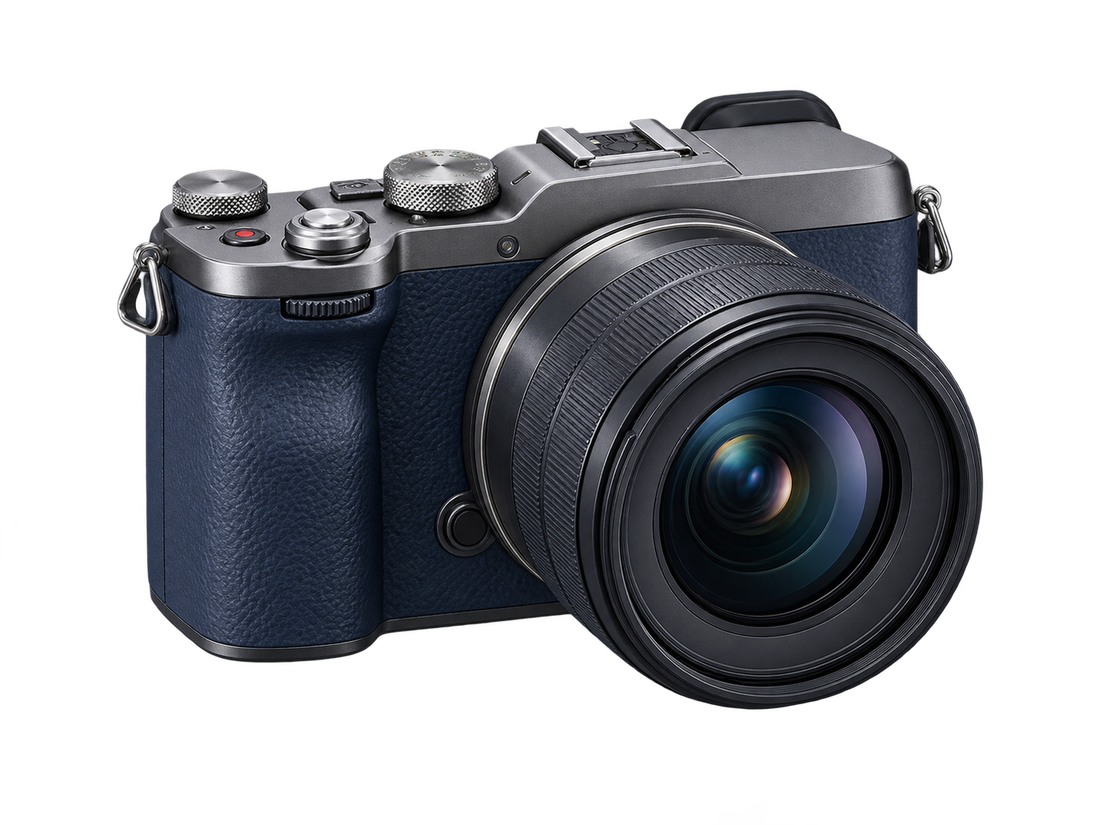 PNG · Alpha
 Faites glisser le séparateur pour comparer l'image originale avec la découpe transparente. Confirmez que le sujet et le cadrage correspondent toujours ; utilisez la liste de contrôle d’épreuve détaillée ci-dessus pour l’inspection des bords.
Gardez l'arrière-plan transparent, utilisez du blanc ou choisissez une couleur unie personnalisée. Choisissez la transparence pour des mises en page flexibles, le blanc pour un canevas de catalogue épuré ou une couleur unie pour les graphiques de marque.
Téléchargez l’image finale sous forme de PNG transparent. Ce créateur de PNG transparent préserve le canal alpha lorsque Transparent est sélectionné ; les résultats en blanc et en couleur personnalisée utilisent une toile opaque PNG.
Commencez par le sujet
Trouvez les bonnes sources pour votre produit, portrait, logo ou graphique, puis créez une découpe qui correspond à la façon dont vous prévoyez de l'utiliser.
Comparez des exemples de produits, de portraits, de logos et de graphiques avant de les télécharger.
Créez des ressources propres pour les listes de produits, les profils, les logos et les graphiques sociaux.
Pour un fond blanc, inspectez soigneusement les vêtements pâles, les reflets et les fins détails blancs.

Créez des éléments transparents, blancs ou de la couleur de la marque pour une liste ou un catalogue. Pour supprimer un arrière-plan blanc d'un PNG, inspectez les matériaux pâles, les reflets et les fins détails blancs sur un aperçu sombre.

Utilisez un portrait bien éclairé avec une séparation visible autour des cheveux et des épaules. Vérifiez les brins lâches sur les fonds clairs et sombres avant d'utiliser la découpe dans un profil ou une présentation.

Inspectez les traits fins, les compteurs de lettres et les marques pâles après avoir supprimé l'arrière-plan d'un logo PNG. Une source plus grande et plus nette facilite généralement la préservation des petits détails.
Ouvrez l’outil de suppression d'arrière-plan du logo
Les graphiques plats nécessitent des espaces intérieurs propres ; les autocollants ont besoin de contours nets ; les images de véhicules nécessitent des vérifications minutieuses autour des fenêtres, des reflets et des ombres au sol.
Les particuliers, les vendeurs, les spécialistes du marketing et les concepteurs peuvent télécharger une seule découpe prête à l'emploi.
Créez une image de profil, un autocollant ou un élément de présentation.
Préparez une épreuve rapide avant les retouches détaillées.
Créez une découpe de produit propre pour une liste.
Réutilisez un sujet transparent dans les annonces et les mises en page.
Préparez un actif éditorial ou social dans le navigateur.
Clarté du format
Téléchargez n'importe quel format pris en charge, puis enregistrez la découpe sous PNG lorsque vous avez besoin de transparence.
Téléchargez un JPG, supprimez son arrière-plan et téléchargez un nouveau PNG avec transparence.
PNG peut stocker un canal alpha : une valeur par pixel qui peut être entièrement visible, partiellement transparente ou invisible. Un fichier PNG n'est pas automatiquement transparent : il doit en fait contenir des pixels alpha.
Les entrées JPG, PNG et WebP sont prises en charge jusqu'à 15 Mo. Supprimez un arrière-plan d'image et téléchargez un PNG lorsque la transparence est sélectionnée.
| Format | Entrée | Transparence | Résultat |
|---|---|---|---|
| JPG | Pris en charge | Pas de transparence alpha | Télécharger en tant que PNG |
| PNG | Pris en charge | Peut contenir de l'alpha | Télécharger en tant que PNG |
| WebP | Pris en charge | Peut contenir de l'alpha | Télécharger en tant que PNG |
Utilisez l’outil de suppression d'arrière-plan JPG-to-transparent-PNG lorsque la source ne peut pas stocker l'alpha : supprimez l'arrière-plan, puis enregistrez le nouveau résultat transparent sous PNG.
Si vous devez transformer un JPG en un PNG transparent, la sortie change de format car JPG lui-même ne peut pas conserver les pixels transparents.
Diagnostic de transparence
Placez d'abord l'image sur une couleur unie. Si les carrés restent, supprimez-les comme arrière-plan visible ; s'ils disparaissent, le PNG est déjà transparent.
Si le damier reste visible sur un aperçu couleur, il fait partie de l'image et doit être supprimé.

Mettez le fichier PNG sur une couleur unie vive. Cette simple action révèle si les carrés sont une décoration de l’affichage ou de véritables pixels de l’image.
Si la couleur transparaît, le fichier a un véritable alpha. Si les carrés gris et blancs restent inchangés, le damier est intégré à l'image.
Supprimez automatiquement un motif blanc ou ancré ordinaire, réessayez une source plus claire lorsque les bords fusionnent ou utilisez un éditeur manuel pour une réparation de précision.
Choisissez le chemin fiable le plus court
Utilisez l'outil de navigation pour plus de rapidité, MS Paint pour des modifications simples prises en charge par la version ou un éditeur manuel lorsque vous avez besoin d'une réparation précise.
Vérifiez les cheveux, les ridules et les ombres douces avant de télécharger.
Prévisualisez la découpe sur des couleurs claires et sombres pour révéler des halos ou des détails manquants.
Utilisez l'outil en ligne pour la rapidité, Paint pour des modifications simples prises en charge ou un éditeur manuel pour une réparation précise des bords.
Choisissez en fonction de la complexité du sujet, du contrôle requis et du temps que vous pouvez y consacrer, et non en fonction d'une affirmation générale du meilleur outil.
| Méthode | Idéal pour | Contrôle | Surveillez |
|---|---|---|---|
| Free BGRemover | Une découpe rapide du sujet | Résultat automatique et choix de couleurs de sortie | Pas de pinceau manuel ni de flux de travail par lots |
| MS Peinture | Modifications simples de Windows lorsque Supprimer l'arrière-plan est disponible | Outils de sélection et d'arrière-plan actuels de Paint | Les fonctionnalités et l'interface varient selon la version de Paint |
| Éditeur manuel | Cheveux, bords translucides ou réparation de précision | Masques, pinceaux et raffinement des bords | Plus de temps et de connaissances en édition requis |
Options Windows
Dans une version actuelle de Windows 11 Paint, ouvrez l’image et choisissez Supprimer l’arrière-plan dans la barre d’outils ou dans le menu Copilot lorsqu’il est disponible. Inspectez la découpe et enregistrez une copie PNG. Si la commande est manquante, mettez à jour Paint depuis le Microsoft Store ou utilisez l'outil de navigation. Pour les cheveux, les bords translucides ou une réparation exacte, utilisez plutôt un éditeur manuel.
Porte d'escalade
Utilisez cette porte finale pour décider si le résultat automatique est prêt, nécessite une source plus claire ou nécessite une réparation manuelle des bords.
Conditions claires
Cet outil de suppression d'arrière-plan gratuit PNG gère une image prise en charge dans votre navigateur. Consultez la politique de confidentialité et téléchargez uniquement les images que vous possédez ou que vous êtes autorisé à utiliser.
Conditions vérifiées le 26 août 2026
Les limites et capacités présentées sur cette page proviennent du flux de travail actuel de l'outil et non des revendications empruntées.
Téléchargez uniquement les images que vous possédez ou que vous êtes autorisé à utiliser, et consultez la politique de confidentialité avant de les télécharger.
Utilisez le flux de travail actuel de suppression de l'arrière-plan sans créer de compte et téléchargez le résultat sans filigrane.
Les limites et capacités présentées sur cette page proviennent du flux de travail actuel de l'outil et non des revendications empruntées.
| Zone | Pris en charge ici | Non inclus ici |
|---|---|---|
| Fichiers | JPG, PNG, WebP· jusqu'à 15 Mo | URL ou téléchargement ZIP |
| Sortie | Transparent, blanc, couleur unie personnalisée PNG | Scènes, filtres ou modèles AI |
| Flux de travail | Une image dans le navigateur | API, workflow de bureau, d'entreprise ou par lots sur cette page |
| Commandes | Choix de prévisualisation et de sortie | Sortie manuelle au pinceau, à la tolérance, au masque, au lissage ou au presse-papiers |
Avant de télécharger
Téléchargez uniquement les images que vous possédez ou que vous êtes autorisé à utiliser. Lisez la politique de confidentialité et les conditions actuelles avant de télécharger ; cette page ne promet pas de délai de suppression ni n'accorde de nouveaux droits sur une image.
Réponses directes
Obtenez des réponses concises sur l'utilisation gratuite, la transparence, les formats, les navigateurs, les arrière-plans difficiles et le PNG téléchargé.
Trouvez des réponses claires sur la transparence, les formats, l'utilisation gratuite, les navigateurs et les arrière-plans difficiles.
L'outil s'exécute dans votre navigateur, il n'y a donc aucun logiciel à installer.
Téléchargez une image prise en charge, laissez l'outil séparer le sujet, inspectez l'aperçu, choisissez un arrière-plan de sortie et téléchargez le PNG.
Voir le flux de travail en quatre étapesOui. Vous pouvez supprimer gratuitement l’arrière-plan d’un PNG dans le flux de travail actuel à image unique, sans compte ni filigrane.
Consultez les conditions d'utilisation gratuite actuellesSupprimez l'arrière-plan visible, gardez Transparent sélectionné et enregistrez sous PNG afin que le canal alpha soit préservé.
Choisissez la bonne sortie PNGIl peut contenir des pixels blancs opaques, un damier cuit, un format d'exportation incorrect ou des résidus de contour. Testez-le sur une couleur unie.
Diagnostiquer l'arrière-planPlacez l'image sur une couleur unie et brillante. Supprimez les carrés uniquement s'ils restent visibles ; les carrés qui disparaissent indiquent une réelle transparence.
Exécutez le test du damierOui. Après le retrait, inspectez les détails pâles par rapport à un aperçu sombre afin que les vêtements blancs, les reflets et les traits fins du logo restent intacts.
Ouvrez l’outil de suppression de fond blancOui. Téléchargez le JPG, supprimez son arrière-plan et enregistrez le résultat sous PNG car JPG ne peut pas stocker la transparence alpha.
Consultez le guide des formats JPG-to-PNG.Oui. Choisissez le blanc pour une toile épurée ou une couleur unie personnalisée pour un arrière-plan de marque avant de télécharger le PNG.
Comparez les choix de sortieNon. Cet outil fonctionne dans votre navigateur. MS Paint est facultatif pour les modifications simples prises en charge et ses fonctionnalités disponibles varient selon la version.
Comparez les méthodes du navigateur, de Paint et des méthodes manuellesNon. La suppression d’objets est une tâche distincte ; cet outil sépare le sujet principal de l'arrière-plan environnant.
Vérifier les fonctionnalités prises en chargeLisez d'abord la politique de confidentialité actuelle et téléchargez uniquement les images que vous possédez ou que vous êtes autorisé à traiter.
Lire les instructions de téléchargement et de confidentialité
Tutoriels et guides

Tutoriels et guides

Tutoriels et guides
Une image. Un résultat net.
Téléchargez un JPG, PNG ou WebP jusqu'à 15 Mo. Vérifiez la découpe, choisissez l'arrière-plan dont vous avez besoin et téléchargez le PNG.
Importer une image