
Ouvrez l’outil de suppression de fond noir, importez votre image et cliquez sur Supprimer l’arrière-plan. Vérifiez le résultat, choisissez Transparent, puis téléchargez le PNG. Si votre image comporte des cheveux, des vêtements ou des lettres noirs, examinez ces zones avant d’enregistrer : la suppression du fond ne doit pas les faire disparaître aussi.
L’erreur courante consiste à effacer le noir partout. Cela peut fonctionner pour une icône blanche sur fond noir, mais aussi créer des trous dans l’image d’un produit sombre ou faire disparaître les cheveux d’une personne. Commencez par la méthode adaptée à votre image.
Choisir la bonne méthode pour votre image
| Votre image | Ce qu’il faut utiliser | Les points à surveiller |
|---|---|---|
| Une personne, un animal de compagnie ou un produit sur fond noir | Outil de suppression de fond noir | Cheveux, poils, sangles ou contours sombres manquants |
| Un graphisme simple sans détails noirs à conserver | Supprimer une couleur d’une image | Disparition des traits fins et des lettres |
| Un logo avec des lettres ou des contours noirs | Le fichier transparent d’origine, s’il est disponible | La suppression de couleur peut effacer le logo avec le fond |
| Un PNG qui semble avoir un fond noir uniquement lorsqu’on l’ouvre | Vérifier s’il est déjà transparent | Le fond de la visionneuse peut être noir |
Pour une photo, commencez par l’outil de suppression d’arrière-plan. Pour une illustration graphique, examinez le dessin avant de choisir la suppression de couleur. Si le noir fait partie du motif, il doit rester.
Comment rendre un fond noir transparent
1. Importez votre image d’origine
Ouvrez l’outil de suppression de fond noir et cliquez sur Importer votre image. Choisissez un fichier JPG, PNG ou WebP de 15 Mo maximum.
Utilisez la photo d’origine ou le fichier image téléchargé si vous l’avez. Une capture d’écran peut être plus petite, comporter des bordures supplémentaires ou contenir un fond uni déjà ajouté. Conservez votre fichier source pour pouvoir le comparer au résultat.
2. Supprimez l’arrière-plan
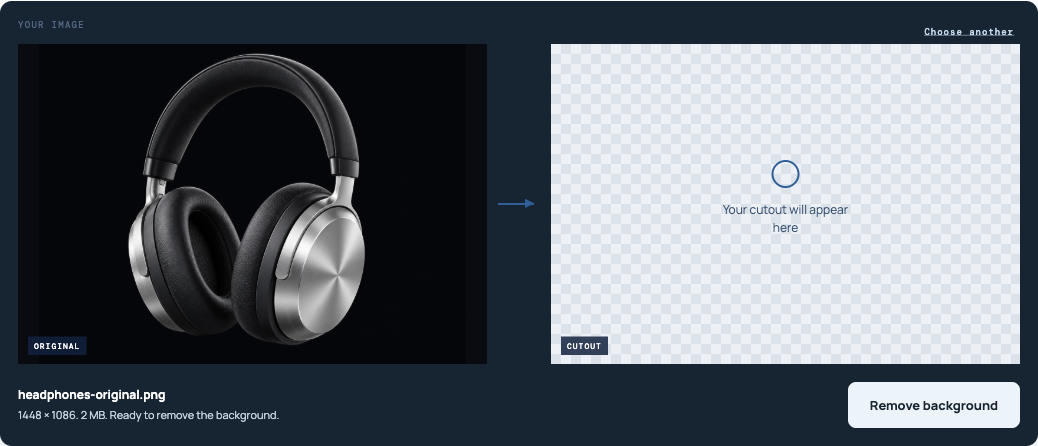
Cliquez sur Supprimer l’arrière-plan et attendez que le résultat s’affiche à côté de l’original. Le damier indique les zones désormais transparentes.
Examinez d’abord le sujet. Son contour est-il toujours complet ? Les oreilles, les bretelles, les tiges fines ou les lettres sont-elles intactes ? Une grande zone transparente ne signifie pas que le détourage est prêt à l’emploi.
3. Examinez le résultat sur fond blanc
Choisissez Blanc sous l’aperçu. Les contours sombres restants et les trous sont ainsi plus faciles à repérer que sur le damier seul. Comparez les mêmes zones de l’original et du résultat.
Si vous comptez intégrer le détourage à une création colorée, essayez aussi Couleur personnalisée. Un contour sombre qui se fond dans un arrière-plan peut ressortir sur un autre.

4. Revenez à Transparent et téléchargez
Choisissez Transparent, puis cliquez sur Télécharger un PNG transparent. Les options Blanc et Couleur personnalisée modifient le fichier téléchargé : revenez donc à Transparent avant d’enregistrer un détourage sans fond uni.
Enregistrez le fichier téléchargé, pas une capture d’écran de l’aperçu. Une capture d’écran intègre le damier ou la couleur de la page sous forme de pixels ordinaires. Les captures de cet article illustrent les commandes ; ce ne sont pas des détourages transparents à télécharger.
Comment supprimer un fond noir sans perdre les détails sombres
Gardez les parties noires du sujet opaques
Les vêtements sombres doivent rester opaques après la suppression. Vous ne devez pas voir le nouveau fond à travers une veste, une surface de produit ou une lettre qui était opaque dans l’original.
Utilisez l’outil de suppression d’arrière-plan pour ces images. L’outil de suppression de couleur fonctionne autrement : il efface les couleurs correspondantes dans toute l’image, y compris à l’intérieur du sujet. Réduire sa tolérance peut permettre de distinguer des nuances proches, mais ne peut pas protéger une zone noire tout en supprimant une autre zone d’un noir identique.
Vérifiez trois endroits avant de télécharger :
- Le contour extérieur : cherchez les cheveux, poils, angles et sangles fines manquants.
- Les zones opaques : vérifiez que les vêtements sombres ou les surfaces du produit ne sont pas devenus transparents.
- Les ouvertures : regardez à l’intérieur des anses et entre les membres ou les sangles. Ces espaces doivent laisser apparaître le nouveau fond s’ils appartenaient à l’arrière-plan.
Si un détail important disparaît
Comparez-le à l’original. Si le détail y est net mais manque dans le résultat, la suppression automatique a fait une erreur. Ne gardez pas la version abîmée simplement parce que le fond a disparu.
Si vous avez utilisé la suppression de couleur, repartez de l’original et essayez plutôt l’outil de suppression d’arrière-plan. Si celui-ci supprime aussi le détail, essayez une image source plus nette. Importer à nouveau le même fichier ne vous donne pas de contrôle sur la zone manquante.
L’outil actuel ne propose ni pinceau de restauration ni réglage manuel des contours. Il ne permet pas de repeindre un détail manquant pour le rétablir. Si vous avez besoin d’un contour précis et que le résultat automatique ne convient pas, conservez l’original et utilisez une autre source ou une méthode de retouche manuelle.
Partez d’une image dont le contour est visible
Lorsque des cheveux noirs ou un tissu se confondent entièrement avec le fond, la limite visible peut être trop faible pour permettre la séparation. Éclaircir le détourage terminé ne fera pas revenir une partie supprimée.
Pour une nouvelle photo, prévoyez suffisamment de lumière pour distinguer le contour du sujet du fond. Pour une création existante, cherchez une image plus grande ou le fichier transparent exporté à l’origine. Ce sont des points de départ plus utiles qu’une petite copie dont les calques ont été aplatis.
Supprimer un fond noir uni d’un graphisme
Pour une icône blanche ou un dessin coloré sans détails noirs à préserver, l’outil Supprimer une couleur d’une image offre une méthode plus directe.
- Importez le graphisme et cliquez sur une zone uniforme du fond noir. Évitez le bord du dessin, où les couleurs peuvent se mélanger.
- Sous Remplacer par, choisissez Transparence.
- Commencez avec une Tolérance faible, puis cliquez sur Supprimer la couleur sélectionnée.
- S’il reste des taches sombres du fond, augmentez légèrement la tolérance et appliquez à nouveau la suppression.
- Utilisez Comparer l’original pour vérifier les traits fins et le texte, puis cliquez sur Télécharger PNG.
Les changements de tolérance ne mettent pas à jour un résultat existant tant que vous n’appliquez pas à nouveau la suppression. Chaque traitement utilise l’original importé : baisser le réglage peut donc rétablir des détails supprimés lors d’un traitement précédent couvrant une plage de couleurs plus large.
Arrêtez d’augmenter la tolérance dès que les lettres s’amincissent ou que des trous apparaissent dans le sujet. L’outil ne propose ni sélection locale ni pinceau de protection ; une plage de couleurs plus large ne sait pas quels pixels sombres vous souhaitiez conserver.
Pour de la fumée, des étincelles ou une lueur, une suppression de couleur trop franche peut aussi effacer les transitions douces. Si ces détails sont importants, partez d’une version transparente de l’effet lorsqu’elle est disponible. Cette méthode ne peut pas garantir un résultat propre pour toutes les images translucides.
Que faire en cas de contours noirs ou de parties manquantes
Un détourage peut sembler correct sur un fond sombre et présenter un liseré visible sur fond blanc. Avant d’essayer de supprimer ce liseré, comparez-le à l’original : un contour noir, une couture ou une ombre sur l’objet peut avoir sa place dans l’image.
| Ce que vous voyez | La prochaine étape |
|---|---|
| De petites taches de fond noir après la suppression de couleur | Augmentez légèrement la tolérance et appliquez à nouveau la suppression. Arrêtez si le dessin commence à disparaître. |
| Des trous dans les cheveux, les vêtements ou le texte noirs | Repartez de l’original. Si vous supprimiez une couleur, utilisez plutôt la suppression d’arrière-plan qui repère le sujet. |
| Un fin halo noir autour d’un sujet par ailleurs intact | Vérifiez-le sur le fond prévu. L’outil actuel n’a pas de commande dédiée au nettoyage des contours. |
| Du noir restant à l’intérieur d’une anse ou entre des sangles | Considérez-le comme une zone de fond oubliée. Un contour extérieur complet ne signifie pas que le détourage est terminé. |
| Un fond noir rectangulaire autour du sujet dans l’image téléchargée | Vérifiez la transparence du fichier téléchargé et l’option d’export choisie. |
Examinez l’image à la taille à laquelle vous comptez l’utiliser, ainsi qu’en l’agrandissant. Un pixel irrégulier visible uniquement à un zoom extrême peut être sans importance dans un petit graphisme ; une lettre manquante ou une sangle coupée reste un problème.
Vérifier que le PNG téléchargé est transparent
Un PNG peut contenir des pixels transparents, mais aussi un fond noir uni. Changer l’extension du fichier ou convertir un JPG en PNG ne supprime pas le fond.
Placez le PNG téléchargé sur du blanc, puis sur une autre couleur dans votre création. La nouvelle couleur doit apparaître à l’extérieur du sujet et à travers les véritables ouvertures. Les parties opaques du sujet doivent rester opaques.
Si un rectangle noir se déplace avec l’image, il fait probablement partie du fichier. Revenez à l’outil, choisissez Transparent, puis téléchargez à nouveau. Si le fichier s’intègre correctement à votre création mais paraît noir dans une visionneuse, celle-ci affiche peut-être simplement un fond noir derrière l’image.
Gardez le format PNG lorsque vous avez besoin de transparence. Enregistrer le résultat en JPG remplit les zones transparentes avec un fond uni. Pour d’autres vérifications, consultez Pourquoi mon PNG n’est-il pas transparent ?.
Questions fréquentes
Peut-on supprimer le fond noir d’un JPG ?
Oui. Importez le JPG, supprimez son fond et téléchargez le résultat en PNG. Vous pouvez utiliser un JPG comme source ; l’image transparente finale doit être dans un format qui prend en charge la transparence.
Comment supprimer le fond noir sans effacer le texte noir ?
Évitez d’effacer le noir partout. Si le texte et le fond ont exactement le même noir, la sélection par couleur choisira les deux. Partez du logo transparent d’origine ou d’une source où le dessin et le fond sont séparés. N’utilisez pas un résultat avec des lettres abîmées ou manquantes.
Passer le fond en blanc le rend-il transparent ?
Non. Blanc ajoute un fond blanc uni au fichier téléchargé. Choisissez Transparent si vous souhaitez ensuite placer le sujet sur d’autres couleurs ou images.
L’outil peut-il corriger automatiquement tous les contours sombres ?
Non. Les cheveux fins, les limites entre un sujet sombre et un fond sombre, ainsi que les effets translucides peuvent nécessiter davantage de travail que la suppression automatique. Vérifiez le résultat avant de l’utiliser, surtout là où le sujet se confond presque avec le fond d’origine.
Supprimez le fond noir de votre image, examinez les détails sombres sur du blanc et revenez à Transparent avant de télécharger.
