
Open Zwarte achtergrond verwijderen, upload je afbeelding en klik op Achtergrond verwijderen. Controleer het resultaat, kies Transparant en download de PNG. Bevat je afbeelding zwart haar, zwarte kleding of zwarte letters? Controleer die delen dan voordat je het bestand opslaat: ze moeten behouden blijven wanneer je de achtergrond verwijdert.
Een veelgemaakte fout is om overal in de afbeelding zwart te wissen. Dat kan werken voor een wit pictogram op zwart, maar het kan ook gaten in een donker product maken of iemands haar laten verdwijnen. Begin met de methode die bij je afbeelding past.
Kies de juiste methode voor je afbeelding
| Wat je hebt | Wat je kunt gebruiken | Waar je op moet letten |
|---|---|---|
| Een persoon, huisdier of product op zwart | Zwarte achtergrond verwijderen | Ontbrekende haren, vacht, bandjes of donkere randen |
| Een eenvoudige illustratie zonder zwarte details die je wilt behouden | Kleur uit een afbeelding verwijderen | Dunne lijnen en letters die verdwijnen |
| Een logo met zwarte letters of contouren | Het originele transparante bestand, als je dat hebt | Kleurverwijdering kan naast de achtergrond ook het logo wissen |
| Een PNG die alleen bij het openen zwart lijkt | Controleer of de PNG al transparant is | De achtergrond van de viewer kan zwart zijn |
Begin bij een foto met de achtergrondverwijderaar. Bekijk bij een illustratie met effen kleuren eerst het ontwerp voordat je voor kleurverwijdering kiest. Als zwart onderdeel van het ontwerp is, moet het behouden blijven.
Zo maak je een zwarte achtergrond transparant
1. Upload je originele afbeelding
Open de tool voor zwarte achtergronden en klik op Afbeelding uploaden. Kies een JPG-, PNG- of WebP-bestand van maximaal 15 MB.
Gebruik de originele foto of het oorspronkelijke downloadbestand als je dat hebt. Een schermafbeelding kan kleiner zijn, extra randen bevatten of al een effen achtergrond hebben gekregen. Bewaar je bronbestand, zodat je het resultaat ermee kunt vergelijken.
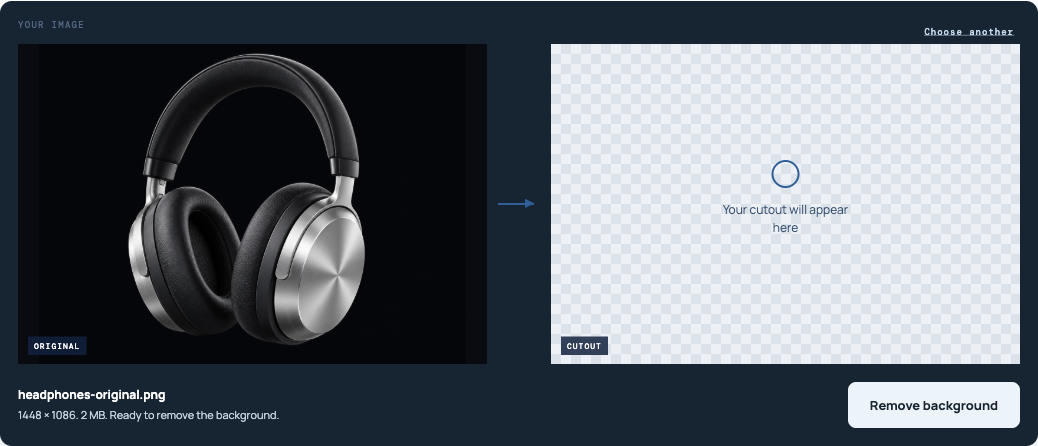
2. Verwijder de achtergrond
Klik op Achtergrond verwijderen en wacht tot het resultaat naast het origineel verschijnt. Het schaakbordpatroon toont de delen die nu transparant zijn.
Kijk eerst naar het onderwerp. Is de volledige contour nog aanwezig? Zijn oren, schouderbanden, dunne stelen of letters intact? Een groot transparant vlak betekent nog niet dat de uitsnede klaar is voor gebruik.
3. Bekijk het resultaat op wit
Kies Wit onder het voorbeeld. Daardoor zijn achtergebleven donkere randen en gaten makkelijker te zien dan op alleen een schaakbordpatroon. Vergelijk dezelfde delen van het origineel en het resultaat.
Wil je de uitsnede in een gekleurd ontwerp gebruiken? Probeer dan ook Aangepaste kleur. Een donkere rand die op de ene achtergrond nauwelijks opvalt, kan op een andere duidelijk zichtbaar zijn.
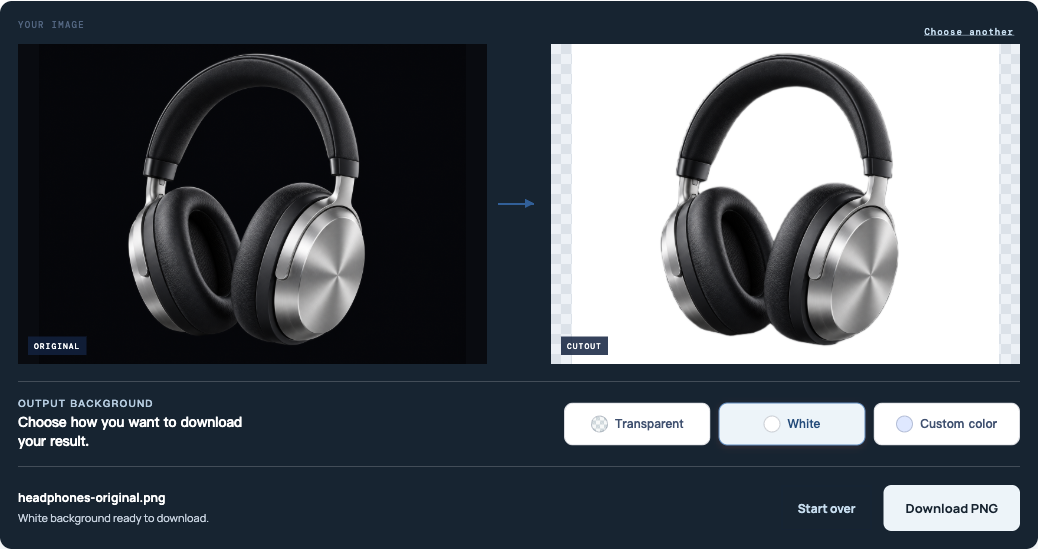
4. Kies weer Transparant en download
Kies Transparant en klik vervolgens op Transparante PNG downloaden. De opties Wit en Aangepaste kleur veranderen het bestand dat je downloadt. Kies dus weer Transparant voordat je een uitsnede zonder effen achtergrond opslaat.
Sla het gedownloade bestand op, niet een schermafbeelding van het voorbeeld. Een schermafbeelding neemt het schaakbordpatroon of de paginakleur mee als gewone afbeeldingspixels. De schermafbeeldingen in dit artikel laten de bediening zien; het zijn geen transparante uitsneden die je kunt downloaden.
Verwijder een zwarte achtergrond zonder donkere details te verliezen
Houd zwarte delen van het onderwerp ondoorzichtig
Donkere kleding moet na het verwijderen van de achtergrond nog steeds ondoorzichtig zijn. De nieuwe achtergrond mag niet zichtbaar worden door een jas, een productpaneel of een letter die in het origineel ondoorzichtig was.
Gebruik voor zulke afbeeldingen de achtergrondverwijderaar. De kleurverwijderaar werkt anders: die verwijdert overeenkomende kleuren in de hele afbeelding, ook binnen het onderwerp. Met een lagere tolerantie kun je tinten die dicht bij elkaar liggen soms onderscheiden, maar je kunt niet het ene zwarte vlak beschermen en tegelijk een ander vlak met precies dezelfde zwarte kleur verwijderen.
Controleer vóór het downloaden drie plekken:
- De buitenrand: kijk of er haren, vacht, hoeken of dunne bandjes ontbreken.
- De ondoorzichtige delen: controleer of donkere kleding of productoppervlakken niet doorschijnend zijn geworden.
- De openingen: controleer de openingen in handvatten en de ruimte tussen ledematen of bandjes. Op die plekken hoort de nieuwe achtergrond zichtbaar te zijn als ze oorspronkelijk deel van de achtergrond waren.
Als een belangrijk detail verdwijnt
Vergelijk het met het origineel. Is het detail daar duidelijk aanwezig, maar ontbreekt het in het resultaat? Dan heeft de automatische verwijdering een fout gemaakt. Bewaar de beschadigde versie niet alleen omdat de achtergrond verdwenen is.
Heb je kleurverwijdering gebruikt? Ga dan terug naar het origineel en probeer de achtergrondverwijderaar. Mist ook die het detail, probeer dan een duidelijkere bronafbeelding. Hetzelfde bestand opnieuw uploaden geeft je geen controle over het ontbrekende deel.
De huidige tool heeft geen herstelpenseel en biedt geen handmatige controle over de randen. Je kunt er een verdwenen detail dus niet mee terugschilderen. Heb je een exacte contour nodig en lukt dat niet met het automatische resultaat? Bewaar dan het origineel en gebruik een andere bronafbeelding of retoucheer de afbeelding handmatig.
Begin met een zichtbare rand
Als zwart haar of zwarte stof volledig opgaat in de achtergrond, is er mogelijk nauwelijks een zichtbare grens om mee te werken. Een voltooide uitsnede lichter maken brengt een verwijderd deel niet terug.
Zorg bij een nieuwe foto voor voldoende licht om de rand van het onderwerp van de achtergrond te onderscheiden. Zoek bij een bestaand ontwerp naar een grotere afbeelding of de originele transparante export. Dat zijn betere uitgangspunten dan een kleine kopie waarin alle lagen zijn samengevoegd.
Verwijder een effen zwarte achtergrond uit een illustratie
Voor een wit pictogram of een gekleurde illustratie zonder zwarte details die je wilt behouden, biedt Kleur uit een afbeelding verwijderen een directere aanpak.
- Upload de illustratie en klik op een egaal deel van de zwarte achtergrond. Vermijd de rand van het ontwerp, waar kleuren in elkaar kunnen overlopen.
- Kies onder Vervangen door de optie Transparantie.
- Begin met een lage Tolerantie en klik op Geselecteerde kleur verwijderen.
- Blijven er donkere achtergrondvlekken over? Verhoog de tolerantie dan een beetje en voer de verwijdering opnieuw uit.
- Controleer dunne lijnen en tekst met Met origineel vergelijken en klik daarna op PNG downloaden.
Een gewijzigde tolerantie past een bestaand resultaat pas aan wanneer je de verwijdering opnieuw uitvoert. Elke bewerking gebruikt het geüploade origineel. Met een lagere instelling kun je dus details terughalen die bij een eerdere, ruimere kleurselectie zijn verwijderd.
Verhoog de tolerantie niet verder als letters dunner worden of er gaten in het onderwerp ontstaan. De tool heeft geen lokale selectie of beschermpenseel; ook met een groter kleurbereik kan de tool niet bepalen welke donkere pixels je wilt behouden.
Door een kleur volledig te verwijderen, kun je bij rook, vonken of een gloed ook zachte overgangen verliezen. Zijn die details belangrijk, begin dan met een transparante versie van het effect als die beschikbaar is. Deze aanpak kan niet voor elke gedeeltelijk transparante afbeelding een net resultaat garanderen.
Wat kun je doen aan zwarte randen en ontbrekende delen?
Een uitsnede kan er op een donker werkvlak goed uitzien en op wit toch een zichtbare rand hebben. Vergelijk die rand eerst met het origineel voordat je hem probeert te verwijderen: een zwarte contour, naad of schaduw op het voorwerp kan erbij horen.
| Wat je ziet | Wat je vervolgens kunt doen |
|---|---|
| Kleine zwarte achtergrondvlekken na kleurverwijdering | Verhoog de tolerantie een beetje en voer de verwijdering opnieuw uit. Stop als het ontwerp begint te verdwijnen. |
| Gaten in zwart haar, zwarte kleding of zwarte tekst | Ga terug naar het origineel. Gebruik een achtergrondverwijderaar die het onderwerp herkent als je eerder een kleur verwijderde. |
| Een dunne zwarte rand rond een verder intact onderwerp | Controleer het op de achtergrond waarop je het wilt gebruiken. De huidige tool heeft geen aparte functie om randen bij te werken. |
| Achtergebleven zwart in een handvat of tussen bandjes | Beschouw dit als een gemist stuk achtergrond. Een volledige buitencontour betekent nog niet dat de uitsnede klaar is. |
| Een zwart vlak rond de hele gedownloade afbeelding | Controleer de transparantie van het gedownloade bestand en de gekozen exportinstelling. |
Bekijk de afbeelding zowel vergroot als op de grootte waarop je haar wilt gebruiken. Een rafelige pixel die je alleen bij extreem inzoomen ziet, hoeft in een kleine illustratie geen probleem te zijn. Een ontbrekende letter of een onderbroken bandje is dat wel.
Controleer of je gedownloade PNG transparant is
Een PNG kan transparante pixels bevatten, maar ook een effen zwarte achtergrond. De bestandsextensie veranderen of een JPG omzetten naar PNG verwijdert de achtergrond niet.
Plaats de gedownloade PNG in je ontwerp eerst op wit en daarna op een andere kleur. De nieuwe kleur hoort buiten het onderwerp en door echte openingen zichtbaar te zijn. De ondoorzichtige delen van het onderwerp moeten ondoorzichtig blijven.
Beweegt er een zwarte rechthoek mee met de afbeelding, dan maakt die waarschijnlijk deel uit van het bestand. Ga terug naar de tool, kies Transparant en download opnieuw. Past het bestand wel goed in je ontwerp, maar lijkt het in een viewer zwart? Dan toont de viewer mogelijk gewoon een zwart werkvlak achter de afbeelding.
Gebruik PNG als bestandsformaat wanneer je transparantie nodig hebt. Sla je het resultaat op als JPG, dan worden de transparante delen gevuld met een effen achtergrond. Meer controles vind je in Waarom is mijn PNG niet transparant?.
Veelgestelde vragen
Kan ik een zwarte achtergrond uit een JPG verwijderen?
Ja. Upload de JPG, verwijder de achtergrond en download het resultaat als PNG. Je kunt een JPG als bron gebruiken; de uiteindelijke transparante afbeelding heeft een bestandsformaat nodig dat transparantie ondersteunt.
Hoe verwijder ik de zwarte achtergrond zonder zwarte tekst te wissen?
Verwijder zwart niet overal in de afbeelding. Als de tekst en de achtergrond precies dezelfde zwarte kleur hebben, selecteert kleurverwijdering ze allebei. Begin met het originele transparante logo of een bronbestand waarin het ontwerp en de achtergrond gescheiden zijn. Gebruik geen resultaat met beschadigde of ontbrekende letters.
Wordt de achtergrond transparant als ik hem wit maak?
Nee. Wit voegt een effen witte achtergrond aan de download toe. Kies Transparant als je het onderwerp later op andere kleuren of afbeeldingen wilt plaatsen.
Kan de tool elke donkere rand automatisch herstellen?
Nee. Fijne haren, donkere randen op een donkere achtergrond en gedeeltelijk transparante effecten kunnen meer bewerking vereisen dan automatische verwijdering biedt. Controleer het resultaat voordat je het gebruikt, vooral op plekken waar het onderwerp bijna opgaat in de oorspronkelijke achtergrond.
Verwijder de zwarte achtergrond van je afbeelding, controleer de donkere details op wit en kies weer Transparant voordat je downloadt.


