
Siyah arka plan kaldırma aracını açın, görselinizi yükleyin ve Arka planı kaldır düğmesine tıklayın. Sonucu kontrol edin, Saydam seçin ve PNG’yi indirin. Görselde siyah saç, giysi veya yazı varsa kaydetmeden önce bu alanları inceleyin: arka plan kaldırılırken bunlar da silinmemelidir.
Yaygın hata, görseldeki siyahı her yerden silmektir. Bu yöntem, siyah arka planlı beyaz bir simgede işe yarayabilir, ancak koyu renkli bir ürünün görselinde delikler açabilir veya bir kişinin saçını yok edebilir. Görselinize uygun yöntemle başlayın.
Görselinize uygun yöntemi seçin
| Görseliniz | Kullanılacak araç veya dosya | Kontrol edilecek noktalar |
|---|---|---|
| Siyah üzerinde kişi, evcil hayvan veya ürün | Siyah arka plan kaldırma | Eksik saç, tüy, kayış veya koyu kenarlar |
| Korunacak siyah ayrıntıları olmayan basit grafik | Görselden renk kaldırma | Kaybolan ince çizgiler ve harfler |
| Siyah yazılı veya konturlu logo | Varsa orijinal saydam dosya | Renk kaldırma, arka planla birlikte logoyu da silebilir |
| Yalnızca açıldığında siyah görünen PNG | Zaten saydam olup olmadığını kontrol edin | Görüntüleyicinin arka planı siyah olabilir |
Fotoğraflarda arka plan kaldırma aracıyla başlayın. Düz grafiklerde renk kaldırmayı seçmeden önce tasarımı inceleyin. Siyah tasarımın bir parçasıysa korunmalıdır.
Siyah arka planı saydam yapma
1. Orijinal görseli yükleyin
Siyah arka plan aracını açıp Görselinizi yükleyin düğmesine tıklayın. En fazla 15 MB boyutunda JPG, PNG veya WebP seçin.
Varsa orijinal fotoğrafı veya indirdiğiniz asıl görsel dosyasını kullanın. Ekran görüntüsü daha küçük olabilir, fazladan çerçeve içerebilir veya düz renkli arka plan eklenmiş olabilir. Sonuçla karşılaştırmak için kaynak dosyayı saklayın.
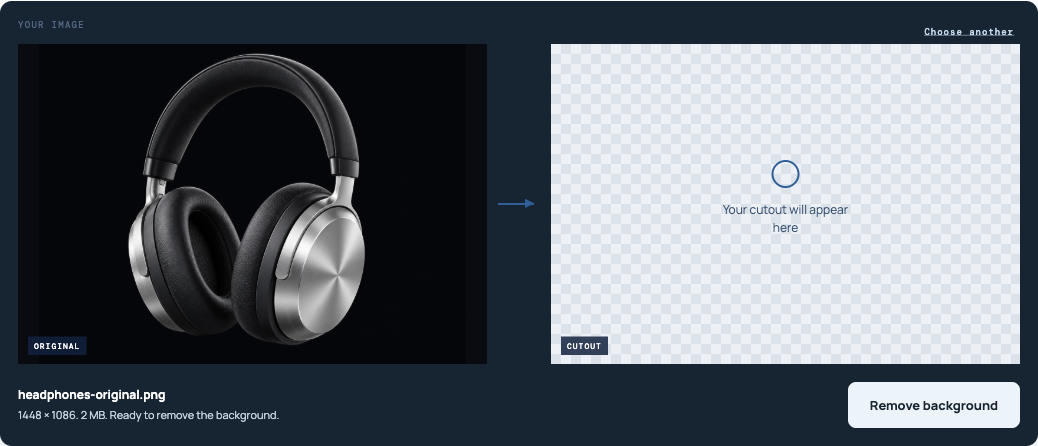
2. Arka planı kaldırın
Arka planı kaldır düğmesine tıklayın ve orijinalin yanında sonucu bekleyin. Dama deseni artık saydam olan alanları gösterir.
Önce ana nesneyi inceleyin. Konturun tamamı duruyor mu? Kulaklar, omuz askıları, ince saplar veya yazılar sağlam mı? Büyük bir saydam alan, görselin kullanıma hazır olduğu anlamına gelmez.
3. Sonucu beyaz üzerinde inceleyin
Önizlemenin altında Beyaz seçin. Bu, kalan koyu kenarları ve delikleri yalnızca dama desenine göre daha kolay görmenizi sağlar. Orijinal ve sonuçtaki aynı bölgeleri karşılaştırın.
Arka plansız görsel renkli bir tasarımda kullanılacaksa Özel renk seçeneğini de deneyin. Bir arka plana karışan koyu kenar, başka bir arka planda belirginleşebilir.

4. Saydam seçeneğine dönüp indirin
Saydam seçin, ardından Saydam PNG indir düğmesine tıklayın. Beyaz ve Özel renk indirilen dosyayı değiştirir; düz renkli arka plan olmadan kaydetmek için önce Saydam’a dönün.
Önizlemenin ekran görüntüsünü değil, indirilen dosyayı kaydedin. Ekran görüntüsü dama desenini veya sayfa rengini sıradan pikseller olarak içerir. Bu makaledeki ekran görüntüleri kontrolleri açıklar; indirilecek saydam görseller değildir.
Koyu ayrıntıları kaybetmeden siyah arka planı kaldırma
Nesnenin siyah bölümlerini opak tutun
Koyu giysiler işlem sonrası opak kalmalıdır. Orijinalde opak olan ceketin, ürün panelinin veya harfin içinden yeni arka plan görünmemelidir.
Bu görsellerde arka plan kaldırma aracını kullanın. Renk kaldırma farklı çalışır: ana nesnenin içi dahil tüm görselde eşleşen renkleri siler. Toleransı azaltmak yakın tonları ayırabilir, ancak bir siyah alanı korurken aynı siyaha sahip başka bir alanı kaldıramaz.
İndirmeden önce üç yeri kontrol edin:
- Dış kenar: eksik saç, tüy, köşe ve ince kayışları arayın.
- Opak alanlar: koyu giysilerin veya ürün yüzeylerinin saydamlaşmadığını kontrol edin.
- Açıklıklar: sapların içini ve uzuvlar ya da kayışlar arasını inceleyin. Önceden arka plana ait olan boşluklar yeni arka planı göstermelidir.
Önemli bir ayrıntı kaybolursa
Orijinalle karşılaştırın. Ayrıntı orada net ama sonuçta yoksa otomatik kaldırma hata yapmıştır. Sırf arka plan kayboldu diye hasarlı sürümü kullanmayın.
Renk kaldırmayı kullandıysanız orijinale dönüp arka plan kaldırmayı deneyin. O da ayrıntıyı kaybederse daha net bir kaynak görsel deneyin. Aynı dosyayı yeniden yüklemek, eksik alanı elle düzenlemenizi sağlamaz.
Mevcut araçta geri yükleme fırçası veya elle kenar kontrolü yoktur. Eksik ayrıntıyı boyayarak geri getiremezsiniz. Kesin bir kontur gerekiyorsa ve otomatik sonuç yeterli değilse orijinali saklayın ve farklı bir kaynak görsel kullanın veya elle rötuş yapın.
Kenarı görülebilen bir görselle başlayın
Siyah saç veya kumaş arka plana tamamen karışıyorsa ayırmak için çok az görünür sınır olabilir. Bitmiş görseli aydınlatmak silinen parçayı geri getirmez.
Yeni fotoğrafta nesnenin kenarını arka plandan ayıracak kadar ışık sağlayın. Mevcut bir tasarım için daha büyük bir görsel veya saydam olarak dışa aktarılmış orijinal dosyayı arayın. Bunlar, katmanları birleştirilmiş küçük bir kopyaya göre daha uygun kaynak dosyalardır.
Grafikteki düz siyah arka planı kaldırın
Beyaz simge veya korunacak siyah ayrıntısı olmayan renkli tasarım için Görselden renk kaldırma daha doğrudan bir yöntem sunar.
- Grafiği yükleyin ve siyah arka planın tekdüze bir bölümüne tıklayın. Renklerin karışabileceği tasarım kenarından kaçının.
- Şununla değiştir altında Saydamlık seçin.
- Düşük Tolerans ile başlayıp Seçilen rengi kaldır düğmesine tıklayın.
- Koyu arka plan lekeleri kalırsa toleransı biraz yükseltip yeniden uygulayın.
- İnce çizgiler ve metin için Orijinali karşılaştır seçeneğini kullanın, ardından PNG indir düğmesine tıklayın.
Tolerans değişikliği, kaldırmayı yeniden uygulamadan mevcut sonucu güncellemez. Her işlem yüklenen orijinali kullanır; ayarı düşürmek, daha geniş bir renk aralığının eşleştirildiği önceki işlemde silinen ayrıntıları geri getirebilir.
Harfler incelmeye veya nesnede delikler oluşmaya başladığında toleransı artırmayı bırakın. Araç, belirli bir alanı seçmenize olanak tanımaz ve koruma fırçası da sunmaz; renk aralığını genişletmek, hangi koyu pikselleri korumak istediğinizi araca belirtmez.
Duman, kıvılcım veya parıltı efektlerinde bir rengi tamamen kaldırmak, yumuşak geçişleri de silebilir. Bu ayrıntılar önemliyse varsa efektin saydam sürümünü kullanın. Bu yöntem her yarı saydam görsel için temiz sonuç garanti etmez.
Siyah kenarlar ve eksik parçalarla ne yapılmalı?
Arka plansız görsel koyu zeminde iyi görünüp beyazda belirgin bir kenar gösterebilir. Silmeden önce orijinalle karşılaştırın: nesnedeki siyah kontur, dikiş veya gölge ona ait olabilir.
| Gördüğünüz durum | Sonraki adım |
|---|---|
| Renk kaldırma sonrası küçük siyah arka plan lekeleri | Toleransı biraz artırıp yeniden uygulayın. Tasarım kaybolmaya başlarsa durun. |
| Siyah saç, giysi veya metinde delikler | Orijinale dönün. Renk kaldırıyorduysanız nesneyi tanıyan arka plan kaldırmayı kullanın. |
| Diğer kısımları sağlam olan bir nesnenin çevresinde ince siyah hale | Kullanılacak arka planda kontrol edin. Mevcut araçta özel kenar temizleme kontrolü yoktur. |
| Sap içinde veya kayışlar arasında siyah kalması | Atlanmış arka plan alanı olarak değerlendirin. Tam dış kontur, işlemin bittiği anlamına gelmez. |
| İndirilen görselin arkasında siyah dikdörtgen bir zemin | Dosyanın saydamlığını ve dışa aktarma seçimini kontrol edin. |
Görseli hem büyütülmüş hem de kullanacağınız boyutta inceleyin. Yalnızca çok yüksek yakınlaştırmada görünen pürüzlü piksel küçük grafikte önemsiz olabilir; eksik harf veya kopmuş kayış yine önemlidir.
İndirdiğiniz PNG’nin saydam olduğunu kontrol edin
PNG saydam pikseller tutabilir, ama düz siyah arka plan da içerebilir. Dosya uzantısını değiştirmek veya JPG’yi PNG’ye dönüştürmek arka planı kaldırmaz.
İndirilen PNG’yi tasarımda önce beyazın, sonra başka rengin üzerine yerleştirin. Yeni renk nesnenin dışında ve gerçek açıklıklarda görünmelidir. Nesnenin opak kısımları opak kalmalıdır.
Siyah dikdörtgen görselle birlikte hareket ediyorsa muhtemelen dosyanın parçasıdır. Araca dönün, Saydam seçin ve tekrar indirin. Dosya tasarımda arka planla doğru biçimde bütünleşiyor ancak bir görüntüleyicide siyah görünüyorsa görüntüleyici, görselin arkasında siyah bir zemin gösteriyor olabilir.
Saydamlık gerektiğinde PNG biçimini koruyun. JPG olarak kaydetmek saydam alanları düz bir arka planla doldurur. Ek kontroller için PNG dosyam neden saydam değil? yazısına bakın.
Sık sorulan sorular
JPG’nin siyah arka planını kaldırabilir miyim?
Evet. JPG’yi yükleyin, arka planı kaldırın ve PNG olarak indirin. Kaynak JPG olabilir; bitmiş saydam görsel saydamlığı destekleyen biçim gerektirir.
Siyah metni silmeden siyah arka planı nasıl kaldırırım?
Siyahı her yerden kaldırmaktan kaçının. Metin ve arka plan aynı siyahsa renk eşleştirme ikisini de seçer. Orijinal saydam logo veya tasarımla arka planın ayrı olduğu kaynakla başlayın. Harfleri hasarlı ya da eksik olan bir sonucu kullanmayın.
Arka planı beyaz yapmak saydam yapar mı?
Hayır. Beyaz seçeneği, indirdiğiniz dosyaya düz beyaz bir arka plan ekler. Nesneyi daha sonra başka renk veya görsel üzerine koyacaksanız Saydam seçin.
Araç her koyu kenarı otomatik düzeltebilir mi?
Hayır. İnce saç telleri, koyu nesnelerle koyu arka planlar arasındaki sınırlar ve yarı saydam efektler otomatik kaldırmanın ötesinde çalışma gerektirebilir. Özellikle nesnenin orijinal arka planda neredeyse kaybolduğu yerlerde sonucu kullanmadan kontrol edin.
Görselinizin siyah arka planını kaldırın, koyu ayrıntıları beyaz üzerinde inceleyin ve indirmeden önce Saydam’a dönün.


