
PNG dosyaları kendiliğinden saydam olmaz. Dosyanızda hâlâ arka plan pikselleri bulunabilir, dışa aktarma sırasında düz bir arka plan eklenmiş olabilir veya görseli açtığınız uygulama saydam alanların arkasını beyaz gösteriyor olabilir.
İndirdiğiniz dosyadan başlayın: renkli bir arka plana yerleştirin. Konunun çevresinde renk görünüyorsa o alanlar saydamdır; arka planı yeniden kaldırmanız gerekmez. Beyaz bir kutu görsele yapışık kalıyorsa aşağıdaki kontrolleri izleyin.
PNG dosyamda neden beyaz zemin görünüyor?
Beyaz pikseller ve saydam pikseller beyaz bir sayfada aynı görünür. Logo orada sorunsuz durabilir ancak lacivert bir başlığa eklediğinizde etrafında beyaz dikdörtgen belirebilir.
Dosyanızı kontrol etmek için:
- Görseli kullanacağınız sunu, tasarım veya sayfanın arka planını mavi ya da kontrastlı başka bir renge ayarlayın.
- İndirdiğiniz PNG’yi üstüne ekleyin. Görseli tam opaklıkta tutun ve çevresindeki çerçevenin dolgusunu kaldırın.
- Arka planı daha koyu bir renge çevirin. Konunun çevresindeki alanı ve saydam kalması gereken boşlukları kontrol edin.
Tarayıcı temanızı değiştirmek veya küçük resme bakmak aynı test değildir: rengin doğrudan görselin arkasında olması gerekir. PNG’yi henüz bir tasarıma yerleştirmediyseniz beyaz bir küçük resim tek başına dosyayı düzenlemeniz gerektiği anlamına gelmez.
| Gördüğünüz | Anlamı | Sonraki adım |
|---|---|---|
| Yeni renk konunun çevresinden görünüyor | Bu alanlar saydamdır | PNG’yi saklayın; beyaz göründüğü zemini kontrol edin |
| Görselin üzerinde beyaz bir dikdörtgen kalıyor | Dosyada beyaz arka plan veya arka planda dolgulu bir çerçeve var | Çerçeveyi kaldırıp kaynağı ve dışa aktarma ayarlarını kontrol edin |
| Gri-beyaz kareler görselde kalıyor | Dama deseni dosyanın içine kaydedilmiş olabilir | Önizleme yerine özgün görseli bulun |
| Yalnızca soluk bir dış hat kalıyor | Arka plan saydam ancak kenarda kalıntı var | Aşağıdaki beyaz kenar kontrollerine bakın |
Görseli açtığınız uygulama saydam alanların arkasında göstereceği rengi seçebilir; PNG belirtimi bu görüntüleme davranışını açıklar. Önizlemede beyaz görmek, o alanlarda mutlaka beyaz pikseller bulunduğu anlamına gelmez.
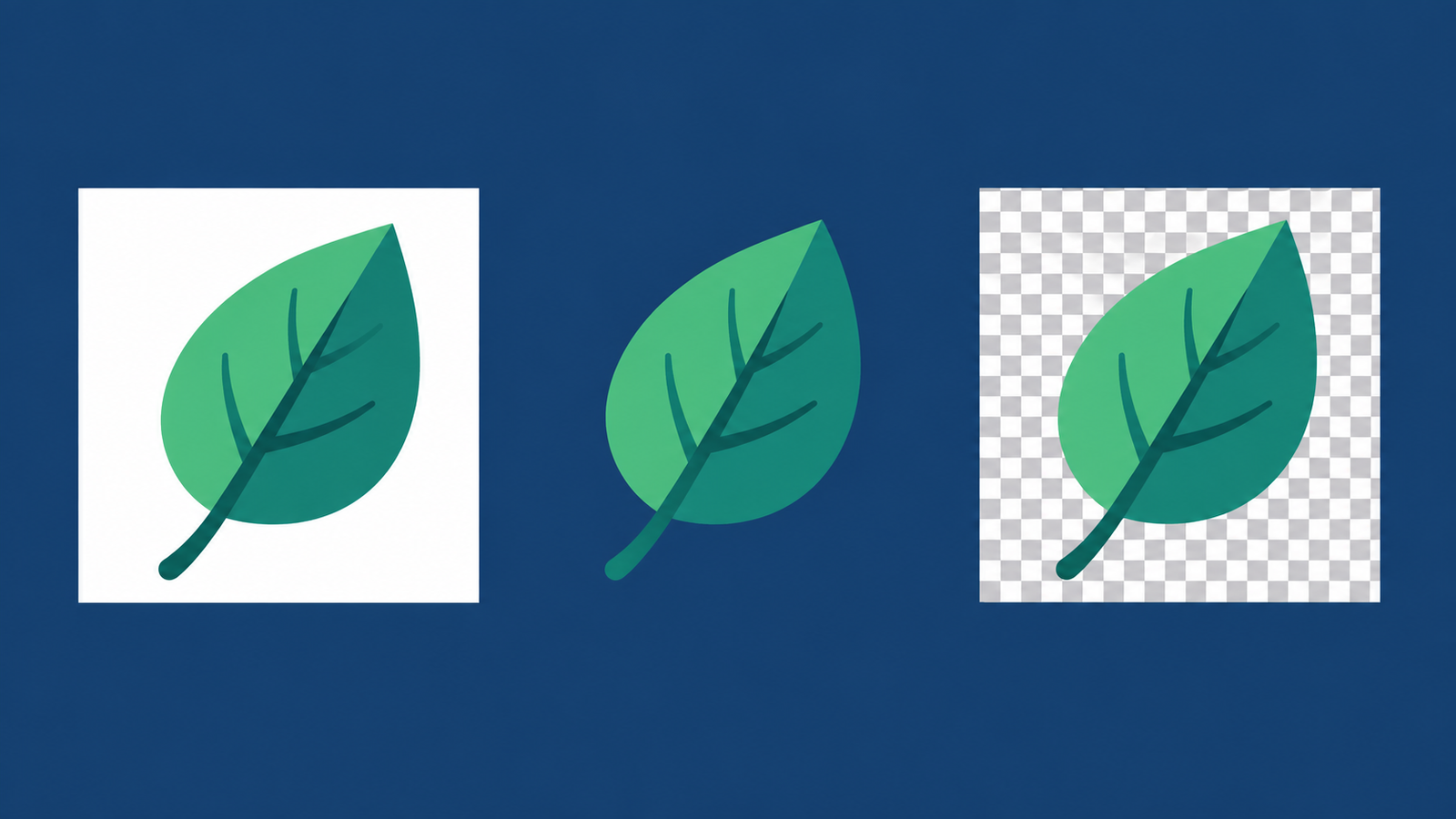
PNG saydamlığı çalışmıyor mu? Bu yaygın nedenleri kontrol edin
Arka planın ilk nerede belirdiğine uyan durumu seçin.
Özgün görselde hâlâ arka plan var
Beyaz arka planlı bir görseli PNG’ye dönüştürdüyseniz beyaz alan kalır. .jpg dosyasının adını .png yapmak da işe yaramaz; biçimi veya pikselleri değiştirmez.
Düzenlenebilir kaynak dosyanız varsa arka plan katmanını gizleyin veya arka plan nesnesini silin, ardından saydamlık seçeneğini etkinleştirerek dışa aktarın. Arka plan tek bir görsele işlenmişse saydam PNG olarak kaydetmeden önce FreeBG ile kaldırın.
Özgün dosya yerine önizlemeyi indirdiniz
Küçük resim veya ekran görüntüsü, ekranda gördüğünüz beyaz arka planı ya da dama desenini içerebilir. Dosya adı “saydam” dese bile kareler böylece görsel içeriği olur.
Kaynağa dönüp özgün dosyayı indirin. Dosya yoksa yakalanan arka planı kaldırmanız gerekir; uzantıyı değiştirmek onu silmez.
Dışa aktarma sırasında arka plan eklendi
Tasarım dışa aktarmadan önce saydam görünüyor ancak kaydedilen dosyada beyaz kutu varsa görünür arka plan katmanı, beyaz dikdörtgen veya tuval dolgusunu kontrol edin. Bu içeriği gizleyin, PNG’yi seçin ve kullanılabilir saydamlık ayarını etkinleştirin.
FreeBG’de Beyaz ve Özel renk seçenekleri PNG’ye opak bir zemin ekler. Saydam seçeneğini işaretleyip dosyayı yeniden indirin. Yalnızca çıktı seçimini değiştirmek için arka planı tekrar kaldırmanız gerekmez.
Dönüştürme veya aktarma sırasında saydamlık kayboldu
PNG’niz gönderip yüklemeden önce çalışıyorsa yerel dosyayla sonradan aldığınız veya indirdiğiniz sürümü karşılaştırın. İkisini aynı renkli zemine yerleştirin.
- Yalnızca yerel dosya çalışıyor: aktarılan kopya değişmiş. Özgün PNG’yi dosya eki olarak gönderin ve alınan kopyanın saydamlığını koruduğunu kontrol edin.
- İki dosya da çalışıyor: hedefteki görsel çerçevesini ve arka plan ayarlarını kontrol edin.
- İkisi de çalışmıyor: kaynağa veya dışa aktarma ayarlarına dönün; sorun aktarımdan önce başlamış.
Dosya arada JPG’ye dönüştürüldüyse saydamlık bu sırada kaybolmuş olabilir. JPG saydamlığı koruyamaz; dosyayı yeniden PNG’ye dönüştürmek saydam alanları geri getirmez. Elinizdeyse saydamlığını koruyan son PNG dosyasını kullanın.
Önizleme saydam görselin arkasını beyaz gösteriyor
Beyaz içerik bloğunun içindeki saydam logo, koyu sayfada bile beyaz görünür. Bloğun dolgusunu değiştirin veya logoyu doğrudan amaçlanan arka planın üzerine yerleştirin.
PNG’niz renk testini zaten geçtiyse dosyayı olduğu gibi bırakın. Arka planı yeniden kaldırmak sayfanın arkasındaki zemini değiştirmez.
FreeBG ile PNG arka planı nasıl saydam yapılır?
Beyaz arka plan görselinizin parçasıysa FreeBG PNG Arka Planı Kaldırma aracıyla saydam bir sürüm oluşturabilirsiniz.
- Orijinal görseli yükleyin. Görsel yükle’ye tıklayın ve ekran görüntüsü veya küçük önizleme yerine net kaynak dosyayı seçin.
- Arka planı kaldırın. Arka planı kaldır’a tıklayıp FreeBG’nin ana konuyu çevresinden ayırmasını bekleyin. Yalnızca yüklemek kaldırma işlemini başlatmaz.
- Sonucu inceleyin. Saçları, ince çizgileri, açık renkli ayrıntıları ve konunun içindeki boşlukları kontrol edin.
- Saydam’ı seçin. Çıktı arka planı bölümünden Saydam’ı seçin. Beyaz veya özel renkli arka planı önizlediyseniz kaydetmeden önce geri dönün.
- PNG’yi indirin. Saydam PNG indir’e tıklayın, ardından dosyayı kullanacağınız yerde açıp kontrastlı zeminde kontrol edin.
Kaydedilmiş dosya örneğini de içeren adım adım anlatım için PNG’yi saydam yapma rehberine bakın. FreeBG’nin çıktı arka planı seçenekleri işlenmiş sonucu görmenizi sağlar; yüklediğiniz veya indirdiğiniz PNG’nin saydamlığını ayrıca test etmez.
Arka planı kaldırırken beyaz ayrıntıları koruma
Beyaz zemin üzerindeki beyaz kulaklıklarda ürün çevresindeki alan kaldırılmalı, kafa bandı ve yastıklar kalmalıdır. Tüm beyaz pikselleri silmek ürüne de zarar verir.

Arka planı kaldırılmış görseli koyu renkli bir zeminde orijinaliyle karşılaştırın. Eksik beyaz harfleri, açık renkli kumaşı, parlak alanları ve ince hatları arayın. Konunun içindeki boşlukları da ayrıca kontrol edin: bir sapın altındaki boşluğun saydam olması gerekebilir; sap üzerindeki yansıma ise konunun parçasıdır.
Önemli bir ayrıntı eksikse orijinale dönün. Görsel küçük veya bulanıksa daha keskin bir kaynak yardımcı olabilir. Kaynak zaten netse aynı kaldırma işlemi aynı hatayı verebilir.
FreeBG’nin otomatik iş akışında geri yükleme fırçası yoktur. Konunun bir kısmı tekrar tekrar siliniyorsa bozuk sonucu tamamlanmış tasarımda kullanmayın; başka bir kaynak görsel ya da düzenlenebilir özgün dosyaya dönün.
Saydam PNG’de beyaz kenarlar neden hâlâ var?
Koyu bir konunun çevresinde, arka plan kaldırıldıktan sonra soluk bir hat kalabilir. Kenar piksellerinde eski beyaz fonun rengi bulunabilir ve koyu tasarımlarda görünür hâle gelebilir.
Kaldırmaya çalışmadan önce kenarı orijinaliyle karşılaştırın. Beyaz tüyler, parlaklıklar ve tasarımdaki dış hatlar korunmalıdır. Konunun parçası olmayan tekdüze soluk hale arka plan kalıntısı olabilir.

Hale daha sonraki bir dışa aktarımdan sonra oluştuysa önceki saydam PNG’ye dönün. İlk sonuçta da varsa çıktı arka planını değiştirmek yalnızca haleyi gizler. Kenarlar uygun değilse daha iyi bir kaynak görsel ya da düzenlenebilir özgün dosya kullanın.
Büyütülmüş görünümün yanı sıra amaçlanan görüntüleme boyutunda da kontrol edin. Saçlar ve yumuşak gölgeler kısmi saydamlık gerektirir; her kenarı sert çizgiye çevirmek tırtıklı hatlar oluşturabilir.
PNG dosyanızın gerçekten saydam olup olmadığını nasıl anlarsınız?
İndirilen PNG, son yerleşiminde bu kontrolleri geçiyorsa hazırdır:
- Amaçlanan boş alanlardan altındaki arka plan görünür; beyaz kutu veya dama deseni görsele yapışık değildir.
- Beyaz ayrıntılar, ince çizgiler ve konunun dış hattı sağlamdır.
- Kenarlar ihtiyacınız olan boyutta hem açık hem koyu arka planda kabul edilebilir görünür.
Bu PNG’yi değiştirilmemiş özgün dosyanın yanında saklayın. Daha sonraki bir yükleme görünümü değiştirirse karşılaştırmak için saydamlığı koruyan bir kopyanız olur.
Sık sorulan sorular
JPG’yi PNG’ye dönüştürmek arka planı saydam yapar mı?
Hayır. JPG’yi PNG’ye dönüştürmek arka planı dâhil görünür görseli korur. Yeni saydam alanları saklamak için önce arka planı kaldırın, sonra sonucu PNG olarak kaydedin.
PNG dosyamda neden dama desenli arka plan var?
Dama deseni saydamlığı gösteren bir önizleme işareti veya görselin içine kaydedilmiş gerçek bir desen olabilir. PNG’yi düz renkli zemine yerleştirin. Kareler bu rengin üzerinde de kalıyorsa boş arka plan değil, görselin parçasıdır.
Özgün dosya olmadan beyaz zeminli PNG’yi düzeltebilir miyim?
Çoğu zaman evet. Elinizdeki PNG’nin arka planını kaldırıp yeni saydam kopya kaydedin. Küçük yazıları, bulanık kenarları ve beyaz zemin üzerindeki beyaz konuları ayırmak zor olabilir. Bir araç, mevcut görselde artık bulunmayan ince ayrıntıları güvenilir biçimde yeniden oluşturamaz.


