
Un PNG non è automaticamente trasparente. Il tuo file potrebbe contenere ancora pixel di sfondo, l’esportazione potrebbe aver aggiunto uno sfondo uniforme oppure il visualizzatore potrebbe mostrare il bianco dietro alle aree trasparenti.
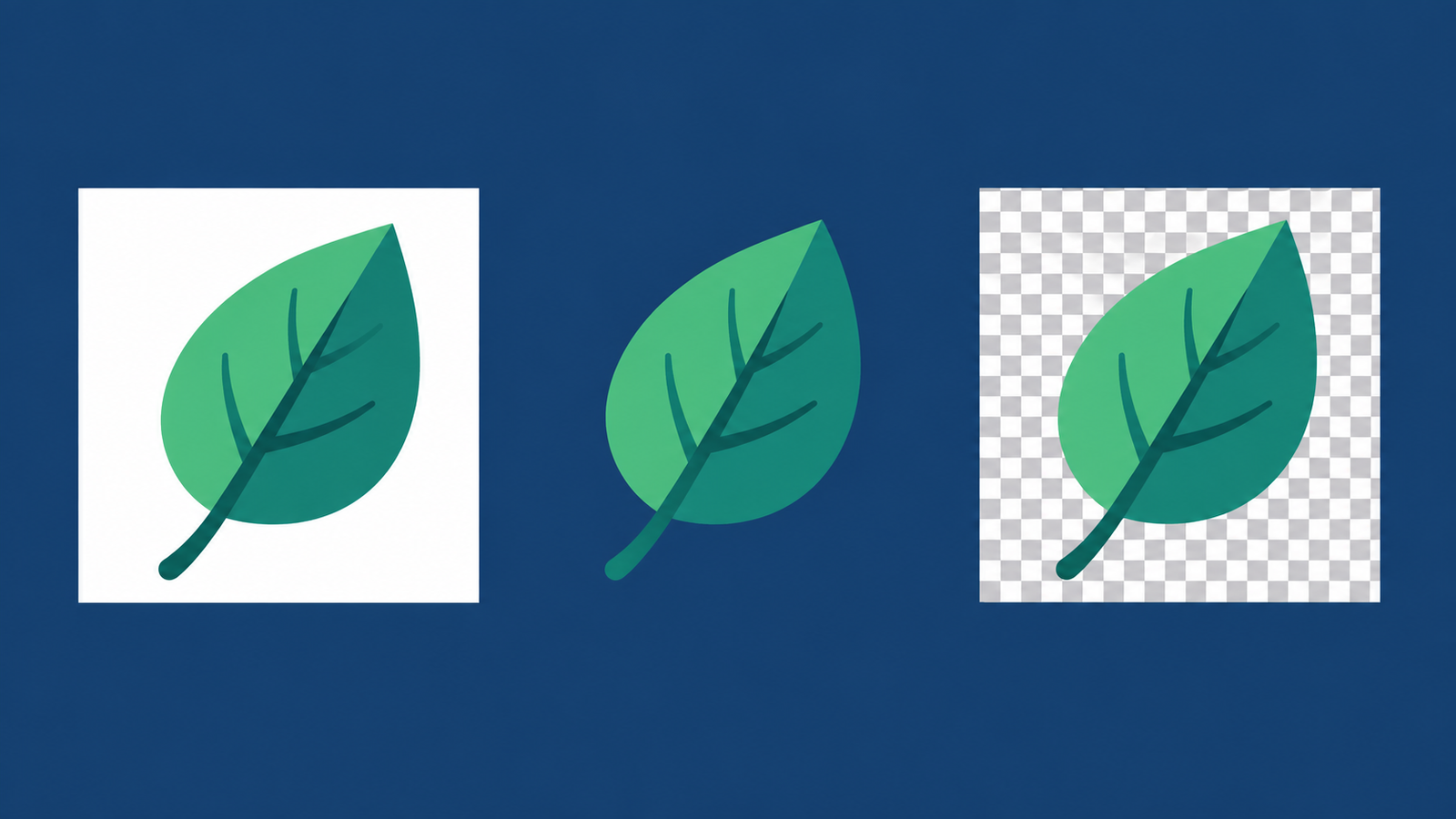
Inizia dal file scaricato: posizionalo su uno sfondo colorato. Se il colore si vede intorno al soggetto, quelle aree sono trasparenti e non devi rimuovere di nuovo lo sfondo. Se rimane un riquadro bianco, segui le verifiche qui sotto.
Perché il mio PNG ha uno sfondo bianco?
I pixel bianchi e quelli trasparenti sembrano uguali su una pagina bianca. Un logo può apparire corretto lì, ma rivelare un rettangolo bianco quando lo inserisci in un’intestazione blu scuro.
Per controllare il file:
- Nella slide, nel progetto o nella pagina in cui vuoi usare l’immagine, imposta uno sfondo blu o di un altro colore a contrasto.
- Inserisci sopra lo sfondo il PNG scaricato. Mantieni l’immagine all’opacità originale e rimuovi eventuali riquadri pieni attorno.
- Cambia lo sfondo con un colore più scuro. Osserva lo spazio intorno al soggetto e le aperture che dovrebbero essere trasparenti.
Cambiare il tema del browser o guardare una miniatura non è la stessa verifica: il colore deve trovarsi direttamente dietro l’immagine. Se non hai ancora inserito il PNG in un progetto grafico, una miniatura bianca da sola non è un motivo per modificarlo.
| Cosa vedi | Che cosa significa | Che cosa fare |
|---|---|---|
| Il nuovo colore si vede intorno al soggetto | Quelle aree sono trasparenti | Conserva il PNG e controlla lo sfondo nel punto in cui appariva bianco |
| Rimane un rettangolo bianco | Il file contiene uno sfondo bianco oppure dietro c’è un riquadro pieno | Rimuovi il riquadro e controlla la sorgente e le impostazioni di esportazione |
| Rimane una scacchiera grigia e bianca | La scacchiera potrebbe essere stata salvata nell’immagine | Recupera l’immagine originale, non la sua anteprima |
| Resta solo un contorno chiaro | Lo sfondo è trasparente, ma sul bordo è rimasto un residuo | Consulta le verifiche dei bordi bianchi qui sotto |
I visualizzatori possono scegliere un colore di sfondo per le aree trasparenti; la specifica PNG spiega questo comportamento di visualizzazione. Vedere il bianco in un visualizzatore, da solo, non dimostra che in quell’area il file contenga pixel bianchi.
La trasparenza del PNG non funziona? Controlla queste cause comuni
Scegli la situazione che corrisponde al momento in cui è comparso lo sfondo.
L’immagine originale ha ancora uno sfondo
Se hai convertito in PNG un’immagine con sfondo bianco, il bianco rimane. Anche rinominare .jpg in .png non serve: non cambia né il formato del file né i suoi pixel.
Hai ancora la sorgente modificabile? Nascondi il livello di sfondo o elimina l’oggetto di sfondo, poi esporta con la trasparenza attiva. Se lo sfondo è già incorporato in un’unica immagine, rimuovilo con FreeBG prima di salvare un PNG trasparente.
Hai scaricato un’anteprima anziché il file originale
Una miniatura o uno screenshot può includere lo sfondo bianco o la scacchiera visualizzati sullo schermo. In tal caso, i quadrati sono contenuto dell’immagine, anche se il nome del file dice “trasparente”.
Torna alla sorgente e scarica il file originale. Se non è disponibile, dovrai rimuovere lo sfondo acquisito: cambiare l’estensione non lo cancellerà.
Lo sfondo è stato incluso durante l’esportazione
Se il progetto appariva trasparente prima dell’esportazione ma il file salvato ha un riquadro bianco, controlla la presenza di un livello di sfondo visibile, un rettangolo bianco o un riempimento della tela. Nascondi questi elementi, seleziona PNG e attiva l’impostazione di trasparenza disponibile.
In FreeBG, Bianco e Colore personalizzato salvano nel PNG uno sfondo pieno. Seleziona Trasparente e scarica di nuovo. Non serve ripetere la rimozione dello sfondo solo per cambiare l’opzione di output.
La trasparenza è andata persa durante la conversione o il trasferimento
Se il PNG funzionava prima di inviarlo o caricarlo, confronta il file locale con la versione ricevuta o scaricata in seguito. Posizionali entrambi sullo stesso sfondo colorato.
- Funziona solo il file locale: la copia trasferita è cambiata. Invia il PNG originale come allegato e controlla che la copia ricevuta mantenga la trasparenza.
- Funzionano entrambi: controlla le impostazioni della cornice e dello sfondo dell’immagine nella destinazione.
- Non funziona nessuno dei due: torna alla sorgente o alle impostazioni di esportazione; il problema si è verificato prima del trasferimento.
Un JPG intermedio può spiegare la differenza. Il normale formato JPG non conserva la trasparenza e convertirlo di nuovo in PNG non ripristina le aree trasparenti. Se ce l’hai ancora, usa l’ultimo PNG funzionante.
L’anteprima mostra bianco dietro un’immagine trasparente
Un logo trasparente inserito in un riquadro bianco apparirà su bianco, anche su una pagina scura. Cambia il riempimento del riquadro oppure posiziona il logo direttamente sullo sfondo previsto.
Se il PNG ha già superato la prova del colore, lascia stare il file. Rimuovere di nuovo lo sfondo non cambierà la pagina che si trova dietro l’immagine.
Come rendere trasparente lo sfondo del PNG con FreeBG
Se lo sfondo bianco fa parte dell’immagine, puoi usare il rimuovi sfondo PNG di FreeBG per creare una versione trasparente.
- Carica l’immagine originale. Fai clic su Carica un’immagine e scegli una sorgente nitida, non uno screenshot o una piccola anteprima.
- Rimuovi lo sfondo. Fai clic su Rimuovi sfondo e attendi che FreeBG separi il soggetto principale da ciò che lo circonda. Il solo caricamento non avvia la rimozione.
- Controlla il risultato. Esamina capelli, linee sottili, dettagli chiari e spazi interni al soggetto.
- Seleziona Trasparente. In Sfondo di output, scegli Trasparente. Se visualizzi un’anteprima con sfondo bianco o colorato, torna a Trasparente prima di salvare.
- Scarica il PNG. Fai clic su Scarica PNG trasparente, poi apri il file scaricato nella destinazione prevista e controllalo su uno sfondo a contrasto.
Per una guida con un esempio di file salvato, leggi come rendere trasparente un PNG. I controlli del colore di output di FreeBG consentono di esaminare il risultato elaborato, ma non verificano autonomamente il PNG caricato o scaricato.
Come conservare i dettagli bianchi quando rimuovi lo sfondo
Per delle cuffie bianche su uno sfondo bianco, deve sparire lo spazio intorno al prodotto. L’archetto e i cuscinetti devono rimanere. Eliminare ogni pixel bianco danneggerebbe anche il prodotto.

Confronta il ritaglio con l’originale su uno sfondo scuro. Cerca lettere bianche mancanti, tessuto chiaro, riflessi e contorni sottili. Controlla a parte gli spazi aperti: l’apertura sotto un manico potrebbe dover diventare trasparente, mentre un riflesso sul manico fa parte del soggetto.
Se manca un dettaglio importante, riparti dall’originale. Una sorgente più nitida può aiutare quando l’immagine è piccola o sfocata. Se la sorgente è già chiara, ripetere la stessa rimozione potrebbe produrre lo stesso errore.
Il flusso automatico di FreeBG non include un pennello di ripristino. Se continua a rimuovere una parte del soggetto, prova una sorgente alternativa o torna all’originale modificabile; non usare un ritaglio danneggiato nel progetto finale.
Perché il mio PNG trasparente ha ancora bordi bianchi?
Dopo aver rimosso lo sfondo circostante, intorno a un soggetto scuro può restare un alone chiaro. I pixel sul bordo potrebbero contenere ancora il colore dello sfondo bianco precedente, visibile negli impaginati scuri.
Prima di provare a rimuoverlo, confronta il bordo con l’originale. Pelo bianco, riflessi e contorni intenzionali devono rimanere. Un alone chiaro uniforme che non faceva parte del soggetto potrebbe invece essere un residuo dello sfondo.

Se l’alone è comparso dopo un’esportazione successiva, torna al PNG trasparente precedente. Se era già presente nel primo ritaglio, cambiare lo sfondo di output lo nasconderà soltanto. Se il bordo non è adatto, riparti da una sorgente migliore o da un originale modificabile.
Controlla anche alle dimensioni di visualizzazione previste, oltre che ingrandendo. Capelli e ombre morbide richiedono una certa trasparenza parziale: rendere ogni bordo una linea netta può creare contorni frastagliati.
Come verificare che il PNG sia davvero trasparente
Il file è pronto quando il PNG scaricato supera questi controlli nella sua destinazione finale:
- Le aree che dovrebbero essere vuote mostrano lo sfondo sottostante, senza un riquadro bianco o una scacchiera incorporati.
- I dettagli bianchi, le linee sottili e il contorno del soggetto sono intatti.
- I bordi appaiono corretti sia su sfondi chiari sia su quelli scuri, alle dimensioni che ti servono.
Conserva questo PNG insieme all’originale intatto. Se un caricamento successivo ne modifica l’aspetto, avrai un file funzionante con cui confrontarlo.
Domande frequenti
Convertire un JPG in PNG rende trasparente lo sfondo?
No. La conversione da JPG a PNG mantiene l’immagine visibile, compreso lo sfondo. Rimuovi prima lo sfondo e poi salva il risultato in PNG per conservare le nuove aree trasparenti.
Perché il mio PNG ha uno sfondo a scacchiera?
La scacchiera può essere un modo per mostrare la trasparenza nell’anteprima oppure un motivo salvato davvero nell’immagine. Posiziona il PNG su un colore uniforme. Se i quadrati rimangono visibili sopra quel colore, fanno parte dell’immagine e non sono uno sfondo vuoto.
Posso correggere un PNG con sfondo bianco senza avere il file originale?
Spesso sì. Rimuovi lo sfondo dal PNG che hai e salva una nuova copia trasparente. Testi piccoli, bordi sfocati e soggetti bianchi su sfondi bianchi possono essere difficili da separare. Uno strumento non può ricostruire in modo affidabile dettagli sottili che l’immagine disponibile non contiene più.


