
✦ 100% gratisSenza filigrana
Rimuovi lo sfondo bianco dalle immagini
Rimuovi lo sfondo bianco dalla tua immagine in pochi clic. Carica un file JPG, PNG o WebP, controlla il ritaglio e scarica gratis un PNG trasparente, senza filigrana.
- Gratis
- Senza registrazione
- Senza filigrana
- PNG trasparente ad alta risoluzione
Rimuovi uno sfondo bianco
Rimuovi lo sfondo bianco. Ottieni un PNG trasparente.
JPG, PNG o WebP. Fino a 15 MB.
Dettagli sulla privacyTrascina un’immagine o scegli un file. Caricandolo, accetti i nostri Termini e Informativa sulla privacy.
Guarda i bordi prima di iniziare
Guarda i risultati della rimozione dello sfondo bianco sui bordi più difficili.
Trascina il cursore per confrontare immagini reali con i risultati trasparenti. Controlla capelli, ombre morbide, linee sottili dei loghi e oggetti chiari: dettagli che possono confondersi con il bianco.

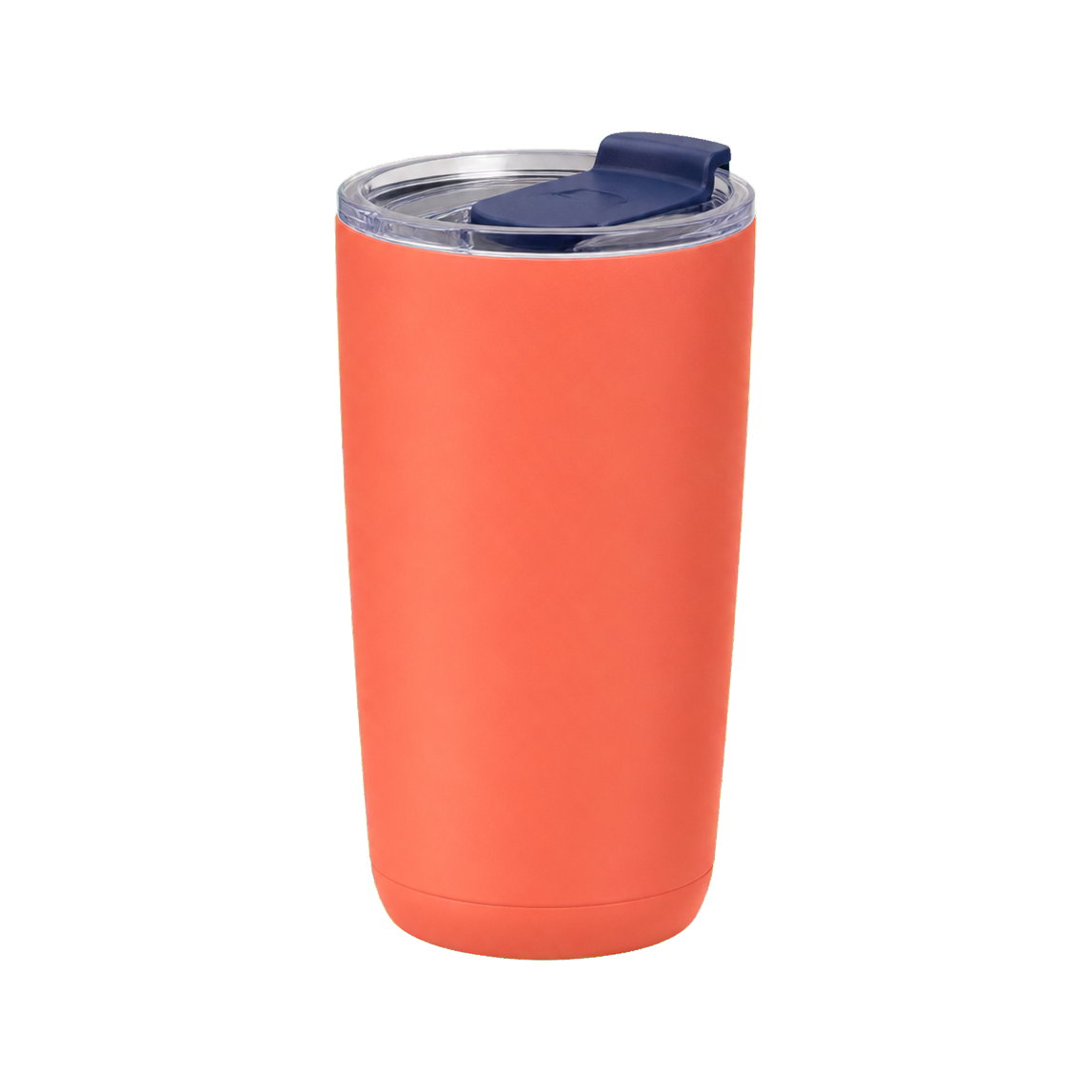
Foto di prodotti
Prepara un ritaglio per un catalogo, una scheda prodotto o un annuncio. Prima di scaricarlo, controlla manici, ombre e dettagli sottili.
Prova con la tua immaginePotrebbero interessarti anche questi strumenti
Il risultato
Rimuovi lo sfondo bianco. Scarica un PNG trasparente.
Il soggetto resta nell’immagine mentre lo sfondo bianco viene rimosso. Scarica un PNG trasparente e usalo su qualsiasi colore, immagine, scheda prodotto o progetto grafico.
Suggerimento per PNG trasparenti:In alcune anteprime un’immagine trasparente può sembrare bianca. Posizionala su uno sfondo colorato o a scacchiera per verificare che il bianco sia stato rimosso.
Rimuovi lo sfondo bianco dalla mia immagineTre semplici passaggi
Come rimuovere lo sfondo bianco da un’immagine
Trasforma una foto, un’immagine prodotto o un logo con sfondo bianco in un PNG trasparente nitido. Controlla il risultato prima del download per mantenere intatti capelli, bordi chiari e dettagli sottili.
Carica la tua immagine
Usa l’originale più nitido che hai. Quando possibile, assicurati che il soggetto sia distinguibile dallo sfondo bianco.
Controlla il ritaglio prima di scaricarlo
Osserva attentamente capelli, bordi chiari, ombre morbide e linee sottili dei loghi: sono i dettagli che più facilmente si confondono con il bianco.
Scarica il tuo PNG trasparente
Salva l’immagine senza sfondo per annunci, loghi, presentazioni e grafiche. Se nell’anteprima appare bianca, posizionala su uno sfondo colorato per verificare la trasparenza.
Controlla prima di scaricare
Controlla la rimozione dello sfondo bianco prima di scaricare.
Trascina il cursore per confrontare l’immagine originale con il risultato trasparente. Prima di salvare il PNG, controlla capelli, bordi chiari, ombre e linee sottili.


Originale con sfondo biancoPNG trasparente
Controllo rapido dei bordi
- 01Capelli, pelo e contorni morbidiMantieni naturali ciocche e texture, evitando ritagli frastagliati o ciocche mancanti.
- 02Soggetti bianchi o chiariVerifica che i bordi chiari del prodotto restino intatti e non vengano confusi con lo sfondo.
- 03Loghi e grafiche dettagliatePrima di scaricare, ingrandisci l’immagine e controlla tratti sottili, piccoli spazi e aperture interne.
- 04Ombre e aloniControlla che intorno al soggetto non restino bordi bianchi o residui grigi.
Se noti un bordo mancante o un aloneRicarica un originale più nitido, con una separazione più chiara. Usa un editor manuale solo se il risultato richiede correzioni dettagliate.
Usa la tua immagine trasparente dove ti serve.
Dopo aver rimosso lo sfondo bianco, usa il PNG trasparente in schede prodotto, grafiche profilo, materiali del marchio, presentazioni e nuovi impaginati.
 SCHEDE PRODOTTO
Schede prodotto e pubblicità
Usa il ritaglio del prodotto nelle immagini per marketplace, nelle pagine di catalogo e nei materiali pubblicitari, oppure inseriscilo su uno sfondo coordinato al marchio.
 PERSONE
Profili, presentazioni e social
Usa un ritratto trasparente nelle grafiche profilo, nelle slide dei relatori, nei post social o nelle pagine del team.
 ELEMENTI DEL MARCHIO
Loghi ed elementi del marchio
Separa il logo dal vecchio sfondo per usarlo su siti web, mockup, confezioni e materiali per le campagne.
Prima di caricare
Scopri cosa succede prima di caricare.
Prima di rimuovere uno sfondo bianco, controlla i formati supportati, l’accesso gratuito e le informazioni sulla privacy. Se lavori con molte immagini, scopri cosa aspettarti dalla rimozione in batch.
Leggi le informazioni sulla privacyPronto per il caricamento
Carica un’immagine JPG, PNG o WebP fino a 15 MB per rimuovere lo sfondo bianco.
Gratis, senza registrazione
Usa il flusso attuale per rimuovere lo sfondo senza account né filigrana.
La privacy delle tue immagini
Le immagini vengono elaborate nella sessione del browser. Consulta l’Informativa sulla privacy per conoscere le modalità attuali di gestione.
Rimozione degli sfondi in batch
Usa lo strumento di rimozione in batch per elaborare fino a 20 immagini alla volta e scaricare i PNG completati in un unico ZIP.
Risposte utili prima di iniziare
Domande frequenti sulla rimozione dello sfondo bianco
Risposte rapide alle domande più frequenti su rimozione, qualità, formati, loghi e uso gratuito.
Come rimuovo lo sfondo bianco da un’immagine?
Apri lo strumento di rimozione dello sfondo, carica l’immagine, controlla il ritaglio e scarica un PNG trasparente.
Come rimuovo lo sfondo bianco da una foto senza perdere dettagli?
Parti dall’originale più nitido che hai, poi controlla capelli, bordi chiari, ombre e piccoli dettagli del logo sulla scacchiera prima di scaricare. Se il ritaglio richiede correzioni manuali dettagliate, prosegui con un editor dedicato.
Rimuovere lo sfondo bianco da un’immagine è gratis?
L’attuale flusso di rimozione dello sfondo di Free BGRemover è disponibile senza account né filigrana. Carica un’immagine, controlla il risultato e scarica il PNG trasparente.
Perché il mio PNG trasparente può apparire bianco nell’anteprima?
Alcune app mostrano i PNG trasparenti su uno sfondo bianco. Posiziona il file su uno sfondo colorato o a scacchiera per verificare che il bianco sia stato rimosso.
Come rimuovo lo sfondo bianco da un logo?
Carica il logo con la qualità più alta che hai, controlla linee sottili, elementi bianchi e piccoli spazi, quindi scarica il PNG trasparente se il ritaglio è integro.
Posso rimuovere lo sfondo bianco dai file GIF?
Il flusso attuale di Free BGRemover supporta immagini statiche JPG, PNG e WebP. Esporta un fotogramma statico per usarlo qui oppure scegli un editor compatibile con i file animati.

Tutorial e guide
Come rimuovere online lo sfondo bianco da un’immagine
Rimuovi lo sfondo bianco da un’immagine, conserva dettagli chiari come prodotti o scritte bianche e salva un PNG trasparente senza bordi residui.
Tutorial e guide
Perché il mio PNG non è trasparente? Come verificarlo e risolvere il problema
Il PNG mostra uno sfondo bianco? Verifica se il file è trasparente, scopri quando è comparso lo sfondo e correggilo preservando i dettagli bianchi.
Tutorial e guide
Come rendere trasparente un PNG
Rendi trasparente un PNG con un esempio passo passo, verifica il file scaricato e risolvi problemi di riquadri bianchi, scacchiere o dettagli mancanti.Trasparente o bianco: scegli tu
Vuoi rimuovere lo sfondo bianco dalla tua immagine?
Carica l’immagine, controlla il ritaglio ed esporta nel formato più adatto al prossimo passaggio.
JPG, PNG o WebP · Gratis ·Informativa sulla privacy