
Per rimuovere lo sfondo bianco da un’immagine, apri Rimuovi sfondo bianco, carica il file, fai clic su Rimuovi sfondo e scarica con Trasparente selezionato.
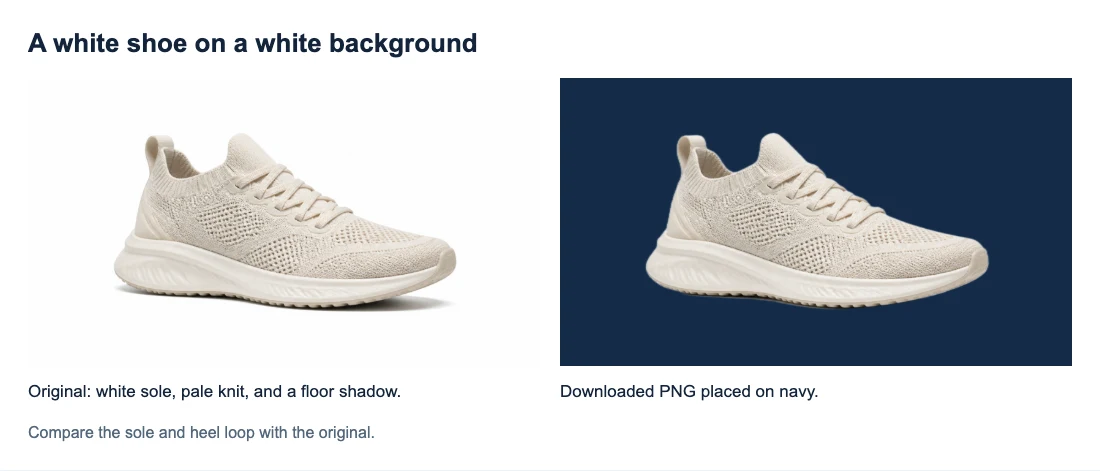
L’esempio qui sotto mostra una scarpa chiara su sfondo bianco. Abbiamo elaborato il campione nello strumento e posizionato il PNG scaricato su sfondo navy. La suola bianca e la tomaia in maglia rimangono visibili, mentre lo sfondo bianco circostante e l’ombra sul pavimento scompaiono.
Come rimuovere online lo sfondo bianco da un’immagine
1. Carica il file originale
Fai clic su Carica un’immagine e scegli un file PNG, JPG/JPEG o WebP fino a 15 MB. Se disponibile, usa il file originale della fotocamera o l’immagine scaricata dalla sorgente. Uno screenshot può essere più piccolo e include qualsiasi sfondo visibile sullo schermo.
Per questa scarpa, le parti da conservare sono suola, lacci, tessuto e passante del tallone. Lo spazio vuoto intorno e l’ombra sotto appartengono allo sfondo. Prima di elaborare la tua immagine, fai la stessa distinzione: per esempio, un’etichetta bianca su una bottiglia deve rimanere sulla bottiglia.
Se in un progetto il file sembra già trasparente ma in un visualizzatore fotografico appare bianco, controlla se il programma mostra semplicemente su bianco le aree trasparenti. Potrebbe non essere necessario elaborarlo di nuovo.
2. Avvia la rimozione ed esamina l’anteprima
Fai clic su Rimuovi sfondo sotto le anteprime. Il solo caricamento non avvia l’elaborazione. Lascia aperta la scheda mentre è visibile il messaggio di avanzamento; la prima volta potrebbe volerci più tempo mentre il browser prepara il modello.
Confronta il risultato con l’anteprima originale. In questo campione, la scarpa deve conservare il passante rialzato del tallone e tutta la suola bianca. Se manca una parte, fermati prima di usare il ritaglio.
Se l’elaborazione segnala un errore di connessione o di caricamento, controlla la connessione e riprova. Un risultato completato con il contorno sbagliato è un problema diverso: ripetere la stessa operazione potrebbe restituire lo stesso errore.
3. Seleziona Trasparente e scarica
Sotto Sfondo di output, scegli Trasparente, poi fai clic su Scarica PNG trasparente.
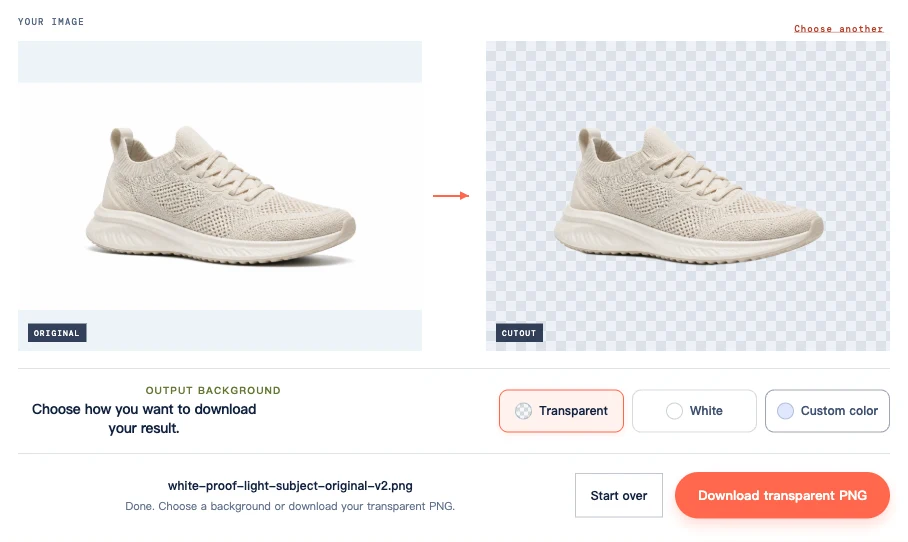
Bianco e Colore personalizzato permettono di visualizzare o scaricare un’immagine con uno sfondo pieno. Se usi temporaneamente un colore personalizzato scuro per controllare i bordi, torna a Trasparente prima di salvare il ritaglio. Scarica con il pulsante: uno screenshot del risultato includerebbe la scacchiera.
Controlla la suola bianca, il tessuto e il passante
Ecco un dettaglio più ravvicinato della stessa sorgente e del PNG scaricato. La suola bianca e il tessuto chiaro rimangono visibili. Intorno al passante e alla linguetta, la superficie navy sostituisce lo sfondo bianco originale. In alcuni punti il contorno è anche più morbido rispetto all’originale, caratteristica più evidente a questa dimensione maggiore.
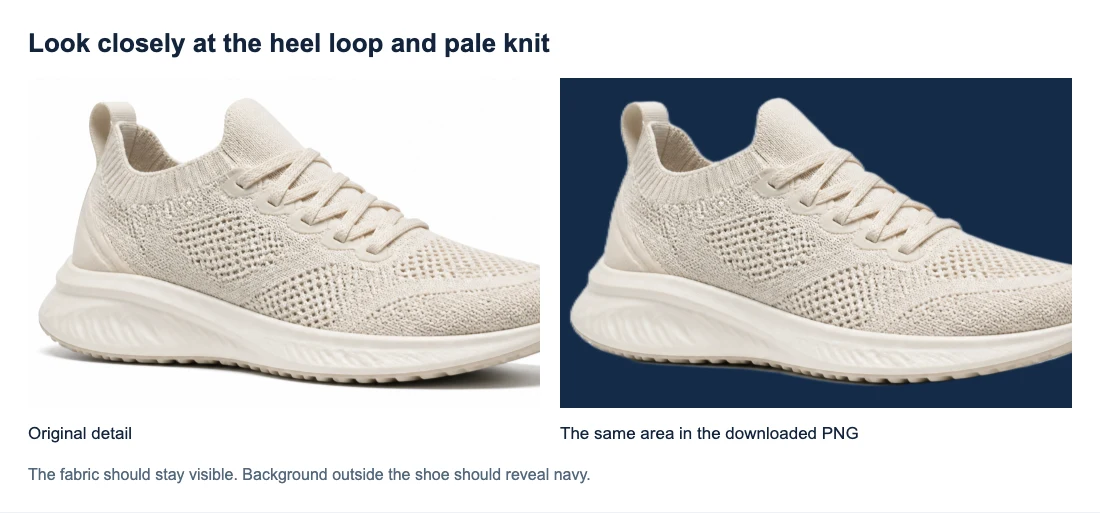
L’apertura più scura all’interno della scarpa fa parte del soggetto fotografato. Non deve diventare automaticamente trasparente. Allo stesso modo, piccole aree scure nella maglia possono mostrare il tessuto o la scarpa sottostante: non sono necessariamente fori che lasciano vedere lo sfondo.
Per la tua immagine, individua alcuni dettagli importanti: scritte bianche su un’etichetta, un manico chiaro o il bordo di una manica. Confronta quei punti specifici con l’originale. È più utile che considerare finita l’immagine appena scompare lo sfondo più ampio.
Controlla sia una vista ingrandita sia le dimensioni di visualizzazione previste. L’ingrandimento aiuta a individuare i cambiamenti; la dimensione finale indica se sono rilevanti per la grafica. Conserva l’originale se potresti aver bisogno in futuro di una versione più grande.
Perché rimangono bordi o macchie bianche
Un alone chiaro lungo il contorno
Alcuni pixel sul bordo mescolano il colore del soggetto con il vecchio sfondo bianco. Posizionando il ritaglio su una superficie scura possono lasciare un alone chiaro. Anche un contorno ammorbidito può rendere leggermente velato un soggetto chiaro.
Confronta lo stesso bordo nell’originale. Un riflesso luminoso già presente su un prodotto lucido potrebbe essere da conservare. Una nuova linea chiara esterna al soggetto è più probabilmente uno sfondo residuo. Rimuovere tutti i pixel chiari rischierebbe di danneggiare anche i dettagli bianchi.
I colori di sfondo dello strumento cambiano solo ciò che si trova dietro al ritaglio. Non riparano il contorno. Se un alone è evidente alle dimensioni richieste, cambiare il colore di anteprima non correggerà il file trasparente.
Aree bianche all’interno di un manico o di una grafica
L’apertura del manico di una tazza può contenere uno sfondo da rimuovere, mentre la ceramica deve restare opaca. Le scritte e i loghi hanno aperture simili. La decisione di rendere trasparente un’area dipende dal design, non solo dal suo colore.
Per le grafiche, un’esportazione originale trasparente dal file di design può evitare di dover separare elementi bianchi da uno sfondo bianco. Se hai solo un’immagine appiattita, dopo la rimozione controlla le aperture previste. Un’apertura piena che dovrebbe mostrare il nuovo sfondo indica che il risultato automatico richiede ancora lavoro.
Cosa fare se il ritaglio richiede altro lavoro
Scegli il passo successivo in base al problema effettivo.
| Problema | Passo successivo |
|---|---|
| Hai scaricato con sfondo bianco o personalizzato | Seleziona Trasparente e scarica di nuovo; non occorre ripetere la rimozione |
| La sorgente è minuscola, sfocata o molto compressa | Se disponibile, prova un originale più nitido; ingrandire lo stesso file sfocato non recupera i dettagli mancanti |
| Una sorgente nitida perde scritte bianche, tessuto o bordi del prodotto | Conserva l’originale e, se possibile, prova una sorgente con separazione migliore; lo strumento attuale non ha un pennello di ripristino |
| Rimane sfondo dentro un manico o una grafica | Se disponibile, usa il file di design originale con trasparenza; altrimenti il risultato automatico potrebbe non essere adatto alle tue esigenze |
| Alle dimensioni richieste resta un alone bianco | Prova una sorgente diversa con un bordo più distinto; se non ne hai, lo strumento non può garantire una sostituzione pulita |
| Il PNG salvato funziona localmente ma mostra un riquadro bianco nel progetto | Controlla quale file è stato usato, la cornice o il riempimento e un’eventuale conversione nella destinazione |
Un messaggio di elaborazione riuscita significa che è stato creato un file. Se manca un dettaglio essenziale, usa l’originale o un altro elemento adatto nella grafica finale. Rielaborare ripetutamente la stessa sorgente nitida non è un metodo affidabile per recuperarlo.
Salva il ritaglio per lo sfondo finale
Inserisci il PNG scaricato nel progetto in cui lo userai. Le schermate qui sopra mostrano il file effettivo della scarpa su navy, invece di basarsi solo sull’anteprima dello strumento. Applica lo stesso controllo al tuo download.
Conserva il PNG trasparente come file riutilizzabile. Esportandolo in JPG, le aree trasparenti vengono riempite; convertirlo di nuovo in PNG non le ripristina. Se il problema riguarda la trasparenza del file o la visualizzazione bianca nel programma, consulta Come rendere trasparente un PNG.
Domande frequenti
Posso rimuovere lo sfondo bianco da un iPhone?
Usa un browser e un dispositivo compatibili, carica l’immagine e segui i passaggi qui sopra. Lo strumento attuale richiede il supporto a WebGPU. Aggiornare il browser o il sistema operativo può aiutare, ma alcuni dispositivi potrebbero comunque non essere compatibili. Se il PNG salvato non appare in Foto, cerca nei download del browser o nell’app File.
Posso rimuovere gratis uno sfondo bianco?
Attualmente Free BGRemover consente di elaborare e scaricare il risultato senza account o passaggio di pagamento. Restano validi i limiti di caricamento descritti sopra.
Dopo aver controllato la grafica finita, conserva insieme l’originale e il ritaglio. Puoi riutilizzare la versione trasparente mantenendo i dettagli della sorgente se devi ricontrollare un bordo.


