
หากต้องการลบพื้นหลังสีขาวจากรูปภาพ ให้เปิดเครื่องมือลบพื้นหลังสีขาว อัปโหลดไฟล์ คลิกลบพื้นหลัง แล้วดาวน์โหลดโดยเลือกโปร่งใส
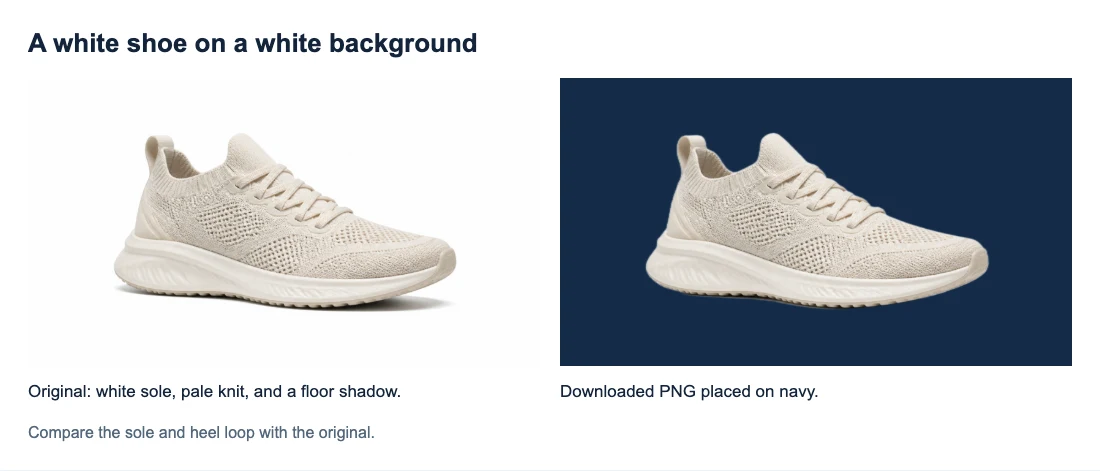
ตัวอย่างด้านล่างใช้รองเท้าสีอ่อนบนพื้นหลังสีขาว เราประมวลผลตัวอย่างนี้ในเครื่องมือ แล้ววาง PNG ที่ดาวน์โหลดบนพื้นหลังสีน้ำเงินกรมท่า คุณจะเห็นว่าพื้นรองเท้าสีขาวและส่วนบนแบบถักยังคงอยู่ ขณะที่พื้นหลังสีขาวและเงาพื้นรอบ ๆ หายไป
วิธีลบพื้นหลังสีขาวจากรูปภาพออนไลน์
1. อัปโหลดไฟล์ต้นฉบับ
คลิกอัปโหลดรูปภาพ แล้วเลือกไฟล์ PNG, JPG/JPEG หรือ WebP ที่มีขนาดไม่เกิน 15 MB ใช้ไฟล์ต้นฉบับจากกล้องหรือสินทรัพย์ที่ดาวน์โหลดเมื่อมีให้ใช้ ภาพหน้าจออาจมีขนาดเล็กกว่า และมีพื้นหลังที่มองเห็นบนหน้าจอติดมาด้วย
สำหรับรองเท้านี้ พื้นที่ที่ต้องเก็บไว้คือพื้นรองเท้า เชือกรองเท้า ผ้า และห่วงดึงส้น ส่วนพื้นที่ว่างรอบ ๆ และเงาด้านล่างเป็นพื้นหลัง ก่อนประมวลผล ให้แยกความแตกต่างนี้กับภาพของคุณด้วย เช่น ฉลากสีขาวบนขวดควรยังอยู่บนขวด
หากไฟล์ดูโปร่งใสอยู่แล้วในงานออกแบบ แต่ดูเป็นสีขาวในโปรแกรมดูภาพ ให้ตรวจสอบว่าโปรแกรมดูแสดงพื้นที่โปร่งใสเป็นสีขาวหรือไม่ คุณอาจไม่จำเป็นต้องประมวลผลซ้ำ
2. เริ่มการลบและตรวจตัวอย่าง
คลิกลบพื้นหลังใต้ภาพตัวอย่าง การอัปโหลดเพียงอย่างเดียวจะไม่เริ่มประมวลผล เปิดแท็บนี้ไว้ขณะที่มีข้อความความคืบหน้า การทำงานครั้งแรกอาจใช้เวลานานขึ้นขณะเบราว์เซอร์เตรียมโมเดล
เปรียบเทียบผลลัพธ์กับตัวอย่างต้นฉบับ ในตัวอย่างนี้ รองเท้าควรคงห่วงดึงส้นที่ยกขึ้นและพื้นรองเท้าสีขาวครบถ้วน หากส่วนใดส่วนหนึ่งหายไป ควรหยุดก่อนใช้คัตเอาต์
หากการประมวลผลรายงานข้อผิดพลาดการเชื่อมต่อหรือการโหลด ให้ตรวจการเชื่อมต่อแล้วลองอีกครั้ง ผลลัพธ์ที่เสร็จแล้วแต่มีเส้นขอบผิดเป็นปัญหาอีกแบบหนึ่ง การทำซ้ำแบบเดิมอาจให้ข้อผิดพลาดเดิม
3. เลือก “โปร่งใส” และดาวน์โหลด
ใต้พื้นหลังของผลลัพธ์ ให้เลือกโปร่งใส แล้วคลิกดาวน์โหลด PNG โปร่งใส
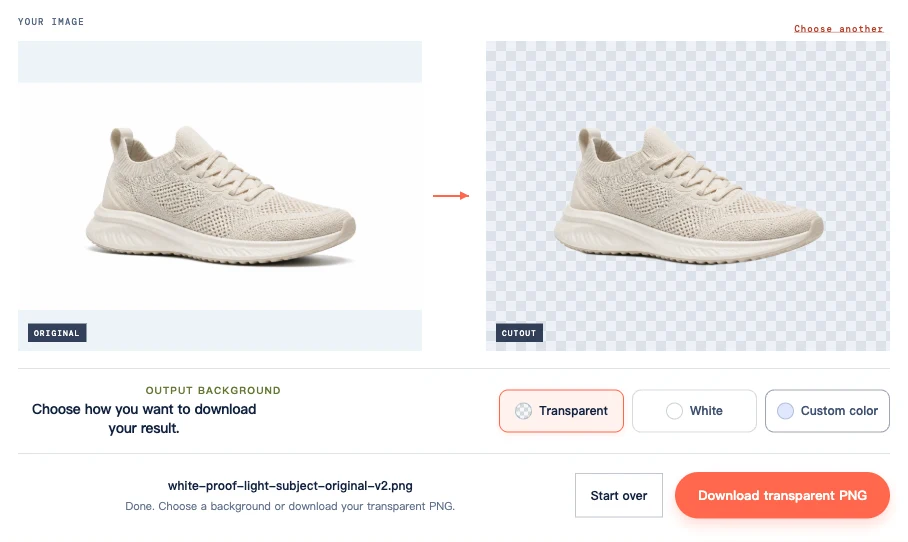
ขาวและสีที่กำหนดเองช่วยให้คุณดูตัวอย่างหรือดาวน์โหลดภาพที่มีพื้นหลังเติมสี หากใช้สีแบบกำหนดเองที่เข้มเพื่อตรวจขอบ ให้เปลี่ยนกลับเป็นโปร่งใสก่อนบันทึกคัตเอาต์ ดาวน์โหลดด้วยปุ่ม เพราะภาพหน้าจอของผลลัพธ์จะมีลายกระดานหมากรุกติดไปด้วย
ตรวจพื้นรองเท้าสีขาว ผ้า และห่วงดึงส้น
นี่คือภาพระยะใกล้ของต้นฉบับเดียวกันและ PNG ที่ดาวน์โหลด พื้นรองเท้าสีขาวและผ้าสีอ่อนยังมองเห็นได้ รอบห่วงดึงส้นและลิ้นรองเท้า พื้นผิวสีน้ำเงินกรมท่าแทนที่พื้นหลังสีขาวเดิม เส้นขอบยังดูนุ่มกว่าต้นฉบับในบางจุด ซึ่งสังเกตได้ง่ายขึ้นในขนาดใหญ่นี้
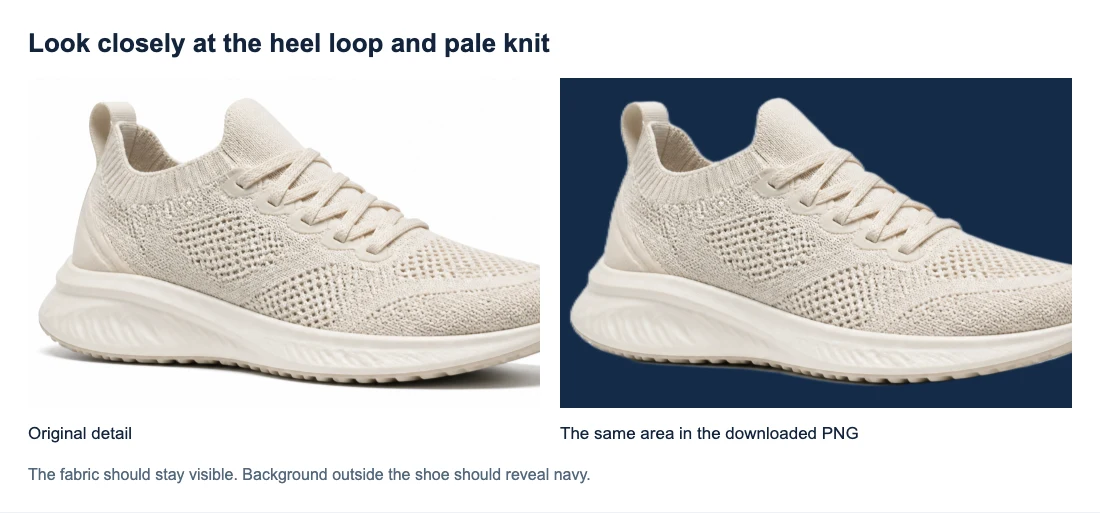
ช่องเปิดสีเข้มภายในรองเท้าเป็นส่วนของวัตถุที่ถ่ายภาพไว้ ไม่ควรกลายเป็นโปร่งใสโดยอัตโนมัติ เช่นเดียวกัน พื้นที่สีเข้มเล็ก ๆ ในผ้าถักอาจเป็นผ้าหรือส่วนของรองเท้าด้านล่าง ไม่ใช่รูที่ทะลุไปยังพื้นหลังทั้งหมด
สำหรับภาพของคุณเอง ให้ระบุรายละเอียดที่สำคัญสักสองสามจุด เช่น ตัวอักษรสีขาวบนฉลาก หูจับสีอ่อน หรือขอบแขนเสื้อ เปรียบเทียบบริเวณเหล่านั้นกับต้นฉบับ วิธีนี้มีประโยชน์กว่าการตัดสินว่าภาพเสร็จแล้วทันทีที่พื้นหลังขนาดใหญ่หายไป
ตรวจทั้งมุมมองที่ขยายและขนาดแสดงผลที่ตั้งใจ มุมมองที่ขยายช่วยให้พบการเปลี่ยนแปลง ส่วนขนาดสุดท้ายบอกได้ว่าการเปลี่ยนแปลงนั้นกระทบงานออกแบบหรือไม่ เก็บไฟล์ต้นฉบับไว้หากอาจต้องใช้เวอร์ชันที่ใหญ่กว่านี้ภายหลัง
เหตุใดจึงยังมีขอบหรือปื้นสีขาวเหลืออยู่
ขอบสีอ่อนรอบด้านนอก
พิกเซลที่ขอบบางส่วนผสมสีของวัตถุกับพื้นหลังสีขาวเดิม พิกเซลเหล่านั้นอาจทิ้งขอบจางเมื่อวางคัตเอาต์บนพื้นผิวที่เข้มกว่า ขอบที่นุ่มลงยังอาจทำให้วัตถุสีอ่อนดูมัวเล็กน้อย
เปรียบเทียบเส้นขอบเดียวกันในต้นฉบับ ขอบสว่างที่มีอยู่แล้วบนสินค้ามันวาวอาจเป็นแสงสะท้อนที่คุณต้องการเก็บไว้ เส้นสีอ่อนใหม่ภายนอกวัตถุน่าจะเป็นพื้นหลังที่ยังเหลืออยู่มากกว่า การลบทุกพิกเซลสีอ่อนเสี่ยงทำให้รายละเอียดสีขาวเสียหายด้วย
สีพื้นหลังของเครื่องมือเปลี่ยนเฉพาะสิ่งที่อยู่หลังคัตเอาต์เท่านั้น ไม่ได้ซ่อมเส้นขอบ หากขอบจางรบกวนที่ขนาดที่คุณต้องการ การเปลี่ยนสีตัวอย่างจะไม่แก้ไฟล์โปร่งใส
พื้นที่สีขาวภายในหูจับหรือกราฟิก
หูจับแก้วอาจล้อมพื้นหลังที่ต้องลบ ขณะที่พื้นผิวเซรามิกควรยังทึบอยู่ ตัวอักษรและโลโก้มีพื้นที่ปิดล้อมคล้ายกัน พื้นที่ใดควรโปร่งใสขึ้นอยู่กับดีไซน์ ไม่ใช่แค่สีของมัน
สำหรับกราฟิก ไฟล์ส่งออกแบบโปร่งใสต้นฉบับจากงานออกแบบต้นทางสามารถหลีกเลี่ยงการต้องแยกงานศิลป์สีขาวออกจากพื้นหลังสีขาวได้ หากคุณมีเพียงภาพที่รวมเลเยอร์แล้ว ให้ตรวจช่องเปิดที่ตั้งใจไว้หลังลบ พื้นที่ว่างที่ถูกเติมซึ่งควรเผยพื้นหลังใหม่หมายความว่าผลลัพธ์อัตโนมัติยังต้องปรับปรุง
สิ่งที่ต้องทำเมื่อคัตเอาต์ยังต้องแก้ไขเพิ่ม
เลือกขั้นตอนถัดไปตามปัญหาที่คุณพบจริง
| ปัญหา | ขั้นตอนถัดไป |
|---|---|
| ดาวน์โหลดโดยเลือกพื้นหลังสีขาวหรือสีที่กำหนดเอง | เลือก “โปร่งใส” แล้วดาวน์โหลดอีกครั้ง ไม่ต้องลบใหม่ |
| ต้นฉบับมีขนาดเล็ก เบลอ หรือถูกบีบอัดมาก | ลองใช้ต้นฉบับที่ชัดกว่าหากมี การขยายไฟล์เบลอเดิมไม่สามารถกู้รายละเอียดที่หายไป |
| ต้นฉบับชัดเจนแต่ตัวอักษรสีขาว ผ้า หรือขอบสินค้าหายไป | เก็บต้นฉบับไว้ และหากมี ให้ลองใช้ไฟล์ที่แยกจากพื้นหลังได้ดีกว่า เครื่องมือปัจจุบันไม่มีแปรงกู้คืน |
| พื้นหลังยังอยู่ภายในหูจับหรือกราฟิก | ใช้ไฟล์ออกแบบต้นฉบับแบบโปร่งใสหากมี มิฉะนั้นผลลัพธ์อัตโนมัติอาจไม่ตรงตามความต้องการ |
| ยังมีขอบสีขาวที่ขนาดแสดงผลที่ต้องการ | ลองใช้ต้นฉบับอื่นที่มีขอบแตกต่างชัดเจนกว่า หากไม่มี เครื่องมือไม่สามารถรับประกันการแทนที่ที่สะอาด |
| PNG ที่บันทึกใช้ได้ในเครื่อง แต่แสดงกรอบสีขาวในเลย์เอาต์ | ตรวจไฟล์ที่ใช้ในเลย์เอาต์นั้น กรอบหรือสีพื้นหลัง และตรวจว่าปลายทางแปลงไฟล์หรือไม่ |
ข้อความประมวลผลสำเร็จหมายความว่ามีการสร้างไฟล์ขึ้น หากรายละเอียดสำคัญหายไป ให้ใช้ต้นฉบับหรือสินทรัพย์อื่นที่เหมาะสมสำหรับงานออกแบบสุดท้าย การประมวลผลต้นฉบับที่ชัดเจนซ้ำ ๆ ไม่ใช่วิธีที่เชื่อถือได้ในการกู้คืนรายละเอียด
บันทึกคัตเอาต์สำหรับพื้นหลังสุดท้าย
วาง PNG ที่ดาวน์โหลดในงานออกแบบที่คุณจะใช้จริง ภาพหน้าจอด้านบนแสดงไฟล์รองเท้าที่บันทึกจริงบนพื้นหลังสีน้ำเงินกรมท่า แทนที่จะอาศัยเพียงตัวอย่างของเครื่องมือ ให้ใช้การตรวจเดียวกันกับไฟล์ที่ดาวน์โหลดของคุณ
เก็บ PNG โปร่งใสไว้เป็นไฟล์ที่ใช้ซ้ำได้ การส่งออกเป็น JPG จะเติมพื้นที่โปร่งใส และการแปลง JPG นั้นกลับเป็น PNG จะไม่กู้คืนพื้นที่เหล่านั้น หากปัญหาของคุณเกี่ยวกับความโปร่งใสของไฟล์หรือการแสดงผลสีขาวของโปรแกรมดู ดูวิธีทำให้ PNG โปร่งใส
คำถามที่พบบ่อย
ฉันลบพื้นหลังสีขาวบน iPhone ได้ไหม
ใช้เบราว์เซอร์และอุปกรณ์ที่รองรับ อัปโหลดภาพ และทำตามขั้นตอนด้านบน เครื่องมือปัจจุบันต้องใช้ WebGPU การอัปเดตเบราว์เซอร์หรือระบบปฏิบัติการอาจช่วยได้ แต่อุปกรณ์บางเครื่องยังไม่สามารถใช้งานได้ หาก PNG ที่บันทึกไม่ปรากฏในแอปรูปภาพ ให้ดูรายการดาวน์โหลดของเบราว์เซอร์หรือแอปไฟล์
ฉันลบพื้นหลังสีขาวได้ฟรีไหม
ขณะนี้ Free BGRemover ให้คุณประมวลผลและดาวน์โหลดผลลัพธ์ได้โดยไม่ต้องมีบัญชีหรือขั้นตอนชำระเงิน ข้อจำกัดการอัปโหลดที่ระบุข้างต้นยังคงใช้
เมื่อคุณตรวจงานออกแบบที่เสร็จแล้วแล้ว ให้เก็บไฟล์ต้นฉบับและคัตเอาต์ไว้ด้วยกัน คุณสามารถใช้เวอร์ชันโปร่งใสซ้ำได้ พร้อมเก็บรายละเอียดต้นฉบับไว้หากต้องกลับมาตรวจขอบอีกครั้ง


