
Para alisin ang puting background sa larawan, buksan ang Pang-alis ng puting background, i-upload ang file mo, pindutin ang Alisin ang background, at piliin ang Transparent bago mag-download.
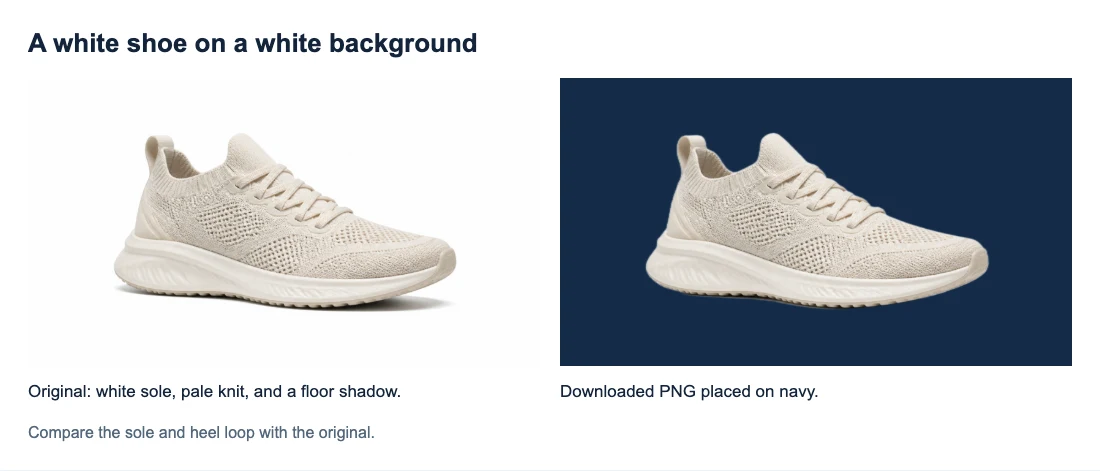
Makikita sa halimbawa sa ibaba ang mapusyaw na sapatos sa puting background. Inalis namin ang background nito gamit ang tool at inilagay sa navy ang na-download na PNG. Nanatili ang puting swelas at niniting na tela, samantalang nawala ang puting likuran at anino sa sahig.
Paano alisin online ang puting background sa larawan
1. I-upload ang orihinal na file
Pindutin ang Mag-upload ng larawan at pumili ng PNG, JPG/JPEG, o WebP na hanggang 15 MB. Kung mayroon, gamitin ang orihinal na file mula sa camera o ang na-download na larawan. Maaaring mas maliit ang screenshot at kasama rito ang background na nakita sa screen.
Para sa sapatos na ito, kailangang manatili ang swelas, mga sintas, tela, at strap sa sakong. Bakanteng puwang sa paligid at anino sa ilalim nito naman ang bahagi ng background. Bago iproseso ang sarili mong larawan, tukuyin din kung alin ang paksa at alin ang background. Halimbawa, dapat manatili sa bote ang puting etiketa nito.
Kung transparent na ang file mo sa disenyo pero puti ang itsura sa app na ginagamit sa pagtingin ng larawan, maaaring puti lang ang ipinapakita nito sa mga transparent na bahagi. Baka hindi mo na kailangang iproseso muli ang file.
2. Alisin ang background at suriin ang paunang tingin
Pindutin ang Alisin ang background sa ilalim ng mga paunang tingin sa larawan. Hindi sapat ang pag-upload para simulan ang pagproseso. Iwang bukas ang tab habang lumilitaw ang mensahe ng pag-usad; maaaring mas matagal sa unang paggamit habang inihahanda ng browser ang modelo.
Paghambingin ang resulta sa orihinal na larawan. Sa halimbawang ito, dapat manatili ang nakaangat na strap sa sakong at buong puting swelas ng sapatos. Kung may nawawala rito, huwag munang gamitin ang resulta.
Kung may error sa koneksiyon o paglo-load, tingnan ang koneksiyon at sumubok ulit. Iba ang natapos na resultang mali ang gilid; maaaring maulit ang parehong pagkakamali kapag inulit ang proseso.
3. Piliin ang Transparent at mag-download
Sa ilalim ng Background ng output, piliin ang Transparent, pagkatapos ay pindutin ang I-download ang transparent na PNG.
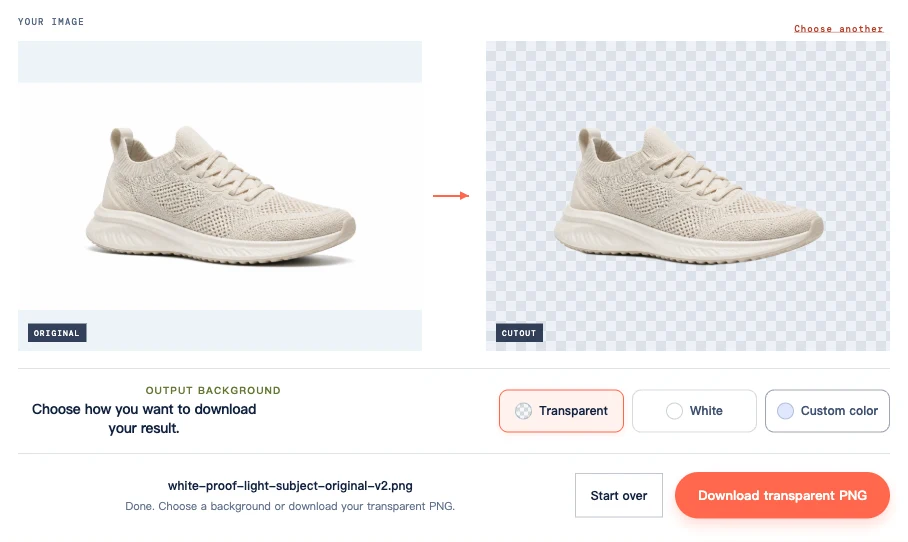
Hinahayaan ka ng Puti at Sariling kulay na tingnan o i-download ang resulta na may kulay ang background. Kung gumamit ka ng madilim na sariling kulay para suriin ang mga gilid, piliin muli ang Transparent bago i-save ang resulta. Gamitin ang button sa pag-download; maisasama sa screenshot ang checkerboard.
Suriin ang puting swelas, tela, at strap sa sakong
Ipinapakita rito nang mas malapitan ang orihinal at ang na-download na PNG. Nananatiling nakikita ang puting swelas at mapusyaw na tela. Sa paligid ng strap sa sakong at ng dila, navy na ang dating puting likuran. Mas malambot ang gilid sa ilang bahagi kumpara sa orihinal, at mas kapansin-pansin ito kapag pinalaki.
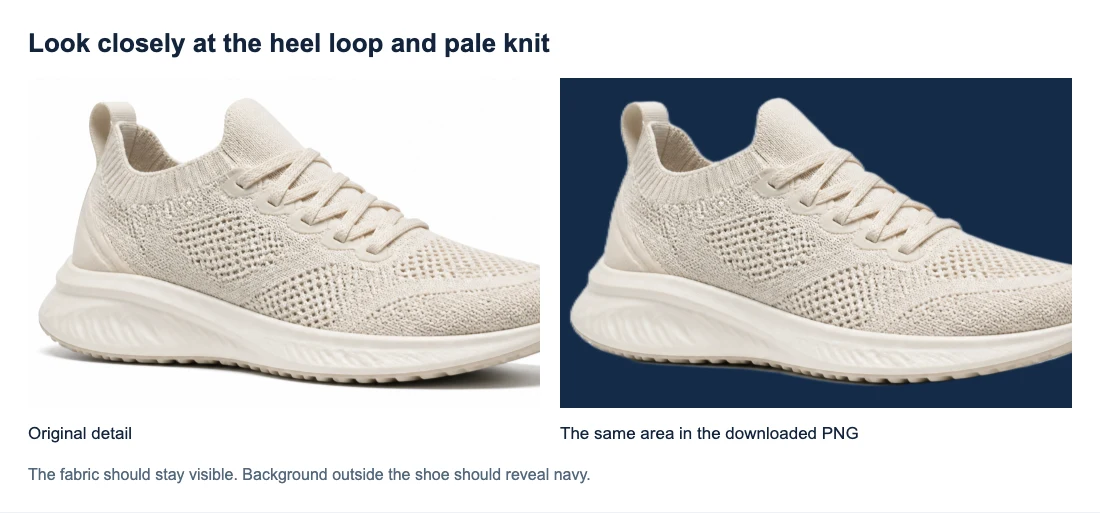
Bahagi ng kinuhang paksa ang mas madilim na butas sa loob ng sapatos. Hindi ito dapat awtomatikong gawing transparent. Gayundin, maaaring ipakita ng maliliit at maiitim na bahagi sa niniting na tela ang tela mismo o sapatos sa ilalim nito; hindi lahat ay butas hanggang sa background.
Para sa sarili mong larawan, tukuyin ang ilang mahahalagang detalye: puting letra sa etiketa, maputlang hawakan, o gilid ng manggas. Paghambingin ang mga bahaging iyon sa orihinal. Mas kapaki-pakinabang ito kaysa ipalagay na tapos na ang larawan pagkaalis pa lang ng malaking bahagi ng background.
Suriin kapwa ang pinalaki at aktuwal na laki ng display. Tinutulungan ka ng pinalaki na tingnan ang mga pagbabago; ipinapakita naman ng aktuwal na laki kung may epekto ang mga iyon sa disenyo. Itabi ang orihinal kung maaaring mangailangan ka ng mas malaking bersiyon sa hinaharap.
Bakit may natitirang puting gilid o patch
Maputlang halo sa labas
Sa ilang pixel sa gilid, maaaring magsama ang kulay ng paksa at ng orihinal na puting background. Kaya maaaring lumitaw ang maputlang halo kapag inilagay ang larawan sa mas madilim na ibabaw. Maaari ring magmukhang bahagyang malabo ang mapusyaw na paksa kapag lumambot ang gilid nito.
Paghambingin ang parehong gilid sa orihinal. Maaaring repleksiyon ito na dapat panatilihin kung naroon na sa makintab na produkto. Mas malamang na bakas ng background ang bagong mapusyaw na guhit sa labas ng paksa. Maaari ring masira ang puting detalye kapag inalis ang lahat ng mapusyaw na pixel.
Binabago lang ng mga kulay sa tool ang likuran ng resultang inalisan ng background. Hindi nito inaayos ang gilid. Kung kapansin-pansin ang halo sa laki ng larawang kailangan mo, hindi ito mawawala sa pagpapalit ng kulay sa paunang tingin.
Mga puting bahagi sa loob ng hawakan o graphic
Maaaring kailangang alisin ang background sa loob ng hawakan ng tasa, pero hindi dapat maging transparent ang ceramic na ibabaw. Ganoon din sa mga letra at logo: nakadepende sa disenyo, hindi lang sa kulay, kung dapat maging transparent ang isang bahagi.
Para sa graphic, makatutulong ang orihinal na transparent na file ng disenyo para hindi na paghiwalayin ang puting likhang-sining sa puting background. Kung iisang pinagsamang larawan na lang ang mayroon ka, tingnan kung bukas ang mga siwang na dapat magpakita ng bagong background. Kung may kulay pa rin ang mga siwang na iyon, hindi pa maayos ang awtomatikong resulta.
Ano ang gagawin kapag kailangan pang ayusin ang resulta
Piliin ang susunod na hakbang batay sa aktuwal na problema.
| Problema | Susunod na hakbang |
|---|---|
| Nag-download ka nang puti o sariling kulay ang background | Piliin ang Transparent at mag-download ulit; hindi kailangang ulitin ang pag-alis |
| Maliit, malabo, o masyadong na-compress ang orihinal | Sumubok ng mas malinaw na kopya kung mayroon; hindi naibabalik ng pagpapalaki sa parehong malabong file ang nawawalang detalye |
| Nawawala ang puting letra, tela, o gilid ng produkto kahit malinaw ang orihinal | Itabi ang orihinal at sumubok ng larawang mas malinaw ang pagkakahiwalay kung mayroon; walang brush ang tool para ibalik ang nawalang bahagi |
| May background pa rin sa loob ng hawakan o graphic | Gamitin kung mayroon ang orihinal na transparent na file ng disenyo; kung wala, maaaring hindi matugunan ng awtomatikong resulta ang kailangan mo |
| May puting halo pa rin sa laki ng larawang kailangan mo | Sumubok ng ibang larawan na mas litaw ang gilid ng paksa; kung wala, hindi ginagarantiya ng tool ang malinis na pagpapalit ng background |
| Gumagana ang na-save na PNG sa device pero may puting kahon sa disenyo | Suriin ang file na ginamit, frame o kulay ng likuran nito, at kung kinonvert ito ng app na pinaglagyan |
Ibig sabihin ng matagumpay na mensahe sa pagproseso ay nakagawa ng file. Kung nawawala ang mahalagang detalye, gamitin ang orihinal o ibang angkop na larawan sa huling disenyo. Hindi maaasahang paraan para maibalik ito ang paulit-ulit na pagpapatakbo sa parehong malinaw na orihinal.
I-save ang PNG para magamit sa disenyo
Ilagay ang na-download na PNG sa disenyong paggagamitan mo. Ang mga larawan sa itaas ay nagpapakita ng mismong na-save na file ng sapatos sa navy, hindi lang ng paunang tingin sa tool. Gawin din ang pagsusuring ito sa na-download mong file.
Panatilihin ang transparent na PNG bilang file na magagamit muli. Pinupuno ng pag-export bilang JPG ang mga transparent na bahagi nito; hindi naibabalik ng muling pag-convert sa PNG ang transparency. Kung problema mo ang transparency o puting ipinapakita ng app sa pagtingin ng larawan, tingnan ang Paano gawing transparent ang PNG.
Mga madalas itanong
Maaari ko bang alisin ang puting background gamit ang iPhone?
Gumamit ng browser at device na sumusuporta sa WebGPU, mag-upload ng larawan, at sundin ang mga hakbang sa itaas. Maaaring makatulong ang pag-update ng browser o operating system, pero may mga device pa ring hindi kayang patakbuhin ang kasalukuyang tool. Tingnan ang folder ng mga na-download sa browser o ang Files kung hindi lumitaw sa Photos ang na-save na PNG.
Maaari ko bang alisin nang libre ang puting background?
Sa kasalukuyan, hinahayaan ka ng Free BGRemover na iproseso at i-download ang resulta nang walang account o bayad. Sundin pa rin ang mga limitasyon sa uri at laki ng file na nakalista sa itaas.
Kapag nasuri mo na ang tapos na disenyo, itabi nang magkasama ang orihinal at ang larawang inalisan ng background. Magagamit mo muli ang transparent na bersiyon, at nasa orihinal pa rin ang mga detalye kung kailangan mong balikan ang gilid nito.


