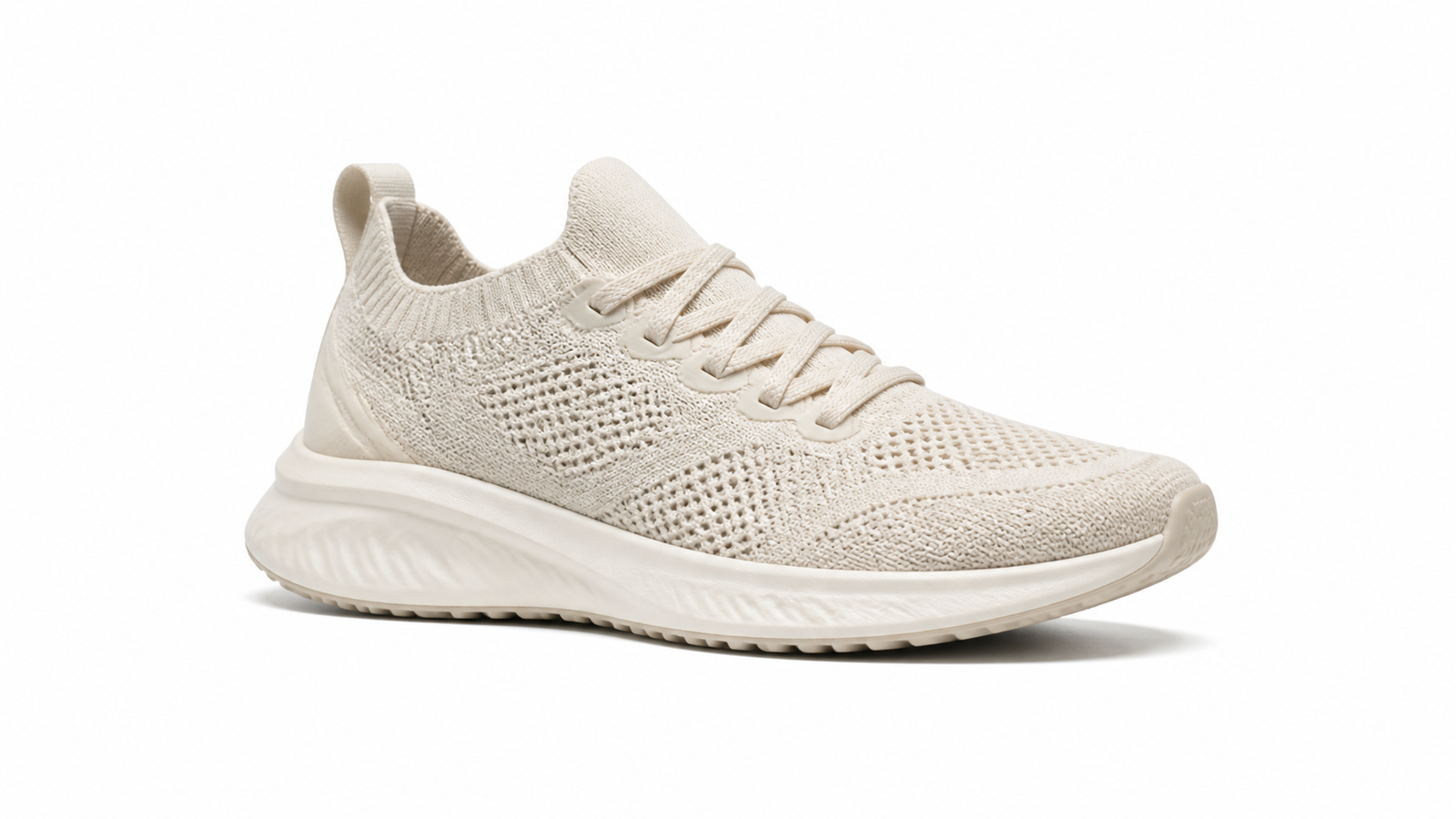
Pentru a elimina un fundal alb dintr-o imagine, deschide Elimină fundalul alb, încarcă fișierul, apasă pe Elimină fundalul și descarcă cu Transparent selectat.
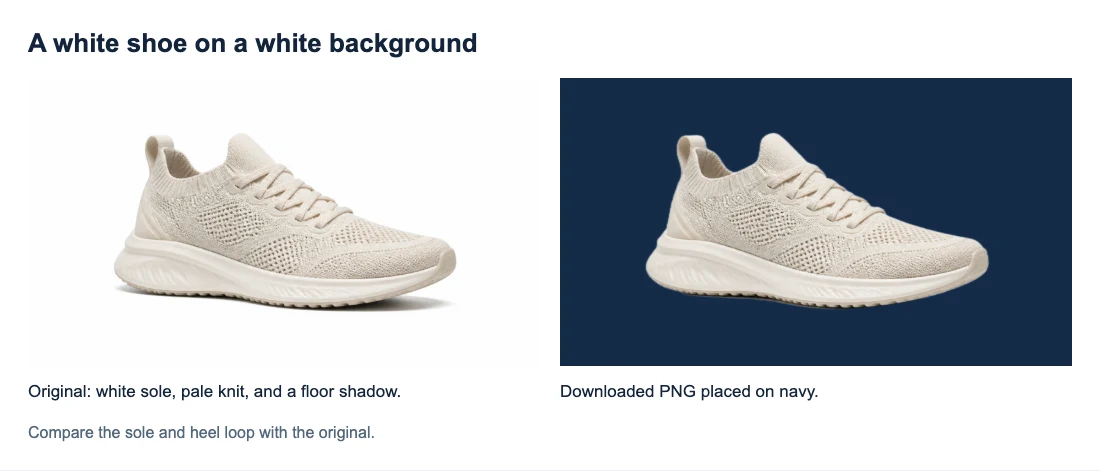
Exemplul de mai jos folosește un pantof pal pe un fundal alb. Am procesat această probă în instrument și am plasat PNG-ul descărcat pe navy. Poți vedea că talpa albă și partea superioară tricotată rămân, în timp ce fundalul alb din jur și umbra podelei dispar.
Cum să elimini un fundal alb dintr-o imagine online
1. Încarcă fișierul original
Apasă pe Încarcă o imagine și alege un fișier PNG, JPG/JPEG sau WebP până la 15 MB. Folosește fișierul original al camerei sau materialul descărcat atunci când este disponibil. O captură de ecran poate fi mai mică și include orice fundal era vizibil pe ecran.
Pentru acest pantof, zonele de păstrat sunt talpa, șireturile, materialul și bucla pentru călcâi. Spațiul gol din jurul lui și umbra de sub el aparțin fundalului. Fă aceeași distincție pentru imaginea ta înainte de procesare: o etichetă albă pe o sticlă, de exemplu, ar trebui să rămână pe sticlă.
Dacă fișierul tău pare deja transparent într-un design, dar alb într-un vizualizator de fotografii, verifică dacă vizualizatorul afișează pur și simplu zone transparente ca albe. Este posibil să nu fie nevoie să o procesezi din nou.
2. Rulează eliminarea și inspectează previzualizarea
Apasă pe Elimină fundalul sub previzualizări. Încărcarea singură nu începe procesarea. Păstrează fila deschisă în timp ce mesajul de progres este vizibil; prima rulare poate dura mai mult timp în timp ce browser-ul pregătește modelul.
Compară rezultatul cu previzualizarea inițială. În această probă, pantoful ar trebui să-și păstreze bucla ridicată pentru călcâi și talpa albă completă. O bucată lipsă din oricare ar fi un motiv pentru a vă opri înainte de a utiliza decupajul.
Dacă procesarea raportează o eroare de conexiune sau de încărcare, verifică conexiunea și încearcă din nou. Un rezultat finalizat cu un contur greșit este o problemă diferită; repetarea aceleiași operații poate returna aceeași greșeală.
3. Selectează Transparent și descarcă
Sub Ieșire fundal, alege Transparent, apoi apasă pe Descarcă PNG transparent.
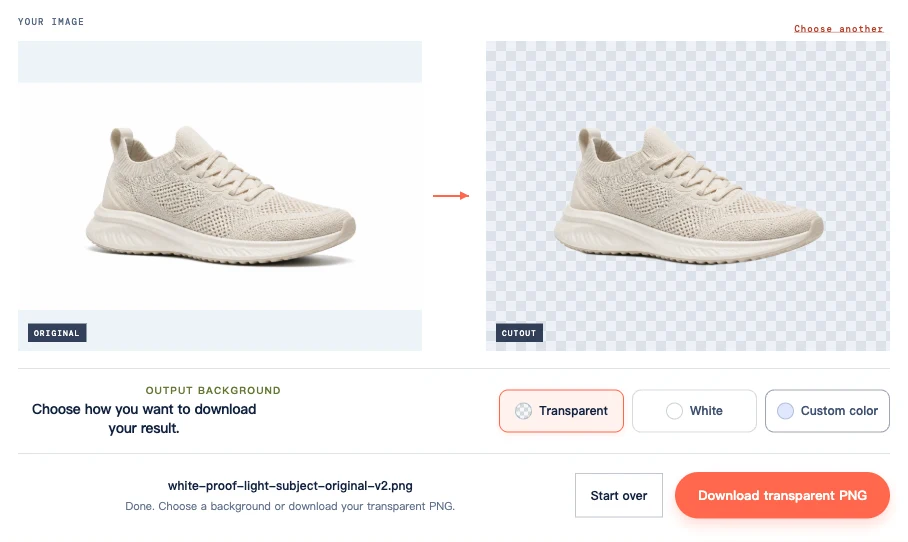
Albul și Culoare personalizată vă permit să previzualizezi sau să descarci un fundal plin. Dacă folosește o culoare personalizată închisă pentru a inspecta edge, treci înapoi la Transparent înainte de a salva decupajul. Descarcă prin butonul: o captură de ecran a rezultatului ar include tabla de șah.
Verifică talpa albă, materialul și bucla pentru călcâi
Iată o vedere mai atentă a aceleiași surse și a PNG descărcat. Talpa albă și materialul ușor rămân vizibile. În jurul buclei călcâiului și a limbii, suprafața bleumarin înlocuiește fundalul alb original. De asemenea, conturul pare mai moale decât originalul pe alocuri, ceea ce este mai ușor de observat la această dimensiune mai mare.
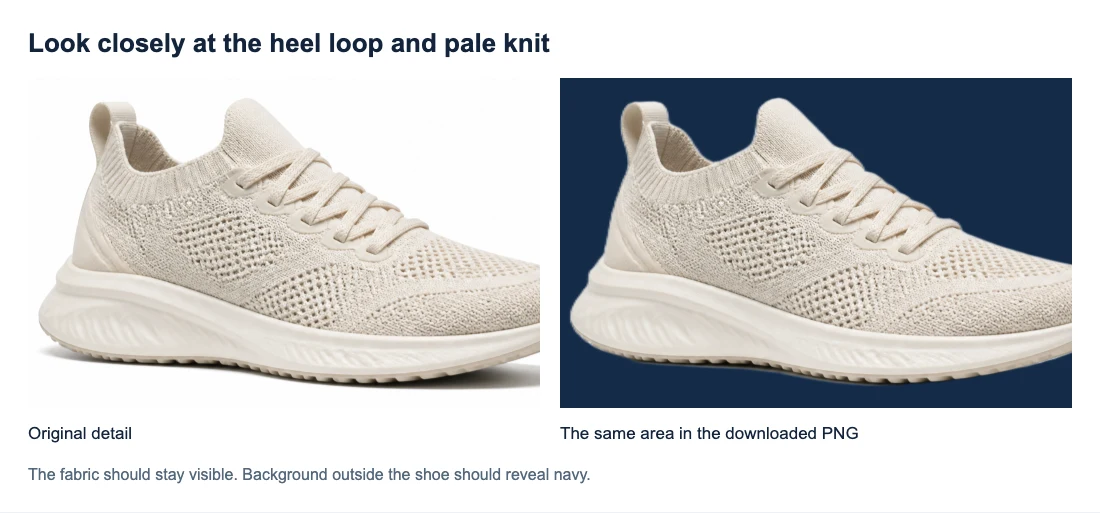
Deschiderea mai întunecată din interiorul pantofului face parte din subiectul fotografiat. Nu ar trebui să devină automat transparent. De asemenea, mici zone întunecate din tricot pot arăta materialul sau pantoful de dedesubt; nu toate sunt găuri până în fundal.
Pentru propria imagine, identifică câteva detalii care contează: literele albe de pe o etichetă, un mâner pal sau marginea unei mâneci. Compară acele locuri specifice cu originalul. Acest lucru este mai util decât a decide că imaginea este terminată imediat ce fundalul mare dispare.
Verifică atât o vizualizare mărită, cât și dimensiunea dorită a afișajului. Vizualizarea mărită te ajută să găsești modificări; dimensiunea finală vă spune dacă acestea afectează designul. Păstrează originalul dacă mai târziu vei avea nevoie de o versiune mai mare.
De ce rămân margini sau pete albe
O margine palidă în jurul exteriorului
Unii pixeli de margine amestecă culoarea subiectului cu fundalul alb original. Acești pixeli pot lăsa o franjuri ușoare atunci când decupajul este plasat pe o suprafață mai întunecată. O limită atenuată poate face, de asemenea, un subiect palid să pară ușor neclar.
Compară același contur în original. O jantă strălucitoare deja prezentă pe un produs lucios poate fi o reflexie pe care vrei să o păstrezi. O nouă linie luminoasă în afara subiectului este mai probabil să fie reținută pe fundal. Îndepărtarea fiecărui pixel luminos ar risca să deterioreze și detaliile albe.
Culorile de fundal ale instrumentului schimbă doar ceea ce se află în spatele decupajului. Nu repară conturul. Dacă o franjuri distrag atenția la dimensiunea dorită, schimbarea culorii de previzualizare nu va remedia fișierul transparent.
Zone albe în interiorul unui mâner sau grafic
Un mâner de cană poate cuprinde un fundal care trebuie îndepărtat, în timp ce suprafața sa ceramică trebuie să rămână opaca. Litere și logo-uri au spații închise similare. Dacă o zonă ar trebui să fie transparentă depinde de design, nu doar de culoarea acesteia.
Pentru grafică, un export original transparent din designul sursă poate evita nevoia de a separa opera de artă albă de un fundal alb. Dacă ai doar o imagine aplatizată, inspectează deschiderile dorite după îndepărtare. Orice gol umplut care ar trebui să dezvăluie noul fundal înseamnă că rezultatul automat mai are nevoie de lucru.
Ce să faci când decupajul necesită mai multă muncă
Alege următorul pas în funcție de problema pe care o ai de fapt.
| Problemă | Următorul pas |
|---|---|
| Ai descărcat cu un fundal alb sau personalizat | Selectează Transparent și descarcă din nou; nu este necesară o nouă eliminare |
| Sursa este mică, neclară sau puternic comprimată | Încearcă un original mai clar dacă ai unul; mărirea aceluiași fișier neclar nu poate recupera detaliile lipsă |
| Un original clar produce litere albe, țesături sau margini ale produsului lipsă | Păstrează originalul și încearcă o sursă cu o separare mai bună, dacă este disponibilă; instrumentul curent nu are perie de restaurare |
| Fundalul rămâne în interiorul unui mâner sau grafic | Folosește un fișier original de design transparent, dacă este disponibil; în caz contrar, este posibil ca rezultatul automat să nu satisfacă nevoile tale |
| O franjuri albă rămâne la dimensiunea de afișare necesară | Încearcă o sursă diferită cu o margine mai distinctă; dacă nu este disponibil, instrumentul nu poate garanta o înlocuire curată |
| PNG-ul salvat funcționează local, dar arată o casetă albă în aspectul tău | Verifică fișierul utilizat în acel aspect, cadrul sau umplerea de fundal și dacă destinația l-a convertit |
Un mesaj de procesare reușită înseamnă că a fost produs un fișier. Dacă lipsește un detaliu esențial, folosește originalul sau un alt bun adecvat pentru designul finit. Rularea aceleiași surse clare în mod repetat nu este o modalitate fiabilă de a o recupera.
Salvează decupajul pentru fundalul final
Plasează PNG-ul descărcat în designul în care îl vei folosi. Capturile de ecran de mai sus arată fișierul de pantofi salvat real pe bleumarin, mai degrabă decât să se bazeze doar pe previzualizarea instrumentului. Aplică aceeași verificare la descărcarea ta
Păstrează PNG transparent ca fișier reutilizabil. Exportarea acestuia ca JPG umple zonele sale transparente; convertirea acelui JPG înapoi în PNG nu le va restaura. Dacă problema ta este transparența fișierului sau afișajul alb al unui vizualizator, consultă Cum se face un PNG transparent.
Întrebări frecvente
Pot elimina un fundal alb pe un iPhone?
Folosește un browser și un dispozitiv compatibil, încarcă imaginea și urmează pașii de mai sus. Instrumentul actual necesită suport WebGPU. Actualizarea browserului sau a sistemului de operare poate fi de ajutor, dar unele dispozitive încă nu le pot rula. Caută în descărcări din browser sau Fișiere dacă PNG-ul salvat nu apare în Fotografii.
Pot elimina un fundal alb gratuit?
În prezent, Free BGRemover îți permite să procesezi și să descarci rezultatul fără un cont sau un pas de plată. Se aplică limitele de încărcare enumerate mai sus.
Păstrează sursa și decupajul împreună după ce ai verificat designul finit. Poți reutiliza versiunea transparentă păstrând în același timp detaliile originale dacă trebuie să revedeți o margine.


