Pentru a elimina online fundalul unei imagini, deschide un instrument de eliminare a fundalului, încarcă imaginea, pornește procesarea și descarcă rezultatul ca PNG transparent. Verifică conturul înainte de salvare: un instrument automat poate elimina și un detaliu mic pe care vrei să-l păstrezi.
Urmează pașii de mai jos în Free BGRemover cu propria fotografie sau salvează imaginea exemplu pentru a încerca aceleași verificări. Vei învăța cum să inspectezi decupajul, să alegi un fundal și să salvezi un fișier transparent.
Elimină o imagine de fundal online, pas cu pas
1. Deschide instrumentul și alege imaginea ta
Deschide Elimină fundalul imaginilor, apasă pe Încarcă o imagine și selectează un fișier JPG, PNG sau WebP de până la 15 MB. Pe un telefon, atinge același buton și alege un fișier din biblioteca foto sau din selectorul de fișiere.
Folosește o imagine originală dacă o ai. O captură de ecran poate fi mai mică și poate include elemente de interfață pe care nu le vrei în decupaj. Păstrează o copie a originalului pentru orice corecții ulterioare.
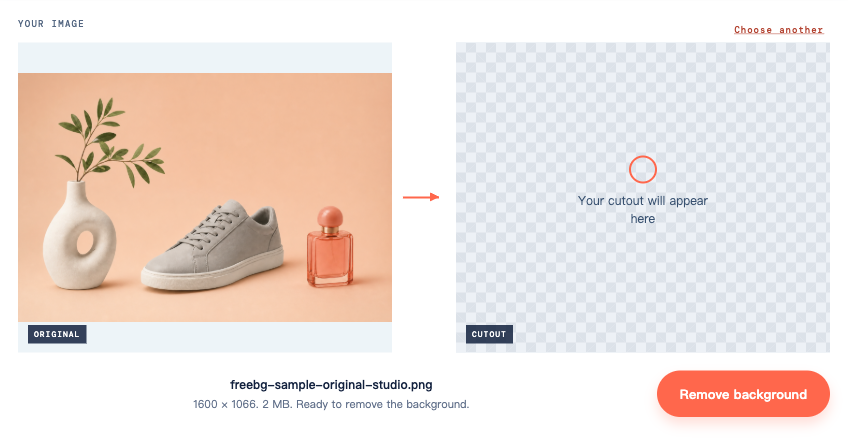
Exemplul nostru este o imagine de produs de 1600 × 1066 cu o vază, un pantof și o sticlă de parfum pe un fundal de piersici. Orificiul prin vază și golurile dintre frunze ne oferă locuri specifice de inspectat după îndepărtare.
2. Apasă pe Eliminare fundal
Încărcarea fișierului nu începe eliminarea. Apasă pe Elimină fundalul sub previzualizări.
Prima rulare poate dura mai mult timp când instrumentul își pregătește modelul. Păstrează fila deschisă în timp ce mesajul de progres este vizibil. Dacă apare o eroare, folosește Încearcă din nou după verificarea conexiunii; consultă secțiunea de depanare de mai jos dacă eșuează în mod repetat.
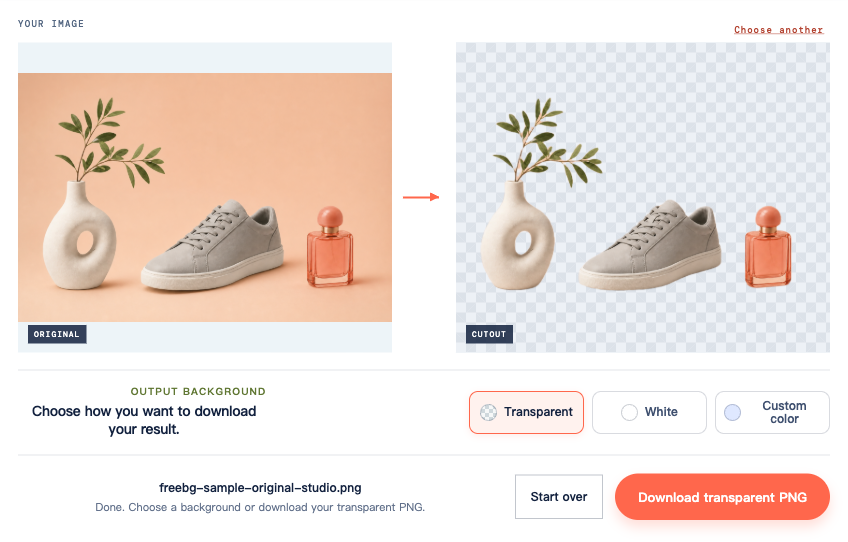
Vizualizarea finalizată arată originalul lângă decupaj și adaugă opțiunile Fundal de ieșire. Acesta este punctul de inspectare a imaginii, înainte de descărcare.
3. Verifică conturul și golurile din interiorul subiectului
Compară cele două previzualizări. În acest exemplu, verifică trei zone:
- În interiorul vazei: gaura ar trebui să arate noul fundal. Un petic de piersici rămas înseamnă că fundalul rămâne în interiorul subiectului.
- În jurul frunzelor: verifică dacă tulpinile subțiri încă se conectează la ramură și că fundalul este îndepărtat între frunze.
- În jurul sticlei de parfum: sticla poate păstra culoarea scenei originale. Îndepărtarea zonei din afara unei sticle nu reconstruiește neapărat ceea ce ar trebui să fie vizibil prin ea.
Pentru un portret, fă aceeași verificare în jurul părului, cerceilor, ochelarilor și umerilor. Inspectează imaginea la dimensiunea pe care intenționezi să o folosești, apoi mărește-o pentru a găsi mici defecte.
Alege Alb pentru a vedea decupajul pe o suprafață ușoară. Apoi alege Culoare personalizată, deschide eșantionul de culoare și selectează o culoare închisă. Franjuri palide sunt mai ușor de observat pe fundaluri întunecate; pe alb ies în evidență rămășițe întunecate.
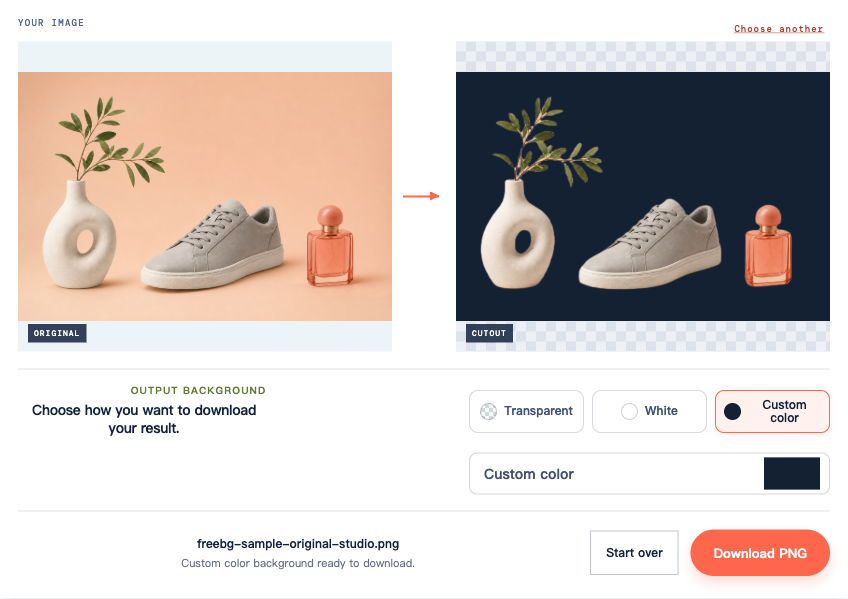
Free BGRemover oferă opțiuni de culoare de fundal, dar nu include o perie pentru restabilirea marginilor lipsă. Dacă un detaliu important a dispărut, păstrează originalul și verifică secțiunea de depanare înainte de a utiliza decupajul.
4. Revino la Transparent și descarcă
Sub Ieșire fundal, selectează Transparent, apoi apasă pe Descarcă PNG transparent.
Acest lucru contează dacă ai folosit o culoare solidă pentru a inspecta marginea. Lăsând selectat Alb sau Culoare personalizată se salvează acel fundal în PNG. Numai extensia de fișier nu vă spune dacă imaginea este transparentă.
Salvează fișierul descărcat în sine. Realizarea unei capturi de ecran a previzualizării captează tabla de șah și, de obicei, vă oferă mai puțini pixeli cu care să lucrezi.
5. Confirmă că fișierul descărcat este transparent
Plasează PNG-ul descărcat în diapozitiv, pagină sau design acolo unde intenționezi să îl folosești. Schimbă culoarea de fundal din spatele imaginii.
Zona din afara subiectului și orice găuri deschise în interiorul acestuia ar trebui să arate noua culoare. Dacă un dreptunghi alb sau o tablă de șah rămâne atașat imaginii, acești pixeli fac parte din fișier. Revino la instrument, selectează Transparent și descarcă din nou.
Un vizualizator de fotografii poate afișa o transparență autentică ca alb sau negru. Testează fișierul pe un fundal separat înainte de a concluziona că eliminarea a eșuat. Ghidul de transparență PNG acoperă această distincție mai detaliat.
Alege rezultatul unde va merge imaginea
Folosește acest tabel după ce ai verificat decupajul. Free BGRemover descarcă fișiere PNG pentru toate cele trei opțiuni de fundal.
| Ce ai nevoie | Selectează în instrumentul | Verifică înainte de a utiliza fișierul |
|---|---|---|
| Un subiect de plasat într-un diapozitiv, site web sau design | Transparent | Noul aspect arată în jurul subiectului |
| O imagine finisată cu fundal alb | Alb | Destinația acceptă fundalul, decuparea și dimensiunile |
| O imagine pe o anumită culoare solidă | Culoare personalizată | Culoarea selectată se potrivește cu designul dorit |
JPG nu poate stoca transparență. Free BGRemover exportă PNG, așa că verifică dacă destinația ta acceptă PNG înainte de a încărca imaginea finală. Dacă alege Alb, se schimbă fundalul, nu formatul fișierului.
Pentru o listă sau un design tipărit, verifică dimensiunile pixelilor, precum și conturul. Un fișier își poate păstra dimensiunile originale în timp ce are o decupare moale edge. Mărirea acestuia nu restabilește detaliile care lipseau din sursă.
Pentru un logo sau o semnătură pe un fundal simplu
Începe cu o imagine clară în care literele sau cerneala este clar diferită de fundal. Pentru o semnătură pe hârtie, evită pliurile, umbrele grele și strălucirea pe linii.
După eliminare, mărește previzualizarea și verifică liniile subțiri, punctele și găurile din interiorul literelor, cum ar fi „O” și „P”. Fundalul ar trebui să dispară fără a rupe literele. De asemenea, verifică ca detaliile albe aparținând siglei să rămână vizibile.
Pentru instrucțiuni specifice acestor imagini, consultă tutorial logo sau tutorial pentru semnături.
Depanați rezultatul pe care îl vezi
Rămâne o franjuri albă sau colorată
Așază PNG pe o suprafață întunecată și compară franjuri cu originalul. Poate conține culoare din vechiul fundal sau o margine parțial transparentă care se îmbină prost cu cel nou.
Schimbă între Alb și Culoare personalizată pentru a aprecia dacă franjuri este vizibil pe fundalul dorit. Aceste comenzi schimbă fundalul; nu repara marginea. Dacă franjuri distrag atenția, încearcă un original mai clar sau o altă fotografie cu o separare mai clară între subiect și fundal. Redarea aceleiași imagini cu setări neschimbate poate produce aceeași franjuri.
O parte din subiect dispare
Compară acel loc cu originalul. Dacă detaliul este prezent, dar slab, încearcă o fotografie mai bine luminată sau mai clară. Free BGRemover nu poate restaura manual o parte lipsă a decupajului. Dacă o mână sau un mâner au fost tăiate din sursă, nici eliminarea fundalului nu le poate recupera.
Decuparea poate reduce obiectele care distrag atenția în altă parte din cadru. Nu poate separa un obiect care se suprapune fizic și ascunde subiectul. Folosește altă fotografie dacă zona ascunsă este importantă.
Încărcarea este respinsă
Verifică formatul și dimensiunea reală a fișierului. Acest instrument acceptă JPG, PNG și WebP până la 15 MB. O fotografie HEIC necesită conversie; redenumirea extensiei sale în .jpg nu o convertește.
Pentru un fișier mare, exportă o copie mai mică și păstrează originalul. Redimensionează doar cât este necesar pentru instrument și pentru utilizarea dorită.
Procesarea eșuează sau pare blocată
Acordă prima execuție timp de pregătire. Dacă instrumentul raportează o eroare, verifică conexiunea și apasă pe Încearcă din nou.
Eșecurile repetate pot proveni din suportul browserului sau din resursele dispozitivului. Acest instrument are nevoie de suport WebGPU; încearcă un browser actualizat pe un dispozitiv compatibil sau încearcă o copie mai mică a imaginii. Este posibil ca telefoanele mai vechi să nu accepte acest flux de lucru. Nu există un timp de procesare de încredere care să se aplice fiecărui dispozitiv și fișier.
Descărcarea pare neclară
Verifică dacă ai salvat PNG sau o captură de ecran. Compară imaginea originală și cea descărcată la aceeași dimensiune de afișare.
Dacă întregul subiect este deja neclar în original, alege o sursă mai bună. Dacă doar conturul este moale, verifică-l pe fundalul dorit la dimensiunea finală a afișajului. Încearcă un alt original dacă marginea este prea moale pentru utilizarea ta; un export mai mare singur nu o va rezolva.
Înainte de a închide fila
Verifică fișierul descărcat în locul în care va fi folosit efectiv. Caută fundal rămase, detalii lipsă și umplere solidă neașteptată. Păstrează atât originalul, cât și PNG până când confirmi rezultatul.
Pentru mai multe fișiere, tutorialul de eliminare a fundalului pe lot explică cum să procesezi și să verifici un set împreună.
Întrebări despre descărcări și confidențialitate
Unde este salvată imaginea pe telefonul meu?
Verifică lista de descărcări a browserului tău sau locația de descărcări din aplicația Files. Este posibil ca un PNG descărcat să nu apară automat în Fotografii. Dacă browserul tău îl deschide într-o vizualizare nouă, folosește comenzile de salvare sau partajare pentru a salva fișierul, apoi verifică copia salvată.
Înlăturarea gratuită include descărcarea?
Poți procesa și descărca un PNG în Free BGRemover fără un cont, pas de plată sau filigran. Limita de intrare de 15 MB încă se aplică.
Pot încărca o imagine de client sau o fotografie personală?
Free BGRemover execută eliminarea fundalului în browser, care descarcă modelul necesar procesării imaginii. Înainte de a utiliza o fotografie sensibilă, citește Politica de confidențialitate și verifică dacă clientul tău permite această utilizare a imaginii sale.