
Pentru a elimina un fundal de logo, deschide Elimină fundalul unui logo, încarcă sigla, apasă pe Elimină fundalul, alege Transparent și descarcă PNG.
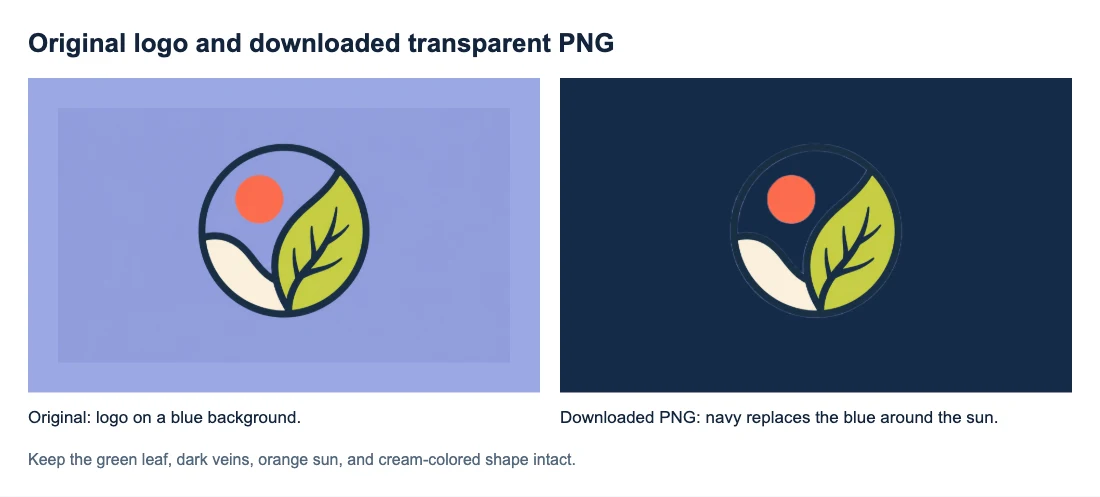
Iată un logo pe care l-am procesat și descărcat. Fundalul albastru din jurul simbolului și al soarelui portocaliu devine transparent. Frunza verde, venele întunecate, soarele portocaliu și forma de culoare crem rămân vizibile.
Cum să elimini un fundal de logo online
1. Încarcă cea mai clară versiune a siglei
Selectează Încarcă o imagine și alege un fișier PNG, JPG/JPEG sau WebP de până la 15 MB. Folosește un export original din folderul de designer sau de marcă, dacă este disponibil. Capturile de ecran mici și copiile comprimate pot estompa literele fine chiar înainte de a începe procesarea.
Dacă PNG-ul tău arată alb într-un vizualizator de fotografii, mai întâi plasează-l peste o formă colorată în designul tău. Unii spectatori afișează transparența ca alb. Dacă noua culoare apare în jurul siglei, este posibil să ai deja fișierul de care ai nevoie.
Pentru o insignă sau un sigiliu, verifică dacă fundalul solid face parte din design. O stea albă în interiorul unei insigne colorate poate avea nevoie de acea culoare pentru a rămâne recunoscută.
2. Apasă pe Elimină fundalul și compară previzualizările
Apasă pe Elimină fundalul sub previzualizări. Încărcarea unui fișier nu începe eliminarea. Păstrează fila deschisă în timp ce mesajul de progres este vizibil; prima rulare poate dura mai mult timp în timp ce browser-ul pregătește modelul.
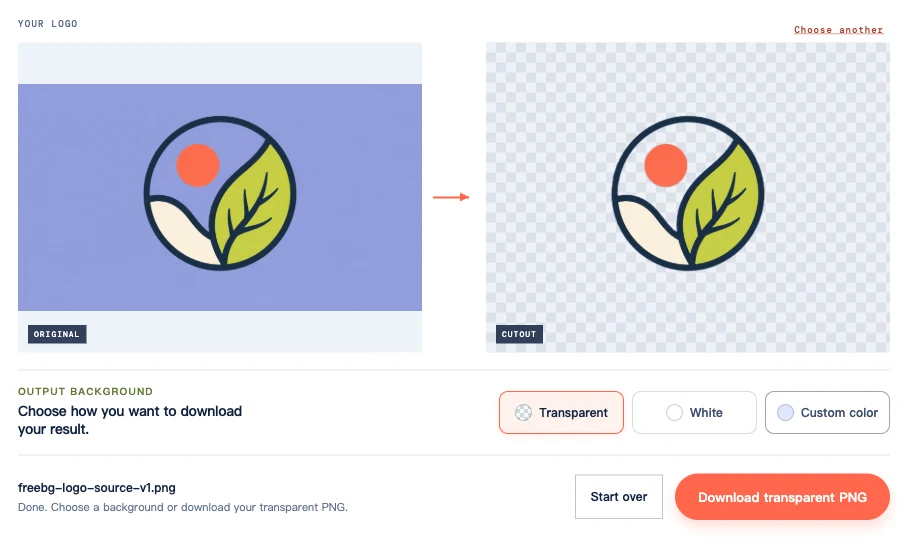
Când apare decupajul, compară-l cu previzualizarea originală. În acest exemplu, spațiul albastru din jurul soarelui portocaliu ar trebui să dezvăluie tabla de șah. Zonele verzi dintre nervurile frunzelor ar trebui să rămână verzi: aparțin frunzei.
3. Selectează Transparent și descarcă PNG
Sub Ieșire fundal, selectează Transparent, apoi apasă pe Descarcă PNG transparent. Opțiunile Alb și Culoare personalizată sunt utile dacă ai nevoie de un fundal plin, dar nu creează un decupaj transparent reutilizabil.
Folosește butonul de descărcare pentru a salva fișierul. Făcând o captură de ecran ar include tabla de șah în imaginea ta.
Verifică dacă designul siglei este încă intact
Plasează PNG-ul descărcat pe un fundal deschis și unul întunecat. Compară aceleași părți ale logo-ului în fiecare vizualizare, apoi verifică-l la dimensiunea pe care intenționezi să o folosești.

În acest exemplu, fundalul din jur și spațiul albastru din interiorul cercului sunt eliminate. Forma de culoare crem din partea de jos rămâne opaca. O margine ușoară este vizibilă de-a lungul unor părți ale conturului pe bleumarin; verifică dacă acea margine vă distrage atenția în aspectul final.
Dacă conturul este greu de văzut pe un fundal întunecat
Inelul exterior întunecat este clar pe panoul de lumină, dar se amestecă cu panoul bleumarin. Aceasta este o problemă de contrast: logo-ul și fundalul au culori similare. Dacă inelul este complet pe o suprafață ușoară, îndepărtarea din nou nu va face mai ușor de citit pe bleumarin.
Folosește versiunea existentă a logo-ului de culoare deschisă a mărcii tăi, dacă este disponibilă, sau alege un fundal mai deschis. Dacă o piesă lipsește pe ambele fundaluri, compară acel loc cu originalul pentru a verifica dacă există daune de îndepărtare.
Dacă logo-ul tău include text
Exemplul de mai sus este un simbol fără litere. Pentru un cuvânt sau un logo cu un slogan, verifică și:
- Litere subțiri, puncte peste litere mici și semne mici ® sau ™ la vizualizarea 100%.
- Deschideri în interiorul literelor, cum ar fi O, P, R, A sau e. Acolo unde acele deschideri au arătat vechiul fundal, acum ar trebui să arate pe cel nou.
- Sloganul la dimensiunea reală de afișare. Dacă era deja imposibil de citit în sursă, eliminarea fundalului nu o va accentua.
Ce să faci dacă literele dispar sau fundalul rămâne
| Problemă | Ce să faci în continuare |
|---|---|
| Fișierul descărcat are un dreptunghi alb sau cu o culoare personalizată | Selectează Transparent și descarcă din nou. Nu trebuie să execuți eliminarea a doua oară. |
| Sigla este mică, neclară sau plină de artefacte de compresie | Încearcă un export original mai clar. Mărirea aceleiași imagini neclare nu poate recrea marginile curate ale literelor. |
| O sursă clară pierde totuși o literă subțire, un punct sau un semn mic | Păstrează originalul și încearcă o altă sursă cu o separare mai bună, dacă există. Instrumentul actual nu include o perie de restaurare. |
| Un plasture umplut rămâne în interiorul unei deschideri de litere, inel sau pictogramă | Verifică dacă zona respectivă făcea parte din logo-ul original. Dacă ar trebui să fie transparent, un export original de design transparent este cea mai de încredere sursă. |
| O franjuri palide sau întunecate apare în jurul exteriorului | Verifică-l la dimensiunea finală a plasării și pe fundalul dorit. O sursă mai clară, cu o margine mai distinctă, poate ajuta; schimbarea culorii de previzualizare nu repară marginea PNG. |
| PNG-ul este transparent într-o aplicație, dar are o casetă în alta | Confirmă că PNG-ul descărcat - nu o captură de ecran sau o copie convertită - a fost plasat în aspect și verifică cadrul sau umplerea destinației. |
Păstrează designul original și un PNG reutilizabil
Salvează PNG transparent pentru site-ul tău web, diapozitive și grafica socială. Păstrează fișierul de design original pentru modificări și exporturi mai mari: eliminarea unui fundal nu transformă un PNG raster într-un fișier vectorial.
Evită să convertești PNG transparent în JPG. JPG umple zonele transparente, iar convertirea lui înapoi în PNG nu le va restaura.
Pentru ajutor la verificarea unui fișier salvat care încă arată alb, consultă Cum se face un PNG transparent.
Întrebări frecvente
Pot elimina un fundal de logo de pe un telefon?
Poți urma aceiași pași de încărcare, eliminare și descărcare într-un browser compatibil. Instrumentul actual necesită suport WebGPU, așa că este posibil ca unele browsere sau dispozitive să nu îl poată rula. Dacă fișierul se descarcă, dar nu apare în Fotografii, verifică lista de descărcări din browser sau aplicația Fișiere.
Pot elimina și fundalul de pe o pictogramă de logo?
Poți încărca o pictogramă urmând aceiași pași. Compară formele și deschiderile umplute cu originalul, la fel ca și cu simbolul circular de mai sus. O zonă colorată din interiorul pictogramei poate fi o opera de artă care trebuie să rămână.


