
För att ta bort en logotypbakgrund, öppna Ta bort logotypbakgrunder, ladda upp din logotyp, klicka på Ta bort bakgrund, välj Transparent och ladda ned PNG.
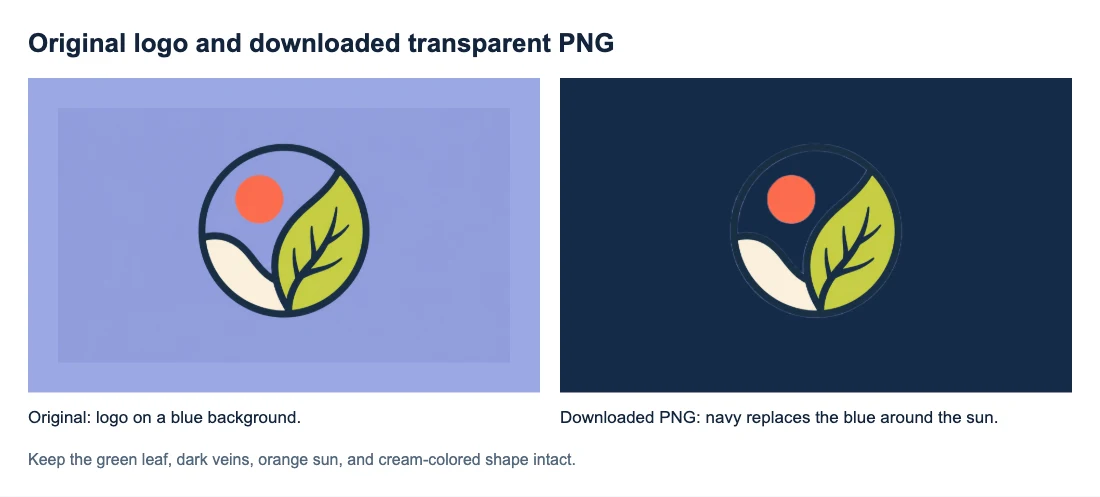
Här är en logotyp som vi bearbetade och laddade ned. Den blå bakgrunden runt symbolen och orange sol blir transparent. Det gröna bladet, mörka ådrorna, orange solen och krämfärgade formen förblir synliga.
Hur man tar bort en logotypbakgrund online
1. Ladda upp den tydligaste versionen av logotypen
Välj Ladda upp en bild och välj en PNG-, JPG/JPEG- eller WebP-fil på upp till 15 MB. Använd en originalexport från din designer- eller varumärkesmapp om tillgänglig. Små skärmdumpar och komprimerade kopior kan sudda ut fina bokstäver innan bearbetningen ens börjar.
Om din PNG ser vit ut i en bildvisare, placera den först över en färgad form i din design. Vissa bildvisare visar transparenthet som vit. Om den nya färgen syns runt logotypen kanske du redan har filen du behöver.
För ett märke eller sigill, kontrollera om dess solida bakgrund är en del av designen. En vit stjärna inuti ett färgat märke kan behöva den färgen för att förbli igenkännbar.
2. Klicka på Ta bort bakgrund och jämför förhandsvisningarna
Klicka på Ta bort bakgrund under förhandsvisningarna. Att bara ladda upp en fil startar inte borttagningen. Håll fliken öppen medan förloppsmeddelandet är synligt; den första körningen kan ta längre tid medan webbläsaren förbereder modellen.
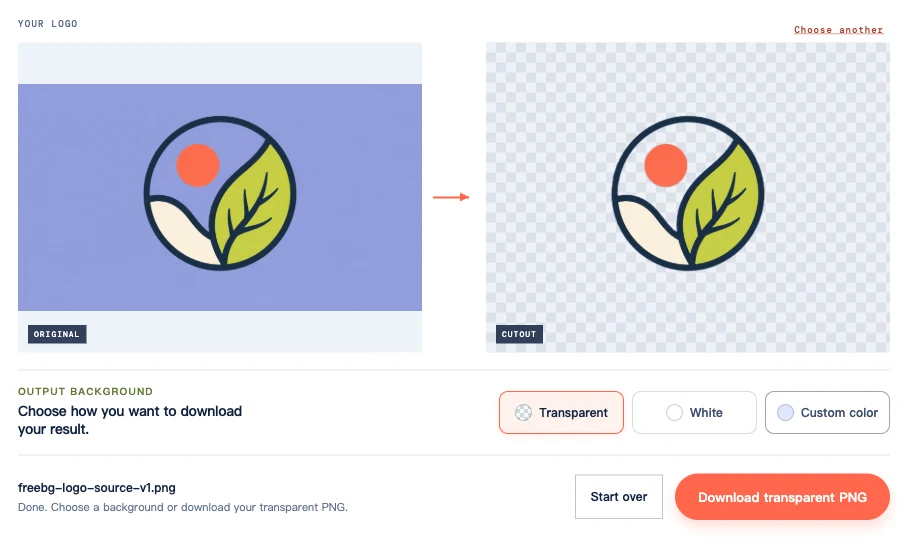
När den frilagda bilden visas, jämför den med den ursprungliga förhandsvisningen. I det här exemplet bör det blå utrymmet runt den orange solen avslöja rutnätet. De gröna områdena mellan bladvenerna ska förbli gröna: de tillhör bladet.
3. Välj Transparent och ladda ned PNG
Under Bakgrund i resultatet väljer du Transparent och klickar sedan på Ladda ned transparent PNG. Alternativen Vit och Anpassad färg är användbara om du behöver en fylld bakgrund, men de skapar inte en återanvändbar transparent frilagd bild.
Använd nedladdningsknappen för att spara filen. Att ta en skärmdump skulle inkludera rutnätet i din bild.
Kontrollera att logotypen fortfarande är intakt
Placera den nedladdade PNG-filen på en ljus bakgrund och en mörk. Jämför samma delar av logotypen i varje vy och kontrollera den sedan i den storlek du tänker använda.

I det här exemplet tas den omgivande bakgrunden och det blå utrymmet inuti cirkeln bort. Den krämfärgade formen i botten förblir otransparent. En svag ljus kant är synlig längs delar av konturen på marinen; kontrollera om den kanten är distraherande i din färdiga layout.
Om konturen är svår att se på en mörk bakgrund
Den mörka yttre ringen är tydlig på den ljusa panelen men smälter in i den marinblå panelen. Det är ett kontrastproblem: logotypen och bakgrunden har liknande färger. Om ringen är komplett på en ljus yta, kommer löpande borttagning igen inte att göra det lättare att läsa på navy.
Använd ditt varumärkes befintliga ljusa logotypversion, om tillgänglig, eller välj en ljusare bakgrund. Om en bit saknas på båda bakgrunderna, jämför den platsen med originalet för att kontrollera om det finns skador på borttagningen.
Om din logotyp innehåller text
Exemplet ovan är en symbol utan bokstäver. För ett ordmärke eller en logotyp med en tagline, kontrollera också:
- Tunna bokstavsdrag, prickar över gemener och små ®- eller ™-märken vid 100 % vy.
- Öppningar inuti bokstäver som O, P, R, A eller e. Där dessa öppningar visade den gamla bakgrunden, bör de nu visa den nya.
- Tagline i dess faktiska visningsstorlek. Om den redan var oläsbar i källan kommer bakgrundsborttagning inte att skärpa den.
Vad ska man göra om bokstäver försvinner eller bakgrunden finns kvar
| Problem | Vad du ska göra härnäst |
|---|---|
| Den nedladdade filen har en vit eller anpassad färgrektangel | Välj Transparent och ladda ned igen. Du behöver inte köra borttagning en andra gång. |
| Logotypen är liten, suddig eller full av kompressionsartefakter | Prova en tydligare originalexport. Att förstora samma suddiga bild kan inte återskapa rena bokstavskanter. |
| En tydlig källa förlorar fortfarande en tunn bokstav, prick eller liten markering | Behåll originalet och försök med en annan källa med bättre separation om en sådan finns. Det aktuella verktyget innehåller ingen återställningspensel. |
| En fylld fläck finns kvar inuti en bokstav, ring eller ikonöppning | Kontrollera om det området var en del av den ursprungliga logotypen. Om det skulle vara transparent är en original export av transparent design den mest pålitliga källan. |
| En blek eller mörk kant visas runt utsidan | Kontrollera den vid den slutliga placeringsstorleken och mot den avsedda bakgrunden. En tydligare källa med en mer distinkt kant kan hjälpa; att ändra förhandsgranskningsfärgen reparerar inte PNG-kanten. |
| PNG:en är transparent i en app men har en låda i en annan | Bekräfta att den nedladdade PNG-filen – inte en skärmdump eller konverterad kopia – placerades i layouten och kontrollera destinationsbildrutan eller -fyllningen. |
Behåll originaldesignen och en återanvändbar PNG
Spara den transparent PNG för din webbplats, bilder och social grafik. Behåll den ursprungliga designfilen för redigeringar och större exporter: att ta bort en bakgrund förvandlar inte en raster-PNG till en vektorfil.
Undvik att konvertera transparent PNG till JPG. JPG fyller transparenta områden och att konvertera tillbaka till PNG kommer inte att återställa dem.
För hjälp med att kontrollera en sparad fil som fortfarande ser vit ut, se Hur man gör en PNG Transparent.
Vanliga frågor
Kan jag ta bort en logotypbakgrund på en telefon?
Du kan följa samma uppladdnings-, ta bort- och nedladdningssteg i en kompatibel webbläsare. Det aktuella verktyget kräver WebGPU-stöd, så vissa webbläsare eller enheter kanske inte kan köra det. Om filen laddas ned men inte visas i Foton, kontrollera webbläsarens nedladdningslista eller appen Filer.
Kan jag också ta bort bakgrunden från en logotyp?
Du kan ladda upp en ikon med samma steg. Jämför dess fyllda former och öppningar med originalet, precis som med den cirkulära symbolen ovan. Ett färgat område inuti ikonen kan vara konstverk som måste stanna.


