Din stämpel har fortfarande en vit bakgrund om papperspixlarna fanns kvar i bilden, en enfärgad bakgrund lades till innan nedladdningen eller resultatet plattades till en JPG eller skärmdump. Det kan också vara transparent redan och helt enkelt visas på en vit sida.
Innan du tar bort bakgrunden igen, placera den nedladdade filen över ett mörkt eller färgat område. Om färgen syns genom de tomma utrymmena runt och inuti stämpeln, är dessa utrymmen transparent. Om en vit ruta blockerar den behöver filen fortfarande arbeta.
Hitta ditt symptom och rätt lösning
| Vad du ser | Trolig orsak | Vad du ska prova |
|---|---|---|
| En komplett vit rektangel | Papperet finns kvar i filen, eller så har en vit bakgrund lagts till | Ta bort papperet, välj Transparent och ladda ned igen |
| Fri utrymme utanför, vit inuti tätningen | Bifogade pappersområden missades | Ta också bort pappersfärgen inuti stämpeln |
| En smal vit eller grå kontur | Blek kantpixlar förblir fästa vid bläcket | Kontrollera en liten toleransökning; sluta om bläcket börjar försvinna |
| Endast vit i en förhandsvisning på en vit sida | Förhandsgranskningen kan vara vit bakom en transparent bild | Testa den sparade filen på en kontrasterande färg |
| En verifierad PNG får en vit ruta efter infogning eller export | Dokumentarbetsflödet lägger till eller plattar till en bakgrund | Jämför den infogade bilden med det slutgiltiga exporterade dokumentet |
Beskärning kan dölja överflödigt papper runt en stämpel, men det kan inte rensa bort papperet inuti en ring eller mellan bokstäver. Genom att sänka hela bildens opacitet bleknar bläcket tillsammans med den vita rutan.
Varför det kanske inte löser sig att spara stämpeln som PNG
PNG kan bevara transparenta områden, men att spara som PNG tar inte bort befintliga vita pixlar. En PNG med en vit rektangel är fortfarande en giltig PNG.
Att konvertera en JPG till PNG behåller papperet om du inte tar bort det först. Att byta namn på tillägget konverterar inte bilden alls. Om du behöver mer information om denna distinktion, se varför en PNG fortfarande kan ha en bakgrund.
En skärmdump har ett liknande problem: den fångar den synliga förhandsvisningen, inklusive eventuell vit duk eller schackbräde bakom stämpeln. Använd verktygets nedladdningsknapp för att spara den bearbetade bilden.
Det finns också en enkel inställning att missa. Om du väljer Vit som utdatabakgrund lägger verktyget till vit baksida bakom den frilagda bilden. Välj Transparent när du vill att dokumentet ska synas igenom.
Ta bort den vita bakgrunden i Free BGRemover
Börja med den tydligaste originalskanningen eller fotot du har. Lämna lite utrymme runt stämpelns yttre kant och behåll en orörd kopia. En stämpel som kopierats från en förhandsgranskning av ett litet dokument kan ha för lite detaljer för att bevara fina bokstäver.
Försök med automatisk stämpelborttagning först
- Öppna verktyget för stämpelbakgrunder och välj Ladda upp en stämpel.
- Välj bilden och klicka sedan på Ta bort bakgrund.
- Jämför originalet med resultatet. Kontrollera mitten, mellanrummen mellan kantringarna, små bokstäver och svagt bläck.
- Håll bakgrunden inställd på Transparent.
- Klicka på Ladda ned transparent PNG.
Om det yttre papperet försvinner men mitten förblir vit, försök att ta bort pappersfärgen direkt med hjälp av stegen nedan. Om resultatet förlorar viktigt bläck, gå tillbaka till originalet istället för att bearbeta det skadade urklippet igen.
Använd färgborttagning för papper som finns kvar inuti stämpeln
För en röd, blå eller svart stämpel på ganska jämnt papper ger färgborttagningsverktyget dig kontroll över vilka nyanser som försvinner. Den kontrollerar matchande pixlar i hela bilden, inklusive slutna utrymmen.
- Ladda upp den ursprungliga stämpelbilden.
- Klicka på en tom del av papperet i källförhandsgranskningen för att välja dess färg. Undvik att klicka på bläcket eller en mörk skugga.
- Under Ersätt med väljer du Transparens.
- Klicka på Ta bort vald färg och kontrollera resultatet.
- Om papper finns kvar, öka Tolerans lite och klicka på Ta bort vald färg igen.
- Använd Jämför original för att kontrollera om det saknas bläck och sedan Visa resultat för att återgå till den frilagda bilden.
- När resultatet är användbart klickar du på Ladda ned PNG.
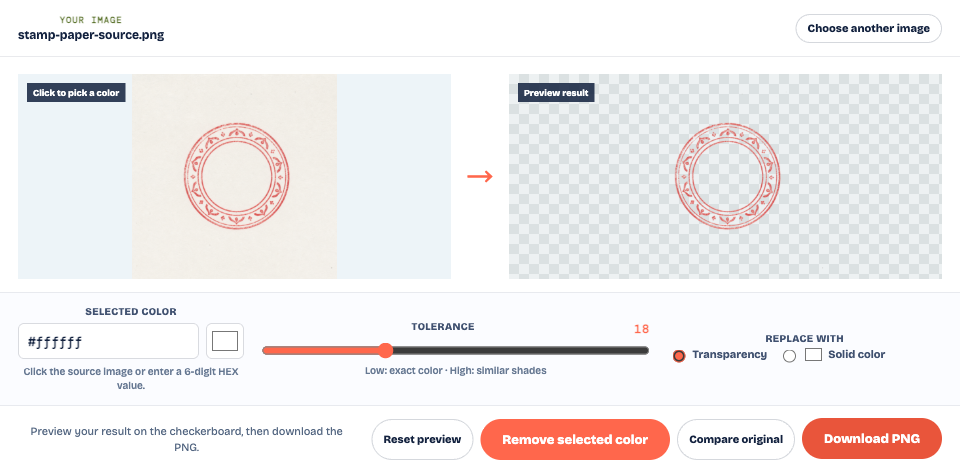
Papper som ser vitt ut kan faktiskt vara krämfärgat eller ljusgrått. Att välja pappersfärgen kan fungera bättre än att anta att det är rent vitt. Kraftiga skuggor och ojämn belysning är svårare: en plattare skanning eller ett nytt foto i jämnt ljus kan spara mer bläck än en stor toleransökning.
Färgborttagning påverkar också matchande färger inuti designen. Om din stämpel innehåller en avsiktlig vit symbol eller bleka bokstäver, kontrollera att dessa detaljer överlever. Det här verktyget har ingen lokal återställningspensel; sänk toleransen och kör om från originalet om det tar bort för mycket.
Fixa en vit kontur utan att tappa stämpeln
En transparent bakgrund och rena kanter är två separata kontroller. I omslagsjämförelsen syns den mörka färgen genom den nedladdade PNG-filen, men bleka pixlar är fortfarande synliga längs delar av bläcket. Enbart ett schackbräde gör dessa pixlar lättare att missa.
Dessa ljusa kanter kan komma från papper blandat med bläck i en skanning, oskärpa eller komprimering. Prova en liten toleranshöjning, jämför sedan ringen och de tunnaste slagen med originalet. Bedöm resultatet efter den storlek du faktiskt kommer att använda, såväl som förstorad.
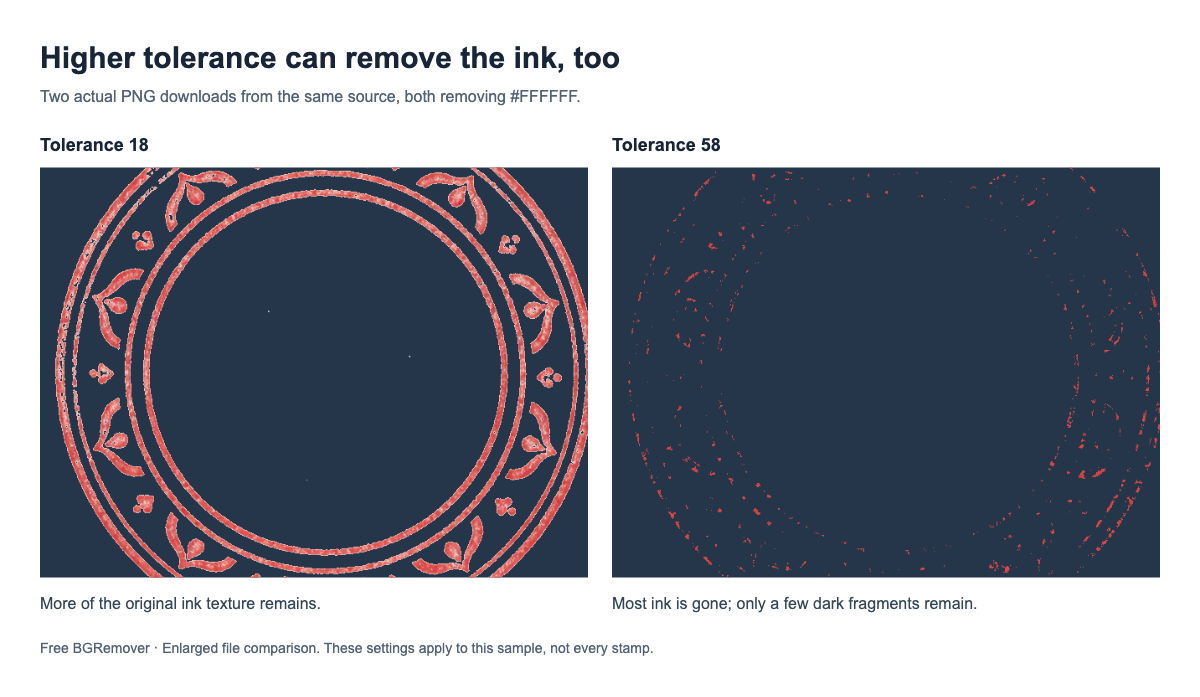
Stoppa när nästa justering bryter en ram, tar bort en bokstav eller raderar svaga delar av intrycket. Det kanske inte finns någon enskild inställning som rensar varje blek kant samtidigt som allt bläck bevaras i en dålig källa. Ett skarpare, mer jämnt upplyst original ger dig en bättre utgångspunkt.
Sudda inte ut hela stämpeln för att dölja en ljus kant. Det mjukar upp bokstäverna också. Behåll naturliga luckor i ett fysiskt bläckavtryck såvida de inte infördes genom borttagningsprocessen.
Kontrollera den nedladdade PNG-filen och sedan det slutliga dokumentet
Använd den sparade PNG-filen för denna kontroll, snarare än en skärmdump av redigeringsförhandsgranskningen. Om du vill inspektera exemplet själv, öppna exempelkälla och faktisk transparent PNG-nedladdning.
Placera din PNG över ett färgat testområde och titta på de yttre hörnen, mitten av förseglingen och hålen med bokstäver. Bakgrunden ska synas igenom varhelst det fanns oönskat papper. Kontrollera att liten text fortfarande är läsbar och att en mörk bakgrund inte avslöjar en oacceptabel kant.
Om filen klarar det testet men den vita rutan kommer tillbaka senare, kontrollera dessa steg i ordning:
- Infoga: Infoga den verifierade PNG från dess sparade plats. Kontrollera att du inte har valt originalet eller kopiera en förhandsgranskning.
- Placering: Flytta den över en färgad del av sidan. Om det fungerar där, inspektera eventuell vit bildruta, form eller fylld behållare bakom den.
- Exportera: Öppna det sista sparade dokumentet igen. Om rutan visas först nu, kontrollera export- eller bildkonverteringsinställningarna i detta skede.
En stämpel på en vanlig vit sida räcker inte för att verifiera transparens: både en otransparent och en transparent bild kan se ut precis där. Behåll den ursprungliga och verifierade PNG separat så att du kan återgå till källan om en senare konvertering ändrar resultatet.
Vanliga frågor
Varför är insidan av min stämpel fortfarande vit?
Borttagningsmetoden kan ha tagit bort endast papper som är anslutna till den yttre kanten. Använd färgborttagning för att nå matchande papper inuti ringar och brevöppningar. Behåll alla vita detaljer som hör till designen.
Kan jag ta bort den vita bakgrunden utan att tappa svagt bläck?
Ibland, om bläcket och papperet är tillräckligt olika i färg. Börja konservativt och jämför de tunnaste slagen med originalet. Om bläcket också raderas genom att rensa papperet, använd en bättre skanning eller foto istället för att öka toleransen ytterligare.
Varför ser stämpeln transparent ut online men laddas ned med vit?
Kontrollera om du laddade ned den bearbetade PNG-filen, valde en enfärgad utdatabakgrund eller sparade en skärmdump. Öppna den faktiska nedladdningen igen på en färgad bakgrund för att separera en vit förhandsvisning från vita pixlar i filen.
Är ett schackbräde bevis på att min stämpel är transparent?
Det är ett hjälpmedel för förhandsgranskning, inte bevis på den sparade filen. En schackbräde kan bakas in i en skärmdump. I den nedladdade PNG:en ska en ny bakgrund visa sig genom de tomma utrymmena utan att bära med sig rutnätet.