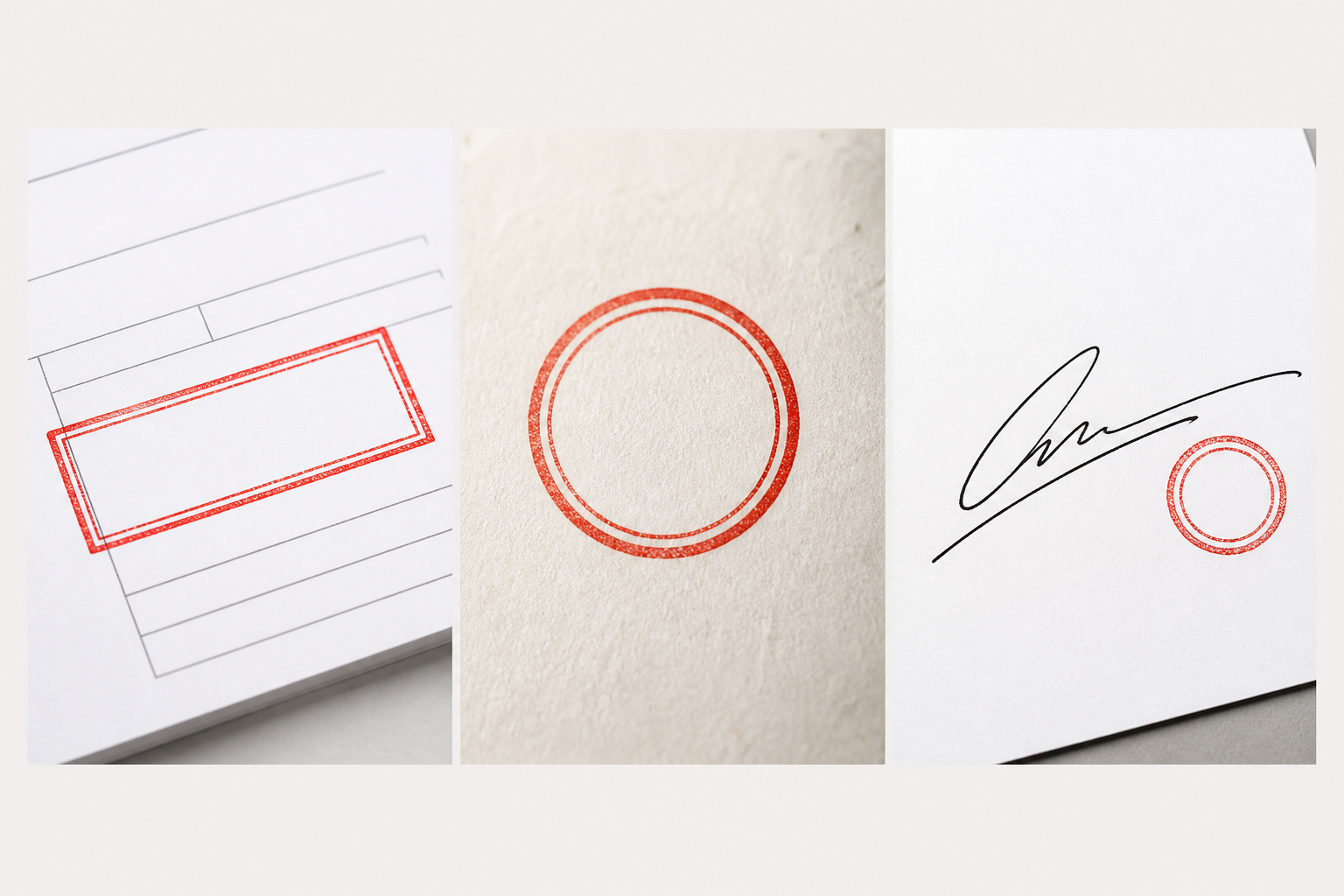
A bélyegzőnek továbbra is fehér a háttere, ha a papír pixeleket a képen hagyták, a letöltés előtt szilárd hátteret adtak hozzá, vagy az eredményt JPG formátumba vagy képernyőképbe simították. Előfordulhat, hogy már átlátszó, és egyszerűen fehér oldalon jelenik meg.
Mielőtt ismét eltávolítaná a hátteret, helyezze a letöltött fájlt egy sötét vagy színes területre. Ha a szín a bélyegző körül és belsejében lévő üres helyeken keresztül jelenik meg, ezek a helyek átlátszóak. Ha egy fehér doboz blokkolja, akkor a fájlnak még dolgoznia kell.
Találja meg a tünetet és a megfelelő megoldást
| Amit látsz | Valószínű ok | Mit érdemes kipróbálni |
|---|---|---|
| Teljes fehér téglalap | A papír még mindig a fájlban van, vagy fehér háttér lett hozzáadva | Távolítsd el a papírt, válaszd az Átlátszó lehetőséget, és töltsd le újra |
| Szabad hely kívül, fehér a tömítésen belül | A zárt papírterületek kimaradtak | Távolítsd el a bélyegző belsejében lévő papírszínt is |
| Keskeny fehér vagy szürke körvonal | A halvány szélű képpontok a tintához tapadva maradnak | Ellenőrizd a tűrés kismértékű növekedését; állítsd le, ha a tinta kezd eltűnni |
| Csak fehér egy előnézetben fehér oldalon | Előfordulhat, hogy az előnézet fehéret mutat egy átlátszó kép mögött | Tesztelje a mentett fájlt kontrasztos színen |
| Az ellenőrzött PNG fehér négyzetet kap a beillesztés vagy exportálás után | A dokumentum munkafolyamat hátteret ad hozzá vagy simít | Hasonlítsd össze a beillesztett képet a végleges exportált dokumentummal |
A körbevágással elrejtheti a felesleges papírt a bélyegző körül, de nem tudja törölni a papírt a gyűrűn belül vagy a betűk között. Ha csökkenti a teljes kép átlátszatlanságát, a tinta a fehér dobozzal együtt halványodik.
Miért nem oldja meg a bélyegzőt PNG formátumban
A PNG képes megőrizni az átlátszó területeket, de a PNG formátumban történő mentés nem távolítja el a meglévő fehér képpontokat. A fehér téglalappal rendelkező PNG továbbra is érvényes PNG.
A JPG PNG-re konvertálása megtartja a papírt, hacsak előbb nem távolítja el. A kiterjesztés átnevezése egyáltalán nem konvertálja a képet. Ha további részletekre van szüksége erről a megkülönböztetésről, olvassa el a miért lehet még mindig háttér a PNG-nek.
A képernyőképeknél hasonló probléma van: rögzíti a látható előnézetet, beleértve a bélyegző mögötti fehér vásznat vagy sakktáblát. Használd az eszköz letöltés gombját a feldolgozott kép mentéséhez.
Van egy könnyen kihagyható beállítás is. Ha a Fehér lehetőséget választja kimeneti háttérként, az eszköz fehér hátteret ad a kivágás mögé. Válaszd az Átlátszó lehetőséget, ha azt szeretné, hogy a dokumentum látható legyen.
Távolítsd el a fehér hátteret a Free BGRemover-ből
Kezdje a legtisztább eredeti beolvasással vagy fényképpel. Hagyjon egy kis helyet a bélyegző külső szegélye körül, és őrizzen meg egy érintetlen példányt. Előfordulhat, hogy egy kis dokumentum-előnézetből másolt bélyeg túl kevés részlettel rendelkezik a finom betűk megőrzéséhez.
Először próbáld meg az automatikus bélyegzőeltávolítást
- Nyisd meg a bélyegző háttér-eltávolítója alkalmazást, és válaszd a Bélyegző feltöltése lehetőséget.
- Válaszd ki a képet, majd kattints a Háttér eltávolítása lehetőségre.
- Hasonlítsd össze az eredetit az eredménnyel. Ellenőrizd a közepét, a szegélygyűrűk közötti távolságot, a kis betűket és a halvány tintát.
- Tartsd a hátteret Átlátszó értékre állítva.
- Kattints az Átlátszó PNG letöltése lehetőségre.
Ha a külső papír eltűnik, de a közepe fehér marad, próbáld meg közvetlenül eltávolítani a papír színét az alábbi lépésekkel. Ha az eredmény fontos tintát veszít, a sérült kivágás újrafeldolgozása helyett térjen vissza az eredetihez.
Használjon színeltávolítást a bélyegzőben maradt papírhoz
Ha vörös, kék vagy fekete bélyegzőt szeretne készíteni meglehetősen egyenletes papíron, a színeltávolító eszköz segítségével szabályozhatja, hogy mely árnyalatok tűnjenek el. Ellenőrzi az egyező képpontokat a képen, beleértve a zárt tereket is.
- Töltsd fel az eredeti bélyegképet.
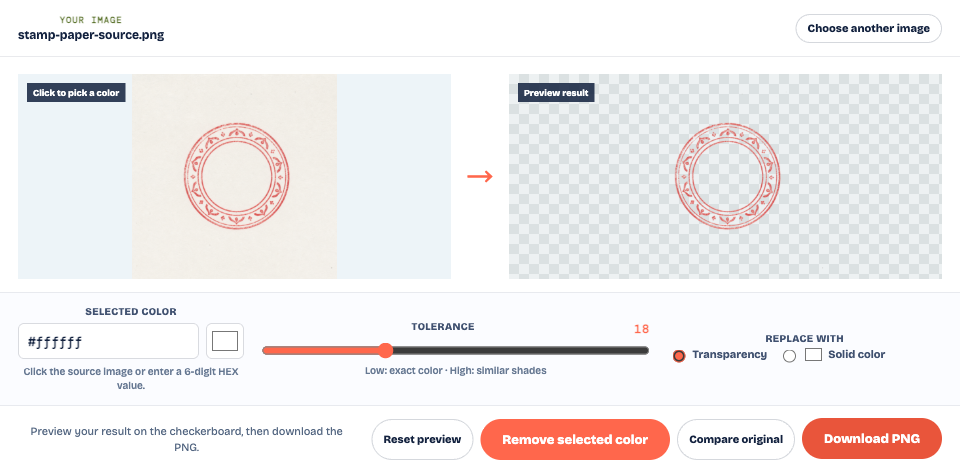
- Kattints a papír egy üres részére a forrás előnézetében a szín kiválasztásához. Kerülje a tintára vagy a sötét árnyékra való kattintást.
- A Csere erre alatt válaszd az Átlátszóság lehetőséget.
- Kattints a Kiválasztott szín eltávolítása lehetőségre, és ellenőrizd az eredményt.
- Ha maradt papír, növelje kissé a Tűrés értéket, és kattints ismét a Kijelölt szín eltávolítása lehetőségre.
- Használd az Eredeti összehasonlítása lehetőséget a hiányzó tinta ellenőrzéséhez, majd az Eredmény megjelenítése lehetőséget a kivágáshoz való visszatéréshez.
- Ha az eredmény használható, kattints a PNG letöltése lehetőségre.
A fehérnek tűnő papír valójában krémszínű vagy világosszürke lehet. A papír színének kiválasztása jobban működhet, mintha tiszta fehéret feltételeznénk. Az erős árnyékok és az egyenetlen megvilágítás nehezebb: egy laposabb beolvasás vagy egy új fénykép egyenletes fényben több tintát takaríthat meg, mint a tűrés nagymértékű növelése.
A színek eltávolítása a tervezésen belüli színek egyezését is befolyásolja. Ha a bélyegző szándékosan fehér szimbólumot vagy halvány betűket tartalmaz, ellenőrizd, hogy ezek a részletek megmaradtak-e. Ez az eszköz nem rendelkezik helyi visszaállító ecsettel; csökkentse a tűréshatárt, és futtassa újra az eredetit, ha túl sokat távolít el.
Javítsa ki a fehér körvonalat a bélyeg elvesztése nélkül
Az átlátszó háttér és a tiszta élek két külön ellenőrzés. A borító összehasonlításában a sötét szín átlátszik a letöltött PNG-n, de a tinta egyes részein továbbra is halvány pixelek láthatók. Egy sakktábla önmagában megkönnyíti a pixelek kihagyását.
Ezek a világos szélek származhatnak a tintával kevert papírból szkennelés, elmosódás vagy tömörítés során. Próbálkozzon egy kis tűrésnöveléssel, majd hasonlítsd össze a gyűrűt és a legvékonyabb vonásokat az eredetivel. Ítélje meg az eredményt a ténylegesen használni kívánt méretben, valamint kinagyítva.
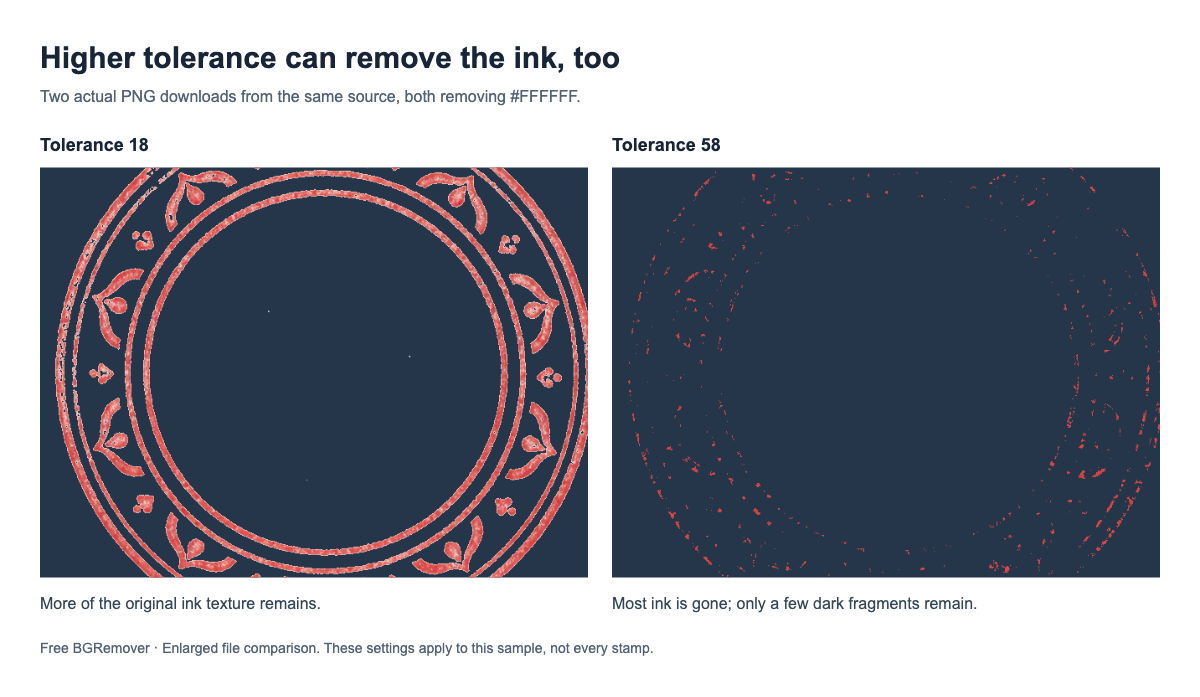
Állítsd le, ha a következő beállítás áttör egy szegélyt, eltávolít egy betűt vagy törli a benyomás halvány részeit. Lehetséges, hogy nincs olyan beállítás, amely minden sápadt élt megtisztít, miközben az összes tinta megőrzi a rossz forrásból. Az élesebb, egyenletesebben megvilágított eredeti jobb kiindulási pontot biztosít.
Ne homályosítsa el az egész bélyeget, hogy elrejtse a fényudvart. A betűket is lágyítja. Hagyd meg a természetes réseket a fizikai festéklenyomatban, hacsak nem az eltávolítási folyamat okozta.
Ellenőrizd a letöltött PNG-t, majd a végső dokumentumot
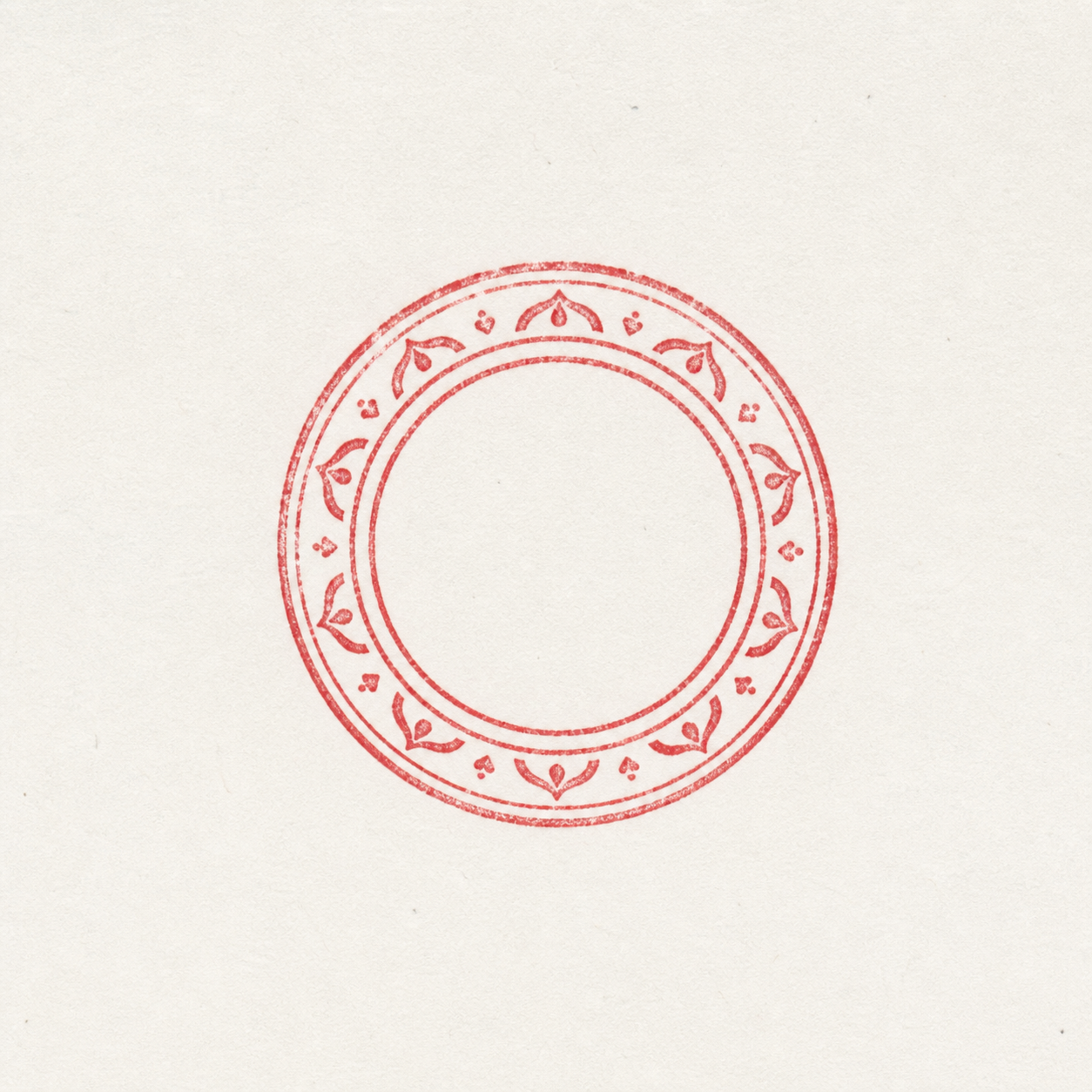
Ehhez az ellenőrzéshez a mentett PNG-t használd a szerkesztési előnézet képernyőképe helyett. Ha saját maga szeretné megvizsgálni a példát, nyisd meg a mintaforrás és a tényleges átlátható PNG letöltés fájlt.
Helyezze a PNG-t egy színes tesztterületre, és nézd meg a külső sarkokat, a pecsét közepét és a betűkben lévő lyukakat. A háttérnek át kell látszania mindenhol, ahol nem kívánt papír volt. Ellenőrizd, hogy a kisméretű szöveg továbbra is olvasható-e, és a sötét háttér nem mutat-e elfogadhatatlan peremeket.
Ha a fájl megfelel a tesztnek, de a fehér négyzet később visszatér, ellenőrizd az alábbi lépéseket sorrendben:
- Beillesztés: Illessze be az ellenőrzött PNG-t a mentett helyéről. Ellenőrizd, hogy nem választotta-e ki az eredetit, és nem másolt-e át előnézetet.
- Elhelyezés: Vigye át az oldal egy színes részére. Ha ott működik, ellenőrizd a mögötte lévő fehér keretet, formát vagy töltött edényt.
- Exportálás: Nyisd meg újra a végleges mentett dokumentumot. Ha a négyzet csak most jelenik meg, ebben a szakaszban ellenőrizd az exportálási vagy képátalakítási beállításokat.
Az átlátszóság igazolására nem elegendő egy sima fehér lapon lévő bélyegző: egy átlátszatlan és egy átlátszó kép is ott lehet. Tartsd külön az eredeti és az ellenőrzött PNG-t, hogy visszatérhessen a forráshoz, ha egy későbbi konverzió megváltoztatja az eredményt.
Gyakori kérdések
Miért fehér még mindig a bélyegzőm belseje?
Előfordulhat, hogy az eltávolítási módszer csak a külső élhez csatlakoztatott papírt távolította el. Használd a színeltávolítást, hogy elérje a megfelelő papírt a gyűrűkben és a betűnyílásokban. Tartson meg minden fehér részletet, amely a tervezéshez tartozik.
Eltávolíthatom a fehér hátteret a halvány tinta elvesztése nélkül?
Néha, ha a tinta és a papír eléggé eltérő színű. Kezdje óvatosan, és hasonlítsd össze a legvékonyabb vonásokat az eredetivel. Ha a papír törlésével a tinta is törlődik, használjon jobb szkennelést vagy fényképet a tolerancia további növelése helyett.
Miért néz ki a bélyeg átlátszó online, de fehér színnel tölthető le?
Ellenőrizd, hogy letöltötte-e a feldolgozott PNG-t, szilárd kimeneti hátteret választott-e, vagy elmentett-e képernyőképet. Nyisd meg újra a tényleges letöltést színes háttéren, hogy a fehér előnézetet a fájl fehér képpontjaitól elkülönítse.
Egy sakktábla bizonyítja, hogy a bélyegzőm átlátszó?
Ez egy előnézeti segédlet, nem bizonyíték a mentett fájlról. A sakktáblát screenshottá lehet sütni. A letöltött PNG-ben egy új háttérnek kell megjelennie az üres helyeken, anélkül, hogy magával vinné a sakktáblát.