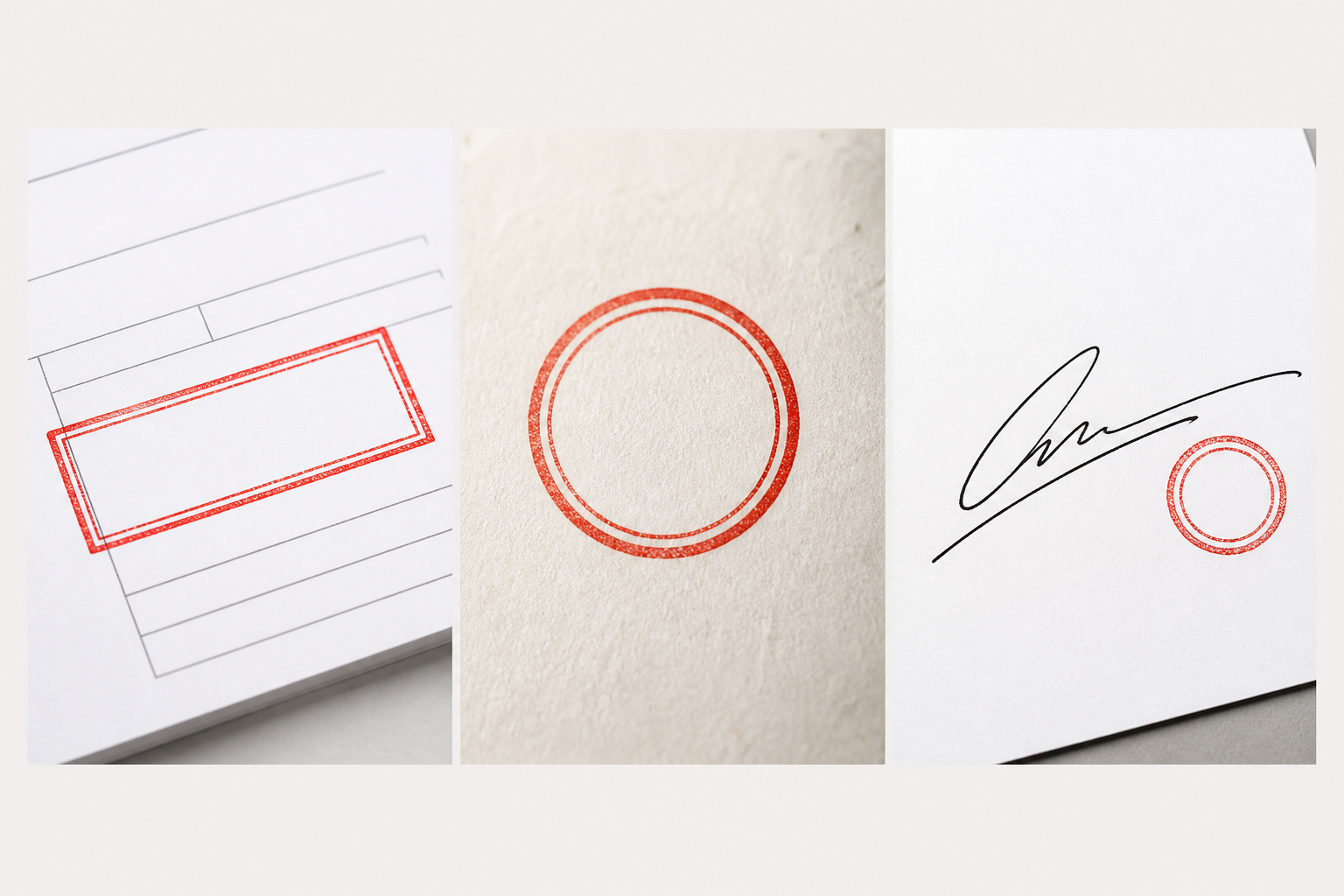
A bélyegkép hátterének eltávolításához használjon átlátszó szkennelést vagy egyenesen ráhelyezett fényképet, távolítsd el a papírt a lenyomat körül, és mentsd az eredményt átlátszó PNG formátumban. Használat előtt helyezze a PNG-t sötét háttérre: ez a leggyorsabb módja annak, hogy megtalálja a fehér dobozt, a szürke széleket vagy a bélyegző hiányzó részét.
Ez az útmutató olyan bélyegzőre, vállalati pecsétre, jóváhagyási jelre vagy bélyegző és aláírás képére vonatkozik, amelyet újra szeretne használni a Wordben, PDF-ben, tanúsítványban vagy tervben. Nem arról van szó, hogy dátumbélyegzőt vagy vízjelet törölnünk *a fényképről.
Kezdje a ténylegesen meglévő bélyegképével
A megfelelő munkafolyamat kevésbé függ a szoftvertől, mint a forrásképtől. Mielőtt elkezdené, határozza meg, hogy e három eset közül melyik felel meg a tiédnek.
| Az Ön forrásképe | A legjobb kiindulópont | Részlet valószínűleg elromlik |
|---|---|---|
| Sötét vagy piros jóváhagyó bélyegző tiszta fehér papíron | Az automatikus eltávolítás általában ésszerű első próbálkozás | Törött tinta a külső szél közelében |
| Kerek cégpecsét kis betűkkel | Használjon automatikus eltávolítást, majd ellenőrizd a belső gyűrűt és a középpontot | Apró típusú és szándékos rések a tömítésen belül |
| Bélyegző egy kézzel írt aláírás mellett | Csak akkor indul el automatikusan, ha mindkét jelnek jó a kontrasztja | Vékony jellegzetes vonások és pontok |
Ha a fájl egy képernyőkép, egy kis felbontású csevegési melléklet vagy egy fénykép, amelyen a tinta tükröződik, először keresse meg az eredeti beolvasást. Gyenge kép nagyítása nem hozza vissza az amúgy is elmosódott betűket.
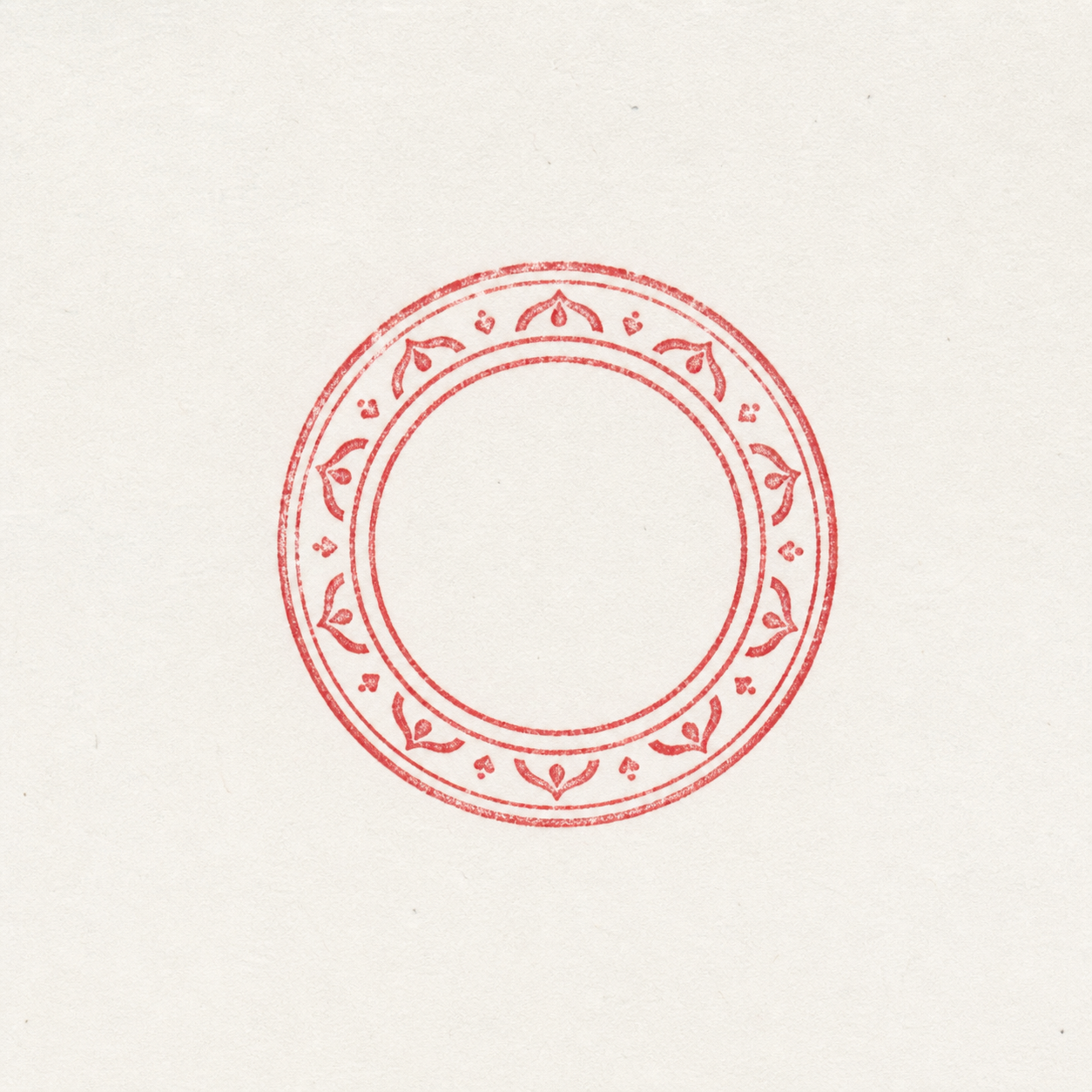
Szánjon 30 másodpercet a kép elkészítésére
A lapos szkennelés a legkönnyebben használható forrás. Ha csak telefonja van, helyezze a dokumentumot sima felületre, és közvetlenül felülről készítse a fényképet. Használjon egyenletes fényt, kerülje a vaku tükröződését, és hagyjon egy kis margót a teljes bélyeg körül.
Ne élesítse, világosítsa fel vagy nagyítsa fel a képet, amíg nem tesztelte a tiszta eredetit. Ezek a beállítások gyakran a halvány tintát durva képpontokká változtatják, és megnehezítik a későbbi élkorrekciót.
Kerek pecsét esetén válassz egy felismerhető részletet, amelyet meg kell védeni a feldolgozás előtt: a belső gyűrűt, a cég nevét, dátumot vagy a középső emblémát. Aláírással és pecséttel ellátott képhez azonosítson egy vékony körvonalat vagy pontot, amelynek meg kell maradnia. Ez konkrét ellenőrzést biztosít az eltávolítás után, ahelyett, hogy egy gyors pillantásra hagyatkozna.
Távolítsd el a papír hátteret négy lépésben
1. Töltsd fel az eredeti fájlt
Használd a legélesebb JPG-t, PNG-t vagy WebP-t. Tartsd biztonságban az eredetit; ez az egyetlen megbízható forrás, ha egy jövőbeli szerkesztés eltávolít valami fontosat.
2. Hozza létre az átlátszó kivágást
A gyors eredmény érdekében nyisd meg a Bélyegző hátterének eltávolítása programot, töltsd fel a képet, és futtassa a háttér eltávolítását. Ez egy jó első út az átlátszó bélyegzéshez sima papírra.
Az előnézet vázlat, nem annak bizonyítéka, hogy a fájl készen áll. Egy eltávolító eszköz eltávolíthatja a papírt, miközben eltávolítja a bélyeg egy halvány részét is.
3. Ellenőrizd a bélyegzőt kívülről befelé
Először ellenőrizd a külső kontúrt, hogy nincs-e benne papírmaradvány. Ezután nézd meg azokat a részleteket, amelyek ezt a képet bélyegzővé teszik, nem pedig piros formává:
- a külső gyűrű utolsó betűi;
- a cégpecsét középső és belső köre;
- a tinta halvány vagy törött területei;
- a betűk és logók nyílásai; és
- minden vékony vonás, ha aláírás szerepel.

Ha a lényeges szöveg vagy a tinta eltűnt, hagyd abba. Próbálkozzon tisztább beolvasással, mielőtt újra feldolgozná ugyanazt a gyenge forrást. Ha a kép annyira számít, hogy egy kis hiányzó részlet elfogadhatatlan, lépjen át egy rétegmaszkokat támogató szerkesztőre.
4. Töltsd le a PNG-t, ne a JPEG-et
Töltsd le az átlátszó verziót PNG formátumban. A JPEG-fájlok nem tárolhatnak átlátszó képpontokat, így szilárd hátteret helyeznek a bélyegző mögé, még akkor is, ha az előnézet megfelelőnek tűnt.
Tesztelje a letöltött PNG-t, mielőtt beilleszti egy dokumentumba
A sakktábla előnézete hasznos, de elrejtheti a halvány papírmaradványokat. Helyezze a letöltött PNG-fájlt sötétkék, fekete vagy telített háttérre. Ezután tekintsd meg a dokumentumban használt hozzávetőleges méretben.

Használd ezt a rövid döntési táblázatot ahelyett, hogy minden tökéletlenséget kijavítana.
| Amit észrevesz | Valószínű ok | Leghasznosabb következő lépés |
|---|---|---|
| Egy fehér téglalap marad | A fájlt levágták, JPEG formátumban elmentették vagy kitöltött háttérrel exportálták | Exportáljon újra egy átlátszó PNG-t, és tesztelje újra egy sötét oldalon |
| A bélyegző körül puha szürke perem látható | Maradnak a papírárnyék, tükröződések vagy vegyes élpixelek | Próbáljon meg egy laposabb beolvasást; kézi finomítás csak akkor, ha a felni látható a végső méretnél |
| Kis szöveg vagy halvány tinta hiányzik | Az eszköz háttérként kezelte | Használd az eredetit egy maszk alapú szerkesztőben, vagy szkennelje be újra jobb kontraszttal |
| A tömítés közepe rosszul néz ki | A terv hézagait összetévesztették a háttérrel | Helyezze vissza az érintett területet kézzel; ne törölje az összes világos képpontot |
| A bélyeg homályos a Wordben vagy a PDF-ben | Az eredeti túl kicsi vagy felnagyítva | Használjon nagyobb felbontású eredetit, és méretezze le, ne felfelé |
Ha az automatikus eredmény nem elég jó
Lépjen Photoshopra, Photopea-ra vagy más rétegmaszkkal rendelkező szerkesztőbe, ha a kivágás majdnem megfelelő, de elveszett a megőrzendő információ. A maszk biztonságosabb, mint a háttér azonnali törlése, mert egy kis területet visszafesthet.
Ha tiszta papírra szeretne bélyegezni, válaszd ki a papír színét, adj hozzá egy maszkot, és nagyítsa ki, mielőtt megváltoztatná a szélét. Egy kis puha kefével távolítsd el a megmaradt papírképpontokat. Kerülje meg a tényleges problémát – a belső gyűrűt, egy dátumot vagy egy aláírás vonást – ahelyett, hogy minden élt tökéletesen simává tegyen. A bélyegek természetesen szabálytalan tintatextúrával rendelkeznek; a textúra eltávolításával az eredmény kevésbé tűnik hitelesnek.
Exportálja a kész képet PNG formátumban, engedélyezve az átlátszóságot. Őrizd meg az eredeti beolvasást és a végső PNG-t is, különösen, ha a bélyegzőt többször is használd.
Helyezze az átlátszó bélyegzőt Wordbe, PDF-be vagy tanúsítványba
Illessze be a PNG-fájlt, és válassz olyan képelrendezést, amely lehetővé teszi, hogy az oldal felett helyezkedjen el, ne pedig a szövegsorban. Méretezze át a saroktól, hogy a kerek tömítés kerek maradjon. A dokumentum elküldése előtt ellenőrizd az exportált PDF-et vagy a végső nyomtatott nézetet; tömörítés vagy egy hasonló színű oldal észrevehetőbbé teheti az élt, mint a szerkesztőben volt.
Az átlátszó bélyegző PNG vizuális eszköz, nem pedig annak bizonyítéka, hogy egy dokumentumot hivatalosan aláírtak, lepecsételtek vagy jóváhagytak. Csak ott használd, ahol erre jogosult, és kövesse a szervezetére vonatkozó dokumentum-aláírási szabályokat.
Gyakran ismételt kérdések
Ingyenesen eltávolíthatom a bélyeg hátterét?
Igen. Az ingyenes online eltávolító jól használható az átlátszó bélyegző sima papír ellen. A fontos lépés a kész PNG áttekintése, különösen ott, ahol a tinta halvány, vagy a betűk kicsik.
Miért tűnik még mindig úgy a bélyegzőmnek, mintha fehér háttere lenne?
Egyes nézők fehéren átlátszó képeket jelenítenek meg. Helyezze a mentett PNG-fájlt egy sötét vagy színes oldal fölé. Ha a fehér az oldallal együtt változik, akkor ez a néző háttere; ha a bélyegzőhöz csatolva marad, akkor a fájl része.
Megtarthatok bélyegzőt és aláírást ugyanabban a PNG-ben?
Igen, feltéve, hogy mindkettő világos a forrásképben. Ellenőrizd az aláírást nagyobb méretben, mert a vékony vonalakat és pontokat könnyebb elveszíteni, mint a vastagabb bélyeglenyomatot.
Melyik fájlformátumot használjam átlátszó bélyegzőhöz?
Használj PNG-t. A JPEG-től eltérően megtartja az átlátszó területeket. A fájl ellenőrzésének részletesebb magyarázatához lásd: Hogyan készítsünk PNG-t átlátszóvá.
Az egyetlen ellenőrzés, amely megakadályozza a legtöbb rossz bélyegkivágást
Mielőtt hozzáadná a képet a végleges dokumentumhoz, helyezze azt sötét háttérre, és ellenőrizd a külső gyűrűt, a pecsét közepét és az esetleges apró betűket. Ha ez a három terület jól néz ki, a bélyegző általában használatra kész. Ha nem, térjen vissza az eredeti szkenneléshez, vagy csak azt a területet javítsa ki maszkkal, ahelyett, hogy megelégedne egy kivágással, amely magát a bélyegzőt módosítja.


