Háttér eltávolításához egy képről online, nyisson meg egy háttéreltávolítót, töltsd fel a képet, futtassa az eltávolítást, és töltsd le az eredményt átlátszó PNG formátumban. Mentés előtt ellenőrizd a vázlatot: egy automatikus eszköz el tudja távolítani a megtartani kívánt apró részletet.
Kövesse az alábbi lépéseket a Free BGRemover-ben saját fényképével, vagy mentsd el a példaképet ugyanazon ellenőrzések kipróbálásához. Megtanulja, hogyan kell megvizsgálni a kivágást, kiválasztani a hátteret, és elmenteni egy átlátszó fájlt.
Lépésről lépésre távolítsd el a kép hátterét online
1. Nyisd meg az eszközt, és válaszd ki a kívánt képet
Nyisd meg az Képháttér eltávolítása alkalmazást, kattints a Kép feltöltése lehetőségre, és válassz ki egy legfeljebb 15 MB méretű JPG, PNG vagy WebP fájlt. Telefonon koppintson ugyanarra a gombra, és válassz egy fájlt a fotókönyvtárból vagy a fájlválasztóból.
Ha van, használjon eredeti képet. A képernyőkép kisebb lehet, és tartalmazhat olyan interfész-elemeket, amelyeket nem szeretne a kivágásban. Őrizd meg az eredeti másolatát a későbbi javításokhoz.
Példánk egy 1600 × 1066 méretű termékkép vázával, cipővel és parfümös üveggel barackszínű alapon. A vázán áthaladó lyuk és a levelek közötti rések konkrét helyeket biztosítanak számunkra, amelyeket az eltávolítás után ellenőrizhetünk.
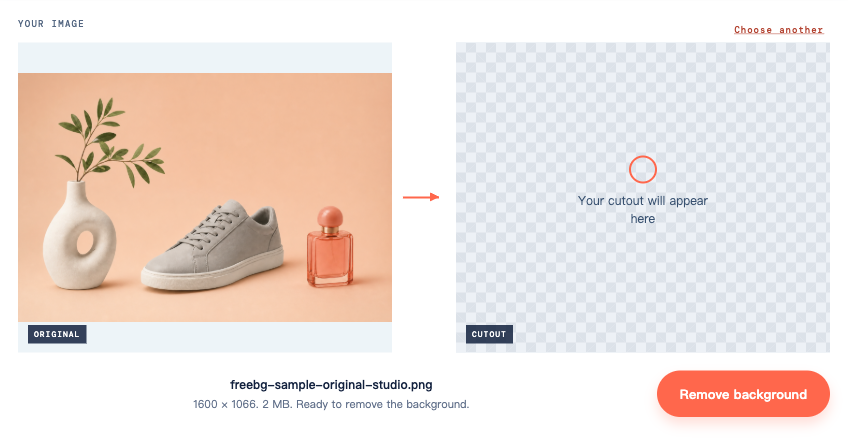
2. Kattints a Háttér eltávolítása elemre
A fájl feltöltése nem indítja el az eltávolítást. Kattints a Háttér eltávolítása lehetőségre az előnézetek alatt.
Az első futtatás tovább tarthat, amíg az eszköz elkészíti a modelljét. Tartsd nyitva a lapot, amíg a folyamatról szóló üzenet látható. Ha hiba jelenik meg, használd a Próbáld újra gombot a kapcsolat ellenőrzése után; lásd az alábbi hibaelhárítási részt, ha ismételten meghiúsul.
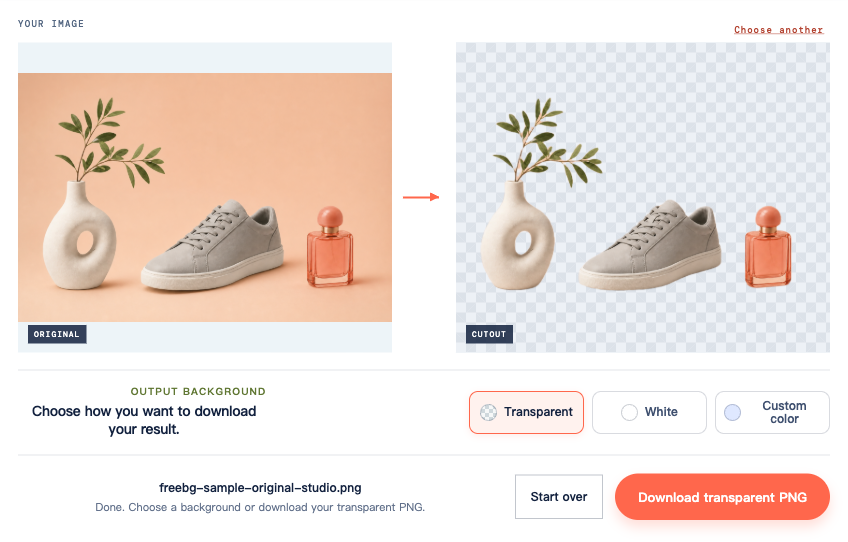
Az elkészült nézet az eredetit mutatja a kivágás mellett, és hozzáadja a Kimeneti háttér opciókat. Ez az a pont, ahol ellenőrizni kell a képet a letöltés előtt.
3. Ellenőrizd a körvonalat és a tárgyon belüli hézagokat
Hasonlítsd össze a két előnézetet. Ebben a példában ellenőrizd a három területet:
- A váza belsejében: a lyuknak az új hátteret kell mutatnia. A megmaradt barackfolt azt jelenti, hogy a háttér a tárgyon belül marad.
- A levelek körül: ellenőrizd, hogy a vékony szárak még mindig csatlakoznak-e az ághoz, és hogy a háttér el van távolítva a levelek között.
- A parfümös üveg körül: az üveg megőrizheti az eredeti jelenet színét. A palackon kívüli terület eltávolítása nem feltétlenül rekonstruálja azt, aminek látszódnia kell rajta.
Portré esetén ellenőrizd ugyanezt a haját, a fülbevalót, a szemüveget és a vállát. Vizsgálja meg a felhasználni kívánt képet, majd nagyítsa ki, hogy apróbb hibákat találjon.
Válaszd a Fehér lehetőséget, ha a kivágást világos felületen szeretné látni. Ezután válaszd az Egyéni szín lehetőséget, nyisd meg a színmintát, és válassz egy sötét színt. A halvány rojtokat könnyebben észre lehet venni sötét háttéren; sötét maradványok tűnnek ki a fehéren.
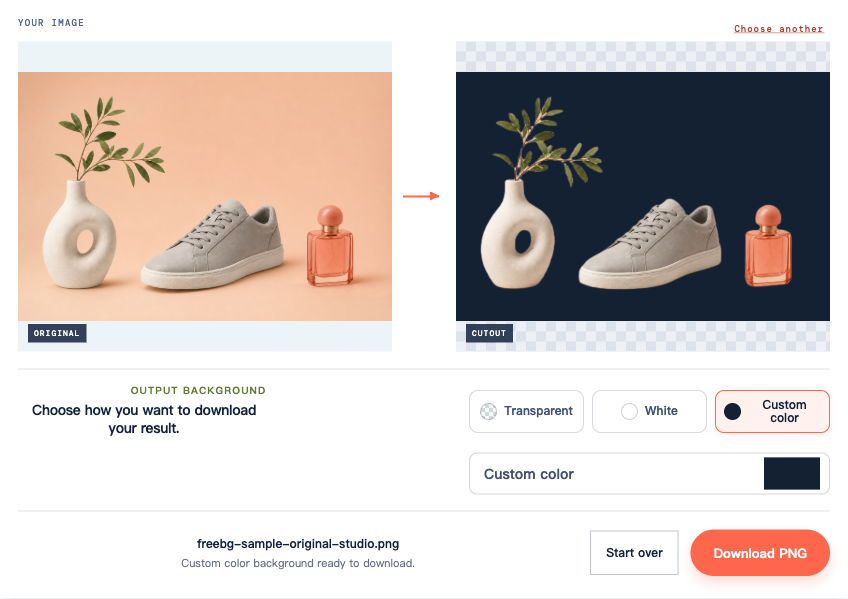
A Free BGRemover háttérszínt biztosít, de nem tartalmaz ecsetet a hiányzó élek helyreállításához. Ha egy fontos részlet eltűnt, őrizd meg az eredetit, és a kivágás használata előtt ellenőrizd a hibaelhárítási részt.
4. Váltson vissza Transparentre, és töltsd le
A Kimeneti háttér alatt válaszd az Átlátszó lehetőséget, majd kattints az Átlátszó PNG letöltése lehetőségre.
Ez akkor számít, ha egyszínű színt használt a szélek ellenőrzéséhez. Ha a Fehér vagy Egyéni szín lehetőséget választja, a háttér elmentődik a PNG-be. A fájl kiterjesztése önmagában nem mondja meg, hogy a kép átlátszó-e.
Mentsd el magát a letöltött fájlt. Ha képernyőképet készít az előnézetről, akkor a sakktáblát rögzíti, és általában kevesebb képpontot ad a munkavégzéshez.
5. Győződjön meg arról, hogy a letöltött fájl átlátszó
Helyezze el a letöltött PNG-t a dián, az oldalon vagy a tervben, ahol használni kívánja. Módosítsa a háttérszínt a kép mögött.
A tárgyon kívüli területnek – és a benne lévő nyitott lyukaknak – az új színt kell mutatnia. Ha a képhez fehér téglalap vagy sakktábla marad, akkor ezek a képpontok a fájl részét képezik. Térjen vissza az eszközhöz, válaszd az Átlátszó lehetőséget, és töltsd le újra.
A fotónézegető valódi átlátszóságot jeleníthet meg fehér vagy fekete színben. Tesztelje a fájlt egy külön háttérben, mielőtt megállapítaná, hogy az eltávolítás sikertelen volt. A PNG átlátszósági útmutató részletesebben lefedi ezt a megkülönböztetést.
Válaszd ki a kimenetet, ahová a kép kerül
A kivágás ellenőrzése után használd ezt a táblázatot. A Free BGRemover mindhárom háttérbeállításhoz letölti a PNG-fájlokat.
| Amire szüksége van | Válaszd ki az eszközben | Ellenőrizd a fájl használata előtt |
|---|---|---|
| Dián, webhelyen vagy tervben elhelyezendő tárgy | Átlátszó | Az új elrendezés átlátja a tárgyat |
| Egy kész fehér hátterű kép | Fehér | A cél elfogadja a hátteret, a kivágást és a méreteket |
| Egy kép egy meghatározott egyszínű | Egyedi szín | A kiválasztott szín megfelel a tervezett tervnek |
A JPG nem képes átlátszóságot tárolni. A Free BGRemover PNG-t exportál, ezért a kész kép feltöltése előtt ellenőrizd, hogy a célhely elfogadja-e a PNG-t. A Fehér kiválasztása a hátteret módosítja, nem a fájlformátumot.
Listázáshoz vagy nyomtatott tervhez ellenőrizd a pixelméreteket és a körvonalat. A fájl megőrizheti eredeti méreteit, miközben puha kivágási éle van. A nagyítás nem állítja vissza azokat a részleteket, amelyek hiányoztak a forrásból.
Egy sima háttéren logóhoz vagy aláíráshoz
Kezdje egy éles képpel, amelyen a betűk vagy a tinta egyértelműen eltér a háttértől. Ha papíron szeretne aláírást készíteni, kerülje a hajtásokat, az erős árnyékokat és a tükröződést a vonásokon.
Az eltávolítás után nagyítsa ki az előnézetet, és ellenőrizd a vékony vonalakat, pontokat és a lyukakat az olyan betűkben, mint az „O” és a „P”. A háttérnek el kell tűnnie a betűk megsértése nélkül. Ellenőrizd azt is, hogy a logóhoz tartozó fehér részletek láthatóak-e.
Az ezekre a képekre vonatkozó utasításokért tekintsd meg a útmutató a logó hátterének eltávolításához vagy aláírási oktatóanyag részt.
A látott eredmény hibaelhárítása
Fehér vagy színes rojt marad
Helyezze a PNG-t sötét felületre, és hasonlítsd össze a rojtokat az eredetivel. Előfordulhat, hogy a régi háttér színét vagy részben átlátszó szélét nem illik az újhoz.
Váltson a Fehér és az Egyéni szín között, hogy eldöntse, látható-e a rojt a kívánt háttéren. Ezek a vezérlők megváltoztatják a hátteret; nem javítják a szélét. Ha a perem elvonja a figyelmet, próbáljon ki élesebb eredetit vagy más fényképet, amelyen jobban elválasztja a téma és a háttér. Ugyanannak a képnek a változatlan beállításokkal történő ismételt futtatása ugyanazokat a rojtokat eredményezheti.
A téma egy része eltűnik
Hasonlítsd össze ezt a helyet az eredetivel. Ha a részletek jelen vannak, de halványak, próbálkozzon jobb megvilágítású vagy élesebb fotóval. A Free BGRemover nem tudja manuálisan visszaállítani a kivágás hiányzó részét. Ha egy kéz vagy fogantyú ki lett vágva a forrásból, a háttér eltávolítása sem tudja visszaállítani.
A körbevágás csökkentheti a zavaró tárgyakat a keretben máshol. Nem tud szétválasztani egy olyan tárgyat, amely fizikailag átfedi és elrejti az alanyt. Használjon másik fényképet, ha a rejtett terület fontos.
A feltöltés elutasítva
Ellenőrizd a tényleges fájlformátumot és -méretet. Ez az eszköz JPG, PNG és WebP formátumokat fogad 15 MB-ig. A HEIC-fotó átalakításra szorul; a kiterjesztésének átnevezése .jpg-re nem konvertálja azt.
Nagy fájl esetén exportáljon egy kisebb példányt, és őrizd meg az eredetit. Csak annyit méretezzen át, amennyire az eszközhöz és a tervezett felhasználáshoz szükséges.
A feldolgozás sikertelen vagy elakadtnak tűnik
Hagyjon időt az első futtatásra a felkészülésre. Ha az eszköz hibát jelez, ellenőrizd a kapcsolatot, és kattints a Próbáld újra gombra.
Az ismétlődő hibák a böngésző támogatásából vagy az eszközforrásokból származhatnak. Ez az eszköz WebGPU támogatást igényel; próbáljon ki egy frissített böngészőt egy kompatibilis eszközön, vagy próbáld ki a kép kisebb példányát. Előfordulhat, hogy a régebbi telefonok nem támogatják ezt a munkafolyamatot. Nincs megbízható feldolgozási idő, amely minden eszközre és fájlra vonatkozna.
A letöltés homályosnak tűnik
Ellenőrizd, hogy a PNG-t vagy a képernyőképet mentette-e. Hasonlítsd össze az eredeti és a letöltött képet azonos képernyőméreten.
Ha az egész téma már elmosódott az eredetiben, válassz jobb forrást. Ha csak a körvonal lágy, ellenőrizd azt a tervezett háttérhez képest a végső képernyőméretnél. Próbáljon ki egy másik eredetit, ha a széle túl puha a használatra; egy nagyobb export önmagában nem oldja meg.
Mielőtt bezárja a lapot
Ellenőrizd a letöltött fájlt azon a helyen, ahol ténylegesen használni fogja. Keresse a megmaradt hátteret, a hiányzó részleteket és a váratlan tömör kitöltést. Őrizd meg az eredetit és a PNG-t is, amíg meg nem erősíti az eredményt.
Több fájl esetén a kötegelt háttér eltávolításának oktatóanyaga elmagyarázza, hogyan kell egy készletet együtt feldolgozni és ellenőrizni.
Kérdések a letöltésekkel és az adatvédelemmel kapcsolatban
Hol van a telefonomon mentett kép?
Ellenőrizd böngészője letöltési listáját vagy a Fájlok alkalmazás Letöltések helyét. Előfordulhat, hogy a letöltött PNG nem jelenik meg automatikusan a Fotókban. Ha böngészője új nézetben nyitja meg, használd a mentési vagy megosztási vezérlőket a fájl mentéséhez, majd ellenőrizd a mentett másolatot.
Az ingyenes eltávolítás magában foglalja a letöltést?
Feldolgozhat és letölthet PNG-t a Free BGRemover-ben számla, fizetési lépés vagy vízjel nélkül. A 15 MB bemeneti korlát továbbra is érvényes.
Feltölthetek ügyfélképet vagy személyes fotót?
A Free BGRemover futtatja a háttér eltávolítását a böngészőben, amely letölti a kép feldolgozásához szükséges modellt. Érzékeny fénykép használata előtt olvassa el az Adatvédelmi irányelveket, és ellenőrizd, hogy ügyfele engedélyezi-e képének ilyen használatát.