Ha egyszerre több képről szeretne hátteret eltávolítani, nyisd meg a Több kép hátterének eltávolítása alkalmazást, válassz ki legfeljebb 20 képet, majd kattints a Háttér eltávolítása lehetőségre. Tekintsd át az elkészült kivágásokat, majd kattints a ZIP letöltése lehetőségre, hogy együtt mentsd át átlátszó PNG-ként. Az eszköz PNG, JPG/JPEG és WebP fájlokat fogad el 15 MB-ig.
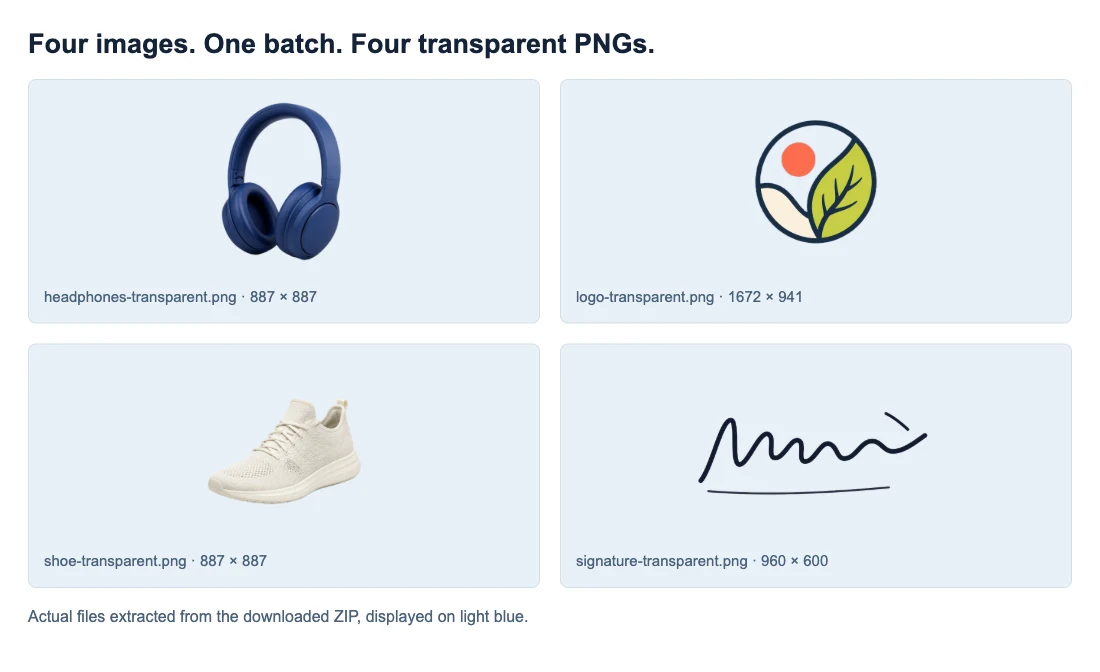
Négy különálló mintaképet dolgoztunk fel – fejhallgatót, cipőt, logót és egy illusztrált aláírást –, és letöltöttük az eredményeket egy ZIP-fájlba. A borítón világoskék színben láthatók azok a PNG-k.
Hogyan távolíthat el hátteret több képről egyszerre
1. Válaszd ki a képeket, és ellenőrizd a sort
Kattints a Képek feltöltése lehetőségre, és válassz ki több fájlt a fájlválasztóban, vagy húzd a kiválasztott képfájlokat a feltöltési területre. Egy kötegben keverheti a támogatott formátumokat. Válaszd ki magukat a fájlokat; mappafeltöltés nem része ennek a munkafolyamatnak.
Mielőtt elkezdené, ellenőrizd a bélyegképeket, a fájlneveket és a sorszámlálót. Ha több fájlt jelölt ki, mint amennyi megjelenik, keressen nem támogatott formátumot, 15 MB-nál nagyobb fájlt vagy 20 képkorlátot. A kihagyott fájlokat a formátumuk és méretük ellenőrzése után adja hozzá egy későbbi köteghez.
A Képek hozzáadása használatával több fájlt is hozzáadhat, amíg marad hely. Távolíts el egy nem kívánt fájlt a kártyáján lévő × jellel.
2. Kattints a Hátterek eltávolítása lehetőségre
Kattints egyszer a Háttér eltávolítása lehetőségre a sor elindításához. A fájlok feldolgozása egymás után történik, így előfordulhat, hogy egy feldolgozási kártya látható, míg a többi továbbra is azt írja, hogy Feldolgozásra kész. Nem kell minden képet külön-külön elindítani.
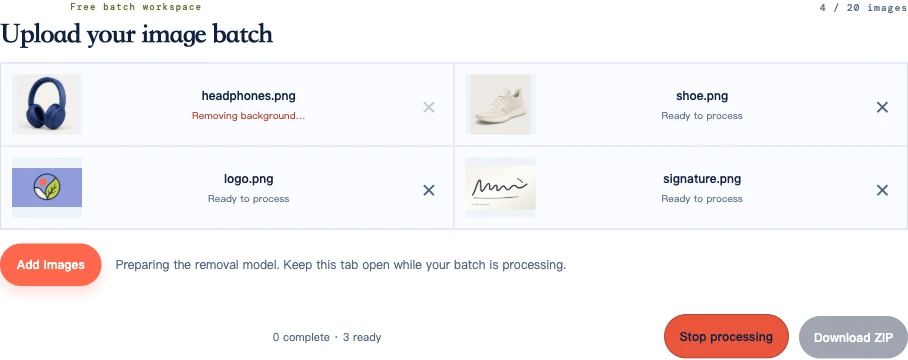
Tartsd nyitva a lapot. Az első eredmény elérése tovább tarthat, amíg a böngésző elkészíti a modellt. A teljes idő az eszköztől és a sorban lévő képek számától függ.
3. Tekintsd át az elkészült képeket, és kezelje a hibákat
A kitöltött kártyán az Átlátszó PNG kész felirat látható. Ellenőrizd az indexképen, hogy nincs-e nyilvánvalóan hiányzó téma vagy nagy háttérmaradványok. Ha egy fájl feldolgozási hibát jelez, a Kép újrapróbálkozása gombja lehetővé teszi a fájl újrapróbálkozását, miközben megtartja a befejezett eredményeket.
A hibásnak tűnő befejezett eredményhez töltsd le a PNG-fájlt, és hasonlítsd össze az eredetivel. Az alábbi hibaelhárítási táblázat elmagyarázza, mit kell tenni, ha a feldolgozás sikeres, de a kivágás megsérült.
4. Töltsd le és bontsa ki a ZIP-fájlt
Amikor a feldolgozás befejeződött, kattints a ZIP letöltése lehetőségre. Nyisd meg a letöltött archívumot, és bontsa ki a tartalmát egy mappába. Minden elkészült kép külön átlátszó PNG-vé válik; a ZIP az őket tároló tároló.
Hasonlítsd össze a kibontott fájlok számát a befejezett számmal. Futásunk 4 kész · 0 kész volt, és a ZIP négy fájlt tartalmazott. A sikertelen vagy feldolgozatlan fájlok nem tartoznak bele. Ha korán abbahagyja, letöltheti a kész eredményeket anélkül, hogy megvárná, hogy minden bevitel sikeres legyen.
Ellenőrizd a teljes készletet anélkül, hogy minden képpontot megvizsgálna
Először böngésszen át minden miniatűrt a hiányzó képek, rossz témák vagy nyilvánvaló sérülések után. Ezután nyisd meg a fájlokat olyan részletekkel, amelyeket a kis előnézetek elrejthetnek: haj, vékony betűk, fogantyúk, halvány élek, fényvisszaverő csomagolás és átlátszó anyagok.
A fejhallgatónál ellenőriztük, hogy a fejpánt belsejében lévő nyílás felfedi-e az új hátteret. A fülpárnáknak szilárdan kell maradniuk. A cipő esetében a fehér talpnak és a sarokhuroknak láthatónak kell maradniuk, még akkor is, ha a környező sápadt hátteret eltávolították.
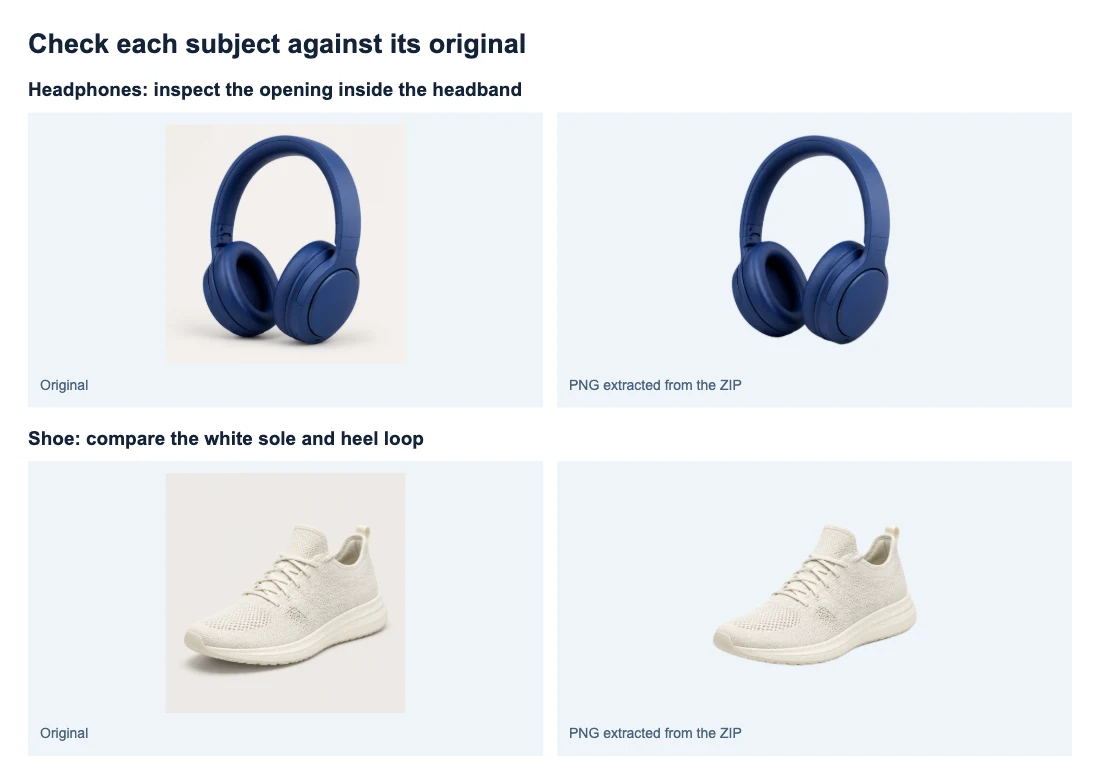
Helyezze a kérdéses éleket kontrasztos háttérre, és tekintsd meg őket a használni kívánt méretben. Keressen minden egyes képen lágyabb körvonalat vagy hiányzó finom részleteket, amelyeket alaposabban kell megvizsgálni.
Nagyobb munkához kezdjen néhány reprezentatív fájllal, beleértve egy bonyolultat is. A hasonló termékek csoportosítása megkönnyítheti az áttekintést, de a vegyes témák megengedettek – mint ebben a négy fájlban. Ha segítségre van szüksége egy nehéz kivágás megítéléséhez, tekintsd meg a kép háttér eltávolítási útmutatót.
Párosítsa a letöltött fájlokat az eredetivel
A kimenet megtartja a forrás alapnevét, és hozzáadja a -transparent.png-t. Például a headphones.png headphones-transparent.png, a product-01.jpg pedig product-01-transparent.png lesz.
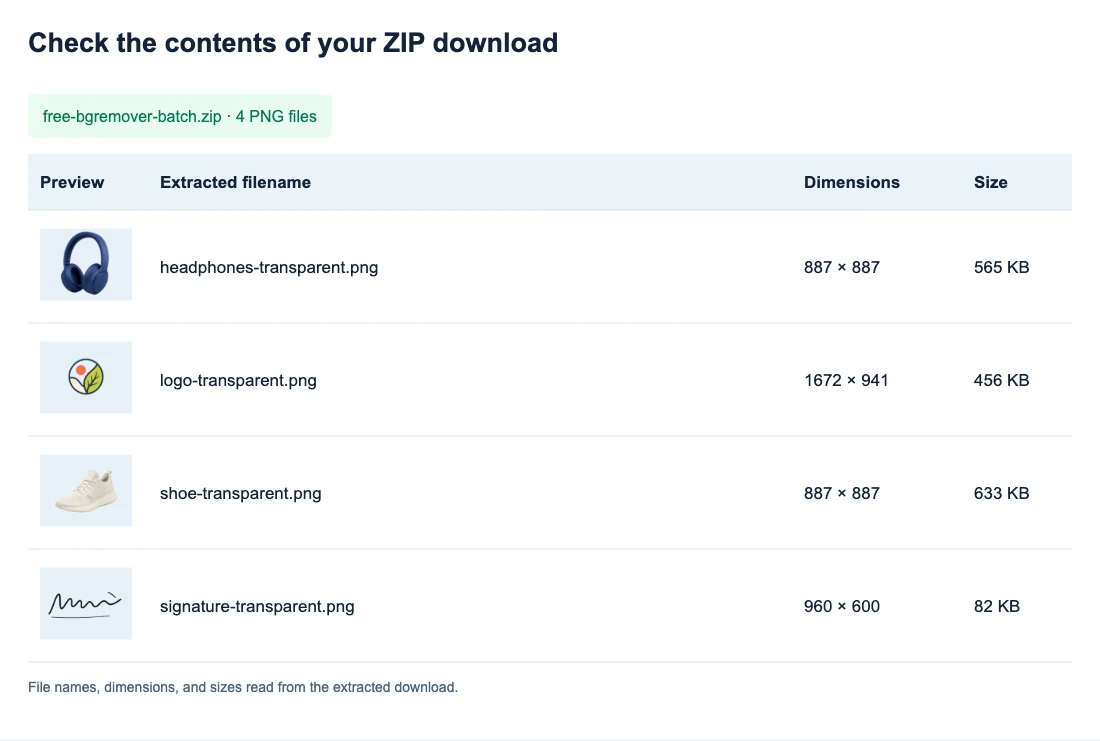
Feltöltés előtt adj különböző alapneveket a különböző képeknek. A product-01.jpg és a product-01.png egyaránt előállítaná a product-01-transparent.png-t, ami zavaróvá teszi a kivonást és a párosítást. Az olyan nevek, mint a product-01-front és a product-01-side, megkülönböztetik a nézeteket.
Bontsa ki az egyes kötegeket a saját mappájába. Katalógusmunkához hasonlítsd össze a fájlneveket a forráslistával, mielőtt áthelyezi a fájlokat listákba vagy tervezőmappákba. Őrizd meg az eredeti forrásokat, így újra meglátogathatja a kihagyott oldalt anélkül, hogy újra keresné a fényképet.
A második ZIP tartalmazza az összes kész képet, amely még a sorban van. Ha leállítja és letölti két eredményt, majd befejezi a maradék kettőt, a következő ZIP tartalmazza mind a négyet. Csomagolja ki a későbbi ZIP-fájlt egy külön mappába, és ellenőrizd a tartalmát, mielőtt lecserélné a korábbi másolatokat.
Mi a teendő, ha egy köteg nem teljes
| Mi történt | Mit kell ellenőrizni vagy tenni |
|---|---|
| Néhány kiválasztott fájl soha nem jelent meg | Hasonlítsd össze a sorban lévő fájlneveket a kiválasztott fájlokkal. Mielőtt újból hozzáadná őket, ellenőrizd a hiányzó fájlok formátumát, méretét és 20 képkorlátozását. |
| Az első kép sokáig tart | Keressen egy előkészítő vagy feldolgozó üzenetet. Hagyd, hogy a kezdeti modell-előkészítés befejeződjön; Az ismételt frissítések inkább újraindítják az oldalt, ahelyett, hogy előrelépnének a sorban. |
| Egy kép nem olvasható vagy feldolgozható | Ellenőrizd, hogy az eredeti megfelelően nyílik-e meg az eszközön. Ha igen, használd a Retry image (Újra) lehetőséget az aktuális futtatás befejezése után. Ha az eredeti olvashatatlan, cserélje ki egy működő másolatra. |
| Egy fájl elkészült, de a tárgy részben hiányzik | Hasonlítsd össze ezt a területet az eredetivel. Az újrapróbálkozási kép csak feldolgozási hibák esetén érhető el, és a kötegelt eszközben nincs visszaállító ecset. Ugyanazon forrás újrafeldolgozása ugyanazt a kivágást eredményezheti. |
| A ZIP-fájlban kevesebb PNG van, mint amennyit kiválasztott | Hasonlítsd össze a befejezett számmal, és azonosítsa a hibás, kihagyott vagy feldolgozatlan fájlokat név szerint. |
| A várólista egy frissítés után eltűnt | Adja hozzá újra a még mindig szükséges forrásfájlokat. Ez a munkaterület nem állítja vissza a sort az újratöltés után, ezért mentsd a befejezett munkát az oldal elhagyása előtt. |
| Az oldal WebGPU hibát jelez | Mielőtt újra próbálkozna, használjon WebGPU-támogatással rendelkező böngészőt és eszközt. Az ismételt próbálkozások ugyanabban a nem támogatott böngészőben nem oldják meg a problémát. |
| Egy kompatibilis böngésző küzd a munkaterheléssel | Állítsd le a feldolgozást, mentsd el az elkészült eredményeket, és próbáld ki a fennmaradó képeket kisebb kötegben. |
Tudja meg, hogy a kötegelt eltávolítás milyen változásokat okoz – és mit tart meg
A kötegelt eszköz átlátszó PNG-ket hoz létre minden egyes forráskép pixelméretében. Ebben a futásban a fejhallgató és a cipő 887 × 887, az embléma 1672 × 941 és az aláírás 960 × 600 maradt.
Ha a források eltérő keretezésűek, a kimenetek is. A kötegelt eltávolítás a helyén hagyd az eredeti vászont és a tárgy pozícióját; nem vágja le a margót és nem méretezi át a termékeket, hogy megfeleljenek. Tervezzen meg bármilyen általános méretet vagy igazítást abban az elrendezésben, ahol a PNG-ket használni fogja.
Ezen a kötegelt munkaterületen nincs fehér háttér vagy egyedi szín kimenetválasztó sem. Használd az átlátszó fájlokat a kívánt elrendezésben, és külön ellenőrizd a méret- és háttérkövetelményeket. Ha egy mentett fájl fehérnek tűnik a megjelenítőben, az átlátszó PNG útmutató elmagyarázza, hogyan kell tesztelni.
Gyakran ismételt kérdések
Eltávolíthatom a hátteret több mint 20 képről?
Igen. Először töltsd le az aktuális eredményeket, és ellenőrizd a kicsomagolt fájlokat. Ezután távolítsd el a mentett elemeket, amelyeken a × jel található, és használd a Képek hozzáadása lehetőséget, vagy nyisd meg újra az eszköz oldalát egy üres sor indításához. A kitöltött kártyák beleszámítanak a legfeljebb 20 képbe, amíg el nem távolítják őket. Az eltávolítás előtt mentsd el a szükséges eredményeket.
Keverhetem a JPG-t, a PNG-t és a WebP-t egy kötegben?
Igen. Minden fájlnak meg kell felelnie a 15 MB-os korlátnak, és a kombinált kijelölésnek el kell férnie a rendelkezésre álló sorterülettel. Minden befejezett kimenet PNG, függetlenül a bemeneti formátumtól.
Leállíthatom a feldolgozást, és megtarthatom a kész képeket?
Igen. A kész fájlok mentéséhez használd a Feldolgozás leállítása, majd a ZIP letöltése parancsot. Tartsd nyitva az oldalt, és kattints a Háttér eltávolítása lehetőségre a fennmaradó sor folytatásához. Egy későbbi ZIP tartalmazza a korábbi eredményeket, ha a kártyáik még mindig jelen vannak.
Minden exportált kép azonos méretű lesz?
Csak akkor, ha az eredeti. Minden PNG megtartja saját forrásszélességét és magasságát; A kötegelt eltávolítás nem alkalmaz általános vászonméretet vagy képarányt.