
複数の画像の背景を一度に削除するには、一括背景削除ツールを開き、最大20枚の画像を選んで背景を削除をクリックします。完成した切り抜きを確認してから、ZIPをダウンロードをクリックすると、透過PNGとしてまとめて保存できます。このツールは、1ファイルあたり15 MBまでのPNG、JPG/JPEG、WebPに対応しています。
ヘッドホン、靴、ロゴ、イラストの署名という4つの別々のサンプル画像を処理し、結果を1つのZIPでダウンロードしました。カバーには、水色の上に置いたこれらのPNGを表示しています。
複数の画像の背景を一度に削除する方法
1. 画像を選び、キューを確認する
画像をアップロードをクリックしてファイル選択画面で複数のファイルを選ぶか、選択した画像ファイルをアップロード領域にドラッグします。対応形式は1つのバッチで混在させられます。フォルダーのアップロードはこのワークフローには含まれないため、ファイル自体を選んでください。
開始前に、サムネイル、ファイル名、キューのカウンターを確認します。選んだより少ないファイルしか表示されない場合は、対応していない形式、15 MBを超えるファイル、20枚の上限を確認してください。形式とサイズを確認した後、スキップされたファイルを後のバッチに追加します。
空きがある間は、画像を追加でさらにファイルを含められます。不要なファイルは、そのカードの×で削除します。
2. 「背景を削除」をクリックする
背景を削除を1回クリックして、キューを開始します。ファイルは1つずつ処理されるため、ほかのカードにはまだ処理可能と表示されている間に、1枚の処理中カードが見えることがあります。画像ごとに個別に開始する必要はありません。
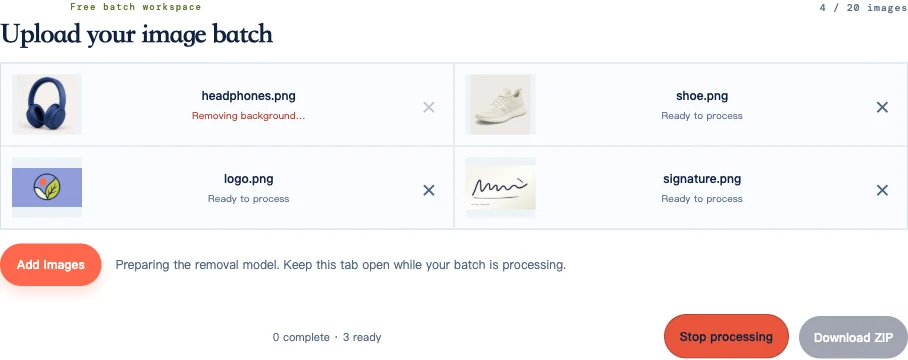
タブを開いたままにしてください。初回の結果は、ブラウザーがモデルを準備するため時間がかかることがあります。合計時間は端末とキュー内の画像数によって異なります。
3. 完成した画像を確認し、エラーに対応する
完成したカードには透過PNGの準備完了と表示されます。明らかに被写体が欠けていないか、背景が大きく残っていないかをサムネイルで確認します。ファイルが処理エラーを報告した場合は、画像を再試行ボタンで完成済みの結果を残したまま、そのファイルだけを再試行できます。
完成した結果が正しく見えない場合は、PNGをダウンロードして元画像と比較します。下のトラブルシューティング表では、処理は成功したものの切り抜きが壊れているときの対処を説明しています。
4. ZIPをダウンロードして展開する
処理が終わったら、ZIPをダウンロードをクリックします。ダウンロードしたアーカイブを開き、その中身をフォルダーに展開します。完成した各画像は個別の透過PNGになり、ZIPはそれらを入れるコンテナです。
展開したファイル数を、完成数と比較します。今回の実行では4件完了・0件準備完了と表示され、ZIPには4ファイルが入っていました。失敗したファイルや未処理のファイルは含まれません。途中で停止した場合でも、すべての入力ファイルが成功するのを待たずに、完成した結果をダウンロードできます。
すべてのピクセルを確認せずにセット全体をチェックする
まず各サムネイルを見て、画像の欠落、誤った被写体、明らかな損傷がないか確認します。次に、小さなプレビューでは隠れる細部を持つファイルを開きます。髪、細い文字、持ち手、淡い縁、反射するパッケージ、透明な素材が該当します。
ヘッドホンでは、ヘッドバンド内の開口部に新しい背景が見えるかを確認しました。イヤークッションは不透明なままにする必要があります。靴では、周囲の淡い背景が削除されても、白いソールとかかとのループが見えたままである必要があります。
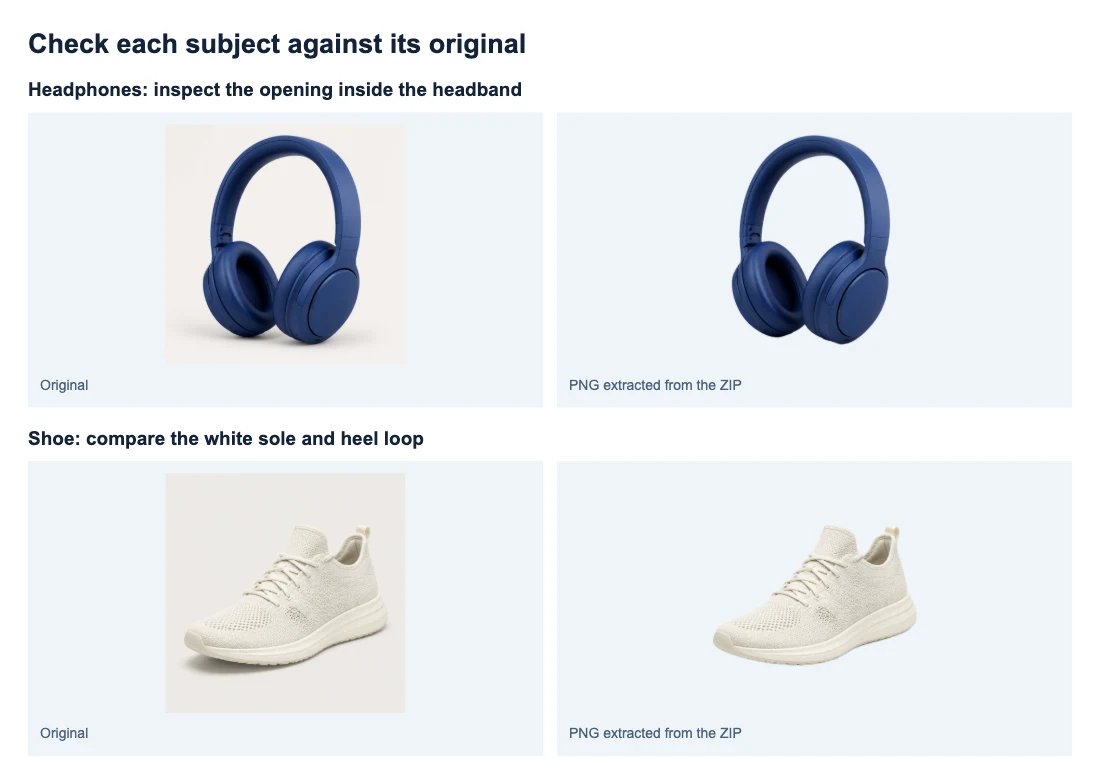
気になる縁はコントラストのある背景に置き、使用予定のサイズで確認します。詳しい確認が必要な各画像では、柔らかくなった輪郭や欠けた細い細部を探してください。
より大きい作業では、難しい1枚を含む代表的なファイルを数枚から始めます。似た商品をグループ化すると確認しやすくなりますが、この4ファイルの実行のように異なる被写体の混在も可能です。難しい切り抜きの判断に迷う場合は、画像背景削除ガイドをご覧ください。
ダウンロードしたファイルを元画像に対応づける
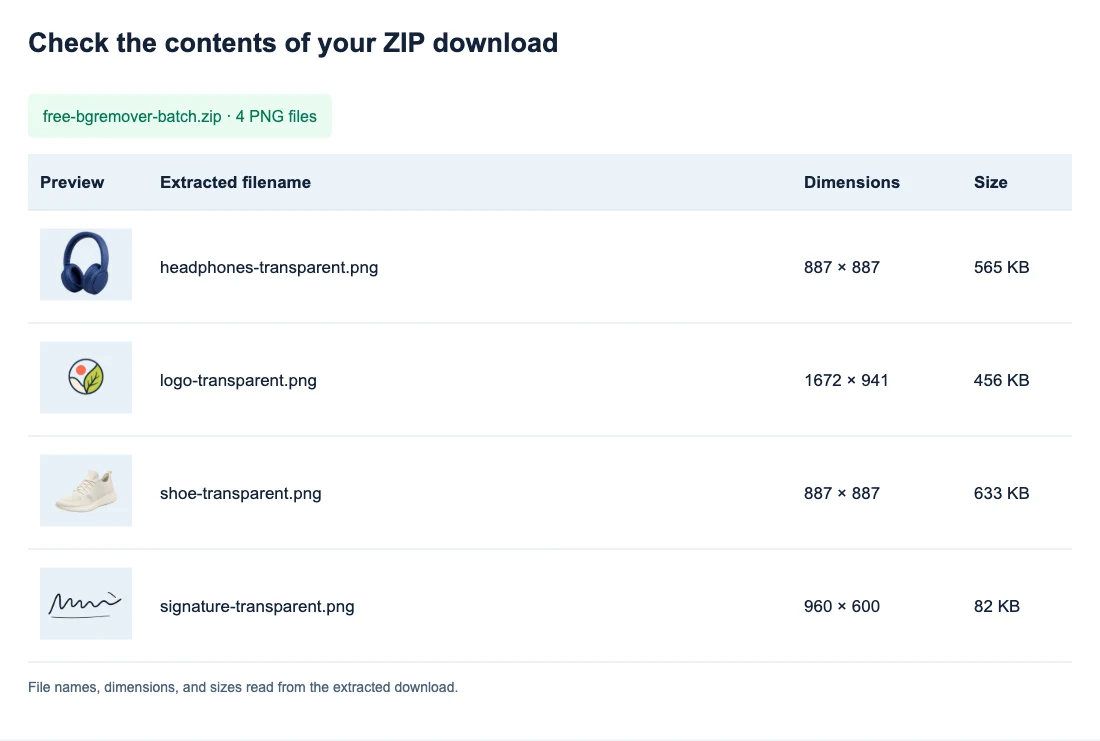
出力は元のベース名を保持し、-transparent.pngを追加します。たとえば、headphones.pngはheadphones-transparent.pngに、product-01.jpgはproduct-01-transparent.pngになります。
アップロード前に、異なる画像には異なるベース名を付けてください。product-01.jpgとproduct-01.pngは、どちらもproduct-01-transparent.pngを生成するため、展開や対応づけが分かりにくくなります。product-01-frontやproduct-01-sideのような名前なら、ビューを区別できます。
各バッチは専用のフォルダーに展開します。カタログ作業では、ファイルを商品リストまたはデザイン用のフォルダーに移す前に、ファイル名を元のリストと比較してください。見落とした縁をもう一度確認するときに写真を探し直さずに済むよう、元のファイルを保管します。
2つ目のZIPには、キューにまだある完成済み画像がすべて含まれます。 2つの結果を停止してダウンロードし、残りの2つを完了した場合、次のZIPには4つすべてが含まれます。後のZIPは別のフォルダーに展開し、以前のコピーを置き換える前に内容を確認してください。
バッチが不完全なときの対処
| 起きたこと | 確認すること・対応 |
|---|---|
| 選んだ一部のファイルが表示されなかった | キュー内のファイル名を選択したファイルと比較します。もう一度追加する前に、欠けたファイルを形式、サイズ、20枚の上限に照らして確認してください。 |
| 最初の画像に時間がかかっている | 準備中または処理中のメッセージを探します。初期のモデル準備が終わるまで待ってください。何度も更新するとキューは進まず、ページが再起動されます。 |
| 1枚の画像を読み込めない、または処理できない | 元画像が端末で正常に開くか確認します。開ける場合は、現在の実行が終わってから画像を再試行を使います。元画像を読み込めない場合は、使えるコピーに置き換えてください。 |
| ファイルは完成したが、被写体が一部欠けている | その領域を元画像と比較します。画像を再試行は処理エラーでのみ使え、一括ツールには復元ブラシがありません。同じ元画像を再処理しても、同じ切り抜きになる場合があります。 |
| ZIPのPNG数が選択数より少ない | 完成数と比較し、エラー、スキップ、未処理のファイルを名前で特定します。 |
| 更新後にキューが消えた | まだ必要な元ファイルをもう一度追加します。このワークスペースは再読み込み後にキューを復元しないため、ページを離れる前に完成した作業を保存してください。 |
| ページにWebGPUエラーが表示される | もう一度試す前に、WebGPU対応のブラウザーと端末を使います。同じ非対応ブラウザーで再試行を繰り返しても解決しません。 |
| 対応ブラウザーでも負荷に苦しんでいる | 処理を停止して完成した結果を保存し、残りの画像をより小さいバッチで試してください。 |
一括削除で変わるものと保たれるもの
一括ツールは、各元画像のピクセル寸法で透過PNGを作成します。今回の実行では、ヘッドホンと靴は887 × 887のまま、ロゴは1672 × 941、署名は960 × 600でした。
元画像のフレーミングが異なれば、出力も異なります。一括削除は元のキャンバスと被写体の位置をそのまま保持し、余白をトリミングしたり、商品のサイズを揃えたりしません。PNGを使うレイアウトで、共通のサイズや配置を計画してください。
この一括ワークスペースには、白背景またはカスタムカラーの出力セレクターもありません。透明なファイルを意図したレイアウトで使い、そのサイズと背景の要件を別途確認してください。保存したファイルがビューアーで白く見える場合は、透過PNGガイドでテスト方法を説明しています。
よくある質問
20枚を超える画像の背景を削除できますか?
はい。まず現在の結果をダウンロードし、展開したファイルを確認します。その後、カード上の×で保存済みの項目を削除して画像を追加を使うか、ツールページを開き直して空のキューから始めます。完成したカードは削除するまで20枚の上限に数えられます。削除する前に必要な結果を保存してください。
1つのバッチでJPG、PNG、WebPを混在させられますか?
はい。各ファイルは15 MBの上限を満たす必要があり、選択全体がキューの空きに収まる必要があります。入力形式にかかわらず、完成した出力はすべてPNGです。
処理を停止して、完成した画像を保管できますか?
はい。処理を停止を使い、続いてZIPをダウンロードで完成したファイルを保存します。ページを開いたままにして背景を削除をクリックすると、残りのキューを続行できます。カードが残っていれば、後のZIPには先の結果も含まれます。
書き出した画像はすべて同じ寸法になりますか?
元画像が同じ場合に限ります。各PNGは独自の元の幅と高さを保持します。一括削除では、共通のキャンバスサイズやアスペクト比は適用されません。


