
Para remover fundos de várias imagens de uma vez, abra o Removedor de Fundo em Lote, selecione até 20 imagens e clique em Remover fundos. Revise os recortes concluídos e depois clique em Baixar ZIP para salvá-los juntos como PNGs transparentes. A ferramenta aceita arquivos PNG, JPG/JPEG e WebP de até 15 MB cada.
Processamos quatro imagens de exemplo separadas — fones de ouvido, um sapato, um logotipo e uma assinatura ilustrada — e baixamos os resultados em um único ZIP. A capa mostra esses PNGs sobre azul-claro.
Como remover fundos de várias imagens de uma vez
1. Selecione as imagens e confira a fila
Clique em Enviar imagens e escolha vários arquivos no seletor, ou arraste uma seleção de arquivos de imagem para a área de envio. Você pode misturar formatos compatíveis em um lote. Escolha os arquivos propriamente ditos; enviar pastas não faz parte deste fluxo de trabalho.
Antes de começar, confira as miniaturas, os nomes de arquivo e o contador da fila. Se você selecionou mais arquivos do que aparecem, procure um formato não compatível, um arquivo com mais de 15 MB ou o limite de 20 imagens. Adicione arquivos ignorados em um lote posterior depois de conferir o formato e o tamanho.
Use Adicionar imagens para incluir mais arquivos enquanto houver espaço. Remova um arquivo indesejado com o × no cartão dele.
2. Clique em Remover fundos
Clique em Remover fundos uma vez para iniciar a fila. Os arquivos são processados um após o outro, então você pode ver um cartão em processamento enquanto os demais ainda mostram Pronto para processar. Não é necessário iniciar cada imagem separadamente.
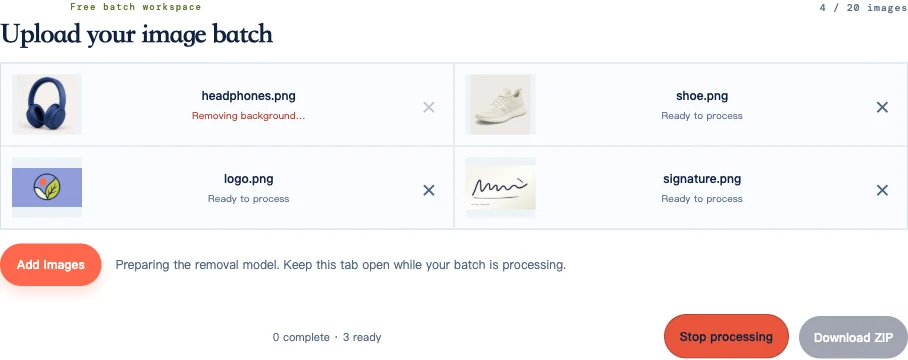
Mantenha a aba aberta. O primeiro resultado pode demorar mais enquanto o navegador prepara o modelo. O tempo total depende do dispositivo e da quantidade de imagens na fila.
3. Revise as imagens concluídas e trate erros
Um cartão concluído mostra PNG transparente pronto. Confira a miniatura para detectar um objeto evidentemente ausente ou restos grandes de fundo. Se um arquivo informar um erro de processamento, o botão Tentar imagem novamente permite tentar esse arquivo de novo enquanto os resultados concluídos são mantidos.
Para um resultado concluído que pareça incorreto, baixe o PNG e compare-o com o original. A tabela de solução de problemas abaixo explica o que fazer quando o processamento é concluído, mas o recorte está danificado.
4. Baixe e extraia o ZIP
Quando o processamento terminar, clique em Baixar ZIP. Abra o arquivo baixado e extraia seu conteúdo para uma pasta. Cada imagem concluída se torna um PNG transparente separado; o ZIP é o contêiner que os reúne.
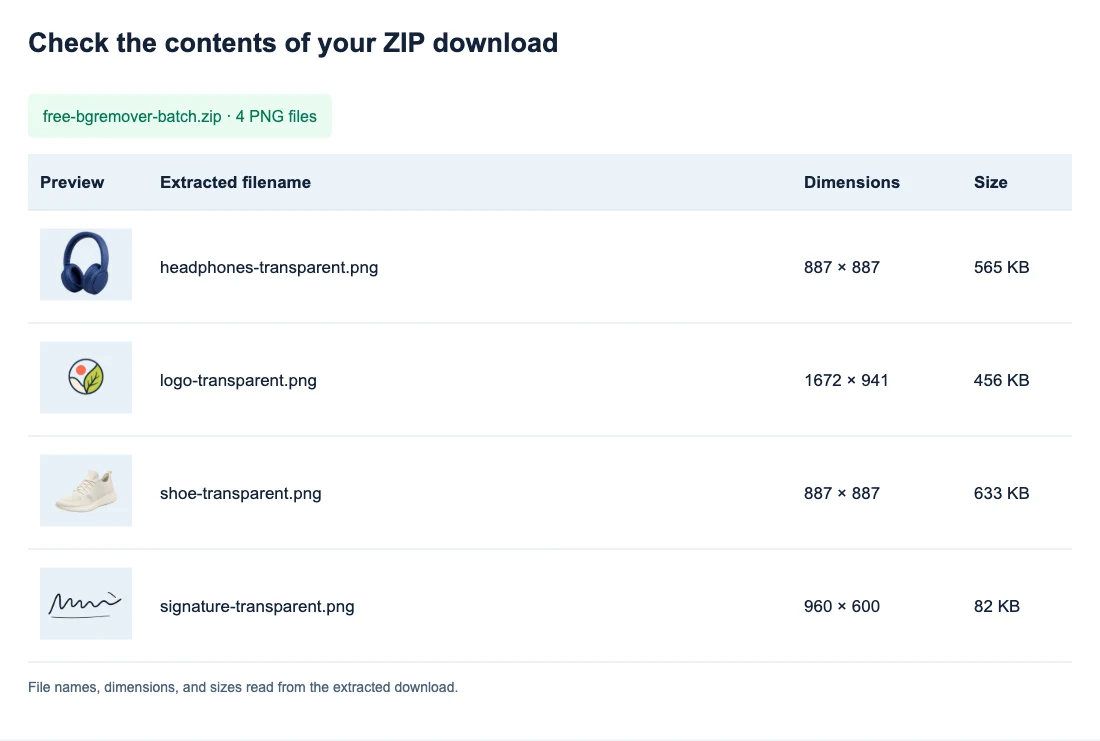
Compare a contagem de arquivos extraídos com a contagem de concluídos. Nossa execução mostrou 4 concluídos · 0 prontos, e o ZIP continha quatro arquivos. Arquivos com falha ou não processados não são incluídos. Se você parar antes, poderá baixar os resultados terminados sem esperar que todas as entradas sejam concluídas.
Confira o conjunto inteiro sem inspecionar cada pixel
Primeiro, veja todas as miniaturas para encontrar imagens ausentes, objetos errados ou danos evidentes. Depois, abra os arquivos com detalhes que prévias pequenas podem ocultar: cabelo, letras finas, alças, bordas claras, embalagens reflexivas e materiais transparentes.
Nos fones de ouvido, verificamos se a abertura dentro do arco mostrava o novo fundo. As almofadas devem permanecer sólidas. No sapato, a sola branca e a alça do calcanhar devem continuar visíveis, mesmo que o fundo claro ao redor seja removido.
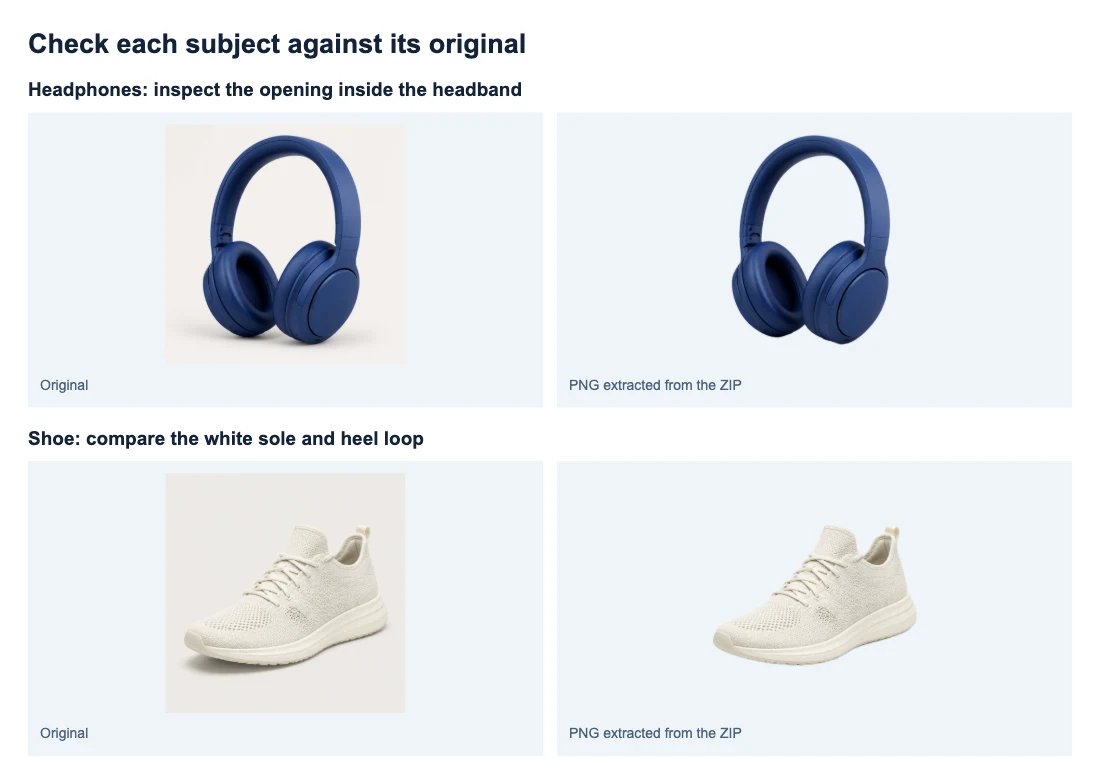
Coloque bordas questionáveis sobre um fundo contrastante e veja-as no tamanho em que pretende usá-las. Procure um contorno suavizado ou detalhes finos ausentes em cada imagem que precise de inspeção mais próxima.
Para um trabalho maior, comece com alguns arquivos representativos, incluindo um difícil. Agrupar produtos semelhantes pode facilitar a revisão, mas objetos mistos são permitidos — como nesta execução de quatro arquivos. Se precisar de ajuda para avaliar um recorte difícil, veja o guia de remoção de fundo de imagem.
Associe os arquivos baixados aos originais
A saída mantém o nome-base da origem e adiciona -transparent.png. Por exemplo, headphones.png se torna headphones-transparent.png, e product-01.jpg se torna product-01-transparent.png.
Dê nomes-base diferentes a imagens diferentes antes de enviar. product-01.jpg e product-01.png produziriam ambos product-01-transparent.png, o que torna a extração e a associação confusas. Nomes como product-01-front e product-01-side mantêm as vistas distintas.
Extraia cada lote para sua própria pasta. Para trabalho de catálogo, compare os nomes de arquivo com a lista de origem antes de mover os arquivos para listagens ou pastas de design. Guarde as origens para poder revisar uma borda perdida sem procurar a foto novamente.
Um segundo ZIP inclui todas as imagens concluídas que ainda estão na fila. Se você parar e baixar dois resultados e depois concluir os dois restantes, o próximo ZIP conterá todos os quatro. Extraia o ZIP posterior em uma pasta separada e confira o conteúdo antes de substituir as cópias anteriores.
O que fazer quando um lote está incompleto
| O que aconteceu | O que conferir ou fazer |
|---|---|
| Alguns arquivos selecionados nunca apareceram | Compare os nomes na fila com a seleção. Confira os arquivos ausentes em relação aos limites de formato, tamanho e 20 imagens antes de adicioná-los novamente. |
| A primeira imagem está demorando muito | Procure uma mensagem de preparação ou processamento. Deixe a preparação inicial do modelo terminar; atualizar repetidamente reinicia a página em vez de avançar a fila. |
| Uma imagem não pode ser lida ou processada | Confira se o original abre normalmente no dispositivo. Se abrir, use Tentar imagem novamente depois que a execução atual terminar. Se o original não puder ser lido, substitua-o por uma cópia funcional. |
| Um arquivo foi concluído, mas parte do objeto está ausente | Compare essa área com o original. Tentar imagem novamente está disponível somente para erros de processamento, e a ferramenta em lote não tem pincel de restauração. Reprocessar a mesma origem pode produzir o mesmo recorte. |
| O ZIP tem menos PNGs do que o selecionado | Compare-o com a contagem de concluídos e identifique por nome os arquivos com erro, ignorados ou não processados. |
| A fila desapareceu após uma atualização | Adicione de novo os arquivos de origem de que ainda precisa. Esta área de trabalho não restaura uma fila após recarregar, então salve o trabalho concluído antes de sair da página. |
| A página informa um erro de WebGPU | Use um navegador e dispositivo com suporte a WebGPU antes de tentar novamente. Repetir tentativas no mesmo navegador sem suporte não resolverá o problema. |
| Um navegador compatível tem dificuldade com a carga de trabalho | Pare o processamento, salve os resultados concluídos e tente as imagens restantes em um lote menor. |
Saiba o que a remoção em lote muda — e o que mantém
A ferramenta em lote cria PNGs transparentes nas dimensões em pixels de cada imagem de origem. Nesta execução, os fones de ouvido e o sapato permaneceram em 887 × 887, o logotipo em 1672 × 941 e a assinatura em 960 × 600.
Se as origens tiverem enquadramentos diferentes, as saídas também terão. A remoção em lote mantém a tela original e a posição do objeto; ela não recorta margens nem redimensiona produtos para que correspondam. Planeje qualquer tamanho ou alinhamento comum no layout em que usará os PNGs.
Esta área de trabalho em lote também não tem seletor de saída com fundo branco ou cor personalizada. Use os arquivos transparentes no layout pretendido e confira separadamente os requisitos de tamanho e fundo. Se um arquivo salvo parecer branco em um visualizador, o guia de PNG transparente explica como testá-lo.
Perguntas frequentes
Posso remover fundos de mais de 20 imagens?
Sim. Primeiro, baixe os resultados atuais e confira os arquivos extraídos. Depois, remova os itens salvos com o × nos cartões e use Adicionar imagens, ou reabra a página da ferramenta para iniciar uma fila vazia. Cartões concluídos contam para o limite de 20 imagens até serem removidos. Salve os resultados necessários antes de removê-los.
Posso misturar JPG, PNG e WebP em um lote?
Sim. Cada arquivo precisa atender ao limite de 15 MB, e a seleção combinada deve caber no espaço disponível na fila. Todas as saídas concluídas são PNGs, independentemente do formato de entrada.
Posso interromper o processamento e manter as imagens prontas?
Sim. Use Parar processamento e depois Baixar ZIP para salvar os arquivos concluídos. Mantenha a página aberta e clique em Remover fundos para continuar a fila restante. Um ZIP posterior inclui os resultados anteriores se os cartões ainda estiverem presentes.
Todas as imagens exportadas terão as mesmas dimensões?
Somente se os originais tiverem. Cada PNG mantém sua própria largura e altura de origem; a remoção em lote não aplica um tamanho de tela ou proporção comuns.
