要一次去除多張圖片的背景,請開啟批次背景去除工具,選擇最多 20 張圖片,然後點選去除背景。檢查完成的去背結果後,點選下載 ZIP,將它們一併儲存為透明 PNG。該工具接受 PNG、JPG/JPEG 和 WebP 檔案,單張最大 15 MB。
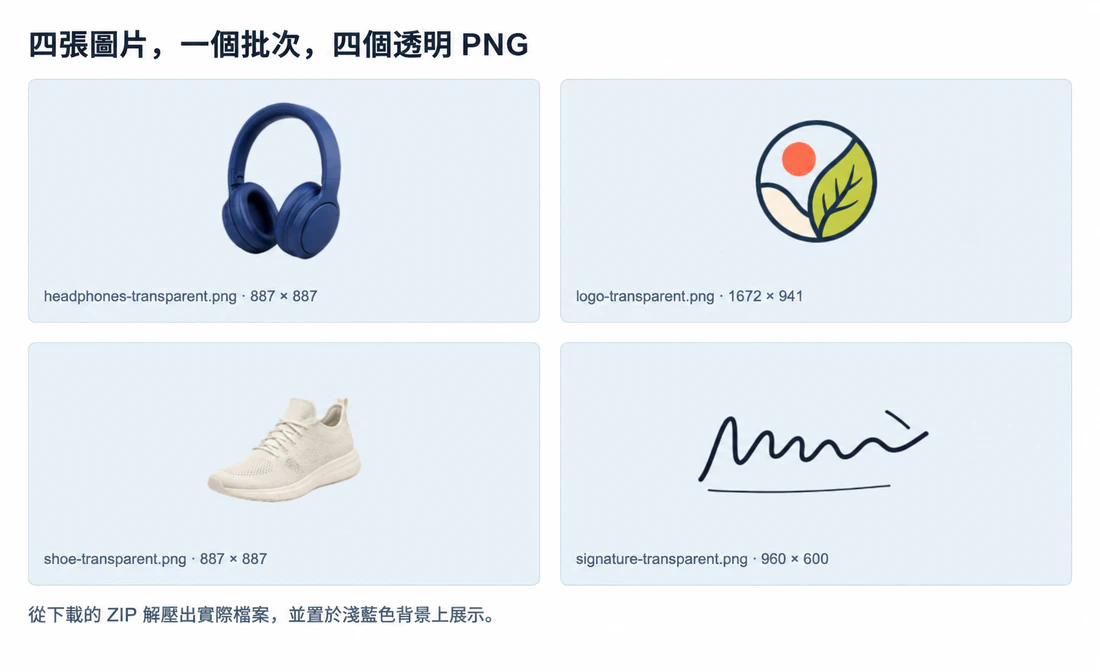
我們處理了四張不同的示例圖片——耳機、鞋子、徽標和插畫簽名——並將結果下載到同一個 ZIP 中。封面展示了這些 PNG 在淺藍色背景上的效果。
如何一次去除多張圖片的背景
1. 選擇圖片並檢查佇列
點選上傳圖片,在檔案選擇器中選擇多個檔案;也可以將選取的圖片檔案拖入上傳區域。一個批次中可以混合使用支援的格式。請選擇檔案本身;此流程不支援上傳資料夾。
開始前,檢查縮圖、檔名和佇列計數器。若所選檔案數多於顯示的檔案數,請檢查是否有不支援的格式、超過 15 MB 的檔案,或已達到 20 張圖片的限制。檢查檔案格式和大小後,可將被跳過的檔案加入後續批次。
只要佇列仍有空間,就可以使用新增圖片繼續加入檔案。點選檔案卡片上的 × 可移除不需要的檔案。
2. 點選「去除背景」
點選一次去除背景即可啟動佇列。檔案會依序處理,因此您可能會看到一張卡片正在處理,而其他卡片仍顯示可開始處理。無需逐張啟動圖片。
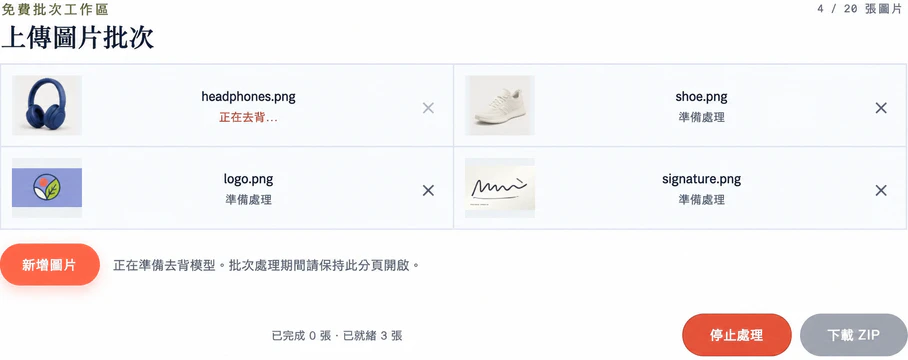
請保持標籤頁開啟。瀏覽器準備模型時,第一個結果可能需要更久。總耗時取決於裝置和佇列中的圖片數量。
3. 檢查已完成的圖片並處理錯誤
完成的卡片會顯示透明 PNG 已生成。檢查縮圖是否有明顯缺失的主體或大面積背景殘留。如果某個檔案報告處理錯誤,可使用其重試圖片按鈕僅重試該檔案,同時保留已完成的結果。
如果完成的結果看起來不對,請下載 PNG 並與原圖比較。下方的故障排查表說明了處理成功但去背結果受損時該怎麼做。
4. 下載並解壓 ZIP
處理結束後,點選下載 ZIP。開啟下載的壓縮包,並將內容解壓到資料夾中。每張完成的圖片都會成為單獨的透明 PNG;ZIP 是存放它們的容器。
將解壓出的檔案數與完成數量比較。我們的執行結果顯示已完成 4 張 · 待處理 0 張,ZIP 中也有四個檔案。失敗或未處理的檔案不會包含在內。如果提前停止,無需等待所有輸入都處理成功,也可以下載已完成的結果。
不逐畫素檢查也能審閱整批結果
先瀏覽每一張縮圖,檢視是否缺少圖片、主體錯誤或明顯損傷。然後開啟小預覽可能隱藏細節的檔案:頭髮、細小文字、把手、淺色邊緣、反光包裝和透明材質。
對於耳機,我們檢查頭梁內部的開口是否顯示了新背景,耳罩應保持實心。對於鞋子,即使周圍的淺色背景已去除,白色鞋底和後跟提環仍應可見。
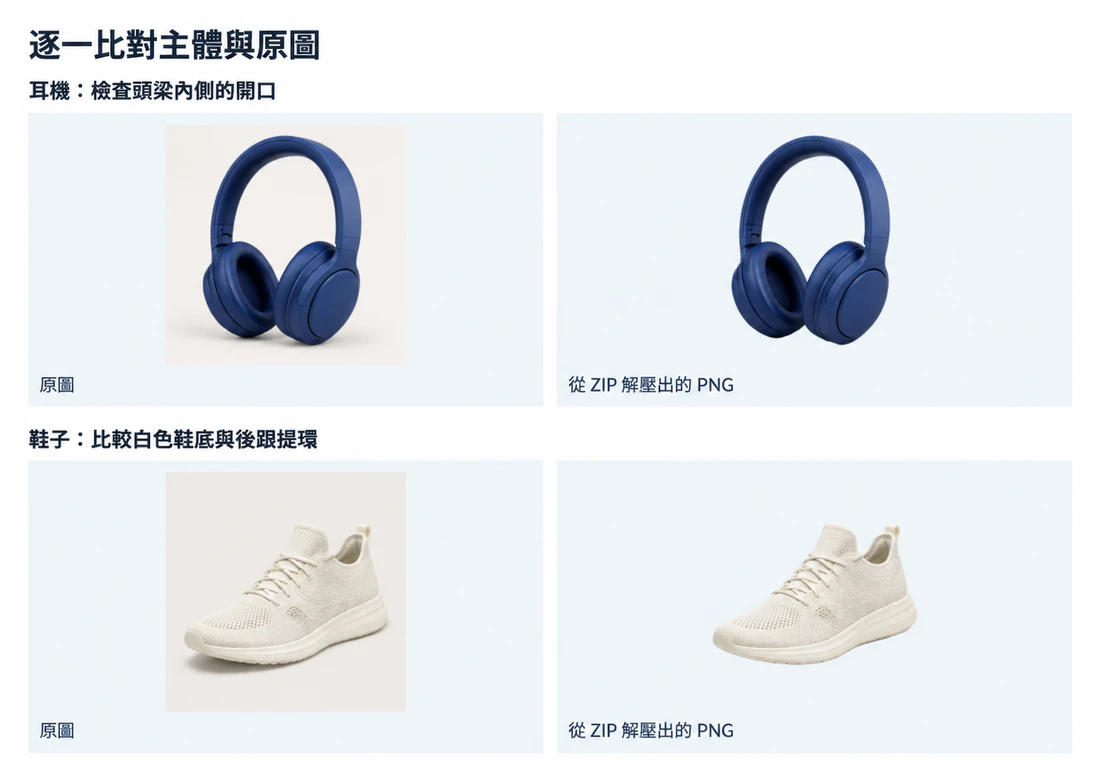
將可疑邊緣放到高對比背景上,並按計劃使用的尺寸檢視。對於需要仔細檢查的每張圖片,留意輪廓變軟或細節缺失。
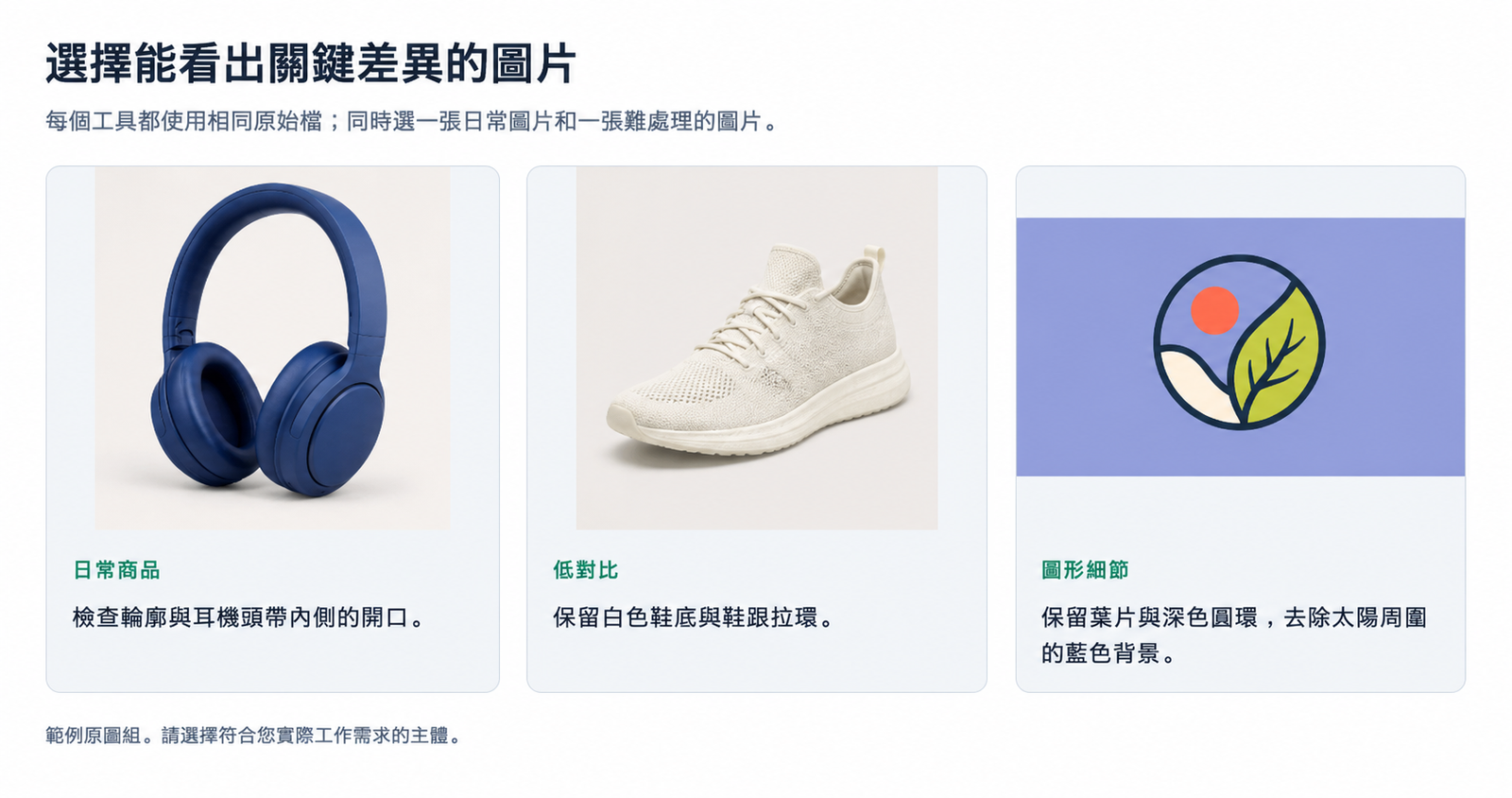
處理更大的任務時,先從幾張有代表性的檔案開始,其中應包含一張難處理的圖片。將相似產品分組可讓檢查更容易,但也允許混合不同主體——就像這個四檔案批次。如果需要判斷某個複雜去背結果,請參閱圖片背景去除指南。
將下載檔案與原圖對應起來
輸出檔案會保留原始檔的基本名稱,並新增 -transparent.png。例如,headphones.png 會變成 headphones-transparent.png,product-01.jpg 會變成 product-01-transparent.png。
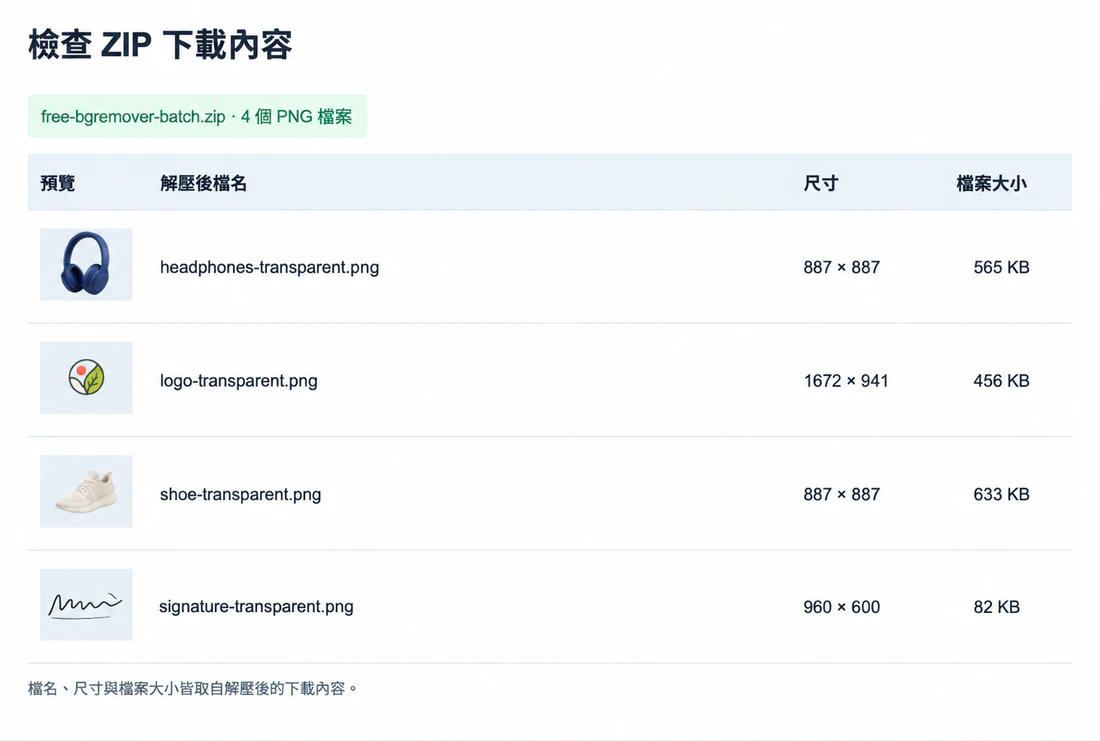
上傳前,為不同圖片設定不同的基本名稱。product-01.jpg 和 product-01.png 都會生成 product-01-transparent.png,會讓解壓和對應關係變得混亂。使用 product-01-front 和 product-01-side 這類名稱可區分不同檢視。
將每個批次解壓到各自的資料夾中。處理目錄素材時,在把檔案移入商品列表或設計資料夾前,將檔名與原始檔清單比較。請保留原圖,這樣就能重新檢查遺漏的邊緣,而不必再次尋找照片。
**第二個 ZIP 會包含佇列中仍保留的所有已完成圖片。**如果停止後下載了兩張結果,再完成剩餘兩張,下一次 ZIP 會包含全部四張。請將後續 ZIP 解壓到單獨資料夾中,並在替換較早的副本前檢查其內容。
批次處理不完整時該怎麼辦
| 發生的情況 | 要檢查或採取的操作 |
|---|---|
| 部分所選檔案沒有出現 | 將佇列中的檔名與您選取的檔案比較。重新新增前,檢查缺失檔案是否符合格式、大小和 20 張圖片的限制。 |
| 第一張圖片處理很久 | 檢視是否顯示準備或處理資訊。等待初始模型準備完成;反覆重新整理會重新載入頁面,而不會推進佇列。 |
| 某張圖片無法讀取或處理 | 檢查原圖能否在裝置上正常開啟。如果可以,請在當前執行結束後使用「重試圖片」。如果原圖無法讀取,請替換為可用副本。 |
| 檔案已完成,但主體部分缺失 | 將該區域與原圖比較。「重試圖片」僅適用於處理錯誤,批次工具也沒有還原畫筆。重複處理同一原始圖片可能得到相同的去背結果。 |
| ZIP 中的 PNG 少於所選圖片 | 與完成數量比較,並按檔名找出報錯、被跳過或未處理的檔案。 |
| 重新整理後佇列消失 | 重新新增仍需要的原始檔。此工作區在重新載入後不會恢復佇列,因此離開頁面前請儲存已完成的工作。 |
| 頁面報告 WebGPU 錯誤 | 請使用支援 WebGPU 的瀏覽器和裝置後再試。在同一不受支援的瀏覽器中反覆重試無法解決問題。 |
| 相容的瀏覽器處理負載吃力 | 停止處理,儲存已完成結果,並用更小的批次處理剩餘圖片。 |
瞭解批次去背景會改變什麼,以及會保留什麼
批次工具會按每張原始圖片的畫素尺寸建立透明 PNG。本次處理中,耳機和鞋子均保持 887 × 887,徽標保持 1672 × 941,簽名保持 960 × 600。
如果原始圖片的畫面範圍不同,輸出也會不同。批次去背景會保留原始畫布和主體位置;它不會裁掉邊緣留白,也不會將產品調整到相同尺寸。請在使用 PNG 的佈局中規劃統一的大小或對齊方式。
此批次工作區也沒有白色背景或自訂顏色輸出選擇器。請在預定佈局中使用透明檔案,並另行檢查其尺寸和背景要求。如果儲存的檔案在檢視器中看起來是白色,透明 PNG 指南會說明如何測試。
常見問題
可以一次去除超過 20 張圖片的背景嗎?
可以。先下載當前結果並檢查解壓出的檔案。然後點選卡片上的 × 移除已儲存的項目,再使用新增圖片;或者重新開啟工具頁面,以空佇列開始。已完成的卡片在移除前也會計入 20 張圖片限制。移除前請儲存所有需要的結果。
可以在一個批次中混合 JPG、PNG 和 WebP 嗎?
可以。每個檔案必須符合 15 MB 限制,且所有選擇的檔案必須能放入可用佇列空間。無論輸入格式如何,所有完成的輸出都是 PNG。
可以停止處理並保留已完成的圖片嗎?
可以。使用停止處理,再點選下載 ZIP儲存已完成的檔案。保持頁面開啟,然後點選去除背景繼續處理剩餘佇列。只要較早結果的卡片仍在,後續 ZIP 就會包含這些結果。
所有匯出的圖片尺寸都會相同嗎?
只有原圖尺寸相同時才會相同。每個 PNG 都會保留各自原始圖片的寬度和高度;批次去背景不會應用統一畫布尺寸或寬高比。