
Per rimuovere lo sfondo da più immagini in una volta, apri Rimuovi sfondi in batch, seleziona fino a 20 immagini e fai clic su Rimuovi sfondi. Controlla i ritagli completati, poi fai clic su Scarica ZIP per salvarli insieme come PNG trasparenti. Lo strumento accetta file PNG, JPG/JPEG e WebP fino a 15 MB ciascuno.
Abbiamo elaborato quattro immagini campione separate — cuffie, una scarpa, un logo e una firma illustrata — e scaricato i risultati in un unico ZIP. La copertina mostra quei PNG su sfondo azzurro chiaro.
Come rimuovere lo sfondo da più immagini in una volta
1. Seleziona le immagini e controlla la coda
Fai clic su Carica immagini e seleziona più file nel selettore, oppure trascina una selezione di immagini nell’area di caricamento. Puoi combinare formati supportati nello stesso batch. Seleziona i file: il caricamento di cartelle non fa parte di questo flusso.
Prima di iniziare, controlla miniature, nomi dei file e contatore della coda. Se compaiono meno file di quelli selezionati, verifica la presenza di un formato non supportato, un file oltre 15 MB o il limite di 20 immagini. Aggiungi i file saltati in un batch successivo dopo averne verificato formato e dimensioni.
Usa Aggiungi immagini per inserire altri file finché c’è spazio. Per rimuovere un file indesiderato, fai clic sulla × della relativa scheda.
2. Fai clic su Rimuovi sfondi
Fai clic una volta su Rimuovi sfondi per avviare la coda. I file vengono elaborati uno alla volta: potresti vedere una scheda in elaborazione mentre le altre mostrano Pronto per l’elaborazione. Non devi avviare ciascuna immagine separatamente.
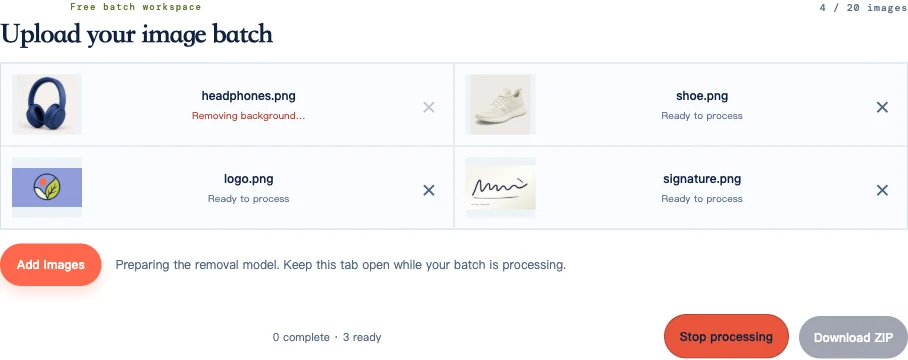
Tieni aperta la scheda. Il primo risultato potrebbe richiedere più tempo mentre il browser prepara il modello. Il tempo totale dipende dal dispositivo e dal numero di immagini in coda.
3. Controlla le immagini completate e gestisci gli errori
Una scheda completata mostra PNG trasparente pronto. Controlla la miniatura e cerca soggetti palesemente incompleti o residui di sfondo estesi. Se un file segnala un errore di elaborazione, il pulsante Riprova immagine permette di ripetere il tentativo per quel file conservando i risultati già completati.
Se un risultato completato non sembra corretto, scarica il PNG e confrontalo con l’originale. La tabella di risoluzione dei problemi qui sotto spiega cosa fare quando l’elaborazione riesce ma danneggia il ritaglio.
4. Scarica ed estrai lo ZIP
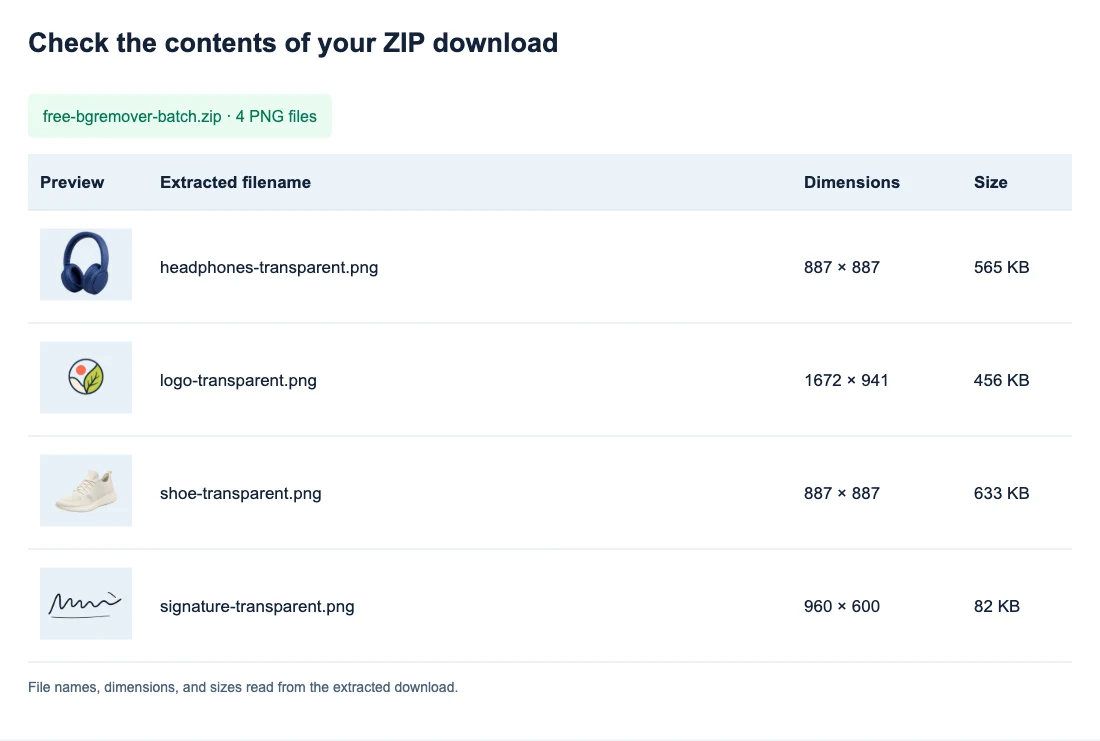
Al termine dell’elaborazione, fai clic su Scarica ZIP. Apri l’archivio scaricato ed estrai il contenuto in una cartella. Ogni immagine completata diventa un PNG trasparente separato; lo ZIP è il contenitore dei file.
Confronta il numero di file estratti con quello dei risultati completati. Nel nostro test compariva 4 completati · 0 pronti e lo ZIP conteneva quattro file. I file falliti o non elaborati non sono inclusi. Se interrompi in anticipo, puoi scaricare i risultati finiti senza aspettare che tutti i file siano elaborati correttamente.
Controlla l’intero gruppo senza esaminare ogni pixel
Per prima cosa, scorri tutte le miniature e cerca immagini mancanti, soggetti errati o difetti evidenti. Poi apri i file i cui dettagli possono sfuggire alle anteprime piccole: capelli, scritte sottili, manici, bordi chiari, confezioni riflettenti e materiali trasparenti.
Per le cuffie, abbiamo controllato che l’apertura all’interno dell’archetto mostrasse il nuovo sfondo. I cuscinetti devono rimanere opachi. Per la scarpa, la suola bianca e il passante sul tallone devono restare visibili anche se lo sfondo chiaro circostante viene rimosso.
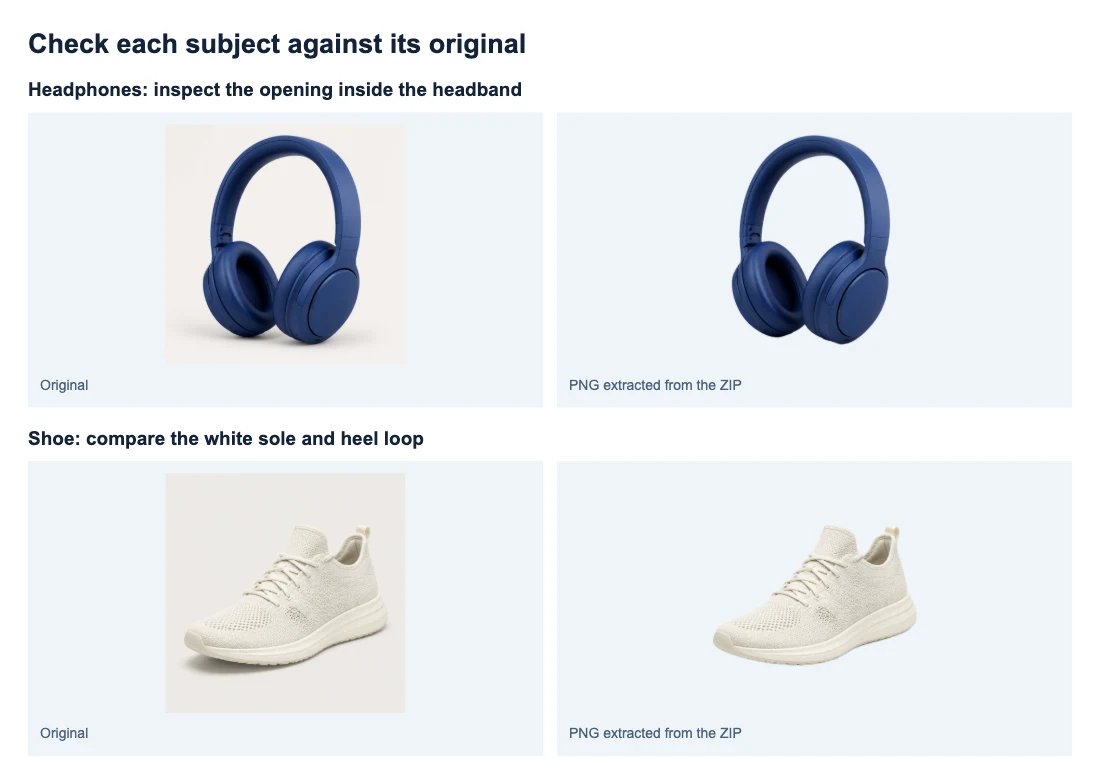
Posiziona i bordi dubbi su uno sfondo a contrasto e visualizzali alle dimensioni di utilizzo previste. Per ciascuna immagine che richiede un controllo più attento, cerca contorni sfocati o dettagli sottili mancanti.
Per un lavoro più ampio, inizia con alcuni file rappresentativi, includendone uno difficile. Raggruppare prodotti simili può facilitare il controllo, ma puoi mescolare soggetti diversi, come in questo batch di quattro file. Se ti serve aiuto per valutare un ritaglio complesso, consulta la guida alla rimozione dello sfondo dalle immagini.
Associa i file scaricati agli originali
L’output conserva il nome base della sorgente e aggiunge -transparent.png. Per esempio, headphones.png diventa headphones-transparent.png e product-01.jpg diventa product-01-transparent.png.
Assegna nomi base diversi alle immagini prima del caricamento. product-01.jpg e product-01.png produrrebbero entrambi product-01-transparent.png, rendendo difficile estrarli e associarli correttamente. Nomi come product-01-front e product-01-side mantengono distinti i punti di vista.
Estrai ogni batch in una cartella separata. Per il lavoro sui cataloghi, confronta i nomi dei file con l’elenco sorgente prima di trasferirli nelle schede prodotto o nelle cartelle di progetto. Conserva gli originali così potrai ricontrollare un bordo senza dover cercare di nuovo la foto.
Il secondo ZIP include tutte le immagini completate che sono ancora nella coda. Se interrompi l’elaborazione e scarichi due risultati, poi completi gli altri due, lo ZIP successivo ne contiene quattro. Estrai il secondo ZIP in una cartella separata e controllane il contenuto prima di sostituire le copie precedenti.
Cosa fare se il batch è incompleto
| Che cosa è successo | Che cosa controllare o fare |
|---|---|
| Alcuni file selezionati non sono mai comparsi | Confronta i nomi in coda con la selezione. Prima di aggiungerli di nuovo, controlla i limiti di formato, dimensione e 20 immagini. |
| La prima immagine impiega molto tempo | Cerca un messaggio di preparazione o elaborazione. Attendi che termini la preparazione iniziale del modello; aggiornare ripetutamente la pagina riavvia lo spazio di lavoro anziché far avanzare la coda. |
| Un’immagine non può essere letta o elaborata | Controlla che l’originale si apra normalmente sul dispositivo. In tal caso, usa Riprova immagine dopo la sessione corrente. Se l’originale è illeggibile, sostituiscilo con una copia funzionante. |
| Un file è completato ma manca parte del soggetto | Confronta quell’area con l’originale. Riprova immagine è disponibile solo per gli errori di elaborazione e lo strumento batch non ha un pennello di ripristino. Rielaborare la stessa sorgente può produrre lo stesso ritaglio. |
| Lo ZIP contiene meno PNG di quelli selezionati | Confrontalo con il numero di risultati completati e identifica per nome i file in errore, saltati o non elaborati. |
| La coda è scomparsa dopo un aggiornamento della pagina | Aggiungi di nuovo i file sorgente che ti servono. Questo spazio di lavoro non ripristina la coda dopo un ricaricamento, quindi salva i risultati completati prima di lasciare la pagina. |
| La pagina mostra un errore WebGPU | Prima di riprovare, usa browser e dispositivo compatibili con WebGPU. Ripetere i tentativi nello stesso browser non supportato non risolve il problema. |
| Un browser compatibile fatica con il carico di lavoro | Interrompi l’elaborazione, salva i risultati completati e prova le immagini restanti in batch più piccoli. |
Scopri che cosa cambia e che cosa resta invariato
Lo strumento batch crea PNG trasparenti con le dimensioni in pixel di ciascuna immagine sorgente. In questo test, cuffie e scarpa sono rimaste a 887 × 887, il logo a 1672 × 941 e la firma a 960 × 600.
Se le sorgenti hanno inquadrature diverse, anche i risultati saranno diversi. La rimozione in batch conserva la tela originale e la posizione del soggetto: non ritaglia i margini né ridimensiona i prodotti per uniformarli. Pianifica dimensioni o allineamenti comuni nell’impaginato in cui userai i PNG.
Questo spazio di lavoro batch non ha un selettore per sfondo bianco o colore personalizzato. Usa i file trasparenti nell’impaginato previsto e controlla separatamente le relative dimensioni e i requisiti di sfondo. Se un file salvato appare bianco in un visualizzatore, la guida ai PNG trasparenti spiega come provarlo.
Domande frequenti
Posso rimuovere lo sfondo da più di 20 immagini?
Sì. Prima scarica i risultati correnti e controlla i file estratti. Poi rimuovi gli elementi salvati con la × sulle relative schede e usa Aggiungi immagini, oppure riapri la pagina dello strumento per iniziare con una coda vuota. Le schede completate contano nel limite di 20 immagini finché non vengono rimosse. Salva i risultati che ti servono prima di eliminarle.
Posso mescolare JPG, PNG e WebP nello stesso batch?
Sì. Ogni file deve rispettare il limite di 15 MB e la selezione complessiva deve rientrare nello spazio disponibile in coda. Tutti i risultati completati sono PNG, qualunque sia il formato caricato.
Posso fermare l’elaborazione e conservare le immagini completate?
Sì. Usa Interrompi elaborazione, poi Scarica ZIP per salvare i file completati. Lascia aperta la pagina e fai clic su Rimuovi sfondi per riprendere la coda restante. Se le relative schede sono ancora presenti, lo ZIP successivo include anche i risultati precedenti.
Tutte le immagini esportate avranno le stesse dimensioni?
Solo se le hanno già gli originali. Ogni PNG mantiene larghezza e altezza della propria sorgente; la rimozione batch non applica dimensioni di tela o proporzioni comuni.


