
Confronta gli strumenti per rimuovere gli sfondi usando le stesse immagini sorgente e i file scaricati effettivamente. Verifica se ogni risultato conserva i dettagli che ti servono, rispetta i requisiti di esportazione e richiede un tempo e un costo accettabili.
Come confrontare rapidamente gli strumenti per rimuovere gli sfondi
- Scegli alcune immagini che usi davvero. Includi un file tipico e uno con un bordo complesso o un dettaglio piccolo.
- Elabora gli stessi originali con ogni strumento. Usa impostazioni equivalenti, senza aggiungere sfondi o effetti.
- Scarica i risultati. Cerca dettagli mancanti e residui di sfondo, poi controlla dimensioni e trasparenza dei file.
- Escludi le opzioni che non soddisfano le tue esigenze. Un’anteprima rapida serve a poco se il download utilizzabile è troppo piccolo o manca una lettera.
- Confronta impegno e prezzo delle opzioni rimaste. Includi eventuali ritocchi e i passaggi necessari per salvare i file.
Se ti serve un ritaglio solo ogni tanto, concentrati sulla qualità dell’immagine e sui limiti di download. Se lavori regolarmente con foto prodotto, leggi anche le sezioni su batch e costi. Prima di usare immagini personali o dei clienti, controlla come vengono gestite dal servizio.
Decidi che cosa consideri un risultato utilizzabile
Annota dove userai l’immagine, il formato e le dimensioni richiesti e, approssimativamente, quante immagini elabori. Individua ogni dettaglio da conservare: un’etichetta di prodotto, capelli sottili, la terminazione di una firma o il punto sopra una lettera.
Per il logo di un sito web, potrebbero bastare scritte integre e un PNG trasparente. Per un catalogo prodotti potrebbero servirti anche file grandi, download batch e nomi che puoi associare a ciascun articolo.
Distingui i requisiti dalle comodità. Le dimensioni di output necessarie possono bastare per escludere subito uno strumento. Un effetto di sfondo aggiuntivo può non avere alcun valore per il tuo lavoro.
Crea un piccolo set di prova dai tuoi progetti
Per iniziare, scegli da tre a cinque file rappresentativi. Includi un’immagine di uso quotidiano, una con dettagli sottili importanti e una che in passato è stata difficile da ritagliare. Aggiungi vetro, confezioni riflettenti o sfondi di colore simile se fanno parte del tuo lavoro abituale.
Le cuffie della copertina sono utili per controllare l’apertura sotto l’archetto; la scarpa chiara verifica che la suola bianca resti intatta. Se modifichi soprattutto ritratti, usa invece esempi dei tuoi capelli e vestiti.
Uno screenshot o una copia ritagliata diversamente cambia la prova. Conserva insieme gli originali e dai a ogni risultato un nome basato sul file sorgente e sullo strumento usato.
Confronta i file scaricati nelle stesse condizioni
Usa la stessa sorgente e le stesse impostazioni di output
Quando disponibili, scegli impostazioni equivalenti: sfondo trasparente, dimensioni richieste e nessuna scena o effetto aggiunto. Annota il piano o la modalità usata. Se un’opzione offre solo un download gratuito più piccolo, registrane il limite invece di considerare equivalenti le esportazioni.
Per prima cosa confronta i risultati automatici. Se poi usi un pennello di ripristino o un’altra funzione di correzione, salva quella versione separatamente e annota il tempo aggiuntivo. Così vedrai sia che cosa gestisce automaticamente lo strumento sia che cosa devi fare tu.
Controlla dettagli del soggetto e residui di sfondo
Confronta il ritaglio con l’originale negli stessi punti. Cerca lettere, capelli, tracolle o bordi chiari di prodotti mancanti. Controlla aperture di manici e grafiche per verificare la presenza di residui dello sfondo.
Osserva anche eventuali cambiamenti nel colore o nella forma del soggetto. Una stella bianca all’interno di un distintivo potrebbe essere un elemento grafico da conservare. Rimuovere tutte le aree bianche non sarebbe un buon risultato per quel logo.
Annota osservazioni concrete, per esempio «manca il punto sull’ultima lettera» oppure «resta un bordo chiaro lungo il manico». Sono più facili da usare rispetto a un punteggio di qualità senza spiegazioni.
Visualizza il ritaglio su sfondi chiari e scuri
Posiziona ogni file salvato sulle stesse superfici chiare e scure. Gli aloni chiari si vedono meglio su sfondi scuri, mentre i residui scuri risaltano su quelli chiari. Una sola anteprima a scacchiera potrebbe nascondere queste differenze.
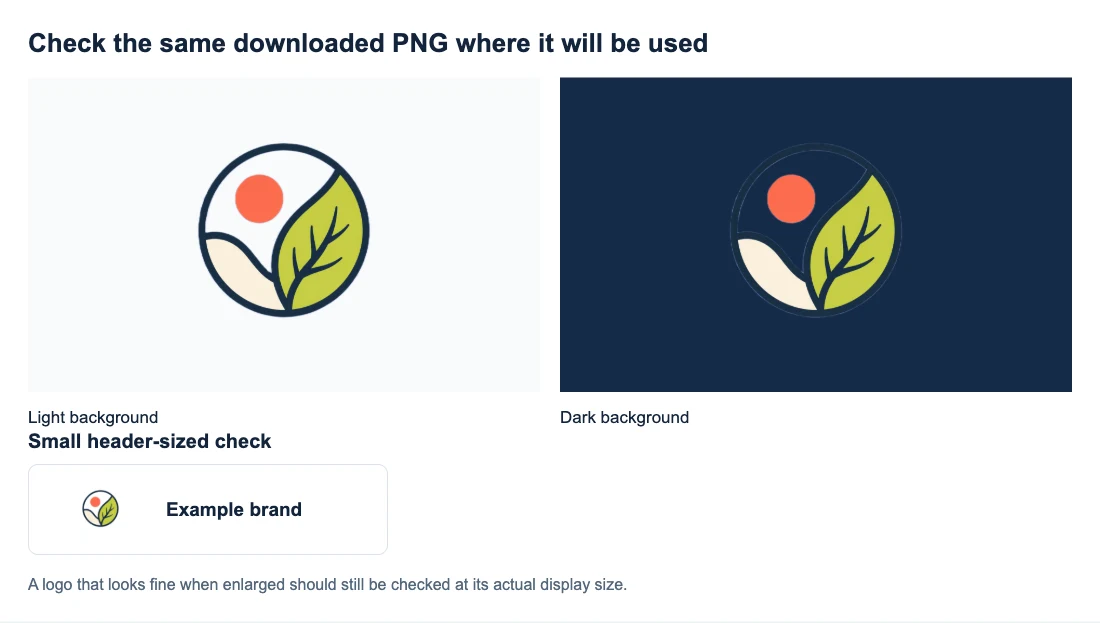
L’anello scuro non è scomparso dal file: si confonde con il navy perché i colori sono simili. Prima di scartare un ritaglio per un dettaglio apparentemente mancante, provalo su uno sfondo a contrasto e confrontalo con l’originale.
Esamina a dimensione reale e alla dimensione di visualizzazione finale
Controlla i file scaricati al 100% per individuare cambiamenti, poi confrontali alle dimensioni del tuo progetto. Un alone visibile con un ingrandimento estremo potrebbe essere irrilevante in una piccola miniatura, mentre una lettera mancante può essere un problema a qualsiasi dimensione utile.
Se le esportazioni hanno dimensioni diverse, annota lo scarto e verifica ogni file rispetto ai tuoi requisiti. Ingrandire un download piccolo per mostrarlo affiancato non gli dà i dettagli di un originale più grande.
Controlla i limiti di esportazione prima di scegliere il flusso
Completa il download per ogni candidato e controlla:
- Trasparenza: posiziona il file su un’area colorata. Il nome PNG da solo non dimostra che lo sfondo sia trasparente.
- Dimensioni: leggi larghezza e altezza in pixel del file salvato, non soltanto quelle dell’anteprima.
- Filigrane e accesso: verifica se per scaricare un file utilizzabile servono account, crediti o un piano a pagamento.
- Limiti di caricamento: conferma che vengano accettati i formati e le dimensioni che usi normalmente.
Se il file salvato sembra ancora un rettangolo bianco, la guida ai PNG trasparenti spiega come distinguere lo sfondo del visualizzatore dai pixel bianchi nell’immagine.
Misura il tempo necessario per completare il lavoro
Cronometra un lavoro completo, dalla selezione del file al salvataggio di un risultato utilizzabile. Includi controllo e ritocco, non solo l’indicatore di elaborazione. Due minuti per correggere un bordo incidono sulla giornata diversamente da due minuti di attesa mentre fai altro.
Usa lo stesso dispositivo e condizioni di rete simili. Tieni separata la prima esecuzione da quelle successive perché la configurazione o il caricamento del modello possono cambiare i tempi. Se una prova è insolitamente lenta, ripetila prima di trarre conclusioni da un’unica misurazione.
Per il lavoro batch, controlla selezione di più file, gestione degli errori, download combinato e facilità con cui associ i nomi dei file. «Batch supportato» non dice se un file non riuscito richieda lavoro aggiuntivo o se ogni risultato debba essere scaricato separatamente. La guida alla rimozione batch dello sfondo mostra un flusso completo dalla coda al file ZIP.
Confronta il costo sul volume effettivo di immagini
Calcola quanto pagheresti davvero per ottenere i download richiesti. Controlla che cosa si ottiene con un credito, se i nuovi tentativi consumano crediti e se le quote inutilizzate scadono. Annota con la data il piano e le limitazioni verificati.
Come esempio ipotetico, un piano mensile da $10 usato per 20 immagini costa $0,50 per immagine in quel mese, anche se include 100 download. Usando tutti i 100 download, il costo sarebbe $0,10 per immagine. Questi sono numeri esemplificativi, non il prezzo di uno strumento.
Un download più economico potrebbe farti risparmiare poco se ogni immagine richiede diversi minuti di ritocco. Annota quel tempo accanto al prezzo: non devi convertirlo in una tariffa oraria per vedere la differenza.
Per le opzioni gratuite, prima di includere un’anteprima o un file nella comparazione, verifica che entrambi soddisfino gli stessi requisiti.
Controlla la gestione delle immagini e la compatibilità del dispositivo
Verifica se l’elaborazione avviene nel browser o su un server e leggi le informazioni aggiornate su conservazione, cancellazione e utilizzo per l’addestramento. Se un punto non è spiegato, segnalo come non confermato. La sola dicitura «elaborazione locale» non risponde a tutte le domande sulla gestione dei dati del sito.
Prova lo strumento sul telefono o sul computer che intendi usare. Anche uno strumento nel browser può avere bisogno di particolari funzioni del browser o di memoria sufficiente. Quando controlli i termini di trattamento del servizio, usa un esempio non sensibile che hai il permesso di elaborare, invece di un’immagine privata di un cliente.
Usa una scheda di confronto per decidere
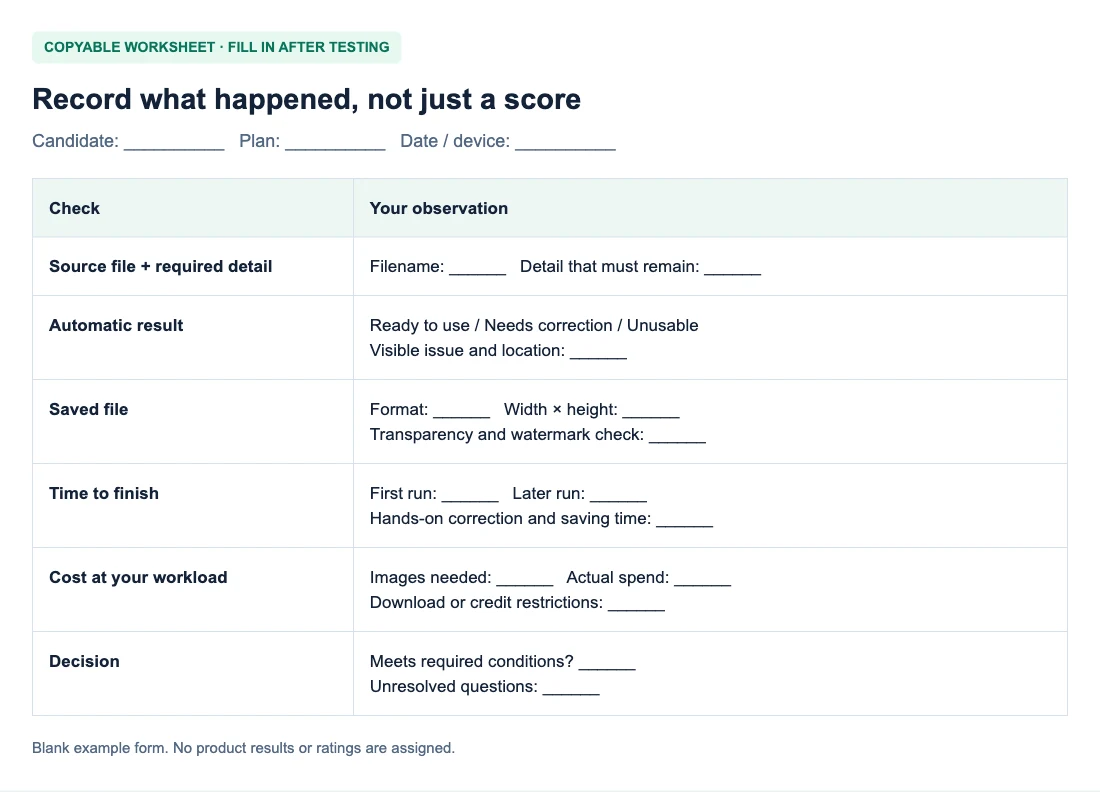
Copia la tabella nei tuoi appunti e sostituisci Strumento A e Strumento B con i nomi che vuoi confrontare. Inserisci le tue osservazioni negli spazi vuoti. Per un risultato campione, una nota come «richiede correzione: alone chiaro sul manico» è più utile di una valutazione a stelle. Se non ti riguardano, salta le righe su batch e piani a pagamento.
| Controllo | Strumento A | Strumento B |
|---|---|---|
| Data del test e piano | — | — |
| Browser e dispositivo | — | — |
| Immagine tipica: utilizzabile o che cosa va corretto? | — | — |
| Immagine difficile: quali dettagli sono rimasti? | — | — |
| Download: formato e dimensioni in pixel | — | — |
| File trasparente e senza filigrana? | — | — |
| Ritocchi necessari e minuti impiegati | — | — |
| Tempo totale per salvare un risultato utilizzabile | — | — |
| Batch: errori, ZIP, nomi dei file | — | — |
| Prezzo per l’uso previsto | — | — |
| Trattamento delle immagini: confermato o poco chiaro? | — | — |
| Soddisfa i requisiti? | — | — |
Scegli: quale compromesso vale la pena?
Parti dai requisiti irrinunciabili. Un download più piccolo delle dimensioni richieste, un’etichetta danneggiata o condizioni di trattamento poco chiare per materiale riservato possono escludere uno strumento. Le piccole differenze di comodità vengono dopo questi controlli.
Considera questo confronto ipotetico tra loghi: lo Strumento A termina prima ma rimuove il punto sopra una lettera. Lo Strumento B impiega più tempo e conserva le scritte. Entrambi forniscono il PNG trasparente nelle dimensioni richieste. Per quel logo, scegli B: il tempo di elaborazione risparmiato non rende utilizzabili le lettere danneggiate. Se A offre un controllo di correzione, puoi provarlo, ma confronta il risultato corretto e il tempo totale con B prima di decidere.
Un alone tenue è un compromesso diverso. Se non si vede alle dimensioni effettive dell’intestazione sullo sfondo previsto, forse non occorre correggerlo. Se il logo apparirà anche ingrandito o su slide scure, controlla quelle collocazioni prima di accettare il risultato.
Quando entrambi gli strumenti producono immagini utilizzabili, lascia decidere il lavoro quotidiano. Per una singola foto potrebbe contare soprattutto un download più semplice. Per aggiornare un catalogo ogni settimana, meno correzioni e un download batch affidabile potrebbero giustificare una spesa.
Se nessuno dei due risultati conserva un dettaglio essenziale, prova una sorgente migliore o uno strumento con controlli di correzione adeguati invece di scegliere il file meno danneggiato. Per includere Free BGRemover nel confronto, il tutorial sulla rimozione dello sfondo mostra come elaborare e controllare il primo risultato.
Domande frequenti
Uno strumento a pagamento per rimuovere lo sfondo è sempre più preciso?
Il prezzo da solo non dimostra la precisione. Un piano può addebitare dimensioni di esportazione, volume o funzioni di modifica. Prova gli stessi file sorgente e annota se le funzioni a pagamento migliorano il risultato che ti serve.
Un output a piena risoluzione significa un ritaglio migliore?
Descrive le dimensioni dell’output, non la correttezza della separazione dello sfondo. Anche un PNG grande può perdere scritte piccole o mantenere un alone. Controlla sia le dimensioni sia i dettagli del soggetto.
Quante immagini dovrei provare prima di scegliere uno strumento?
Da tre a cinque immagini rappresentative sono un buon punto di partenza, non un criterio universale. Se il tuo lavoro include soggetti distinti o errori costosi, amplia la prova per coprire questi casi prima di adottare il flusso.


