
Arka plan kaldırma araçlarını aynı kaynak görselleri ve gerçekten indirdiğiniz dosyaları kullanarak karşılaştırın. Her sonucun ihtiyaç duyduğunuz ayrıntıları koruyup korumadığını, dışa aktarma gereksinimlerinizi karşılayıp karşılamadığını ve makul süre ile maliyet içinde tamamlanıp tamamlanmadığını kontrol edin.
Arka plan kaldırma araçlarını hızlıca nasıl karşılaştırırsınız?
- Gerçekten çalıştığınız birkaç görsel seçin. Sıradan bir dosyanın yanı sıra kenarları zorlayıcı veya küçük ayrıntılar içeren bir görsel ekleyin.
- Her araçta aynı orijinalleri işleyin. Arka plan veya efekt eklemeden eşdeğer ayarları kullanın.
- Sonuçları indirin. Eksik ayrıntı ve kalan arka planı arayın; ardından piksel ölçülerini ve saydamlığı kontrol edin.
- İhtiyacınızı karşılayamayacak seçenekleri eleyin. Kullanılabilir indirme çözünürlüğü düşükse veya bir harf eksikse hızlı önizleme pek işe yaramaz.
- Kalan seçeneklerin iş yükünü ve fiyatını karşılaştırın. Gerekli rötuşları ve dosyaları kaydetmek için gereken adımları da hesaba katın.
Arka planı yalnızca ara sıra kaldırıyorsanız görsel kalitesine ve indirme sınırlarına odaklanın. Düzenli ürün fotoğrafı işinde toplu işlem ve maliyet bölümlerini de okuyun. Kişisel veya müşteri görsellerini kullanmadan önce hizmetin bu dosyaları nasıl işlediğini kontrol edin.
Kullanılabilir sonucun ne olduğunu belirleyin
Görselin nerede kullanılacağını, gereken dosya biçimi ve boyutları, yaklaşık kaç görsel işlediğinizi not edin. Korunması gereken ayrıntıları belirleyin: ürün etiketi, ince saç telleri, imzanın son çizgisi veya harfin üzerindeki nokta.
Web sitesi logosu için harflerin sağlam kalması ve saydam PNG yeterli olabilir. Ürün kataloğunda büyük dosyalar, toplu indirme ve her görseli eşleştirebileceğiniz dosya adları da gerekebilir.
Gereksinimleri kolaylıklardan ayırın. Zorunlu çıktı boyutunu sağlayamayan bir aracı hemen eleyebilirsiniz. Ek bir arka plan efekti yaptığınız işte hiçbir değer sağlamayabilir.
Kendi işinizden küçük bir deneme grubu oluşturun
Başlangıç olarak üç ila beş temsili dosya seçin. Sıradan bir görsel, önemli ince ayrıntıları olan bir dosya ve arka planını kaldırmanın daha önce zor olduğu bir görsel ekleyin. Cam, yansıtıcı ambalaj veya benzer renkli arka planlar normal işlerinizde bulunuyorsa bu örnekleri de gruba katın.
Kapaktaki kulaklık kafa bandının altındaki açıklığı kontrol etmek için, açık renkli ayakkabı ise beyaz tabanın korunup korunmadığını görmek için kullanışlıdır. Ağırlıklı olarak portre düzenliyorsanız kendi saç ve giysi örneklerinizi kullanın.
Ekran görüntüsü almak ya da görseli farklı kırpmak karşılaştırmayı değiştirir. Orijinalleri birlikte saklayın ve her sonuca kaynak dosyanın adını ve kullanılan aracı ekleyin.
İndirilen dosyaları aynı koşullarda karşılaştırın
Aynı kaynağı ve çıktı ayarlarını kullanın
Varsa eşdeğer çıktı ayarlarını seçin: saydam arka plan, gereken boyutlar ve eklenmiş sahne ya da efekt olmaması. Kullanılan planı veya modu kaydedin. Bir seçenek yalnızca daha küçük ücretsiz indirme sunuyorsa bunu eşdeğer dışa aktarma gibi değerlendirmek yerine sınırı not edin.
Önce otomatik sonuçları karşılaştırın. Daha sonra geri yükleme fırçası veya başka düzeltme özelliği kullanırsanız bu sürümü ayrı kaydedip ek süreyi not edin. Böylece aracın otomatik olarak yaptığını ve sizin yapmanız gerekenleri ayrı görebilirsiniz.
Ana nesnenin ayrıntılarını ve kalan arka planı kontrol edin
Sonucu aynı noktalarda orijinaliyle karşılaştırın. Eksik harf, saç teli, askı veya açık renkli ürün kenarı arayın. Sapların ve grafiklerin içindeki boşluklarda kalmış arka plan lekelerini kontrol edin.
Ana nesnenin rengindeki veya şeklindeki değişikliklere de bakın. Armanın içindeki beyaz yıldız korunması gereken bir tasarım öğesi olabilir. Tüm beyaz alanları kaldırmak o logo için başarılı sonuç değildir.
“Son harfin üzerindeki nokta kaybolmuş” veya “sapın çevresinde soluk bir kenar var” gibi somut gözlem yazın. Bu notlar açıklanmayan bir kalite puanından daha kolay aksiyona dönüşür.
Sonucu açık ve koyu arka planda görüntüleyin
Kaydedilen her dosyayı aynı açık ve koyu zeminlere yerleştirin. Soluk haleler koyu zeminde, koyu kalıntılar açık zeminde daha kolay görünür. Yalnızca dama desenli önizlemeye bakmak bu farkları gizleyebilir.
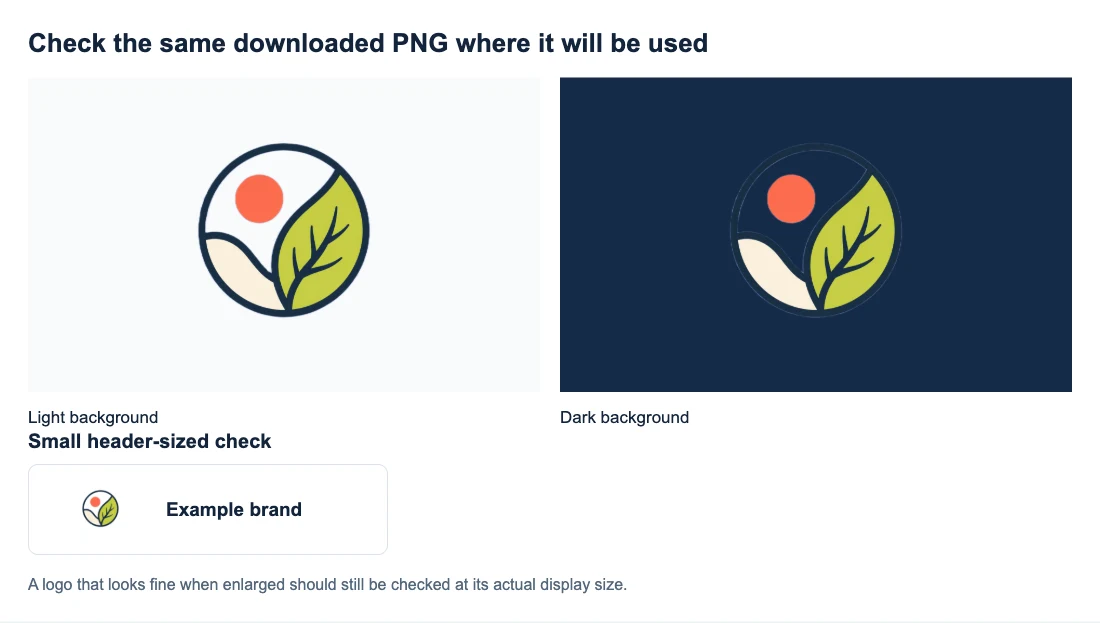
Koyu halka dosyadan kaybolmamıştır: renkler benzer olduğu için lacivert zeminde arka plana karışır. Eksik ayrıntı nedeniyle sonucu elemeden önce kontrastlı bir arka plan kullanın ve orijinaliyle karşılaştırın.
%100 yakınlaştırmada ve son gösterim boyutunda inceleyin
Değişiklikleri bulmak için indirilen dosyaları %100 yakınlaştırmada inceleyin, ardından tasarımınızda kullanılacağı boyutta karşılaştırın. Aşırı büyütmede görünen hale küçük bir küçük resimde önemsiz olabilir; eksik bir harf ise kullanışlı her boyutta sorun olarak kalabilir.
Dışa aktarımlar farklı boyutlardaysa farkı kaydedin ve her birini boyut gereksiniminizle karşılaştırın. Küçük bir indirmeyi yan yana göstermek için büyütmek ona büyük bir orijinalin ayrıntılarını kazandırmaz.
Bir iş akışına bağlanmadan önce dışa aktarma sınırlarını kontrol edin
Her adaydan bir dosya indirip şunları kontrol edin:
- Saydamlık: dosyayı renkli bir alanın üzerine koyun. PNG dosya adı tek başına arka planın saydam olduğunu kanıtlamaz.
- Boyutlar: yalnızca önizleme ölçüsünü değil, kaydedilen dosyanın piksel genişliğini ve yüksekliğini okuyun.
- Filigran ve erişim: kullanılabilir indirme için hesap, kredi veya ücretli plan gerekip gerekmediğini not edin.
- Girdi sınırları: normal kullandığınız dosya biçimi ve boyutlarının kabul edildiğini doğrulayın.
Kaydedilen dosya hâlâ beyaz bir dikdörtgen gibi görünüyorsa saydam PNG rehberi görüntüleyicinin arka planını görseldeki beyaz piksellerden nasıl ayırt edeceğinizi açıklar.
İşi tamamlamak için gereken süreyi ölçün
Dosya seçmekten kullanılabilir sonucu kaydetmeye kadar geçen sürenin tamamını ölçün. Yalnızca işlem göstergesini değil, inceleme ve rötuşu da hesaba katın. Kenarı düzeltmek için harcanan iki dakika, siz başka bir şey yaparken beklediğiniz iki dakikadan farklıdır.
Aynı cihazı ve benzer ağ koşullarını kullanın. Kurulum veya model yükleme bekleme süresini değiştirebileceğinden ilk çalıştırmayı sonraki çalıştırmalardan ayrı kaydedin. Tek bir ölçümden sonuç çıkarmak yerine alışılmadık derecede yavaş görünen küçük denemeyi tekrarlayın.
Toplu işte birden fazla dosya seçmeyi, hata yönetimini, toplu indirmeyi ve dosya adlarının eşleşmesini kontrol edin. “Toplu işlem destekleniyor” ifadesi, başarısız bir dosyanın ek iş çıkarıp çıkarmadığını veya her sonucu tek tek indirmeniz gerekip gerekmediğini açıklamaz. Toplu arka plan kaldırma rehberi kuyruktan ZIP’e kadar olan iş akışını gösterir.
Gerçek görsel hacminizdeki maliyeti karşılaştırın
Gereken indirmeleri elde etmek için gerçekten ödeyeceğiniz tutarı hesaplayın. Bir kredinin ne sağladığını, yeniden denemelerin kredi tüketip tüketmediğini ve kullanılmayan hakların süresinin dolup dolmadığını kontrol edin. İncelediğiniz planı ve kısıtları tarih belirterek not alın.
Varsayımsal bir örnekte, ayda 20 görsel için kullanılan 10 dolarlık plan, 100 indirme içerse bile o ay kullanılan görsel başına 0,50 dolara gelir. 100 indirme hakkının tamamı kullanılırsa görsel başına 0,10 dolar olur. Bunlar örnek hesaplardır; herhangi bir aracın fiyatı değildir.
Her görsel birkaç dakika rötuş gerektiriyorsa daha ucuz bir indirme fazla tasarruf sağlamayabilir. Bu süreyi fiyatın yanına not edin; farkı görmek için saatlik ücrete dönüştürmeniz gerekmez.
Ücretsiz seçeneklerde ücretsiz önizlemenin ve indirilen dosyanın karşılaştırmanıza girmeden önce aynı gereksinimleri karşıladığından emin olun.
Görsel işleme biçimini ve cihaz uyumluluğunu kontrol edin
İşlemin tarayıcıda mı yoksa sunucuda mı gerçekleştiğini doğrulayın; verilerin saklanması, silinmesi ve model eğitimi amacıyla kullanılması hakkındaki güncel bilgileri okuyun. Bir nokta açıklanmamışsa doğrulanmadı diye not edin. Yalnızca “yerel işleme” bilgisi sitenin diğer veri işlemleriyle ilgili tüm soruları yanıtlamaz.
Aracı kullanmayı düşündüğünüz telefon veya bilgisayarda deneyin. Tarayıcı tabanlı araçların da belirli tarayıcı özelliklerine veya yeterli belleğe ihtiyacı olabilir. Hizmetin işleme koşullarını incelerken müşteri görseli yerine işlemek için izniniz olan hassas olmayan bir örnek kullanın.
Karar vermek için karşılaştırma tablosu kullanın
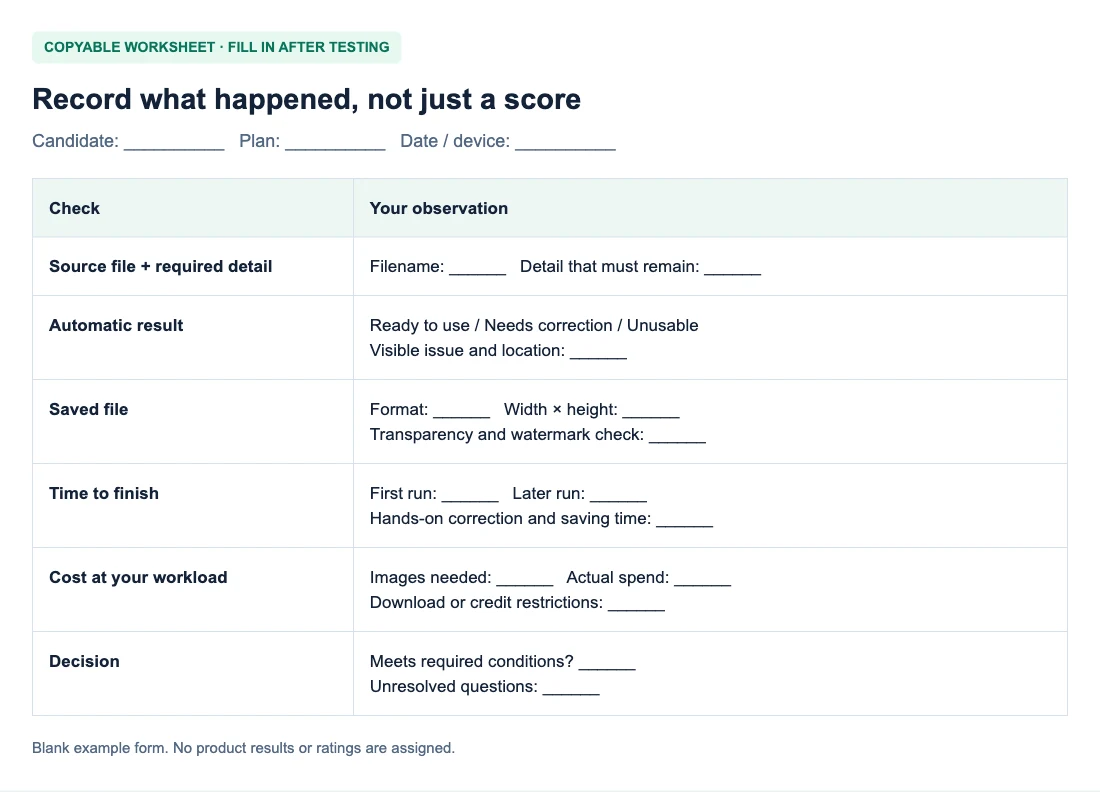
Tabloyu notlarınıza kopyalayıp Araç A ve Araç B adlarını karşılaştırdığınız seçeneklerle değiştirin. Boş hücreleri gözlemlerinizle doldurun. Örnek sonuçta “düzeltme gerekiyor: sapta soluk hale” gibi bir not yıldız puanından daha yararlıdır. Sizin için geçerli değilse toplu iş ve ücretli plan satırlarını atlayın.
| Kontrol | Araç A | Araç B |
|---|---|---|
| Test tarihi ve plan | — | — |
| Tarayıcı ve cihaz | — | — |
| Sıradan görsel: kullanılabilir mi, ne düzeltilmeli? | — | — |
| Zor görsel: hangi ayrıntılar korundu? | — | — |
| İndirme: biçim ve piksel boyutları | — | — |
| Saydam, filigransız dosya mı? | — | — |
| Gereken rötuş ve harcanan dakika | — | — |
| Kullanılabilir sonucu kaydetmek için toplam süre | — | — |
| Toplu işlem: hatalı dosyalar, ZIP, dosya adları | — | — |
| Beklediğim kullanım için fiyat | — | — |
| Görsel işleme: doğrulandı mı, belirsiz mi? | — | — |
| Gereksinimlerimi karşılıyor mu? | — | — |
Seçiminizi yapın: hangi ödünleşim kabul edilebilir?
Önce ödün veremeyeceğiniz gereksinimleri ele alın. Gerekli boyutların altındaki indirme, hasarlı ürün etiketi veya gizli materyal için belirsiz işleme koşulları bir seçeneği eleyebilir. Kolaylıktaki küçük farklar bu kontrollerden sonra gelir.
Varsayımsal bir logo karşılaştırmasını düşünün: Araç A daha hızlı tamamlar ama bir harfin üzerindeki noktayı siler. Araç B daha yavaş çalışır ancak yazıyı korur. İkisi de gerekli boyutlarda saydam PNG sağlar. Bu logo için B’yi seçin: işlem süresinden kazanmak, harfleri hasarlı bir dosyayı kullanılabilir yapmaz. A’da düzeltme denetimi varsa deneyin, ancak karar vermeden önce düzeltilmiş sonucu ve toplam süreyi B ile karşılaştırın.
Soluk bir hale başka tür ödünleşimdir. Amaçlanan zeminde başlık boyutunda görünmüyorsa düzeltmeniz gerekmeyebilir. Logo daha büyük veya koyu sunularda da kullanılacaksa sonucu kabul etmeden önce bu yerleşimleri inceleyin.
İki araç da kullanılabilir görseller veriyorsa günlük iş akışınız karar versin. Tek bir fotoğraf için basit indirme en önemli özellik olabilir. Haftalık katalog güncellemesinde daha az düzeltme ve güvenilir toplu indirme için ücret ödemeye değer olabilir.
İki sonuç da önemli bir ayrıntıyı korumuyorsa daha az hasarlı dosyayı seçmek yerine daha iyi bir kaynak görsel veya uygun düzeltme denetimleri olan bir araç deneyin. Karşılaştırmanıza Free BGRemover’ı eklemek için arka plan kaldırma rehberi ilk sonucu işleyip incelemeyi gösterir.
Sık sorulan sorular
Ücretli arka plan kaldırma aracı her zaman daha mı doğru?
Fiyat tek başına doğruluğu göstermez. Bir plan dışa aktarma boyutu, kullanım hacmi veya düzenleme özellikleri için ücret alabilir. İhtiyacınız olan sonucun ücretli özelliklerle iyileşip iyileşmediğini görmek için aynı kaynak dosyaları test edip kaydedin.
Tam çözünürlükte çıktı, arka planın daha iyi kaldırıldığı anlamına mı gelir?
Bu ifade arka planın ne kadar doğru kaldırıldığını değil, çıktı boyutlarını anlatır. Büyük bir PNG’de küçük yazılar yine kaybolabilir veya kenarda hale kalabilir. Hem boyutları hem de ana nesnenin ayrıntılarını kontrol edin.
Araç seçmeden önce kaç görsel denemeliyim?
Üç ila beş temsili görsel faydalı bir başlangıçtır, evrensel bir ölçüt değildir. İşinizde birbirinden farklı birkaç görsel türü veya maliyetli hata riski varsa bir araca karar vermeden önce deneme grubunu bu durumları da kapsayacak şekilde genişletin.


