
Compara las herramientas para quitar fondos con las mismas imágenes de origen y los archivos que realmente descargas. Comprueba si cada resultado conserva los detalles que necesitas, cumple tus requisitos de exportación y requiere una cantidad aceptable de tiempo y dinero para terminarlo.
Cómo comparar herramientas para quitar fondos: versión rápida
- Elige algunas imágenes con las que trabajes de verdad. Incluye un archivo habitual y otro con un borde difícil o un detalle pequeño.
- Procesa los mismos originales en cada herramienta. Usa ajustes equivalentes, sin fondos ni efectos añadidos.
- Descarga los resultados. Busca detalles perdidos y restos de fondo; después, comprueba las dimensiones y la transparencia del archivo.
- Descarta las opciones que no puedan ofrecer lo que necesitas. Una vista previa rápida sirve de poco si la descarga utilizable es demasiado pequeña o falta una letra.
- Compara el esfuerzo y el precio de las opciones restantes. Incluye cualquier retoque y los pasos necesarios para guardar los archivos.
Si solo necesitas un recorte de vez en cuando, céntrate en la calidad de imagen y los límites de descarga. Para trabajar regularmente con fotos de productos, lee también las secciones sobre lotes y coste. Antes de usar imágenes personales o de clientes, revisa cómo las trata el servicio.
Define cómo es un resultado utilizable
Anota dónde se usará la imagen, el formato y las dimensiones de archivo necesarios, y aproximadamente cuántas imágenes manejas. Identifica cualquier detalle que deba conservarse: una etiqueta de producto, cabello fino, el final de una firma o el punto sobre una letra.
Para un logotipo de sitio web, puede bastar con que el texto quede intacto y con un PNG transparente. Para un catálogo de productos, quizá también necesites archivos grandes, descargas por lotes y nombres de archivo que puedas asociar a cada artículo.
Separa los requisitos de las comodidades. El tamaño de salida obligatorio puede descartar una herramienta de inmediato. Un efecto de fondo adicional puede no aportar valor al trabajo que haces.
Crea un conjunto de prueba pequeño a partir de tu propio trabajo
Para empezar, elige de tres a cinco archivos representativos. Incluye una imagen cotidiana, otra con detalle fino importante y otra que antes haya sido difícil de recortar. Añade vidrio, embalajes reflectantes o fondos de colores parecidos si forman parte de tu trabajo habitual.
Los auriculares de la imagen de portada sirven para revisar la abertura bajo la diadema; el zapato claro comprueba si la suela blanca se mantiene intacta. Si editas sobre todo retratos, usa en su lugar tus propios ejemplos de cabello y ropa.
Una captura de pantalla o una copia con un recorte distinto cambia la prueba. Conserva los originales juntos y nombra cada resultado con el nombre de archivo de origen y la herramienta utilizada.
Compara los archivos descargados en las mismas condiciones
Usa la misma fuente y los mismos ajustes de salida
Elige ajustes de salida equivalentes cuando estén disponibles: fondo transparente, las dimensiones requeridas y ningún escenario o efecto añadido. Anota el plan o modo utilizado. Si una opción solo ofrece una descarga gratuita más pequeña, anota ese límite en lugar de tratarla como una exportación equivalente.
Compara primero los resultados automáticos. Si después usas un pincel de restauración u otra función de corrección, guarda esa versión por separado y anota el tiempo adicional. Así se ve tanto lo que la herramienta resuelve automáticamente como lo que debes hacer tú.
Revisa los detalles del sujeto y el fondo que queda
Compara el recorte con el original en los mismos puntos. Busca letras, cabello, correas o bordes claros de productos que falten. Revisa las aberturas dentro de asas y gráficos por si quedan zonas de fondo retenido.
Busca también cambios en el color o la forma del sujeto. Una estrella blanca dentro de una insignia puede ser una ilustración que debe permanecer. Quitar todas las zonas blancas no sería un resultado satisfactorio para ese logotipo.
Anota una observación concreta, como «la letra final perdió el punto» o «queda un borde claro a lo largo del asa». Esas notas son más fáciles de usar que una puntuación de calidad sin explicación.
Observa el recorte sobre fondos claros y oscuros
Coloca cada archivo guardado sobre las mismas superficies claras y oscuras. Los halos claros se ven mejor sobre fondos oscuros, mientras que los restos oscuros pueden destacar sobre los claros. Una vista previa con tablero de ajedrez por sí sola puede ocultar estas diferencias.
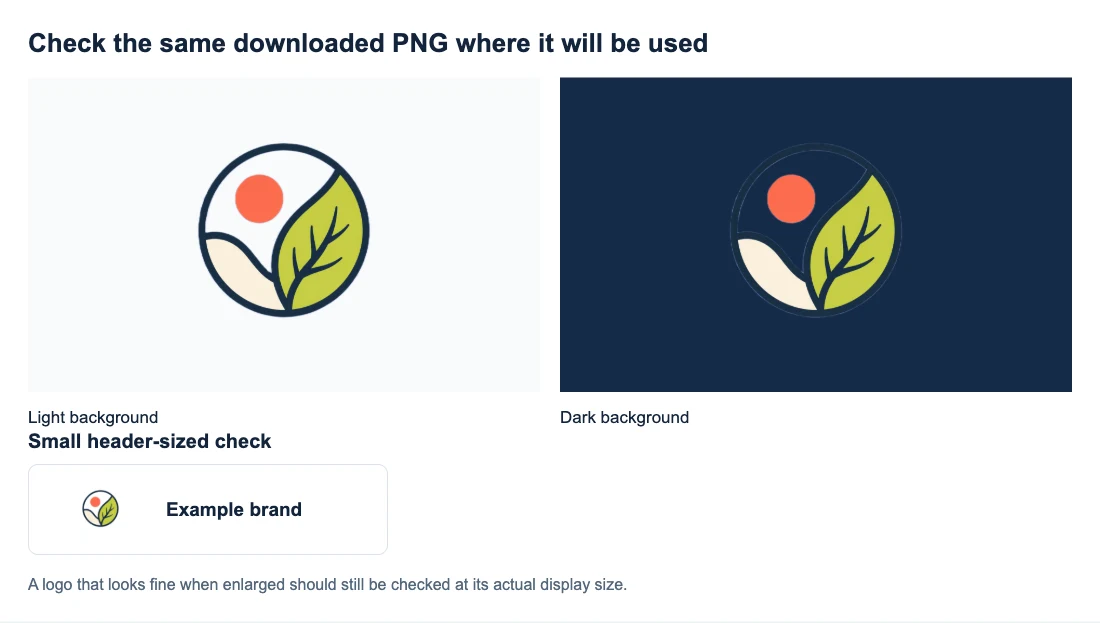
El anillo oscuro no ha desaparecido del archivo: se integra con el azul marino porque los colores son parecidos. Antes de descartar un recorte por falta de detalle, prueba un fondo contrastado y compáralo con el original.
Inspecciona al 100 % y en el tamaño final de visualización
Inspecciona los archivos descargados al 100 % para detectar cambios; después, compáralos en el tamaño que usarás en el diseño. Un halo visible con una ampliación extrema puede no importar en una miniatura pequeña, mientras que una letra ausente puede seguir siendo un problema a cualquier tamaño útil.
Si las exportaciones tienen dimensiones diferentes, anota esa diferencia y compara cada una con tu requisito de tamaño. Ampliar una descarga pequeña para mostrarla lado a lado no le da el detalle de un original más grande.
Comprueba los límites de exportación antes de decidir un flujo de trabajo
Completa una descarga para cada opción candidata y revisa lo siguiente:
- Transparencia: coloca el archivo sobre una zona de color. Que el archivo se llame PNG no prueba por sí solo que el fondo sea transparente.
- Dimensiones: consulta la anchura y la altura en píxeles del archivo guardado, no solo el tamaño de la vista previa.
- Marcas de agua y acceso: anota si la descarga utilizable requiere una cuenta, créditos o un plan de pago.
- Límites de entrada: confirma que se aceptan tus formatos y tamaños de archivo habituales.
Si el archivo guardado sigue pareciendo un rectángulo blanco, la guía sobre PNG transparentes explica cómo distinguir el fondo de un visor de los píxeles blancos de la imagen.
Mide el tiempo necesario para terminar el trabajo
Cronometra un trabajo completo, desde seleccionar un archivo hasta guardar un resultado utilizable. Incluye la revisión y el retoque, no solo el indicador de procesamiento. Dos minutos corrigiendo un borde afectan a tu día de forma distinta que dos minutos esperando mientras haces otra cosa.
Usa el mismo dispositivo y condiciones de red similares. Separa la primera ejecución de las posteriores, porque la configuración o la carga del modelo pueden cambiar la espera. Repite una prueba pequeña si una ejecución parece inusualmente lenta, en lugar de sacar una conclusión de un único tiempo.
Para el trabajo por lotes, revisa la selección de varios archivos, la gestión de errores, la descarga conjunta y si los nombres de archivo siguen siendo fáciles de asociar. «Compatible con lotes» no indica si un archivo fallido obliga a hacer trabajo adicional o si cada resultado debe descargarse por separado. La guía para quitar fondos por lotes muestra un flujo de trabajo completo desde la cola hasta el ZIP.
Compara el coste según tu volumen real de imágenes
Calcula lo que realmente pagarías para obtener las descargas requeridas. Comprueba qué ofrece cada crédito, si los reintentos consumen créditos y si las asignaciones no usadas caducan. Conserva una nota fechada del plan y las restricciones que revisaste.
Como ejemplo hipotético, un plan mensual de $10 utilizado para 20 imágenes cuesta $0.50 por imagen ese mes, aunque incluya 100 descargas. Usar las 100 reduciría el coste a $0.10 por imagen. Son cifras de ejemplo, no el precio indicado de una herramienta.
Una descarga más barata quizá no te ahorre mucho si cada imagen necesita varios minutos de retoque. Anota ese tiempo junto al precio; no necesitas convertirlo en una tarifa por hora para ver la diferencia.
En las opciones gratis, asegúrate de que la vista previa gratuita y el archivo descargado cumplen los mismos requisitos antes de incluir cualquiera de los dos en la comparación.
Comprueba el tratamiento de imágenes y la compatibilidad con dispositivos
Confirma si el procesamiento se realiza en el navegador o en un servidor, y lee la información actual sobre conservación, eliminación y uso para entrenamiento. Si no se explica algún punto, anótalo como sin confirmar. «Procesamiento local» por sí solo no responde a todas las preguntas sobre el resto del tratamiento de datos del sitio.
Prueba la herramienta en el teléfono o el ordenador que vayas a utilizar. Una herramienta basada en navegador puede seguir necesitando funciones específicas del navegador o suficiente memoria. Mientras revisas las condiciones de tratamiento de un servicio, usa una muestra no sensible que tengas permiso para procesar, en lugar de una imagen privada de un cliente.
Usa una hoja comparativa para tomar la decisión
Copia la tabla en tus notas y sustituye Herramienta A y Herramienta B por los nombres que estés comparando. Rellena las celdas vacías con tus observaciones. Como resultado de ejemplo, una nota como «necesita corrección: borde claro en el asa» es más útil que una valoración con estrellas. Omite las filas de lotes y planes de pago si no se aplican.
| Comprobación | Herramienta A | Herramienta B |
|---|---|---|
| Fecha de prueba y plan | — | — |
| Navegador y dispositivo | — | — |
| Imagen habitual: ¿utilizable o qué hay que corregir? | — | — |
| Imagen difícil: ¿qué detalles se conservaron? | — | — |
| Descarga: formato y dimensiones en píxeles | — | — |
| ¿Archivo transparente y sin marca de agua? | — | — |
| Retoque necesario y minutos empleados | — | — |
| Tiempo total para guardar un resultado utilizable | — | — |
| Lotes: archivos fallidos, ZIP, nombres de archivo | — | — |
| Precio para el uso que espero | — | — |
| Tratamiento de imágenes: ¿confirmado o poco claro? | — | — |
| ¿Cumple mis requisitos? | — | — |
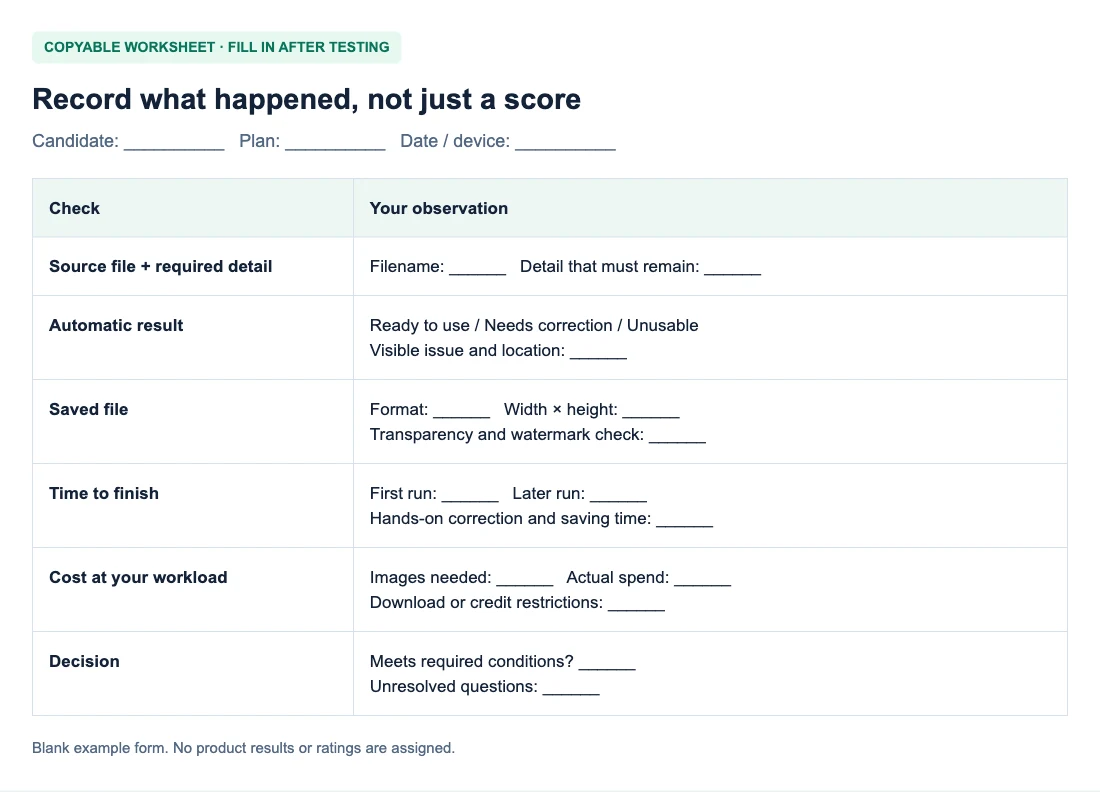
Toma la decisión: ¿qué concesión merece la pena?
Empieza por los requisitos en los que no puedes ceder. Una descarga por debajo de las dimensiones requeridas, una etiqueta de producto dañada o condiciones de tratamiento poco claras para material confidencial pueden descartar una opción. Las pequeñas diferencias de comodidad vienen después de esas comprobaciones.
Considera esta comparación hipotética de logotipos: la Herramienta A termina antes, pero elimina el punto sobre una letra. La Herramienta B tarda más y conserva el texto. Ambas ofrecen las dimensiones necesarias de PNG transparente. Para ese logotipo, elige B: el tiempo de procesamiento ahorrado no hace que un texto dañado sea utilizable. Si A ofrece un control de corrección, puedes probarlo, pero compara su resultado corregido y el tiempo total con B antes de decidir.
Un halo tenue plantea una concesión distinta. Si no se ve en el tamaño real del encabezado sobre el fondo previsto, quizá no necesites corregirlo. Si el logotipo también aparecerá más grande o en diapositivas oscuras, revisa esas colocaciones antes de aceptar el resultado.
Cuando ambas herramientas te dan imágenes utilizables, deja que el trabajo cotidiano decida. Para una sola imagen, quizá importe más la descarga más sencilla. Para una actualización semanal de catálogo, puede valer la pena pagar por menos correcciones y una descarga por lotes fiable.
Si ninguno de los resultados conserva un detalle esencial, prueba una imagen de origen mejor o una herramienta con controles de corrección adecuados, en lugar de elegir el archivo menos dañado. Para incluir Free BGRemover en tu comparación, el tutorial de eliminación de fondo explica cómo procesar e inspeccionar tu primer resultado.
Preguntas frecuentes
¿Un eliminador de fondo de pago siempre es más preciso?
El precio por sí solo no demuestra precisión. Un plan puede cobrar por el tamaño de exportación, el volumen o las funciones de edición. Prueba los mismos archivos de origen y anota si las funciones de pago mejoran el resultado que necesitas.
¿La salida a resolución completa significa mejor calidad de recorte?
Describe las dimensiones de salida, no si el fondo se separó correctamente. Un PNG grande aún puede perder texto pequeño o conservar un halo. Comprueba tanto las dimensiones como el detalle del sujeto.
¿Cuántas imágenes debería probar antes de elegir una herramienta?
De tres a cinco imágenes representativas son un punto de partida útil, no una referencia universal. Si tu trabajo incluye varios sujetos distintos o errores costosos, amplía la prueba para cubrir esos casos antes de comprometerte con el flujo de trabajo.


